
Wyślij trasy kierowcom
Przejrzyj zoptymalizowane trasy, wyślij je jednym kliknięciem do aplikacji kierowcy i dowiedz się, jak zmienić kurs, gdy są już w drodze.
Zoptymalizowane trasy widzi na razie tylko biuro — kierowcy nie widzą nic, dopóki ich nie wyślesz. To celowe: najpierw przegląd, wysyłka wtedy, gdy wszystko się zgadza.
Przejrzyj przed wysłaniem
Na karcie Trasy planu przejdź przez trasę każdego kierowcy: kolejność przystanków, przewidywane godziny przyjazdu, łączny czas i wszystko, co oznaczył optymalizator. To moment, żeby wyłapać dziwną kolejność przystanków albo przeciążonego kierowcę — dopóki nic nie jest wysłane, zmiany nic nie komplikują.
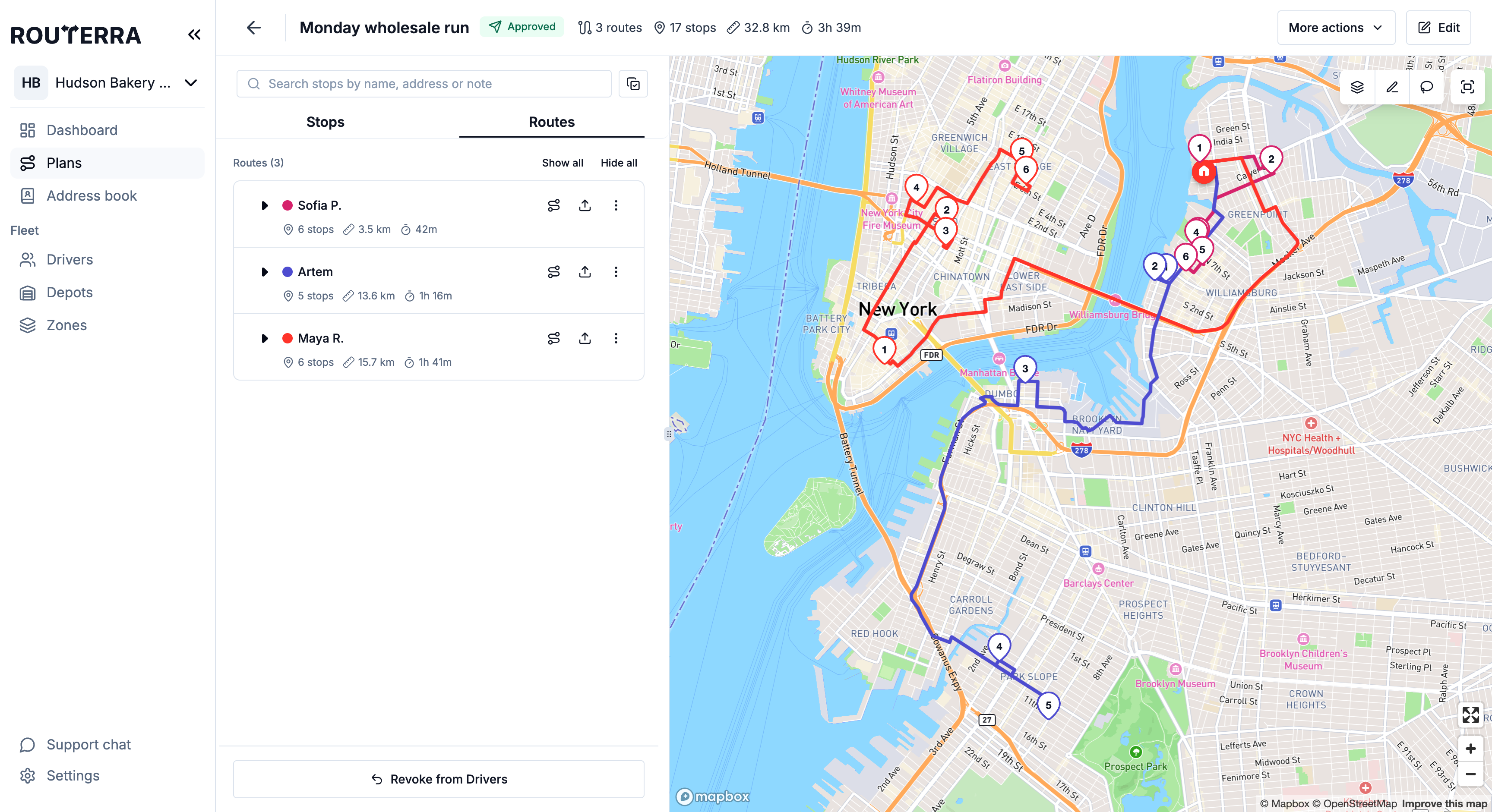
Każdy wiersz trasy ma dwie linie — kierowcę, status trasy i jej liczby — oraz trzy ikony po prawej:
- Skupienie — kadruje trasę na mapie i przyciemnia pozostałe. Gdy Śledzenie kierowców na żywo jest włączone, ikona ma opis „Skup się na tej trasie — przyciemnij pozostałe” i pozwala też sprawdzić bieżącą pozycję i przejechany ślad trasy (Śledzenie kierowców na żywo); bez śledzenia ma opis Skup się na trasie.
- Eksport — pobiera trasę (zobacz niżej).
- Więcej akcji (⋮) — Przypisz trasę innemu kierowcy i Edytuj kierowcę.
Wysyłka
Naciśnij Wyślij trasy kierowcom
Raz pojawi się potwierdzenie („Trasy staną się widoczne dla wszystkich przypisanych kierowców”), a potem każda uwzględniona trasa natychmiast pojawia się w aplikacji swojego kierowcy.
Sprawdź status planu
Plan zmienia status z Wysłany (trasy zbudowane) na Zatwierdzony — trasy są teraz widoczne dla kierowców, ze wszystkimi notatkami i instrukcjami. Przycisk na dole karty Trasy zmienia się na Wycofaj od kierowców.
Zmiany po wysyłce
Prawdziwe dni się zmieniają. W zatwierdzonym planie część zmian trafia do kierowców od razu, a część wymaga najpierw wycofania tras:
- Przenoszenie pracy między kierowcami — działa od razu. Przenieś do kierowcy dla zaznaczonych przystanków (Akcje zbiorcze na przystankach) i Przypisz trasę ponownie dla całej trasy kierowcy (Dopracuj trasy) działają w zatwierdzonym planie. Kierowcy widzą zmianę w aplikacji bez ponownej wysyłki.
- Przebudowa tras — najpierw wycofaj. Gdy plan jest zatwierdzony, karta Przystanki nie oferuje już Przypisz kierowców i optymalizuj; pokazuje „Trasy są u kierowców — wycofaj je, aby zmienić przystanki lub optymalizować ponownie”. Naciśnij Wycofaj od kierowców, wprowadź zmiany, optymalizuj ponownie (statusy ustawione już przez kierowców zostają zachowane) i wyślij jeszcze raz.
- Wycofaj od kierowców samo w sobie całkowicie usuwa trasy z aplikacji kierowcy — użyj tego, gdy nie chcesz, żeby ktokolwiek jeździł według starej wersji, dopóki przebudowujesz.
Jeśli dodasz, usuniesz lub edytujesz przystanki w wysłanym planie — albo sam zmienisz kolejność na trasie — jego status zmienia się na Zmieniony, żeby przypomnieć Ci, że kopia u kierowców jest nieaktualna. Kierowcy zachowują swoje bieżące trasy, a karta Przystanki znów oferuje Przypisz kierowców i optymalizuj bez potrzeby wycofywania: optymalizuj, potem wyślij. Zobacz Zmiany w ciągu dnia.
Przekazywanie tras osobom spoza aplikacji
Każda trasa może też opuścić Routerra: ikona Eksport (strzałka w górę) w wierszu trasy pobiera ją jako PDF, XLSX lub CSV. Przydaje się dla kierowcy na zastępstwo bez miejsca, klienta, który chce listę przewozową, albo jako papierowa kopia dla kogoś pracującego z podkładką.
Co dalej
- Dopracuj trasy — przypisz trasę ponownie lub zmień jej przebieg
- Gdy kierowcy zmieniają kolejność przystanków — co widzisz, gdy kierowca zmienia kolejność, i jak przywrócić swój plan
- Śledź postęp dostaw na żywo — śledź trasy, gdy są już w drodze