
Załóż zespół: od rejestracji do wysyłki
Utwórz zespół, dodaj magazyny i kierowców, rozpocznij okres próbny i wyślij pierwszy plan — cała konfiguracja zajmuje około dziesięciu minut.
Gdy rejestrujesz się w Routerra Teams, krótki kreator konfiguracji przeprowadzi Cię przez wszystko, czego optymalizator potrzebuje, zanim zbuduje trasy. Oto cała ścieżka i znaczenie każdego wyboru.
Kreator konfiguracji
Nazwij swój zespół
Zwykle jest to nazwa Twojej firmy. Kierowcy zobaczą ją w aplikacji kierowcy, gdy dostaną zaproszenie.
Dodaj magazyny
Magazyn to miejsce, w którym trasy się zaczynają i kończą — Twój magazyn, sklep lub kuchnia. Nadaj mu nazwę, wpisz adres i wybierz go z podpowiedzi. Możesz dodać kilka i później wybrać osobny dla każdego kierowcy.
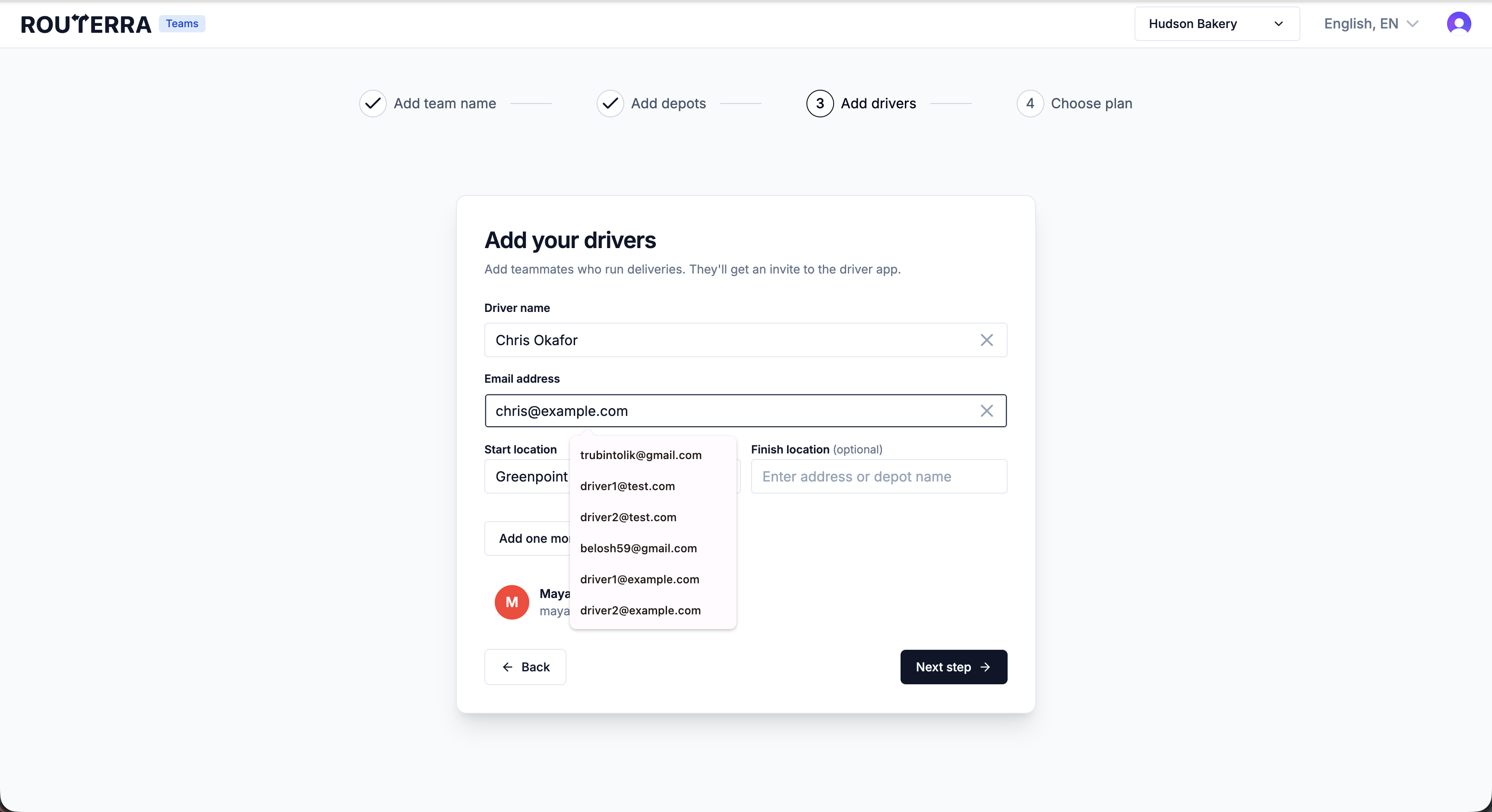
Dodaj kierowców
Imię i e-mail każdego kierowcy. Każdy kierowca zajmuje jedno miejsce i każdy dostaje zaproszenie do darmowej aplikacji kierowcy — loguje się adresem e-mail, który tu wpiszesz, więc podaj ten, który naprawdę sprawdza.
Wybierz plan
Wybierz cenę miesięczną lub roczną za miejsce kierowcy, a potem naciśnij Rozpocznij 7-dniowy bezpłatny okres próbny — dodasz kartę i nie zapłacisz nic, jeśli anulujesz przed końcem okresu próbnego.
Twój pierwszy plan
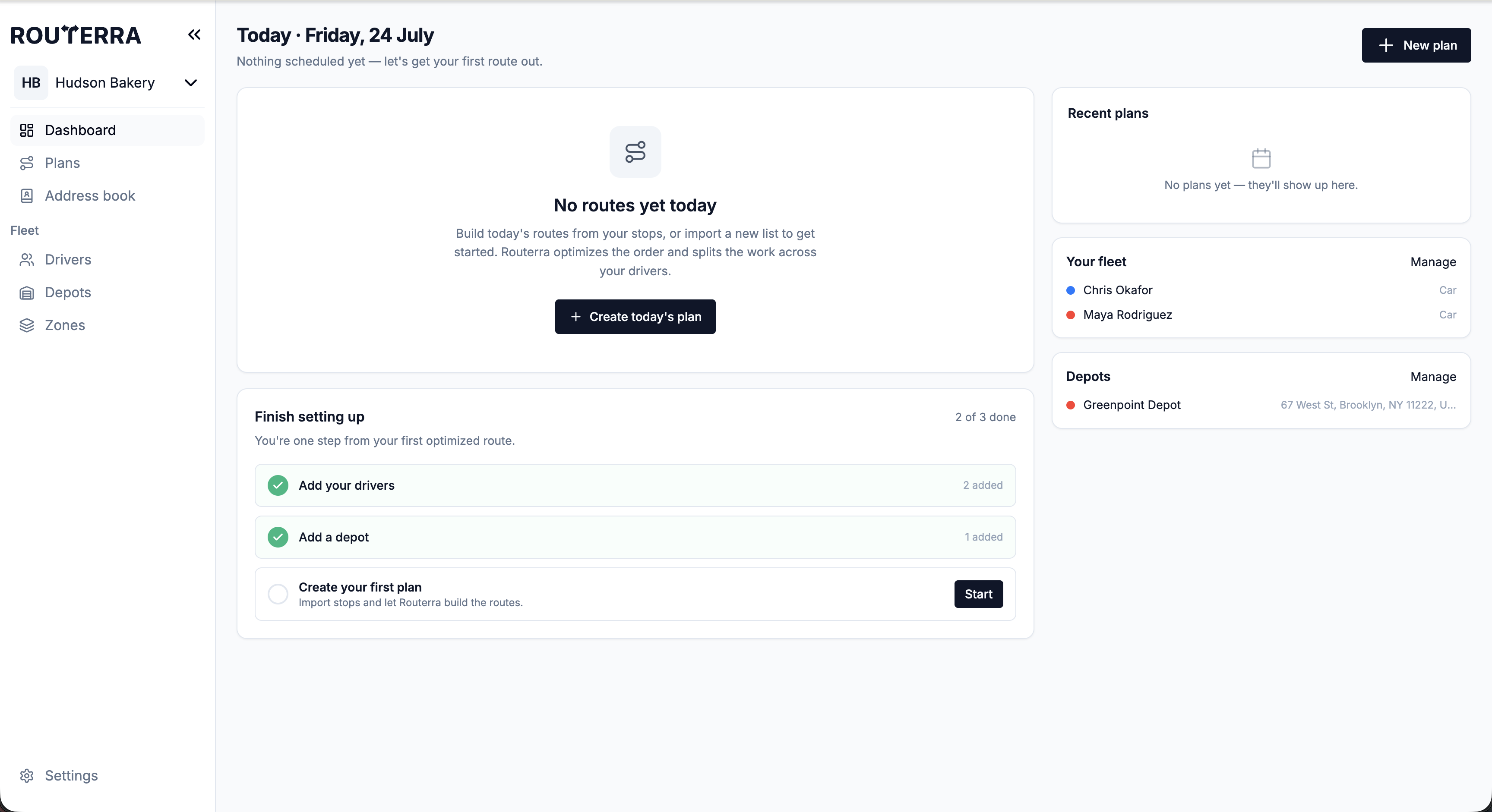
Po kreatorze trafiasz do panelu, a lista kontrolna konfiguracji wskazuje pozostałe kroki. Najszybsza droga do wysłanej trasy:
- Naciśnij Nowy plan i ustaw dzisiejszą datę. Tworzenie, wyszukiwanie i zarządzanie planami opisuje formularz planu i listę planów.
- Zaimportuj przystanki — na początek wklej listę.
- Naciśnij Przypisz kierowców i optymalizuj i zostaw zalecaną strategię Najszybciej łącznie.
- Przejrzyj trasy na mapie, a potem naciśnij Wyślij trasy kierowcom.
W chwili wysłania każdy kierowca widzi swoją trasę w aplikacji kierowcy — przystanki po kolei, z nawigacją jedno dotknięcie dalej.
Skonfiguruj kierowców porządnie (zalecane)
Trasy są wyraźnie lepsze, gdy optymalizator zna Twoją flotę. Dla każdego kierowcy otwórz Flota → Kierowcy i ustaw:
- Typ pojazdu i Ładowność pojazdu — żeby ładunek był dzielony realistycznie.
- Godzina rozpoczęcia i zakończenia zmiany — żeby trasy mieściły się w godzinach pracy (zmiany nocne są obsługiwane).
- Magazyn startowy i końcowy — gdzie zaczyna się i kończy ich dzień.
- Maks. przystanków — twardy limit na trasę, jeśli go stosujesz.
Nowe zespoły zaczynają z włączonym Śledzeniem kierowców na żywo. Telefon każdego kierowcy prosi o dostęp do lokalizacji przy pierwszym uruchomieniu trasy, więc poproś kierowców, żeby na to zezwolili. Możesz to zmienić w Ustawienia → Ogólne → Domyślne ustawienia zespołu — zobacz Śledzenie kierowców na żywo.
Co dalej
- Typowy poranek: od importu do wysyłki — cały codzienny cykl
- Import przystanków: lista, plik, zdjęcie
- Wyślij kierowcom przewodnik po aplikacji kierowcy