
Przypisz kierowców i optymalizuj
Wybierz, kto jedzie, wybierz strategię podziału i pozwól optymalizatorowi zamienić przystanki w zrównoważone trasy zgodne z każdym ustawionym ograniczeniem.
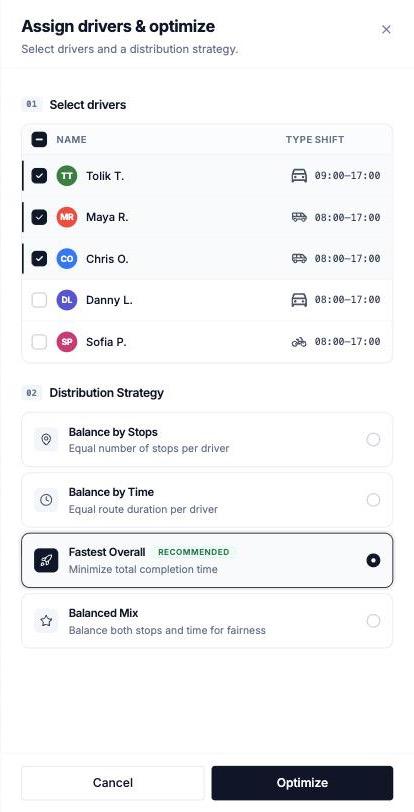
Gdy przystanki są już w planie, całą ciężką pracę wykonuje jedna akcja: Przypisz kierowców i optymalizuj. Ty wybierasz kierowców i strategię; optymalizator buduje jedną trasę na kierowcę.
Uruchom optymalizację
Naciśnij Przypisz kierowców i optymalizuj
Na karcie Przystanki planu, gdy zaimportowany jest co najmniej jeden przystanek. Otwiera się okno Optymalizuj plan dostaw.
Zaznacz dzisiejszych kierowców
Trasy dostają tylko zaznaczeni kierowcy. Ktoś ma dziś wolne? Zostaw go niezaznaczonego — jego profil pozostaje bez zmian.
Wybierz Strategię podziału
Jak praca jest dzielona między kierowców — zobacz tabelę poniżej. Zalecana domyślna to Najszybciej łącznie.
Optymalizuj
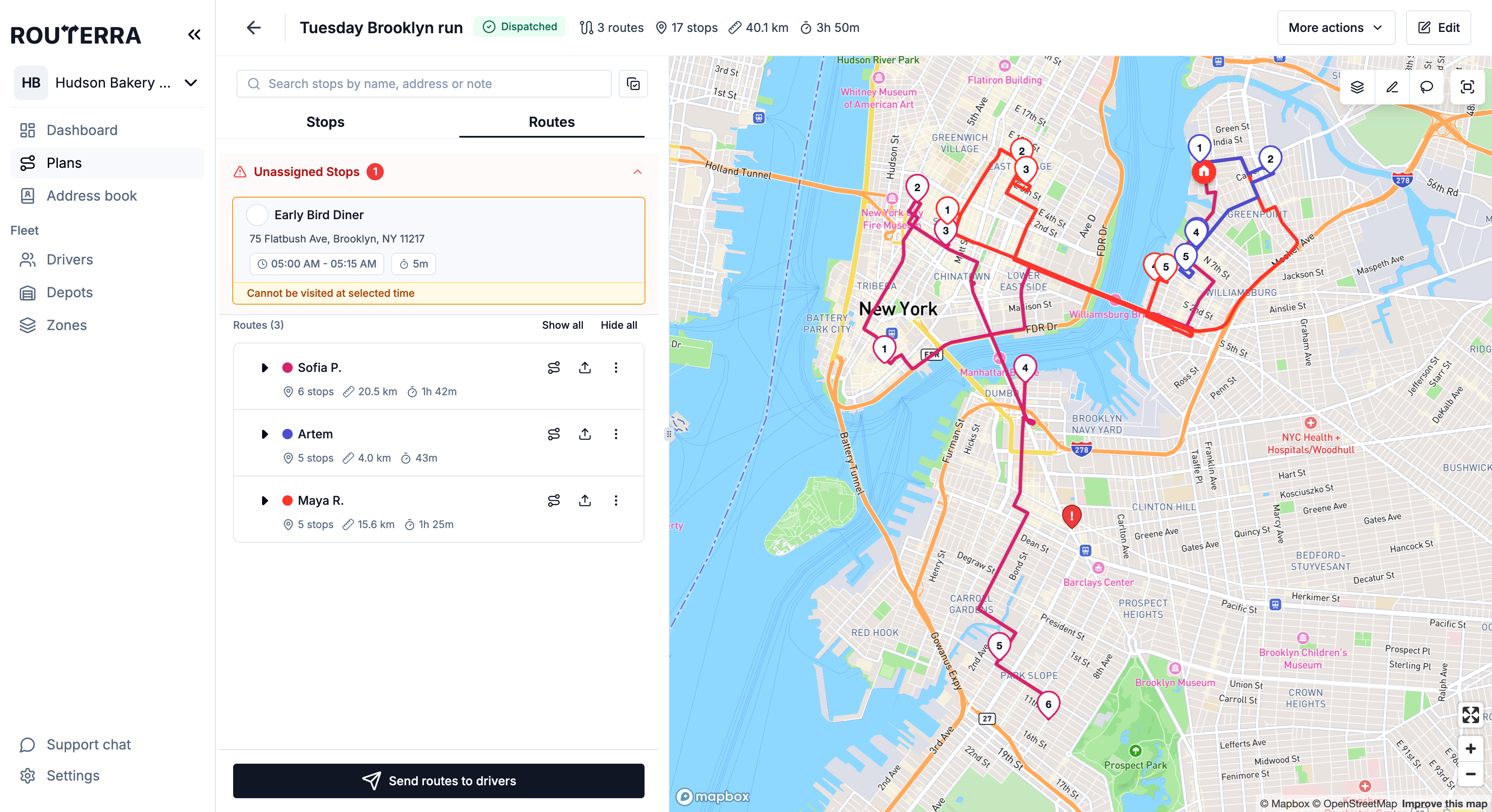
Kilka sekund później karta Trasy pokazuje jedną trasę na kierowcę, w kolejności jazdy, z przewidywanymi godzinami przyjazdu. Każda trasa dostaje na planie własny kolor — nawet jeśli dwóch kierowców wybrało ten sam kolor albo jeden kierowca ma dwie trasy.
Gdy przycisk jest wyszarzony
Przypisz kierowców i optymalizuj nie zadziała, gdy:
- Plan nie ma przystanków — po najechaniu na przycisk zobaczysz: „Dodaj przystanki, aby wysłać plan”.
- Nie znaleziono adresu przystanku — wiersz przystanku ma opis „Nie znaleziono lokalizacji”, a przycisk mówi „Rozwiąż problemy, aby wysłać plan”. Popraw adres lub przeciągnij pinezkę (Problemy z importem i adresami).
- Włączone jest Zaznacz wiele przystanków, lasso lub Dopracuj — najpierw zakończ lub zamknij ten tryb.
- Plan jest zatwierdzony — trasy są u kierowców. Karta Przystanki pokazuje wtedy „Trasy są u kierowców” i zamiast tego przycisk Wycofaj od kierowców; wycofaj trasy, żeby optymalizować ponownie (Wyślij trasy kierowcom).
Jeśli optymalizacja się nie powiedzie, otwiera się okno Wysyłka nieudana z przyczyną. Artykuł Gdy trasy nie chcą się zoptymalizować omawia każdą z nich.
Cztery Strategie podziału
| Strategia | Co robi | Wybierz, gdy |
|---|---|---|
| Równo wg przystanków | Tyle samo przystanków na kierowcę | Przystanki zajmują podobnie dużo czasu; chcesz sprawiedliwego podziału według liczby |
| Równo wg czasu | Taki sam czas trasy na kierowcę | Wszyscy mają skończyć mniej więcej o tej samej porze |
| Najszybciej łącznie | Minimalizuje łączny czas realizacji | Nie masz pewności — to zalecana opcja domyślna |
| Zrównoważony miks | Równoważy i przystanki, i czas dla sprawiedliwości | Chcesz wyrównanego dnia bez wybierania między liczbą a czasem |
Co uwzględnia optymalizator
Wynik to nie tylko najkrótsza droga — optymalizator respektuje wszystko, co skonfigurowałeś:
- Dla przystanku: okna czasowe, Priorytet przyjazdu (Najwcześniej / Najpóźniej / Auto), czas obsługi, Ładunek, stronę parkowania przy krawężniku, z góry przypisanego kierowcę.
- Dla kierowcy: typ pojazdu i Ładowność pojazdu, Maks. przystanków, początek i koniec zmiany (także zmiany nocne), magazyn startowy i końcowy, ograniczenia stref (Dozwolone / Wykluczone).
- Drogi: Dane drogowe na żywo (rzeczywisty ruch), Unikaj płatnych dróg i Unikaj autostrad — przełączniki ustawiane osobno w profilu każdego kierowcy (Kierowcy).
Nieprzypisane przystanki
Czasem przystanek nigdzie się nie mieści: każdy dozwolony kierowca naruszyłby okno czasowe, ładowność albo zmianę. Zamiast po cichu psuć trasę, trafia do grupy Nieprzypisane przystanki, a w jego wierszu widać przyczynę — na przykład „Przekroczona ładowność pojazdu. Przypisz przystanki ponownie lub zwiększ ładowność”. Stamtąd możesz:
- Poluzować ograniczenie, które go zablokowało, i optymalizować ponownie.
- Ręcznie dodać go do trasy: zaznacz go i użyj Przenieś do kierowcy (Akcje zbiorcze na przystankach) albo otwórz przystanek i wybierz kierowcę w polu Przypisz do kierowcy.
- Przenieść go na inny dzień.
Poprawianie wyniku
Optymalizacja nie jest ostateczna — to mocna pierwsza wersja. Możesz przenieść przystanki do innego kierowcy, zmienić pozycję przystanku na trasie, przekazać całą trasę innemu kierowcy przez Przypisz trasę ponownie albo zmienić przebieg trasy w trybie Dopracuj — zobacz Dopracuj trasy. Potem przejdź do Wyślij trasy kierowcom.
Ponowna optymalizacja
Ponowna optymalizacja niewiele kosztuje, a statusy dostarczonych i nieudanych przystanków ją przetrwają. Jedna rzecz, o której warto wiedzieć: jeśli kierowca zmienił kolejność przystanków w aplikacji, okno ostrzega „1 trasa ma kolejność przystanków zmienioną przez kierowcę. Optymalizacja ją zastąpi”. Zobacz Gdy kierowcy zmieniają kolejność przystanków.