
Attribuer les chauffeurs et optimiser
Choisissez qui conduit et une stratégie de répartition : l'optimiseur transforme vos arrêts en tournées équilibrées qui respectent toutes vos contraintes.
Une fois les arrêts dans le plan, une seule action fait le gros du travail : Attribuer les chauffeurs et optimiser. Vous choisissez les chauffeurs et une stratégie ; l'optimiseur construit une tournée par chauffeur.
Lancer une optimisation
Appuyez sur Attribuer les chauffeurs et optimiser
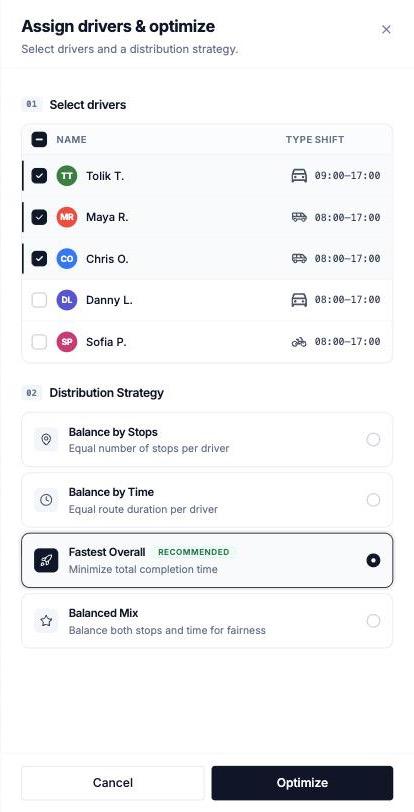
Dans l'onglet Arrêts du plan, avec au moins un arrêt importé. La fenêtre Optimiser le plan de livraison s'ouvre.
Sélectionnez les chauffeurs du jour
Seuls les chauffeurs cochés reçoivent une tournée. Quelqu'un est absent aujourd'hui ? Laissez-le décoché — son profil reste inchangé.
Choisissez une Stratégie de répartition
La façon dont le travail est réparti entre les chauffeurs — voir le tableau ci-dessous. Le plus rapide au global est l'option recommandée par défaut.
Optimisez
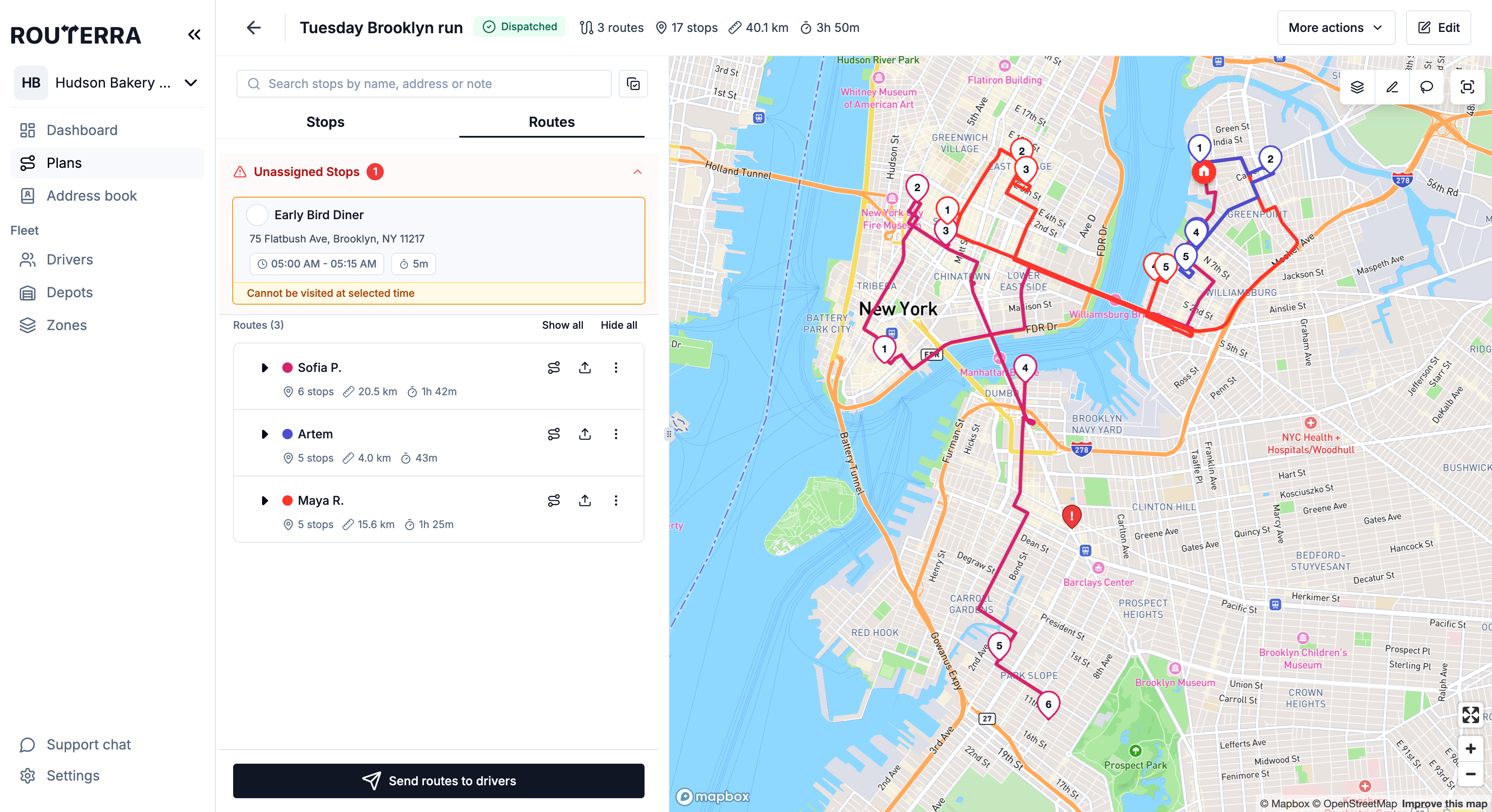
Quelques secondes plus tard, l'onglet Tournées affiche une tournée par chauffeur, dans l'ordre de conduite avec les heures d'arrivée prévues. Chaque tournée a sa propre couleur sur le plan — même si deux chauffeurs ont choisi la même couleur, ou si un chauffeur a deux tournées.
Quand le bouton est grisé
Attribuer les chauffeurs et optimiser ne peut pas être lancé tant que :
- Le plan n'a aucun arrêt — survolez le bouton : « Ajoutez des arrêts pour envoyer le plan ».
- L'adresse d'un arrêt est introuvable — la ligne de l'arrêt indique « Adresse introuvable », et le bouton affiche « Résolvez les problèmes pour envoyer le plan ». Corrigez l'adresse ou faites glisser l'épingle (Problèmes d'import et d'adresse).
- Sélectionner plusieurs arrêts, le lasso ou Ajuster est actif — terminez ou fermez-le d'abord.
- Le plan est validé — les tournées sont chez les chauffeurs. L'onglet Arrêts affiche « Les tournées sont chez les chauffeurs » avec Retirer aux chauffeurs à la place ; récupérez les tournées pour réoptimiser (Envoyer les tournées aux chauffeurs).
Si une exécution échoue, une fenêtre Échec de l'envoi s'ouvre avec le motif. Quand les tournées ne s'optimisent pas passe en revue chaque cas.
Les quatre Stratégies de répartition
| Stratégie | Ce qu'elle fait | À choisir quand |
|---|---|---|
| Équilibrer par arrêts | Même nombre d'arrêts par chauffeur | Les arrêts prennent un temps similaire ; vous voulez l'équité en nombre |
| Équilibrer par temps | Même durée de tournée par chauffeur | Tout le monde doit finir à peu près à la même heure |
| Le plus rapide au global | Minimise le temps total d'exécution | Vous hésitez — c'est l'option recommandée par défaut |
| Mix équilibré | Équilibre à la fois arrêts et temps, par équité | Vous voulez une journée homogène sans choisir entre nombre et temps |
Ce que l'optimiseur respecte
Le résultat n'est pas simplement le chemin le plus court — il tient compte de tout ce que vous avez configuré :
- Par arrêt : créneaux d'arrivée, Priorité d'arrivée (Au plus tôt / Au plus tard / Auto), temps sur place, Charge, côté de stationnement, chauffeur pré-attribué.
- Par chauffeur : type de véhicule et Capacité du véhicule, Nombre max. d'arrêts, début et fin de l'horaire de service (y compris de nuit), dépôts de départ et d'arrivée, restrictions de zone (Autorisées / Exclues).
- Routes : Données routières en direct (trafic réel), Éviter les péages et Éviter les autoroutes — des réglages par chauffeur dans son profil (Chauffeurs).
Arrêts non attribués
Parfois, un arrêt ne rentre nulle part : chaque chauffeur autorisé violerait un créneau, une capacité ou un horaire de service. Il arrive alors dans Arrêts non attribués au lieu de gâcher discrètement une tournée, avec le motif sur sa ligne — par exemple « Capacité du véhicule dépassée. Réattribuez des arrêts ou augmentez la capacité. » À partir de là, vous pouvez :
- Assouplir la contrainte qui l'a bloqué et optimiser de nouveau.
- Le placer à la main sur une tournée : sélectionnez-le et utilisez Déplacer vers un chauffeur (Actions groupées sur les arrêts), ou ouvrez l'arrêt et choisissez un chauffeur dans Attribuer au chauffeur.
- Le reporter à un autre jour.
Ajuster le résultat
L'optimisation n'est pas définitive — c'est un premier jet solide. Vous pouvez déplacer des arrêts vers un autre chauffeur, changer la position d'un arrêt dans sa tournée, confier toute une tournée à un autre chauffeur avec Réattribuer la tournée, ou remodeler le tracé d'une tournée en mode Ajuster — voir Ajuster les tournées. Passez ensuite à Envoyer les tournées aux chauffeurs.
Optimiser de nouveau
Optimiser de nouveau ne coûte rien, et les statuts livré et échoué sont conservés. Une chose à savoir : si un chauffeur a modifié l'ordre de ses arrêts dans l'appli, la fenêtre avertit « 1 tournée a un ordre d'arrêts modifié par son chauffeur. L'optimisation le remplace. » Voir Quand les chauffeurs modifient l'ordre des arrêts.