
Envoyer les tournées aux chauffeurs
Vérifiez les tournées optimisées, envoyez-les dans l'appli chauffeur en un clic et sachez comment changer de cap une fois qu'elles sont parties.
Les tournées optimisées restent internes au bureau — les chauffeurs ne voient rien tant que vous n'avez pas envoyé. C'est voulu : vérifiez d'abord, envoyez quand tout est bon.
Vérifier avant d'envoyer
Dans l'onglet Tournées du plan, passez en revue la tournée de chaque chauffeur : ordre des arrêts, heures d'arrivée prévues, durée totale et tout ce que l'optimiseur a signalé. C'est le moment de repérer un ordre d'arrêts bizarre ou un chauffeur surchargé — les modifications sont sans contrainte tant que rien n'est envoyé.
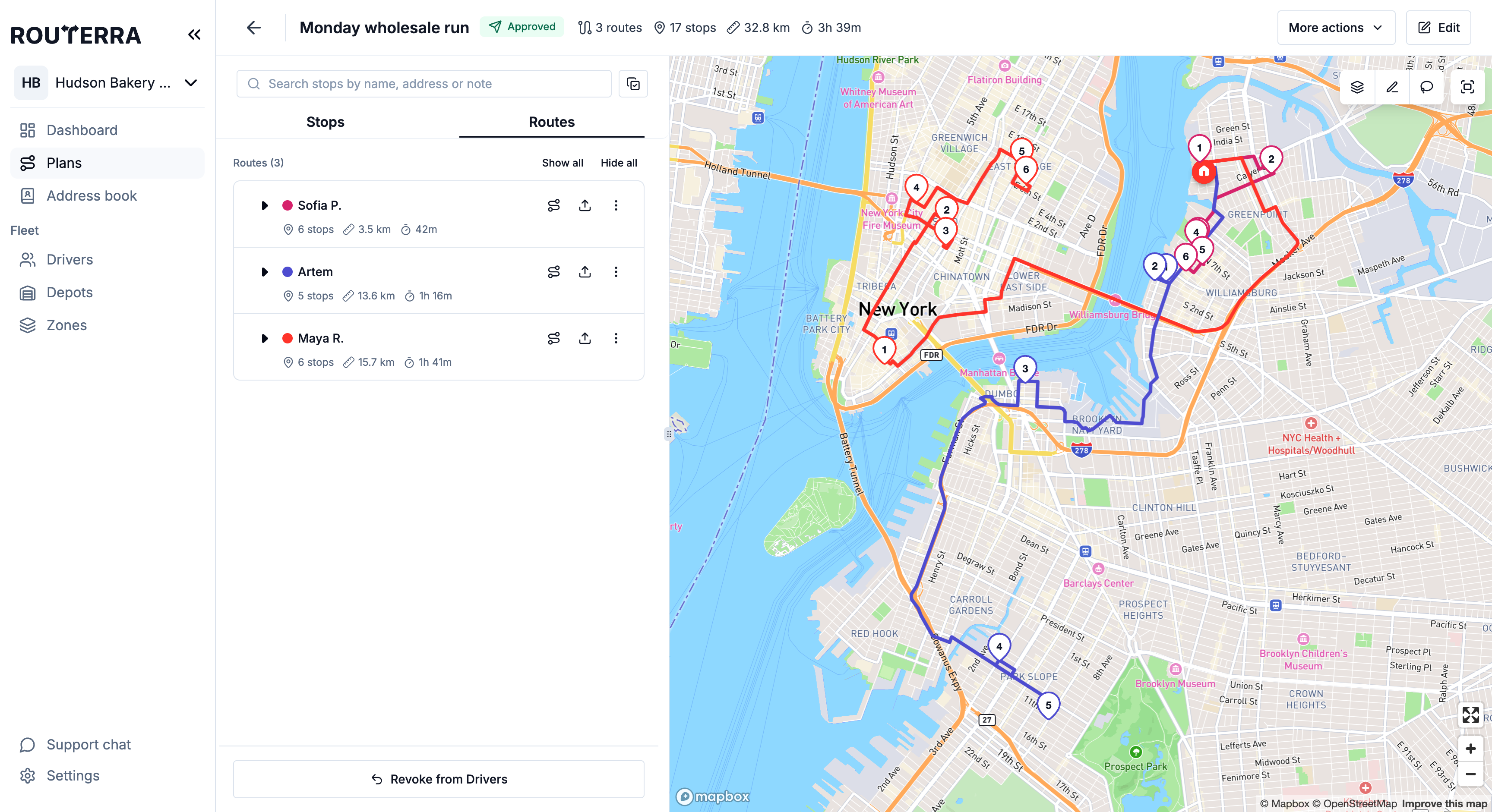
Chaque ligne de tournée tient sur deux lignes — le chauffeur, le statut de la tournée et ses chiffres — avec trois icônes à droite :
- Centrer — cadre la tournée sur la carte et estompe les autres. Avec le Suivi des chauffeurs en direct activé, cette icône indique « Centrer sur cette tournée — estomper les autres » et permet aussi d'examiner la position et le trajet en direct de la tournée (Suivi des chauffeurs en direct) ; sans lui, elle indique Centrer sur la tournée.
- Exporter — télécharge la tournée (voir ci-dessous).
- Plus d'actions (⋮) — Réattribuer la tournée à un autre chauffeur et Modifier le chauffeur.
Envoyer
Appuyez sur Envoyer les tournées aux chauffeurs
Une confirmation est demandée une fois (« Les tournées deviendront visibles pour tous les chauffeurs attribués »), puis chaque tournée incluse apparaît dans l'appli de chaque chauffeur — immédiatement.
Vérifiez le statut du plan
Le plan passe de Envoyé (tournées construites) à Validé — les tournées sont désormais visibles par les chauffeurs, avec toutes les notes et instructions jointes. Le bouton en bas de l'onglet Tournées devient Retirer aux chauffeurs.
Modifier après l'envoi
Les journées réelles changent. Sur un plan validé, certaines modifications parviennent tout de suite aux chauffeurs, d'autres exigent de récupérer d'abord les tournées :
- Déplacer du travail entre chauffeurs — appliqué immédiatement. Déplacer vers un chauffeur pour les arrêts sélectionnés (Actions groupées sur les arrêts) et Réattribuer la tournée pour toute la tournée d'un chauffeur (Ajuster les tournées) fonctionnent tous deux sur un plan validé. Les chauffeurs voient la modification dans leur appli sans nouvel envoi.
- Reconstruire les tournées — retirez d'abord. Une fois le plan validé, l'onglet Arrêts ne propose plus Attribuer les chauffeurs et optimiser ; il affiche « Les tournées sont chez les chauffeurs — récupérez-les pour modifier les arrêts ou réoptimiser. » Appuyez sur Retirer aux chauffeurs, faites vos modifications, optimisez de nouveau (les statuts déjà saisis par les chauffeurs sont conservés) et renvoyez.
- Retirer aux chauffeurs, à lui seul, retire entièrement les tournées de l'appli chauffeur — utilisez-le quand vous ne voulez pas que quelqu'un roule avec l'ancienne version pendant que vous reconstruisez.
Si vous ajoutez, supprimez ou modifiez des arrêts sur un plan envoyé — ou si vous réordonnez vous-même une tournée —, son statut passe à Modifié pour vous rappeler que la copie des chauffeurs n'est plus à jour. Les chauffeurs gardent leurs tournées actuelles, et l'onglet Arrêts propose de nouveau Attribuer les chauffeurs et optimiser sans retrait nécessaire : optimisez, puis envoyez. Voir Changements en cours de journée.
Transmettre des tournées hors de l'appli
Chaque tournée peut aussi sortir de Routerra : l'icône Exporter (la flèche d'envoi) sur une ligne de tournée la télécharge en PDF, XLSX ou CSV. Pratique pour un chauffeur temporaire sans place, un client qui veut le bordereau, ou une copie papier pour quelqu'un qui travaille sur planchette.
Et ensuite
- Ajuster les tournées — réattribuer une tournée ou remodeler son tracé
- Quand les chauffeurs modifient l'ordre des arrêts — ce que vous voyez quand un chauffeur réordonne, et comment rétablir votre plan
- Suivre l'avancement des livraisons en direct — suivez les tournées une fois parties