
Preuve de livraison : photos et statuts
Où se trouvent les preuves des chauffeurs, comment fonctionnent les motifs d'échec, et ce qui distingue les fichiers du bureau de ceux du chauffeur.
« Où est mon colis ? » cesse d'être un débat quand chaque arrêt porte ses propres preuves. Dans Routerra Teams, la preuve de livraison, c'est le statut défini par le chauffeur, les photos et fichiers qu'il a pris, la signature du client lorsqu'elle est recueillie, et les notes du chauffeur.
Où la trouver
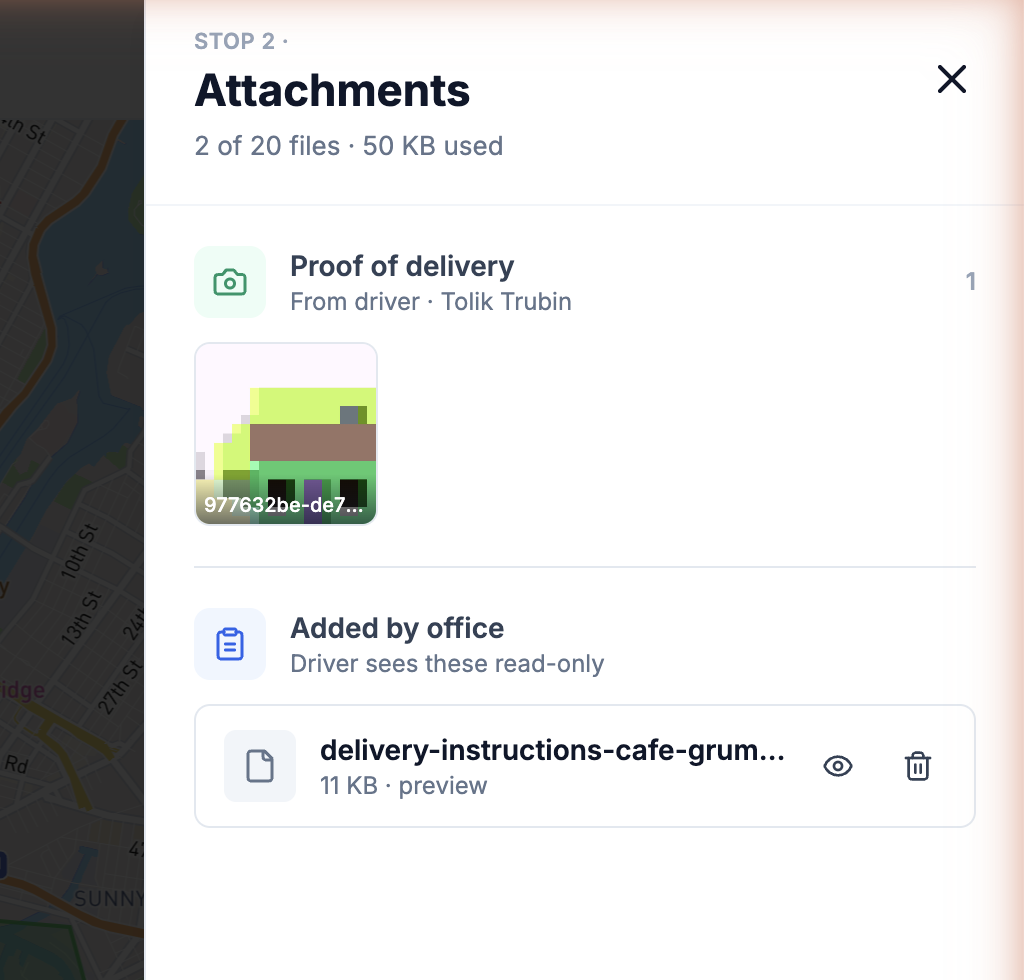
Ouvrez n'importe quel arrêt et regardez son panneau Pièces jointes. Les fichiers sont regroupés par origine, et ce regroupement compte :
| Groupe | Qui l'ajoute | Ce que c'est |
|---|---|---|
| Preuve de livraison | Le chauffeur, depuis l'appli | Preuves de livraison : photos de la remise ou de l'endroit de dépôt |
| Ajouté par le bureau | Le bureau | Codes de portail, photos d'entrée — les chauffeurs les voient en lecture seule |
| Depuis le carnet d'adresses | Enregistré sur l'adresse | Fichiers qui apparaissent sur chaque arrêt à cette adresse |
Les photos s'ouvrent en aperçu plein écran ; les PDF et documents peuvent être téléchargés.
Livré, ou non — avec un motif
Les chauffeurs ne se contentent pas de cocher des cases. Un arrêt réussi est Livré, avec photos et note facultatives. Un arrêt échoué est marqué Non livré dans l'appli avec un motif structuré — Client absent, Mauvaise adresse, Refus du client, Commerce fermé, Accès restreint ou Autre motif (qui demande une courte note saisie) — plus les photos qui l'expliquent. Dans la liste du chauffeur et dans votre liste d'arrêts, il s'affiche comme Ignoré · <motif>.
Si un chauffeur clôt un arrêt alors qu'il est loin de son adresse (à plus de 300 m environ), l'appli lui demande d'abord de confirmer — une petite protection contre le marquage du mauvais arrêt.
Les arrêts échoués remontent immédiatement dans À traiter sur le tableau de bord, pour que la décision (nouvelle tentative, report, remboursement) se prenne pendant que le chauffeur est encore sur le terrain, et non à 18 h depuis un tableur.
Signatures
Les chauffeurs peuvent aussi faire signer le client sur le téléphone, à la porte. La signature est enregistrée sur l'arrêt avec le nom du signataire, l'heure et le chauffeur qui l'a recueillie, et elle apparaît dans le panneau Pièces jointes de l'arrêt à côté des éventuelles photos.
Capture hors ligne, synchronisation vérifiée
La preuve fonctionne dans les zones blanches : photos, statuts et notes sont stockés sur le téléphone du chauffeur et se synchronisent automatiquement au retour du signal. Une photo prise dans un parking souterrain à 10 h 03 arrive avec son vrai contexte de capture dès que le chauffeur remonte à la surface — rien n'est perdu, rien n'est à refaire.
Durée de conservation des fichiers
Chaque photo et chaque fichier sur les arrêts de votre équipe est supprimé automatiquement après une durée que vous choisissez — ceux que joignent les chauffeurs comme ceux marqués Ajouté par le bureau. Réglez-la dans Paramètres → Général → Valeurs par défaut de l'équipe → Conserver les preuves de livraison : 30 jours, 90 jours, 180 jours ou 365 jours. Si vous ne la modifiez jamais, les fichiers sont conservés 365 jours. Les propriétaires et les managers de l'équipe peuvent la modifier.
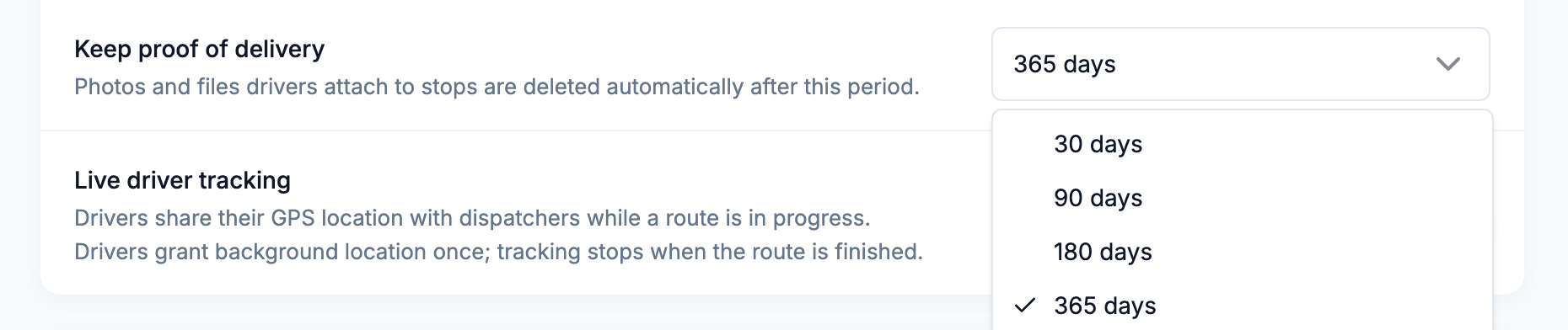
Raccourcir la durée s'applique aussi aux fichiers que vous avez déjà. Routerra supprime les anciens fichiers chaque nuit, donc le passage suivant efface tout ce qui dépasse la nouvelle durée — téléchargez ce que vous devez garder avant de la modifier.
Boucler la boucle avec les clients
La preuve va naturellement de pair avec les notifications clients. Quand un arrêt contient l'e-mail ou le numéro de téléphone du client, Routerra peut lui envoyer automatiquement En route, Livré et Non livré (avec le motif) — à configurer une fois dans Paramètres → Clients → Notifications clients, déclenchés par les statuts que les chauffeurs définissent déjà. Voir Notifications clients par e-mail et SMS.