
Zustellnachweis: Fotos und Status
Wo die Belege der Fahrer liegen, wie Gründe für nicht zugestellte Stopps funktionieren und was das Büro anhängt im Unterschied zu dem, was der Fahrer erfasst.
„Wo ist mein Paket?“ ist keine Streitfrage mehr, wenn jeder Stopp seine eigenen Belege mitbringt. In Routerra Teams besteht der Zustellnachweis aus dem Status, den der Fahrer gesetzt hat, den Fotos und Dateien, die er erfasst hat, der Unterschrift des Kunden, wenn eine eingeholt wird, und den Notizen des Fahrers.
Wo Sie ihn finden
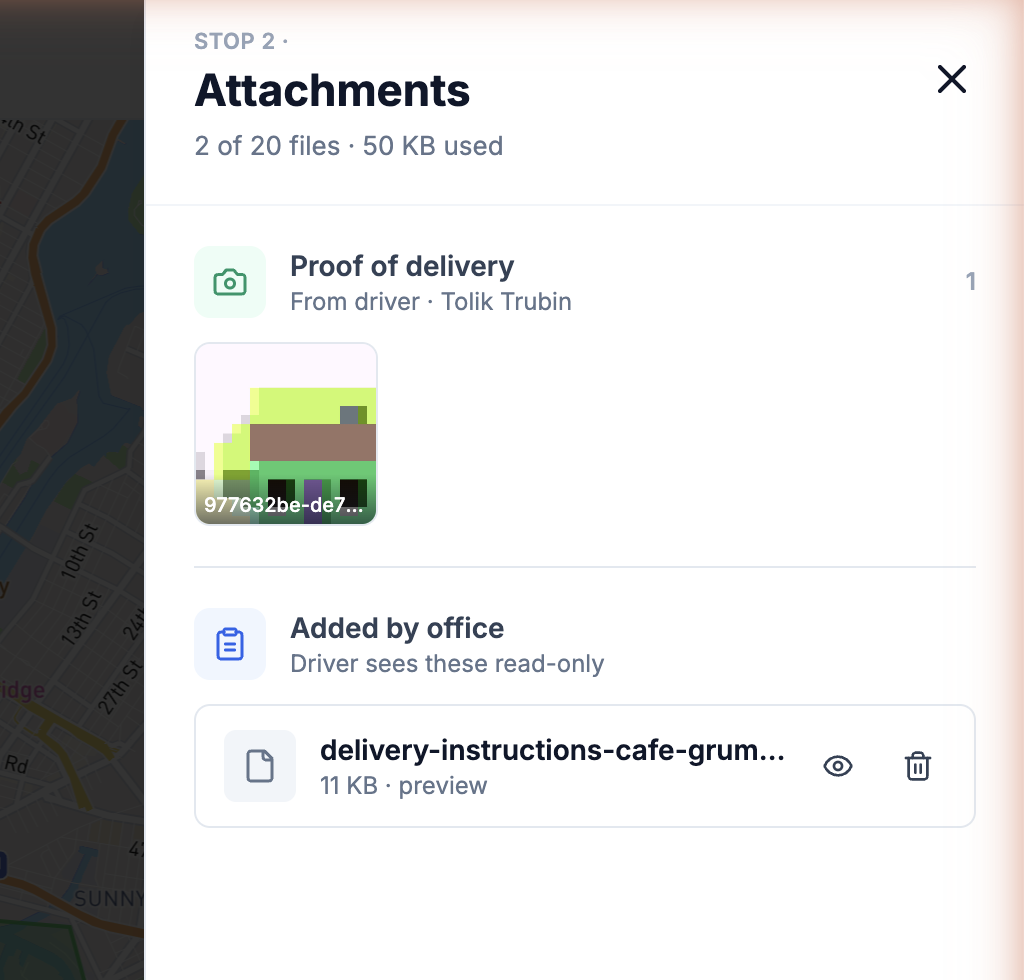
Öffnen Sie einen beliebigen Stopp und sehen Sie sich das Panel Anhänge an. Dateien sind nach Herkunft gruppiert, und die Gruppierung ist wichtig:
| Gruppe | Wer sie hinzufügt | Was es ist |
|---|---|---|
| Zustellnachweis | Der Fahrer, in der App | Belege der Zustellung: Fotos der Übergabe oder des Ablageorts |
| Vom Büro hinzugefügt | Das Büro | Torcodes, Fotos vom Eingang – Fahrer sehen sie nur lesend |
| Aus dem Adressbuch | An der Adresse gespeichert | Dateien, die bei jedem Stopp an diesem Ort erscheinen |
Fotos lassen sich in einer Lightbox ansehen; PDFs und Dokumente können heruntergeladen werden.
Zugestellt oder nicht – mit Grund
Fahrer setzen nicht nur Häkchen. Ein erfolgreicher Stopp ist Zugestellt, mit optionalen Fotos und einer Notiz. Ein fehlgeschlagener wird in der App als Nicht zugestellt markiert, mit einem strukturierten Grund – Kunde nicht erreichbar, Falsche Adresse, Kunde hat abgelehnt, Geschäft geschlossen, Zugang eingeschränkt oder Anderer Grund (der eine kurze getippte Notiz erfordert) – plus den Fotos, die es erklären. In der Liste des Fahrers und in Ihrer Stoppliste erscheint er als Übersprungen · <Grund>.
Schließt ein Fahrer einen Stopp ab, während er weit von dessen Adresse entfernt ist (mehr als etwa 300 m), bittet die App ihn zuerst um eine Bestätigung – ein kleiner Schutz davor, den falschen Stopp zu markieren.
Fehlgeschlagene Stopps erscheinen sofort unter Handlungsbedarf im Dashboard, sodass die Entscheidung (neuer Versuch, neuer Termin, Erstattung) fällt, solange der Fahrer noch unterwegs ist – und nicht um 18 Uhr anhand einer Tabelle.
Unterschriften
Fahrer können den Kunden an der Tür auch auf dem Handy unterschreiben lassen. Die Unterschrift wird mit dem Namen des Unterzeichners, der Uhrzeit und dem Fahrer, der sie eingeholt hat, am Stopp gespeichert und erscheint im Panel Anhänge des Stopps neben allen Fotos.
Offline erfassen, verlässlich synchronisieren
Der Nachweis funktioniert auch in Funklöchern: Fotos, Status und Notizen werden auf dem Handy des Fahrers gespeichert und synchronisieren sich automatisch, sobald wieder Empfang da ist. Ein Foto, das um 10:03 in einer Tiefgarage aufgenommen wurde, kommt mit seinem echten Aufnahmekontext an, sobald der Fahrer wieder auftaucht – nichts geht verloren, nichts muss wiederholt werden.
Wie lange Dateien aufbewahrt werden
Jedes Foto und jede Datei an den Stopps Ihres Teams wird nach einem von Ihnen gewählten Zeitraum automatisch gelöscht – die von Fahrern angehängten ebenso wie die als Vom Büro hinzugefügt markierten. Legen Sie ihn unter Einstellungen → Allgemein → Team-Standards → Zustellnachweis aufbewahren fest: 30 Tage, 90 Tage, 180 Tage oder 365 Tage. Wenn Sie nichts ändern, werden Dateien 365 Tage aufbewahrt. Team-Inhaber und Manager können die Einstellung ändern.
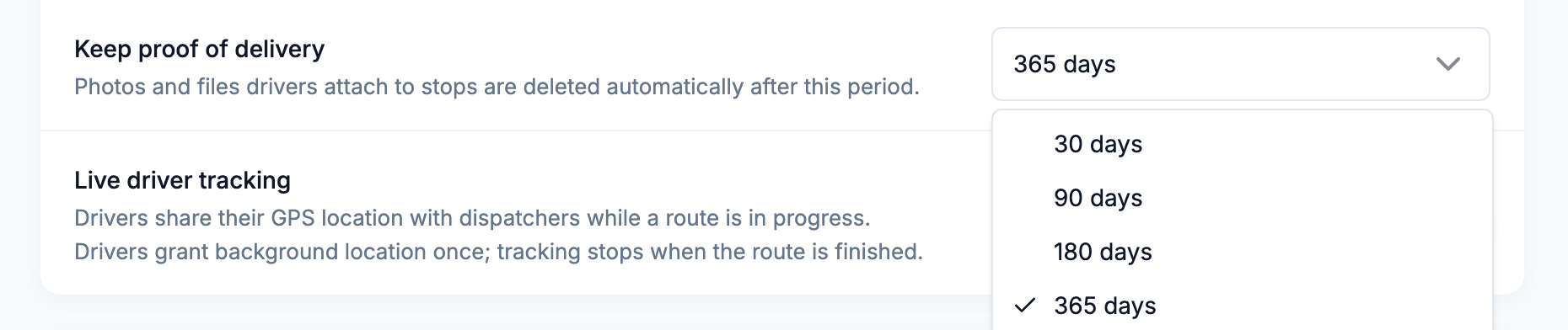
Ein kürzerer Zeitraum gilt auch für Dateien, die Sie bereits haben. Routerra räumt jede Nacht alte Dateien auf, der nächste Lauf löscht also alles, was älter als der neue Zeitraum ist – laden Sie alles herunter, was Sie behalten müssen, bevor Sie ihn ändern.
Den Kreis zum Kunden schließen
Der Nachweis passt natürlich zu den Kundenbenachrichtigungen. Hat ein Stopp die E-Mail-Adresse oder Telefonnummer des Kunden, kann Routerra ihm automatisch Unterwegs, Zugestellt und Nicht zugestellt (mit dem Grund) schicken – einmal eingerichtet unter Einstellungen → Kunden → Kundenbenachrichtigungen, ausgelöst durch dieselben Status, die Fahrer ohnehin setzen. Siehe Kundenbenachrichtigungen per E-Mail und SMS.