
Stopps importieren: Liste, Datei, Foto
Alle Wege, Ihre Lieferstopps in einen Plan zu bringen – vom Einfügen einer Adressliste bis zum Abruf der Aufträge direkt aus Ihrem eigenen System.
Jede Route beginnt mit einem Plan voller Stopps. Öffnen Sie einen Plan und klicken Sie auf Stopps importieren – ein Menü bietet vier Wege an (ein fünfter, Aus Datenquelle abrufen, erscheint, sobald Sie eine Datenquelle verbunden haben). Nehmen Sie den Weg, der dazu passt, wo Ihre Aufträge heute liegen; Sie können die Methoden im selben Plan beliebig mischen. Noch kein Plan? Legen Sie zuerst einen an.
| Methode | Am besten, wenn |
|---|---|
| Liste einfügen | Ihre Stopps in einer Nachricht, Notiz oder E-Mail stehen |
| Datei hochladen | Sie eine Tabelle oder ein Dokument haben – CSV, XLS, XLSX oder PDF |
| Bild hochladen | Ihre Ladeliste auf Papier oder als Foto vorliegt |
| Team-Adressbuch | Sie regelmäßig an dieselben Orte liefern |
| Aus Datenquelle abrufen | Ihre Aufträge in Ihrem eigenen Dispositionssystem liegen (erscheint nach dem Verbinden) |
Eine Adressliste einfügen
Der schnellste Einstieg.
Plan öffnen und auf Stopps importieren klicken
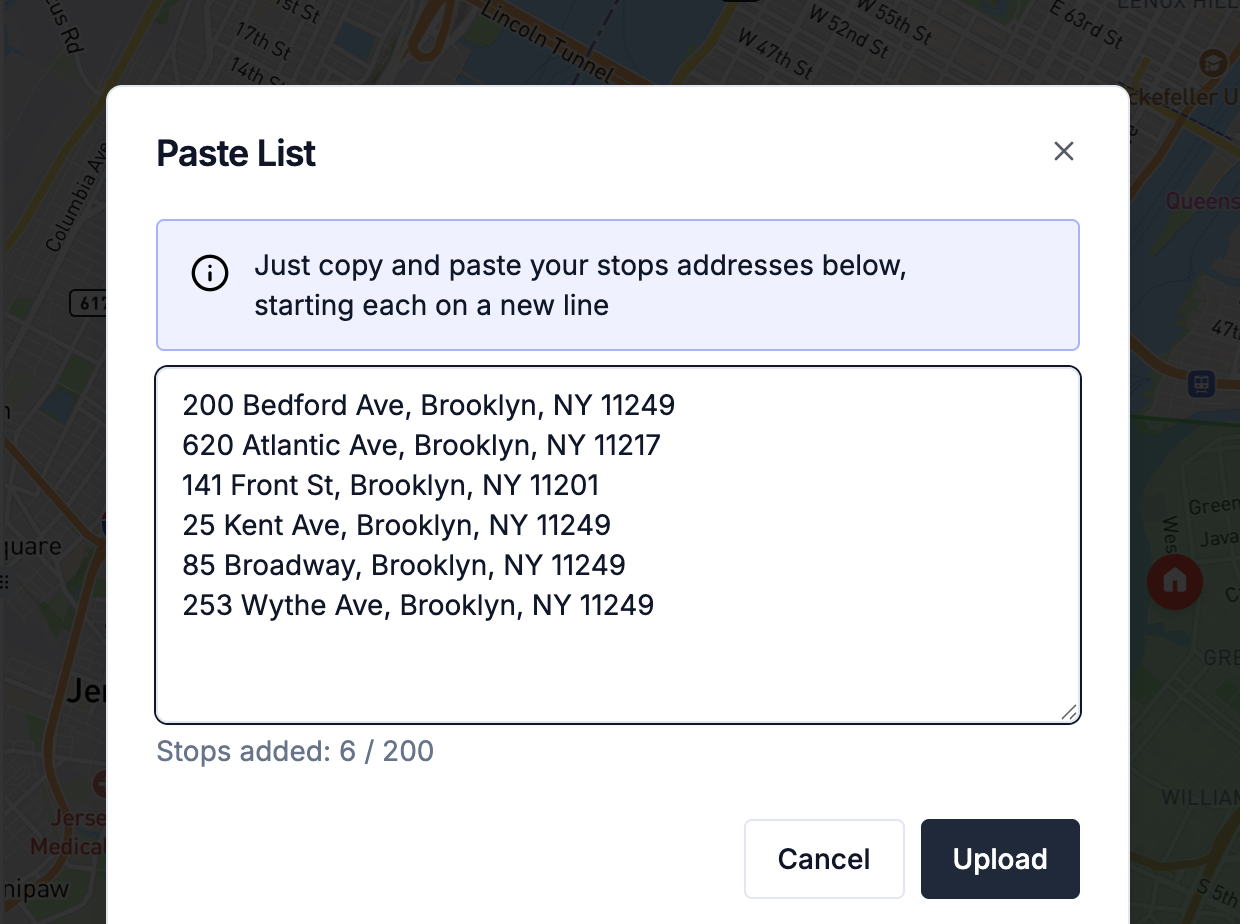
Wählen Sie auf der Planseite im Importmenü Liste einfügen.
Adressen einfügen – eine pro Zeile
Jede Zeile wird zu einem Stopp. Eine Zeile kann nur aus einer Adresse bestehen oder aus einer Adresse mit vorangestelltem Namen. Der Zähler unter dem Feld zeigt, wie viele Stopps Sie diesem Plan noch hinzufügen können.
Auf Hochladen klicken
Routerra findet jede Adresse auf der Karte (Geokodierung). Die Stopps erscheinen im Plan, sobald sie zugeordnet sind.
Pins prüfen
Werfen Sie einen kurzen Blick auf die Karte – wenn ein Pin an einer seltsamen Stelle gelandet ist, öffnen Sie den Stopp und korrigieren Sie Adresse oder Koordinaten, bevor Sie optimieren. Ein Stopp, den Routerra nicht finden konnte, zeigt „Standort nicht gefunden“; öffnen Sie ihn, und unter der Adresse stehen oft Vorschläge Meinten Sie: – wählen Sie einen aus, um den Stopp mit einem Klick zu korrigieren. Mehr dazu unter Probleme bei Import und Adressen.
Eine Tabelle hochladen
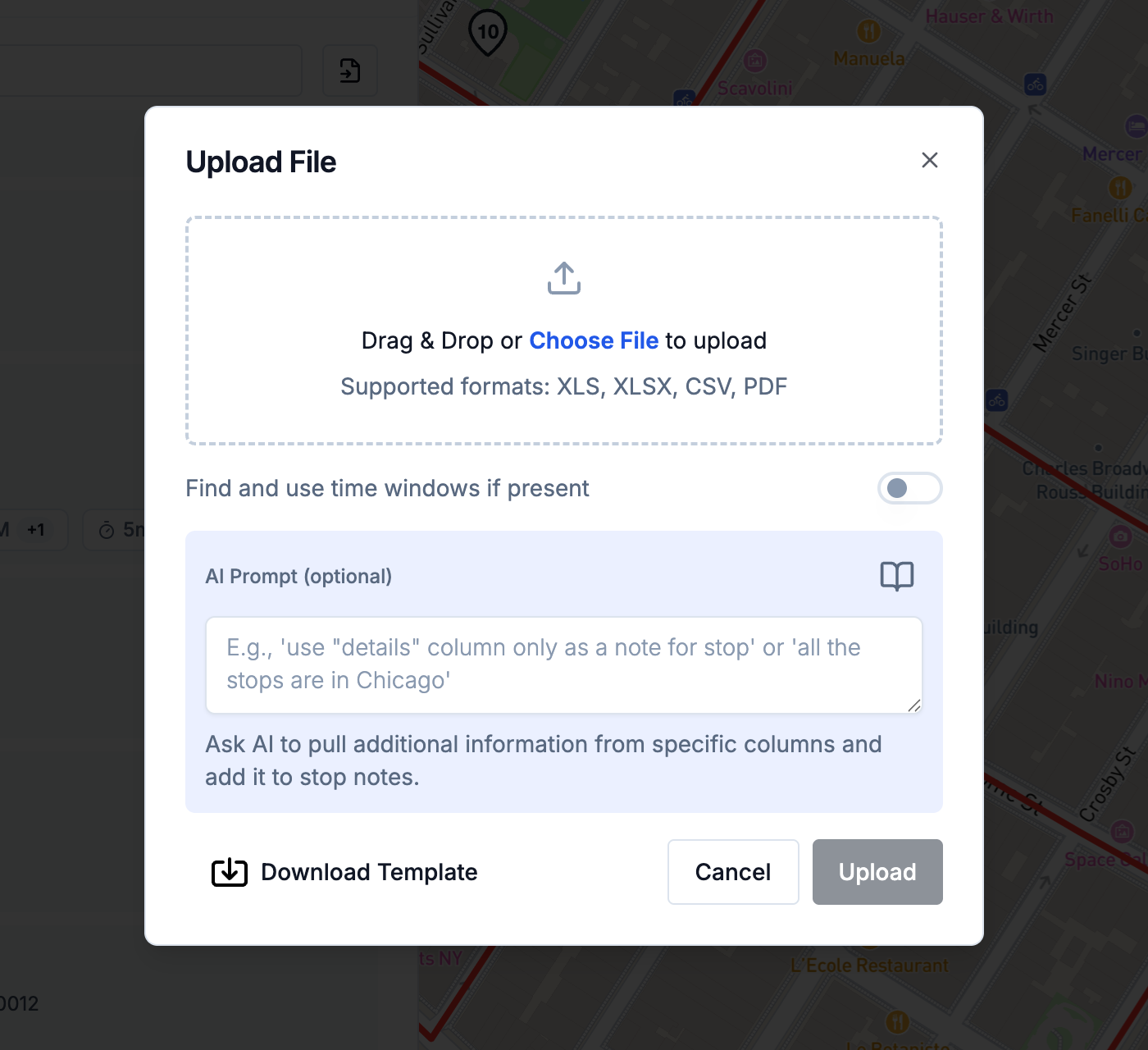
Wählen Sie Datei hochladen und ziehen Sie eine CSV-, XLS-, XLSX- oder PDF-Datei hinein. Wenn Sie nicht sicher sind, wie die Spalten aussehen sollen, klicken Sie im Dialog auf Vorlage herunterladen – Routerra kommt aber auch mit den meisten Tabellen aus der Praxis zurecht, so wie sie sind.
Zwei Optionen sollten Sie kennen:
- Zeitfenster suchen und verwenden, falls vorhanden – enthält Ihre Datei Spalten wie „Lieferung zwischen 9 und 12“, werden daraus Ankunftsfenster an den Stopps.
- KI-Prompt (optional) – ein Hinweis in normaler Sprache, um zusätzliche Spalten in die Notizen der Stopps zu übernehmen. Zum Beispiel: „Telefonnummern stehen in Spalte F, Wohnungsnummern in der Kommentarspalte.“ Häufig genutzte Prompts können Sie speichern und aus der Liste wiederverwenden.
Die Ladeliste fotografieren
Wählen Sie Bild hochladen und laden Sie ein Foto hoch – oder nutzen Sie auf dem Smartphone Foto aufnehmen. Routerra liest das Bild und übernimmt die gefundenen Stopps. Das funktioniert mit gedruckten Ladelisten, handschriftlichen Listen und Screenshots.
Auch hier steht der KI-Prompt zur Verfügung: Sagen Sie ihm, worauf er achten soll, und prüfen Sie die erkannte Liste vor dem Import.
Gespeicherte Adressen aus dem Team-Adressbuch hinzufügen
Wählen Sie Team-Adressbuch, um Stopps hinzuzufügen, an die Sie schon einmal geliefert haben – mit bereits übernommenen Standzeiten, Ankunftsfenstern, Kundenkontakt, Notizen und Anhängen. Wie Sie es aufbauen und pflegen, steht unter Das Team-Adressbuch. Wie Sie ein großes Adressbuch mit Labels, Kartenauswahl und Massenbearbeitung ordnen, steht unter Adressbuch: Labels, Karte, Massenbearbeitung.
Aus Ihrem eigenen System abrufen
Liegen Ihre Aufträge in Ihrem eigenen Dispositionssystem oder Backoffice, verbinden Sie einmalig eine Datenquelle (Einstellungen → Datenquellen), und im Importmenü erscheint die Option Aus Datenquelle abrufen. Routerra fragt Ihren Endpunkt nach Stopps und importiert, was er zurückgibt. Die Einrichtung ist unter Datenquellen beschrieben.
Außerdem gibt es einen vollständigen Weg für Entwickler – die öffentliche API und signierte Webhooks –, beschrieben in der Übersicht der Entwicklerplattform.
Limits
| Limit | Wert |
|---|---|
| Stopps pro Plan | Hängt vom Tarif Ihres Teams ab – der Dialog Liste einfügen zeigt, wie viele Sie noch hinzufügen können |
| Dateigröße | 10 MB pro Datei, 25 MB insgesamt |
| Zeichen pro Adresszeile (Liste einfügen) | 255 |
| Zeilen in einer hochgeladenen Datei | 250 Zeilen mit Daten |
| Spalten in einer hochgeladenen Datei | 100 Spalten mit Daten |
| Zeichen pro Zeile in einer hochgeladenen Datei | 500 |
Größerer Betrieb? Teilen Sie den Tag auf mehrere Pläne auf oder schreiben Sie uns an info@routerra.io – die Self-Service-Limits sind nicht die Obergrenze.
Was nach dem Import passiert
Importierte Stopps landen im Tab Stopps des Plans, geokodiert und als Pin auf der Karte. Von hier aus werden Sie in der Regel:
- Alles korrigieren, was seltsam geokodiert wurde (Stopp öffnen, Adresse oder Koordinaten anpassen). Solange ein Stopp noch „Standort nicht gefunden“ zeigt, bleibt Fahrer zuweisen & optimieren ausgegraut.
- Die Details pro Stopp festlegen, die heute wichtig sind – Ankunftsfenster, Standzeit, Ladung.
- Auf Fahrer zuweisen & optimieren klicken – beschrieben unter Fahrer zuweisen und optimieren.