
Fahrer zuweisen und optimieren
Wählen Sie, wer fährt, und eine Verteilungsstrategie – der Optimierer macht aus Ihren Stopps ausgewogene Routen, die alle Ihre Vorgaben einhalten.
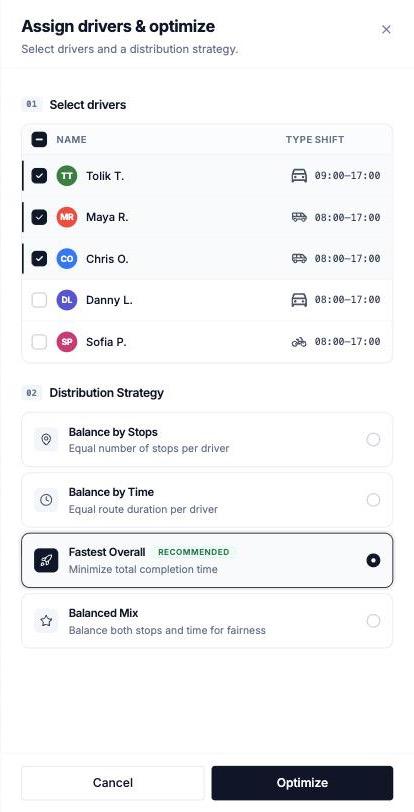
Sind Stopps im Plan, erledigt eine Aktion die Hauptarbeit: Fahrer zuweisen & optimieren. Sie wählen die Fahrer und eine Strategie; der Optimierer erstellt eine Route pro Fahrer.
Eine Optimierung starten
Auf Fahrer zuweisen & optimieren klicken
Im Tab Stopps des Plans, mit mindestens einem importierten Stopp. Das Fenster Lieferplan optimieren öffnet sich.
Die heutigen Fahrer auswählen
Nur angehakte Fahrer bekommen Routen. Jemand hat heute frei? Lassen Sie ihn einfach ohne Häkchen – sein Profil bleibt unverändert.
Eine Verteilungsstrategie wählen
Wie die Arbeit auf die Fahrer verteilt wird – siehe die Tabelle unten. Insgesamt am schnellsten ist die empfohlene Standardeinstellung.
Optimieren
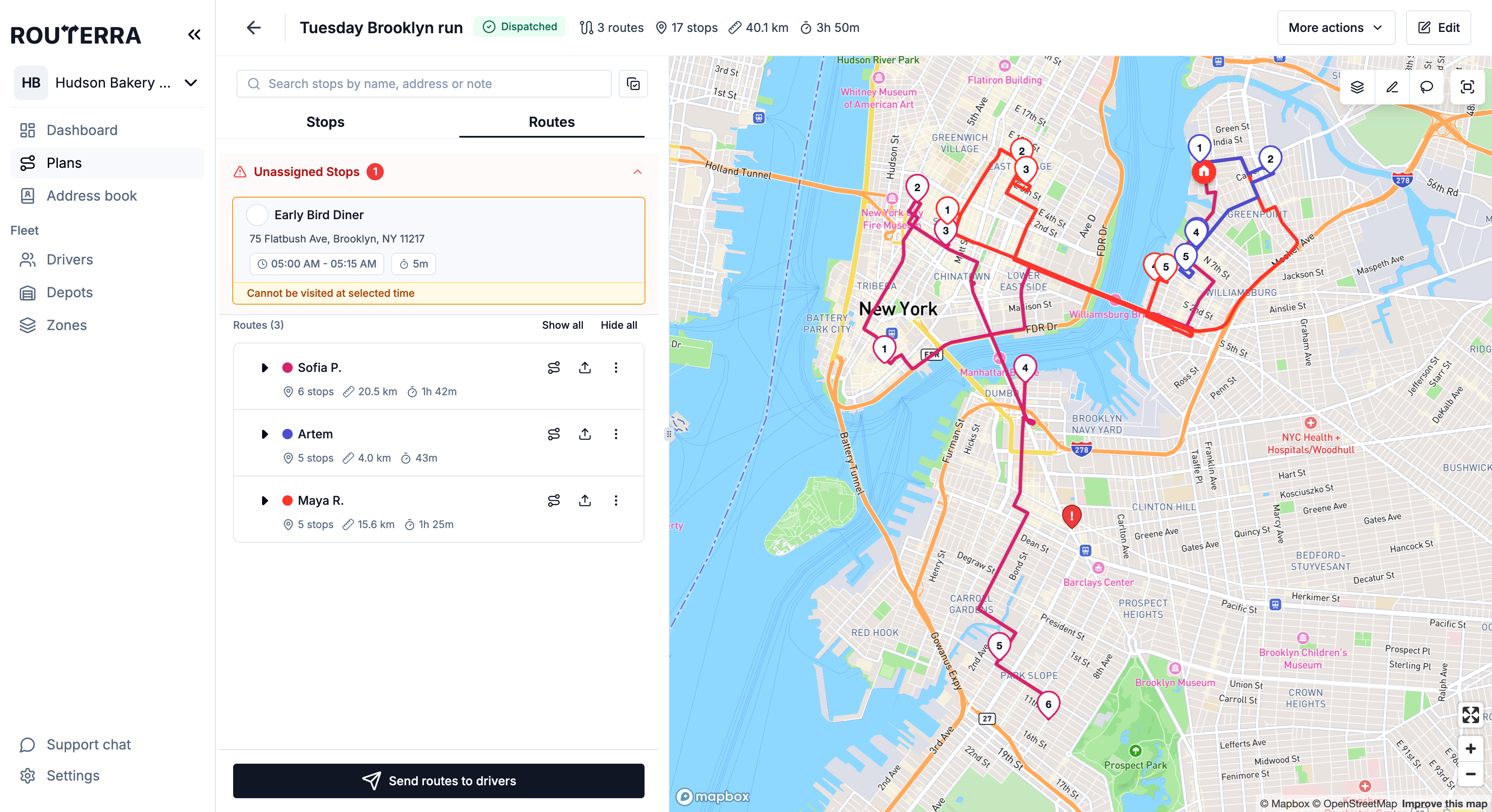
Wenige Sekunden später zeigt der Tab Routen eine Route pro Fahrer, in Fahrreihenfolge und mit voraussichtlichen Ankunftszeiten. Jede Route bekommt im Plan ihre eigene Farbe – auch wenn zwei Fahrer dieselbe Farbe gewählt haben oder ein Fahrer zwei Routen hat.
Wenn die Schaltfläche ausgegraut ist
Fahrer zuweisen & optimieren lässt sich nicht ausführen, solange:
- Der Plan keine Stopps hat – fahren Sie mit der Maus über die Schaltfläche: „Fügen Sie Stopps hinzu, um den Plan zu senden“.
- Die Adresse eines Stopps nicht gefunden wurde – die Zeile des Stopps zeigt „Standort nicht gefunden“, und die Schaltfläche sagt „Beheben Sie die Probleme, um den Plan zu senden“. Korrigieren Sie die Adresse oder ziehen Sie den Pin (Probleme bei Import und Adressen).
- Mehrere Stopps auswählen, das Lasso oder Anpassen aktiv ist – schließen Sie es zuerst ab oder beenden Sie es.
- Der Plan freigegeben ist – die Routen sind bei den Fahrern. Der Tab Stopps zeigt dann „Routen sind bei den Fahrern“ und stattdessen Von Fahrern zurückziehen; holen Sie die Routen zurück, um neu zu optimieren (Routen an Fahrer senden).
Schlägt ein Lauf fehl, öffnet sich ein Dialog Senden fehlgeschlagen mit dem Grund. Wenn Routen sich nicht optimieren lassen geht jeden Grund durch.
Die vier Verteilungsstrategien
| Strategie | Was sie tut | Wählen Sie sie, wenn |
|---|---|---|
| Nach Stopps ausgleichen | Gleiche Anzahl Stopps pro Fahrer | Stopps ähnlich lange dauern und Sie Fairness nach Anzahl wollen |
| Nach Zeit ausgleichen | Gleiche Routendauer pro Fahrer | Alle ungefähr zur selben Zeit fertig sein sollen |
| Insgesamt am schnellsten | Minimiert die gesamte Erledigungszeit | Sie unsicher sind – das ist die empfohlene Standardeinstellung |
| Ausgewogene Mischung | Gleicht Stopps und Zeit für mehr Fairness aus | Sie einen gleichmäßigen Tag wollen, ohne sich zwischen Anzahl und Zeit zu entscheiden |
Was der Optimierer berücksichtigt
Das Ergebnis ist nicht einfach der kürzeste Weg – es berücksichtigt alles, was Sie eingestellt haben:
- Pro Stopp: Ankunftsfenster, Ankunftspriorität (Frühestens / Spätestens / Automatisch), Standzeit, Ladung, Straßenseite zum Parken, vorab zugewiesener Fahrer.
- Pro Fahrer: Fahrzeugtyp und Fahrzeugkapazität, Max. Stopps, Schichtbeginn und -ende (auch Nachtschichten), Start- und Zieldepot, Zonenbeschränkungen (Erlaubt / Ausgeschlossen).
- Straßen: Live-Verkehrsdaten (echter Verkehr), Mautstraßen vermeiden und Autobahnen vermeiden – Schalter pro Fahrer in seinem Profil (Fahrer).
Nicht zugewiesene Stopps
Manchmal passt ein Stopp nirgendwo hin: Jeder erlaubte Fahrer würde ein Zeitfenster, die Kapazität oder die Schicht verletzen. Statt still eine Route zu ruinieren, landet er unter Nicht zugewiesene Stopps, mit dem Grund in seiner Zeile – zum Beispiel „Fahrzeugkapazität überschritten. Stopps neu zuweisen oder Kapazität erhöhen.“ Von dort aus können Sie:
- Die Vorgabe lockern, die ihn blockiert hat, und erneut optimieren.
- Ihn von Hand auf eine Route setzen: Wählen Sie ihn aus und nutzen Sie Zu Fahrer verschieben (Massenaktionen für Stopps), oder öffnen Sie den Stopp und wählen Sie unter Fahrer zuweisen einen Fahrer.
- Ihn auf einen anderen Tag verschieben.
Das Ergebnis anpassen
Die Optimierung ist nicht endgültig – sie ist ein starker erster Entwurf. Sie können Stopps zu einem anderen Fahrer verschieben, die Position eines Stopps in seiner Route ändern, mit Route neu zuweisen eine ganze Route an einen anderen Fahrer übergeben oder den Verlauf einer Route im Anpassen-Modus umformen – siehe Routen anpassen. Danach geht es weiter mit Routen an Fahrer senden.
Erneut optimieren
Erneutes Optimieren kostet nichts, und die Status zugestellt und fehlgeschlagen bleiben dabei erhalten. Eines sollten Sie wissen: Hat ein Fahrer die Reihenfolge seiner Stopps in der App geändert, warnt das Fenster „Bei 1 Route hat der Fahrer die Stoppreihenfolge geändert. Die Optimierung ersetzt sie.“ Siehe Wenn Fahrer die Stoppreihenfolge ändern.