
Assegna i conducenti e ottimizza
Scegli chi guida e una strategia di distribuzione, e lascia che l'ottimizzatore trasformi le fermate in percorsi bilanciati che rispettano ogni tuo vincolo.
Con le fermate nel piano, un'unica azione fa il lavoro pesante: Assegna conducenti e ottimizza. Tu scegli i conducenti e una strategia; l'ottimizzatore crea un percorso per ogni conducente.
Avvia un'ottimizzazione
Premi Assegna conducenti e ottimizza
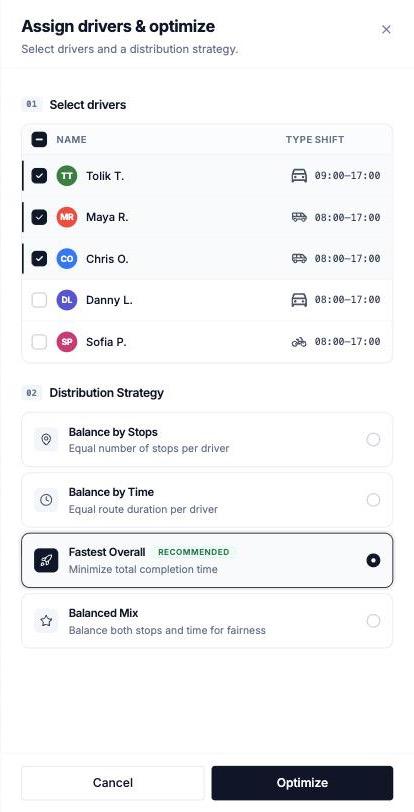
Nella scheda Fermate del piano, con almeno una fermata importata. Si apre il pannello Ottimizza piano di consegna.
Seleziona i conducenti di oggi
Ricevono un percorso solo i conducenti selezionati. Qualcuno oggi è a riposo? Lascialo deselezionato: il suo profilo resta invariato.
Scegli una strategia di distribuzione
Come viene suddiviso il lavoro tra i conducenti: vedi la tabella qui sotto. Fastest Overall è l'impostazione predefinita consigliata.
Ottimizza
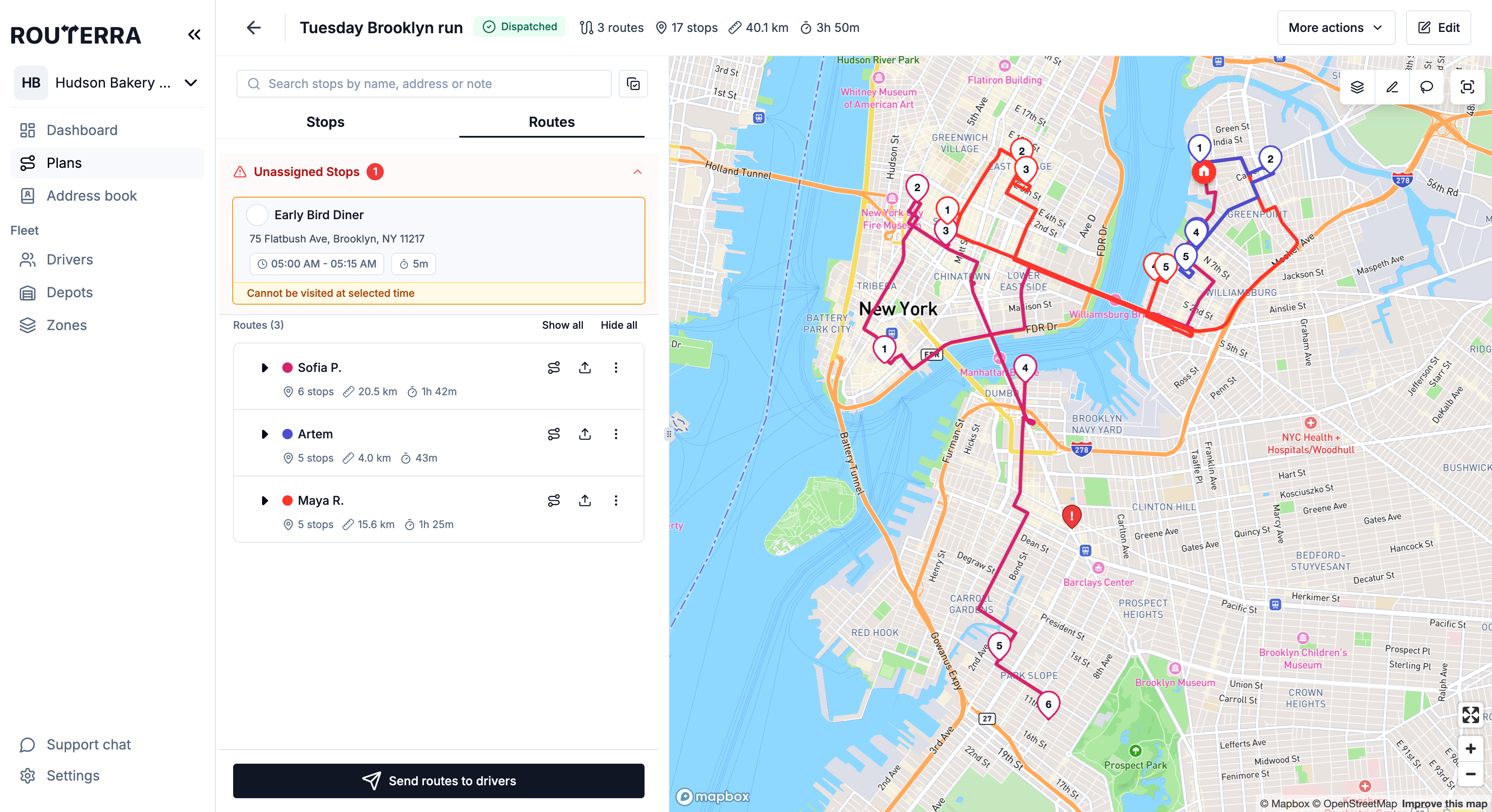
Pochi secondi dopo la scheda Percorsi mostra un percorso per ogni conducente, in ordine di guida e con gli orari di arrivo stimati. Ogni percorso ha un colore proprio sul piano, anche se due conducenti hanno scelto lo stesso colore o se un conducente ha due percorsi.
Quando il pulsante è disattivato
Assegna conducenti e ottimizza non può partire quando:
- Il piano non ha fermate: passa il mouse sul pulsante e vedrai «Aggiungi fermate per inviare il piano».
- L'indirizzo di una fermata non è stato trovato: la riga della fermata riporta «Posizione non trovata», e il pulsante dice «Risolvi i problemi per inviare il piano». Correggi l'indirizzo o trascina il segnaposto (Problemi di importazione e indirizzi).
- È attiva la selezione multipla di fermate, il lazo o Rifinisci: termina o chiudi prima l'operazione.
- Il piano è approvato: i percorsi sono già ai conducenti. La scheda Fermate mostra invece «I percorsi sono ai conducenti» con Ritira dai conducenti; ritira i percorsi per ottimizzare di nuovo (Invia i percorsi ai conducenti).
Se un'esecuzione fallisce, si apre una finestra Invio non riuscito con il motivo. Quando i percorsi non si ottimizzano li analizza uno per uno.
Le quattro strategie di distribuzione
| Strategia | Cosa fa | Sceglila quando |
|---|---|---|
| Balance by Stops | Stesso numero di fermate per conducente | Le fermate richiedono tempi simili; vuoi equità sul numero |
| Balance by Time | Stessa durata del percorso per conducente | Tutti dovrebbero finire più o meno alla stessa ora |
| Fastest Overall | Riduce al minimo il tempo totale di completamento | Non sei sicuro: è l'impostazione predefinita consigliata |
| Balanced Mix | Bilancia sia le fermate sia il tempo, per equità | Vuoi una giornata equilibrata senza scegliere tra numero e tempo |
Cosa rispetta l'ottimizzatore
Il risultato non è solo il tragitto più breve: tiene conto di tutto ciò che hai configurato.
- Per fermata: fasce orarie di arrivo, priorità di arrivo (Prima possibile / Più tardi possibile / Auto), tempo di sosta, carico, lato della strada per il parcheggio, conducente preassegnato.
- Per conducente: tipo di veicolo e capacità del veicolo, numero massimo di fermate, inizio e fine turno (anche turni notturni), depositi di partenza e di arrivo, restrizioni di zona (consentite / escluse).
- Strade: Dati stradali dal vivo (traffico reale), Evita pedaggi ed Evita autostrade: interruttori per conducente nel suo profilo (Conducenti).
Fermate non assegnate
A volte una fermata non entra da nessuna parte: con ogni conducente consentito si violerebbe una fascia oraria, la capacità o il turno. Invece di rovinare in silenzio un percorso, finisce in Unassigned Stops, con il motivo sulla sua riga, per esempio «Capacità del veicolo superata. Riassegna le fermate o aumenta la capacità.» Da lì puoi:
- Allentare il vincolo che l'ha bloccata e ottimizzare di nuovo.
- Metterla a mano su un percorso: selezionala e usa Sposta a un conducente (Azioni in blocco sulle fermate), oppure apri la fermata e scegli un conducente in Assegna al conducente.
- Spostarla a un altro giorno.
Modificare il risultato
L'ottimizzazione non è definitiva: è un'ottima prima bozza. Puoi spostare fermate a un altro conducente, cambiare la posizione di una fermata nel suo percorso, affidare un intero percorso a un altro conducente con Riassegna percorso, oppure ridisegnare il tragitto di un percorso in modalità Rifinisci: vedi Modifica i percorsi. Poi passa a Invia i percorsi ai conducenti.
Ottimizzare di nuovo
Ottimizzare di nuovo costa poco, e gli stati consegnata e non consegnata restano. Una cosa da sapere: se un conducente ha cambiato l'ordine delle fermate nell'app, il pannello avvisa «1 percorso ha un ordine delle fermate modificato dal conducente. L'ottimizzazione lo sostituisce.» Vedi Quando i conducenti cambiano l'ordine delle fermate.