
Importa fermate: incolla, file o foto
Tutti i modi per inserire le fermate di consegna in un piano: dall'incollare un elenco di indirizzi all'importare gli ordini dal tuo sistema.
Ogni percorso parte da un piano pieno di fermate. Apri un piano e premi Importa fermate: un menu offre quattro modi (e un quinto, Importa da fonte dati, compare dopo che ne hai collegata una). Usa quello che corrisponde a dove si trovano oggi i tuoi ordini; puoi combinare liberamente i metodi nello stesso piano. Non hai ancora un piano? Creane uno prima.
| Metodo | Ideale quando |
|---|---|
| Incolla elenco | Le fermate sono in un messaggio, una nota o un'email |
| Carica file | Hai un foglio di calcolo o un documento: CSV, XLS, XLSX o PDF |
| Carica immagine | La tua distinta è su carta o in una foto |
| Rubrica indirizzi del team | Consegni regolarmente negli stessi posti |
| Importa da fonte dati | I tuoi ordini sono nel tuo sistema di dispatch (compare dopo il collegamento) |
Incolla un elenco di indirizzi
Il modo più rapido per iniziare.
Apri il piano e premi Importa fermate
Nella pagina del piano, scegli Incolla elenco dal menu di importazione.
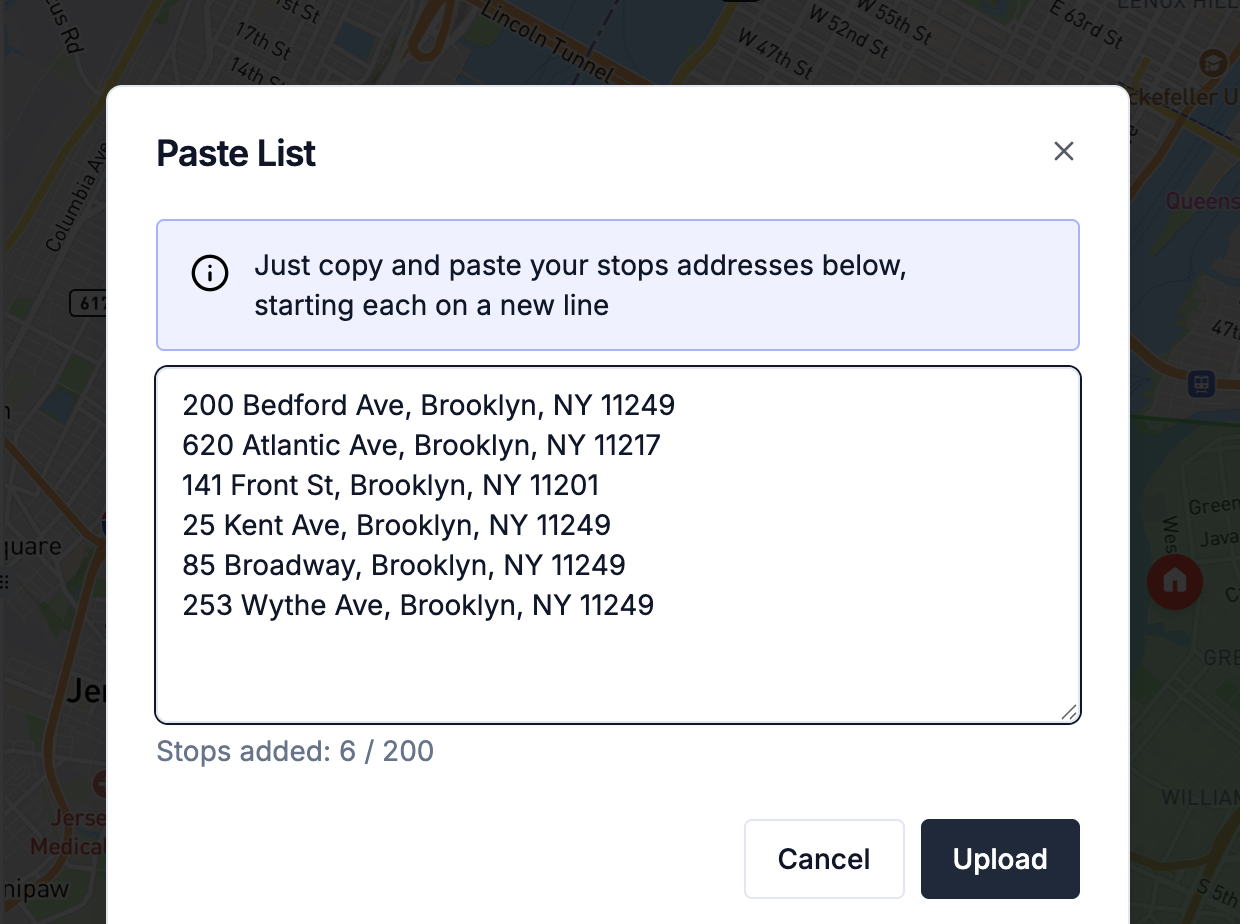
Incolla gli indirizzi, uno per riga
Ogni riga diventa una fermata. Una riga può contenere solo un indirizzo, oppure un indirizzo preceduto da un nome. Il contatore sotto la casella mostra quante fermate puoi ancora aggiungere a questo piano.
Premi Carica
Routerra trova ogni indirizzo sulla mappa (geocodifica). Le fermate compaiono nel piano man mano che vengono trovate.
Controlla i segnaposto
Dai un'occhiata veloce alla mappa: se un segnaposto è finito in un posto strano, apri la fermata e correggi l'indirizzo o le coordinate prima di ottimizzare. Una fermata che Routerra non è riuscita a trovare riporta «Posizione non trovata»; aprila e spesso il pannello mostra dei suggerimenti Forse cercavi: sotto l'indirizzo: scegline uno per correggerla con un clic. Approfondisci in Problemi di importazione e indirizzi.
Carica un foglio di calcolo
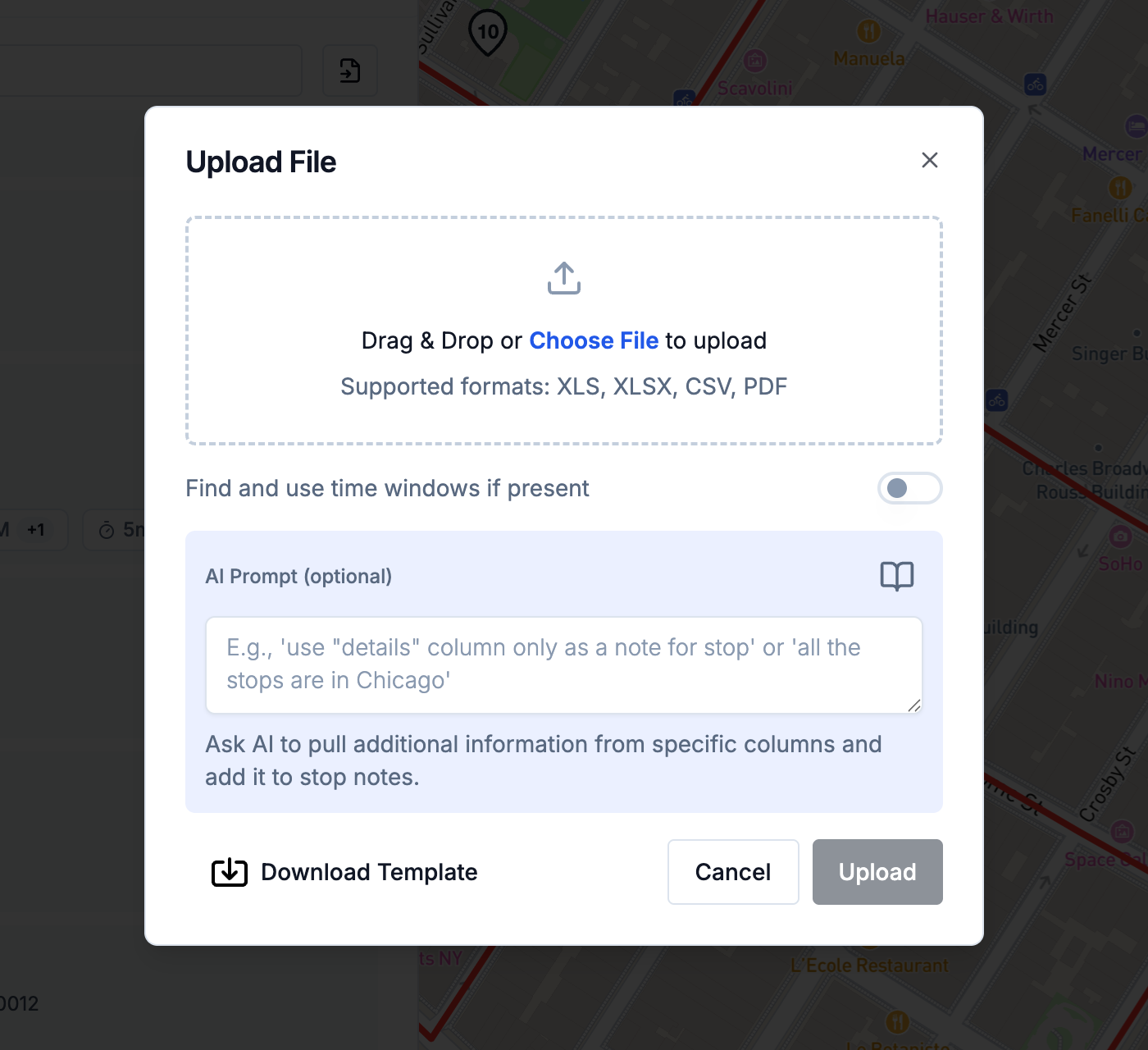
Scegli Carica file e trascina un file CSV, XLS, XLSX o PDF. Se non sai bene come organizzare le colonne, premi Scarica modello nella finestra, ma Routerra gestisce anche la maggior parte dei fogli di calcolo reali così come sono.
Due opzioni da conoscere:
- Trova e usa le fasce orarie, se presenti: se il tuo file ha colonne come «consegna tra le 9 e le 12», diventano fasce orarie di arrivo sulle fermate.
- Prompt AI (facoltativo): un suggerimento in linguaggio naturale per inserire colonne aggiuntive nelle note delle fermate. Per esempio: «I numeri di telefono sono nella colonna F, i numeri degli appartamenti nella colonna dei commenti.» Puoi salvare i prompt che usi spesso e riutilizzarli dall'elenco.
Scatta una foto della distinta
Scegli Carica immagine e carica una foto, oppure usa Scatta foto da un telefono. Routerra legge l'immagine ed estrae le fermate che trova. Funziona con distinte stampate, elenchi scritti a mano e screenshot.
Lo stesso suggerimento con prompt AI è disponibile anche qui: indica cosa cercare e controlla l'elenco estratto prima di importare.
Aggiungi indirizzi salvati dalla Rubrica indirizzi del team
Scegli Rubrica indirizzi del team per aggiungere fermate in cui hai già consegnato, con tempi di sosta, fasce orarie di arrivo, contatto del cliente, note e allegati salvati già applicati. Vedi La Rubrica indirizzi del team per sapere come crearla e mantenerla. Per tenere in ordine una rubrica grande con etichette, selezione sulla mappa e modifiche in blocco, vedi Rubrica indirizzi: etichette, mappa, modifica in blocco.
Importa dal tuo sistema
Se i tuoi ordini sono nel tuo gestionale di dispatch o back office, collega una volta sola una fonte dati (Impostazioni → Fonti dati) e nel pannello di importazione compare l'opzione Importa da fonte dati. Routerra chiede le fermate al tuo endpoint e importa tutto ciò che restituisce. La configurazione è spiegata in Fonti dati.
C'è anche un percorso completo per sviluppatori, con l'API pubblica e i webhook firmati, descritto nella panoramica della Developer Platform.
Limiti
| Limite | Valore |
|---|---|
| Fermate per piano | Dipende dal piano del tuo team: la finestra Incolla elenco mostra quante puoi ancora aggiungerne |
| Dimensione dei file | 10 MB per file, 25 MB in totale |
| Caratteri per riga di indirizzo (Incolla elenco) | 255 |
| Righe in un file caricato | 250 righe con dati |
| Colonne in un file caricato | 100 colonne con dati |
| Caratteri per riga in un file caricato | 500 |
Hai un'operatività più grande? Dividi la giornata in più piani, oppure scrivici a info@routerra.io: i limiti self-service non sono il tetto massimo.
Cosa succede dopo l'importazione
Le fermate importate finiscono nella scheda Fermate del piano, geocodificate e segnate sulla mappa. Da qui, di solito:
- Correggi tutto ciò che è stato geocodificato in modo strano (apri la fermata, modifica indirizzo o coordinate). Finché una fermata riporta ancora «Posizione non trovata», Assegna conducenti e ottimizza resta disattivato.
- Imposti i dettagli per fermata che contano oggi: fasce orarie di arrivo, tempo di sosta, carico.
- Premi Assegna conducenti e ottimizza, come spiegato in Assegna i conducenti e ottimizza.