
Primi passi con l'app conducenti
Accetta l'invito, installa l'app conducenti gratuita e completa il primo percorso dall'inizio alla fine, anche quando il telefono non ha campo.
Il tuo dispatcher pianifica i percorsi, tu li guidi. Tutto ciò che ti serve è nell'app Routerra Teams, gratuita su iOS e Android. Ecco la tua prima giornata, dall'inizio alla fine.
Accedi
Controlla la tua email
Il tuo dispatcher ti ha aggiunto al team, quindi hai ricevuto un'email di invito. Ti dice a quale team ti sei unito.
Installa Routerra Teams
Scarica Routerra Teams dall'App Store o da Google Play e installala. L'app è gratuita: l'abbonamento del tuo team copre anche te.
Accedi con l'email dell'invito
Usa lo stesso indirizzo email a cui è arrivato l'invito. È così che l'app sa quali sono il tuo team e i tuoi percorsi.
Arriva il tuo percorso
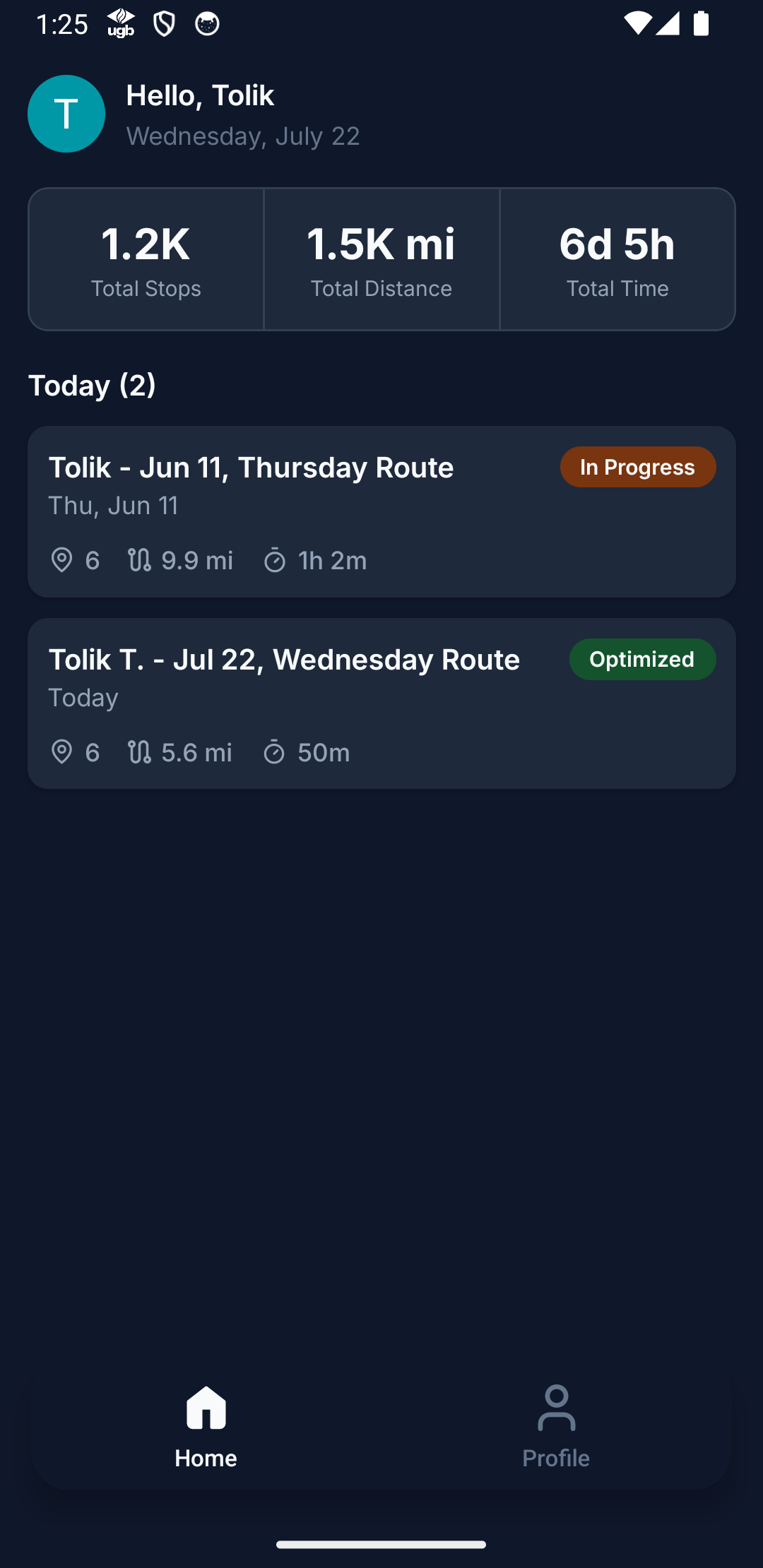
La scheda Home ti accoglie con la tua giornata: i totali di fermate, distanza e tempo, e un elenco Oggi con i tuoi percorsi. Un nuovo percorso compare nel momento in cui il dispatcher lo invia, con un badge di stato (Ottimizzato quando è appena arrivato, In corso quando inizi a guidare). Fino ad allora l'app mostra una giornata vuota; nessun percorso significa che non è ancora stato inviato nulla, quindi chiedi al tuo dispatcher, non all'app.
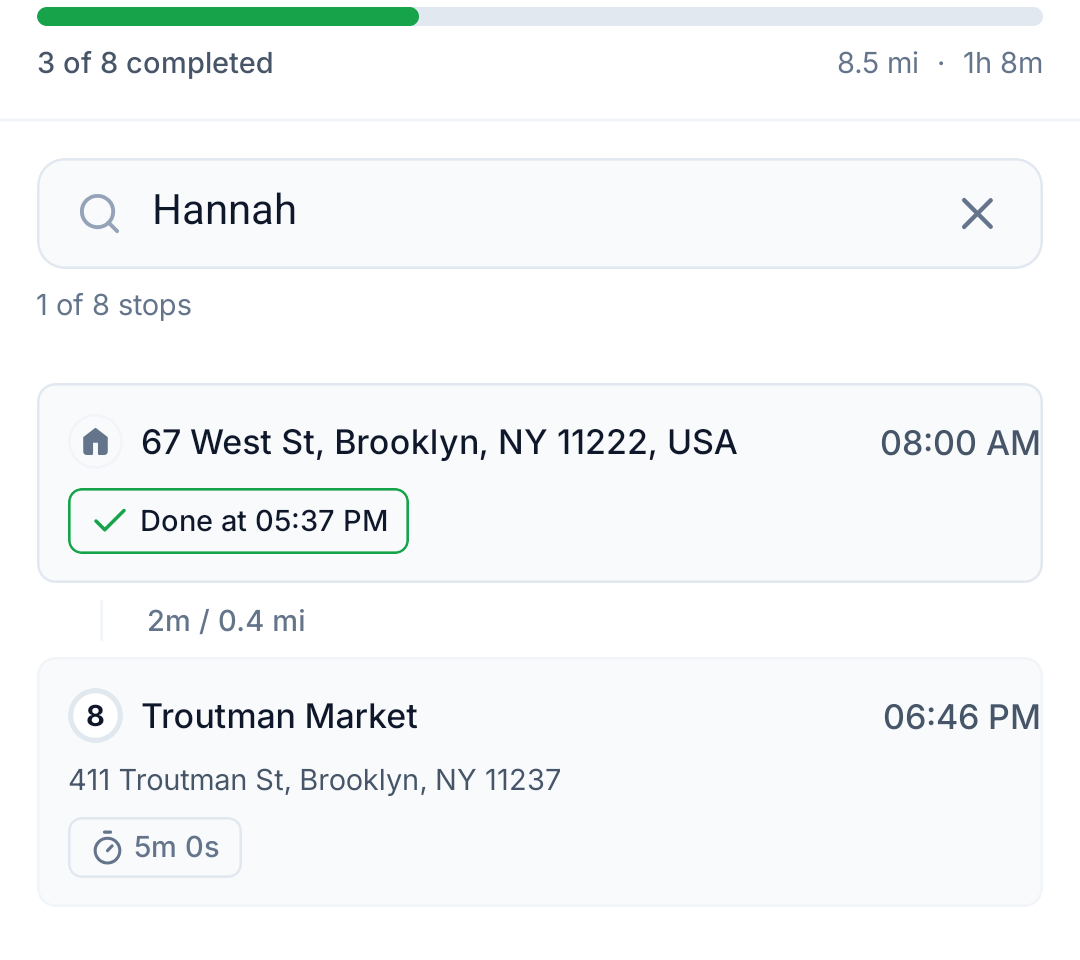
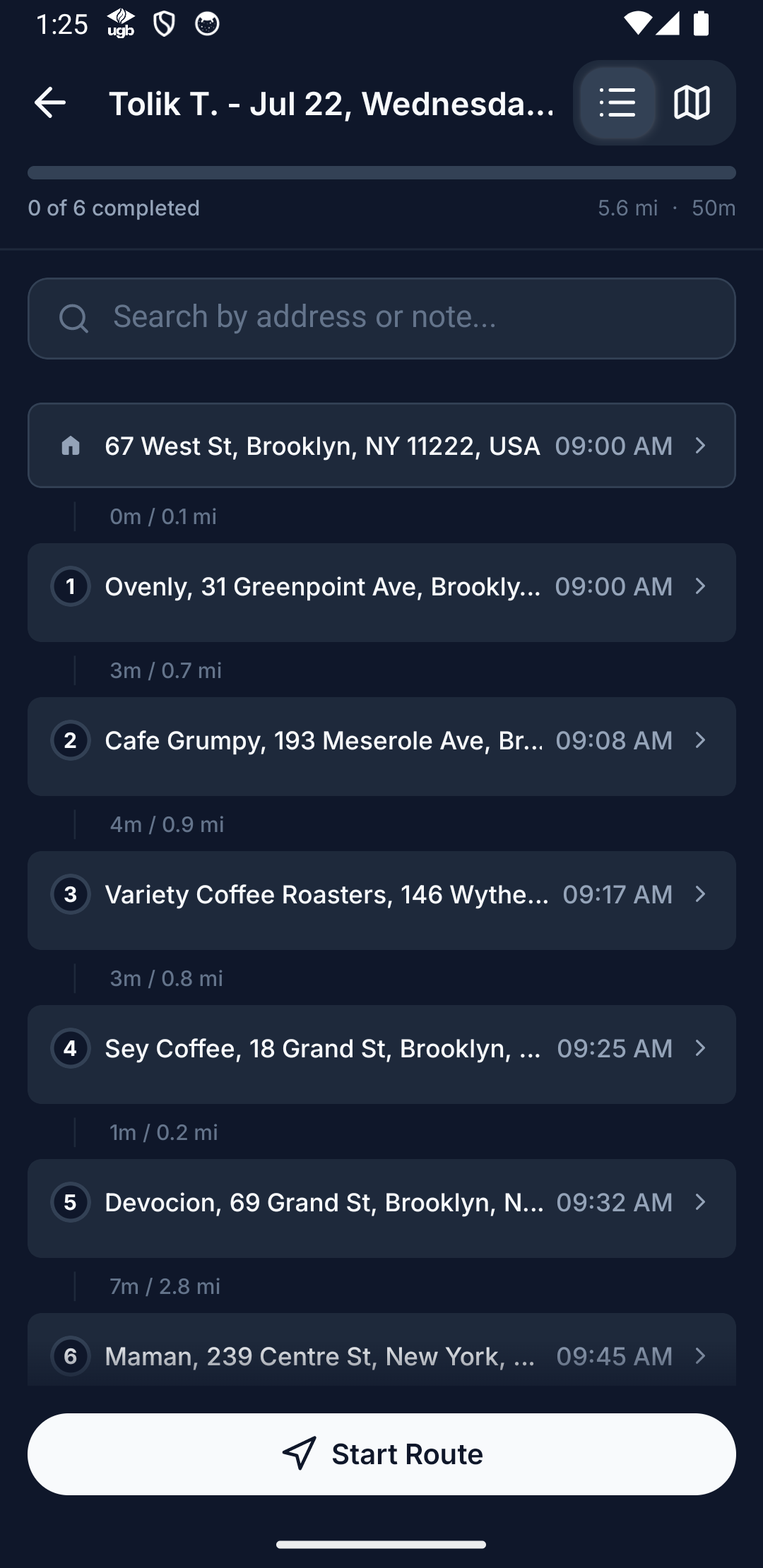
Tocca il percorso per vederlo tutto: ogni fermata in ordine di guida con l'orario di arrivo previsto, il deposito da cui parti e una barra di avanzamento («0 di 6 completate»). Puoi passare dall'elenco alla vista mappa. Sui percorsi più lunghi sopra l'elenco c'è una casella di ricerca: Cerca per nome, indirizzo o nota trova una fermata dal nome del destinatario, dall'indirizzo o da una parola nella sua nota.
Accanto al selettore Elenco/Mappa ci sono due piccoli pulsanti: ⇅ Cambia ordine delle fermate (solo se il tuo team ti permette di riordinare: vedi Cambia l'ordine delle fermate) e ⚙ Impostazioni della modalità guida. Quando sei pronto, premi Avvia percorso.
Condividi la tua posizione (se il tuo team usa il tracciamento dal vivo)
Se il tuo team ha attivato il tracciamento dal vivo, la prima volta che premi Avvia percorso l'app te lo spiega prima che il telefono ti chieda qualcosa: Condividi la tua posizione dal vivo con il tuo dispatcher. La tua posizione viene condivisa solo mentre un percorso è in corso: il tracciamento inizia quando avvii un percorso e si ferma quando lo termini, e lo storico delle posizioni viene conservato per 30 giorni.
- Tocca Continua.
- Consenti la posizione sempre. Su Android, scegli prima «Mentre usi l'app»; poi l'app ti chiede di Cambiare in «Consenti sempre» nelle impostazioni del telefono. Su iPhone, consenti mentre usi l'app, poi Consenti sempre quando iOS te lo chiede.
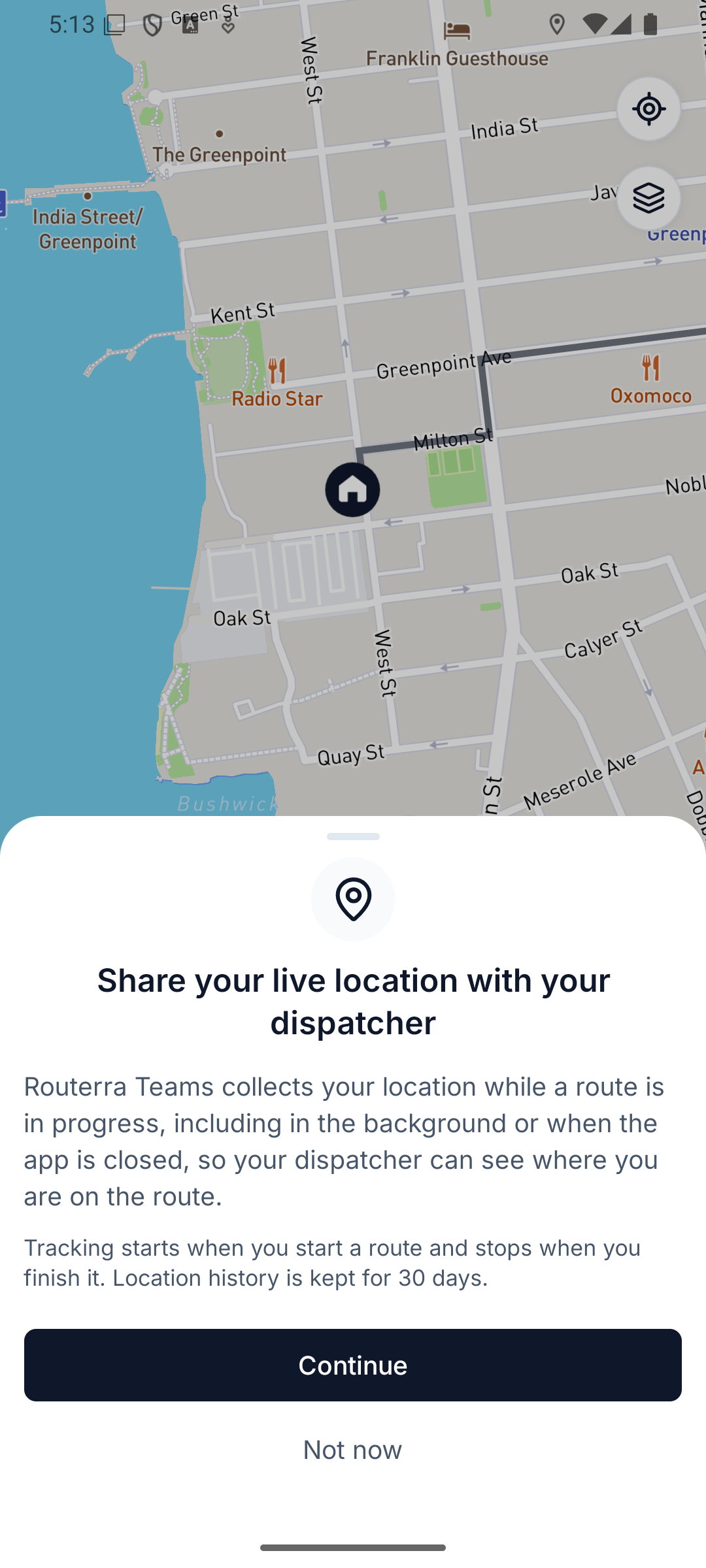
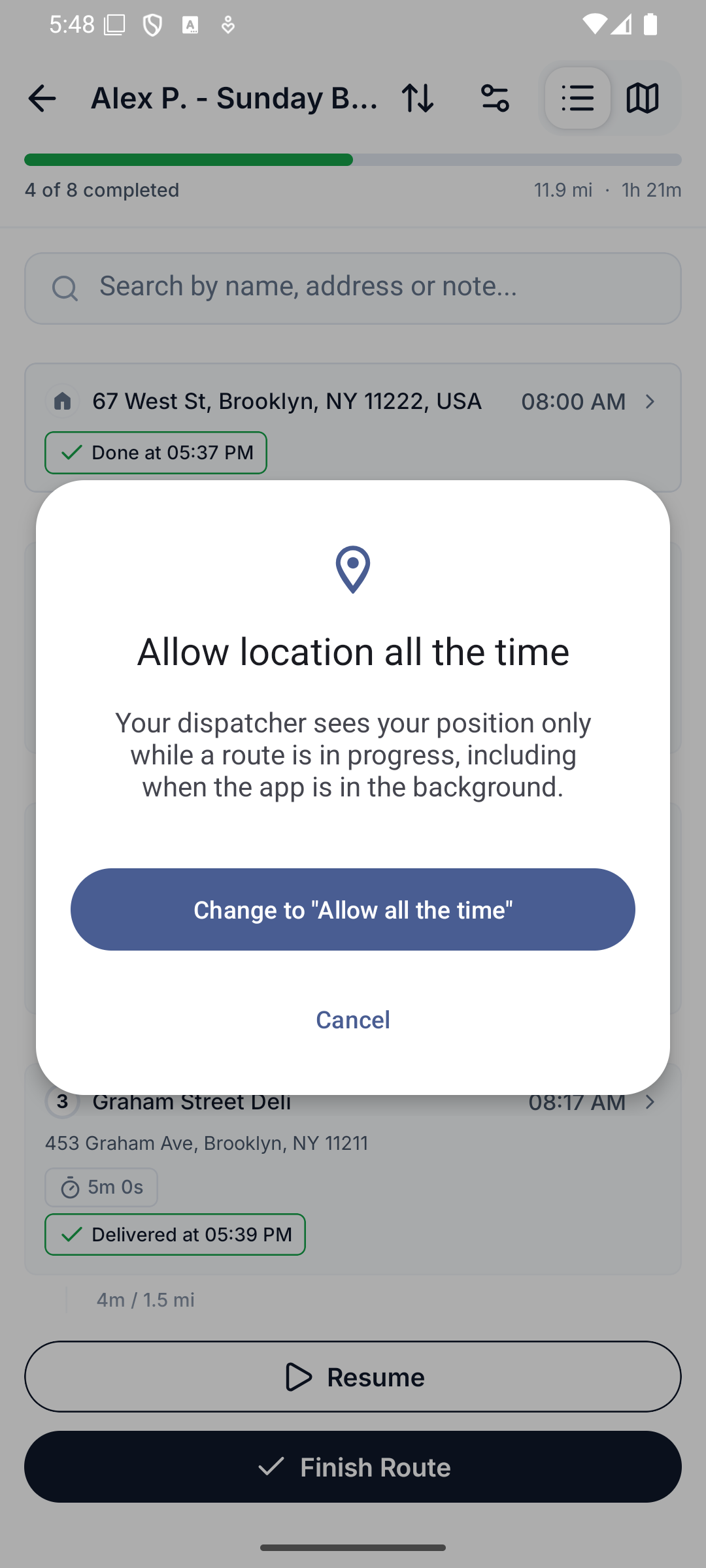
Tocca Non ora e quel percorso viene eseguito senza tracciamento; l'app te lo chiede di nuovo al percorso successivo. Non puoi disattivare il tracciamento da solo: lo imposta il tuo team. Per controllarlo, apri Impostazioni › Modalità guida › Tracciamento dal vivo: mentre funziona riporta Posizione condivisa con il tuo dispatcher, altrimenti ti dice cosa manca (per esempio Disattivato: serve l'autorizzazione alla posizione, con un pulsante Apri impostazioni).
Cosa vede il tuo dispatcher dal suo lato è spiegato in Tracciamento dal vivo dei conducenti.
Gestisci una fermata
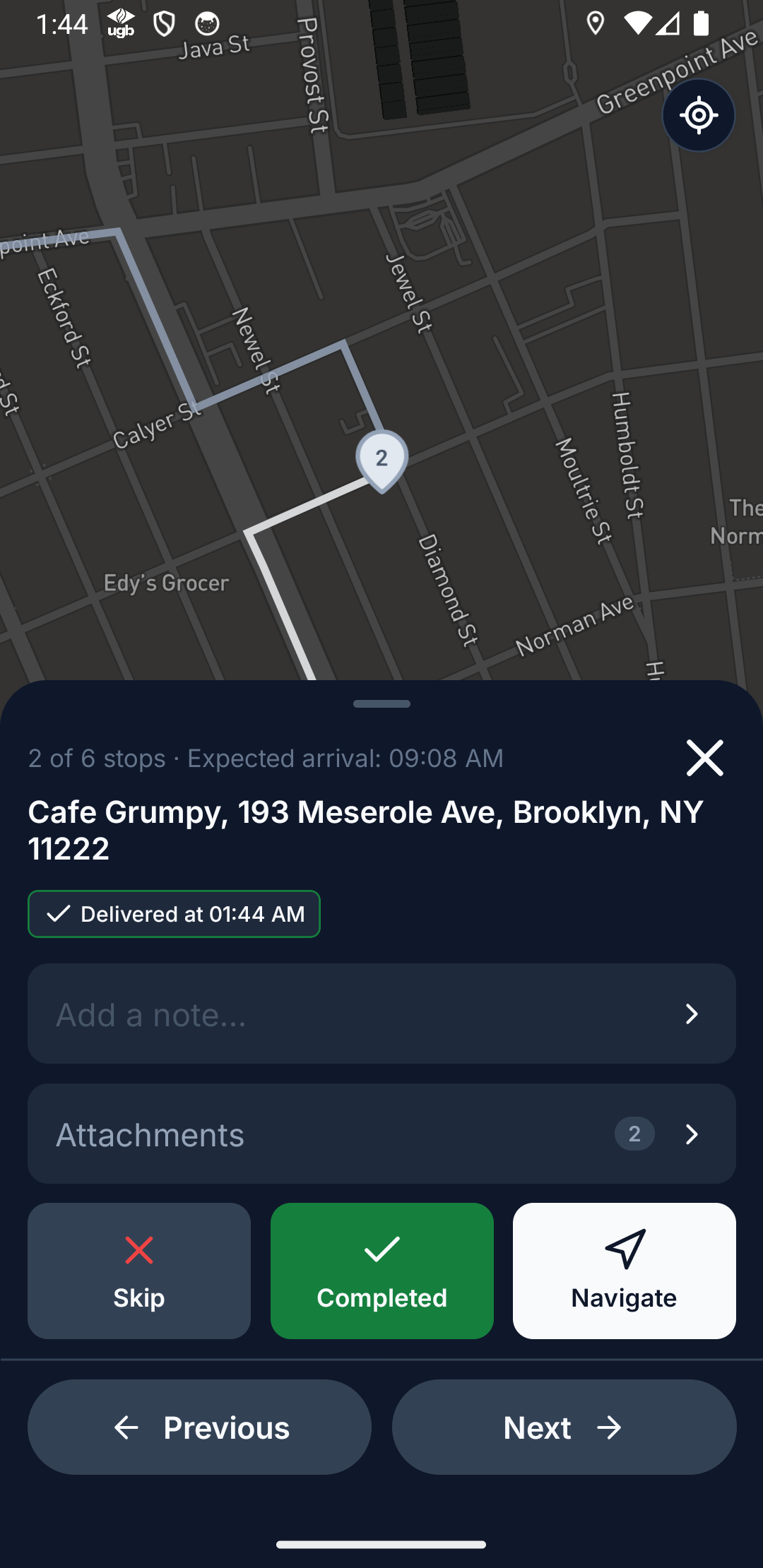
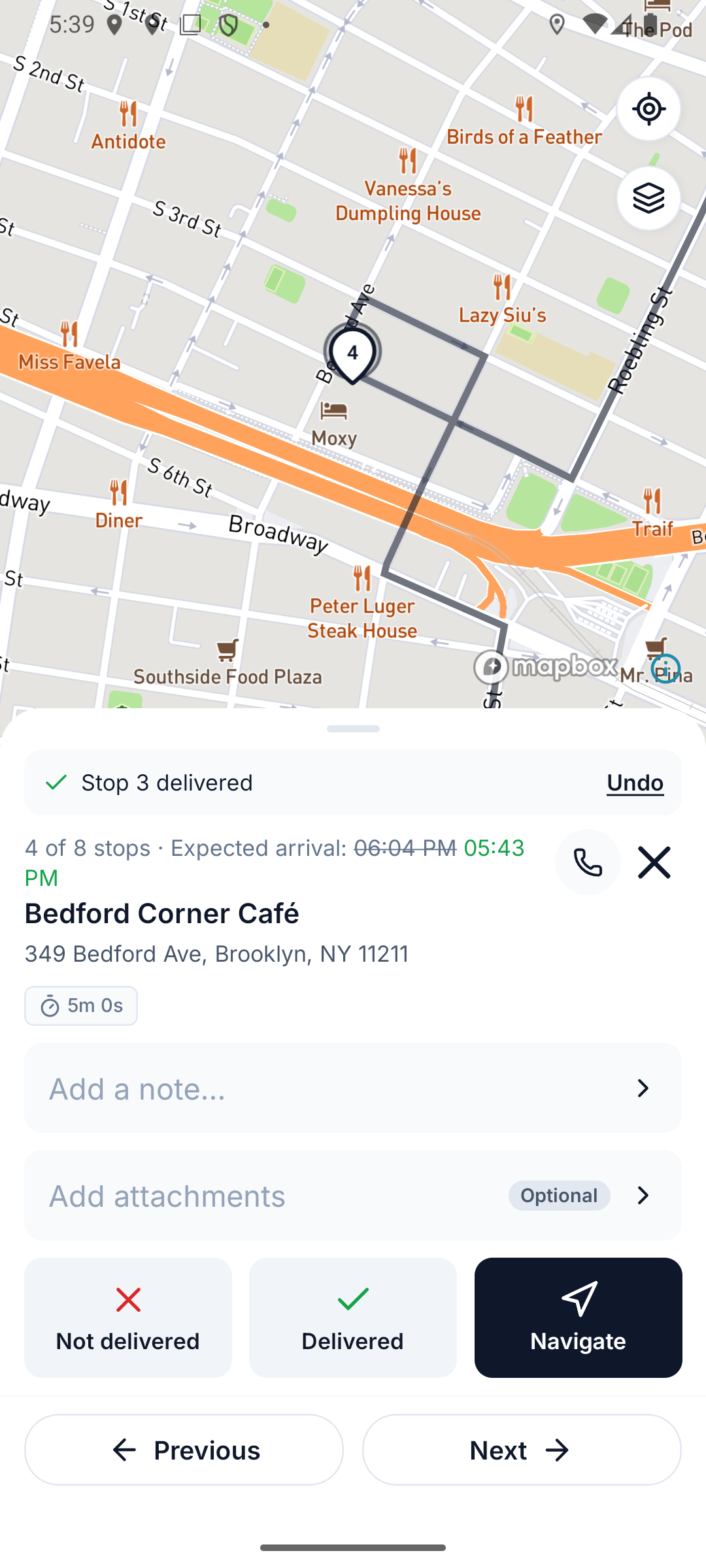
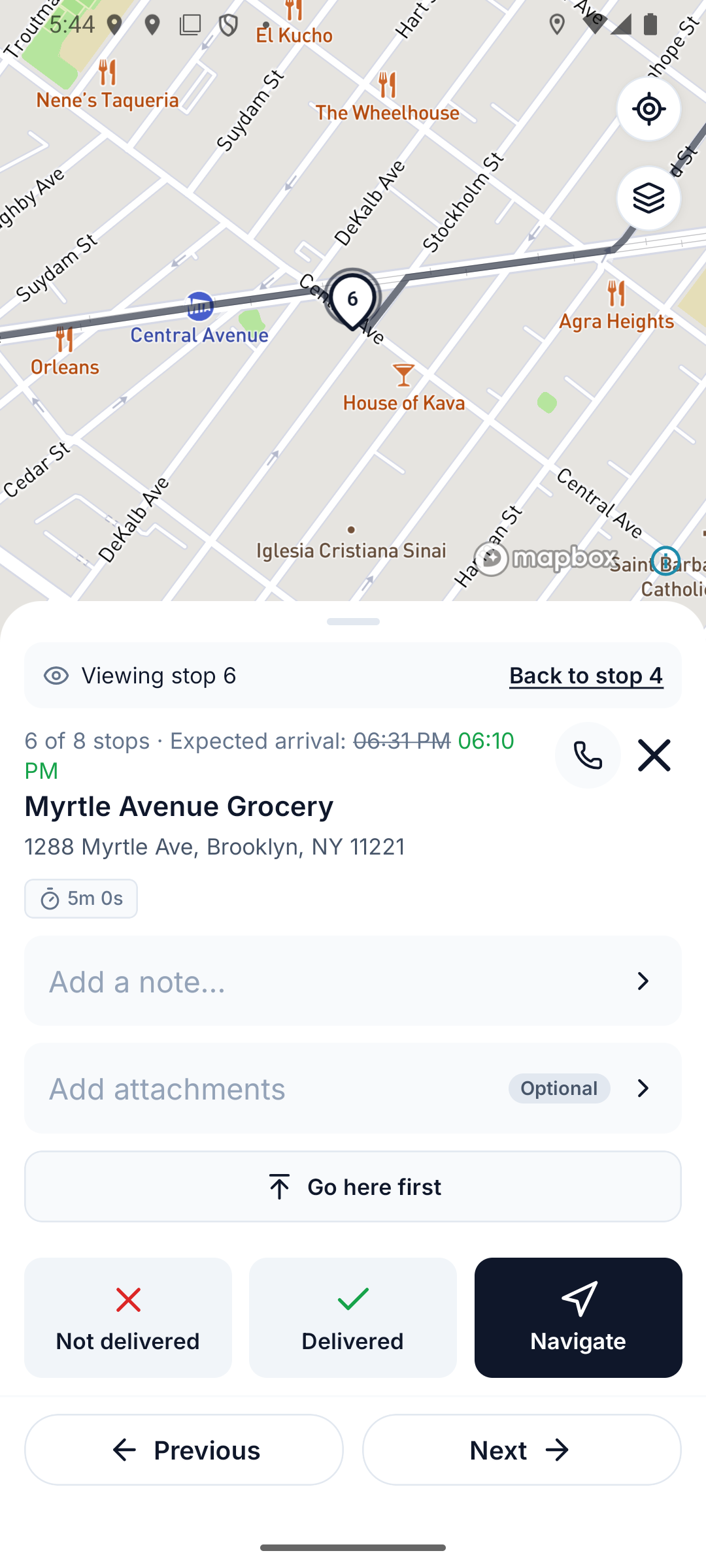
L'app ti guida nel percorso fermata per fermata: una scheda in basso mostra la fermata attuale con nome e indirizzo del destinatario, l'arrivo previsto (l'orario pianificato barrato, accanto alla previsione attuale in verde o in rosso) e tutto ciò che è allegato. Quando la fermata ha un numero di telefono, accanto alla ✕ c'è un pulsante Chiama. Usa Precedente / Successiva per guardarti intorno; i tre pulsanti sulla scheda fanno il lavoro:
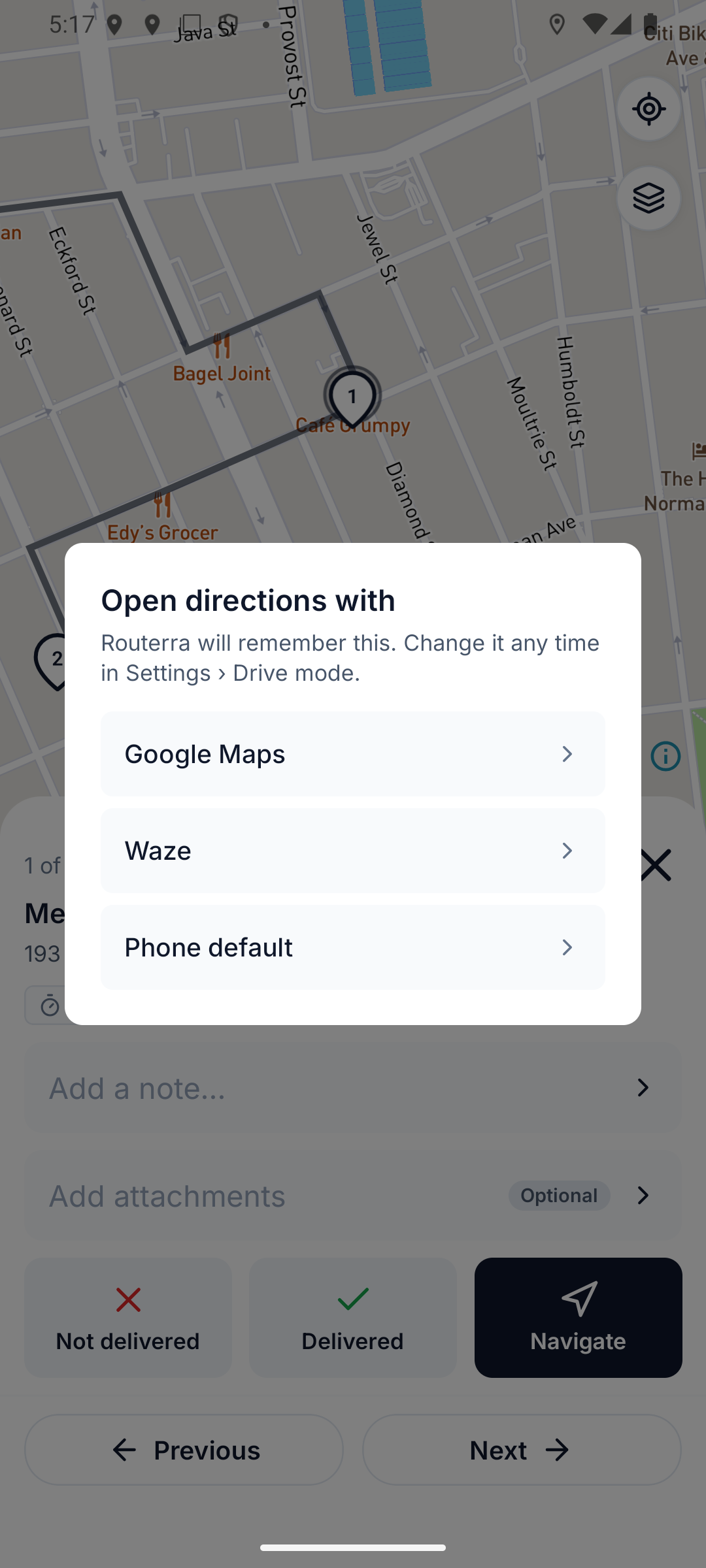
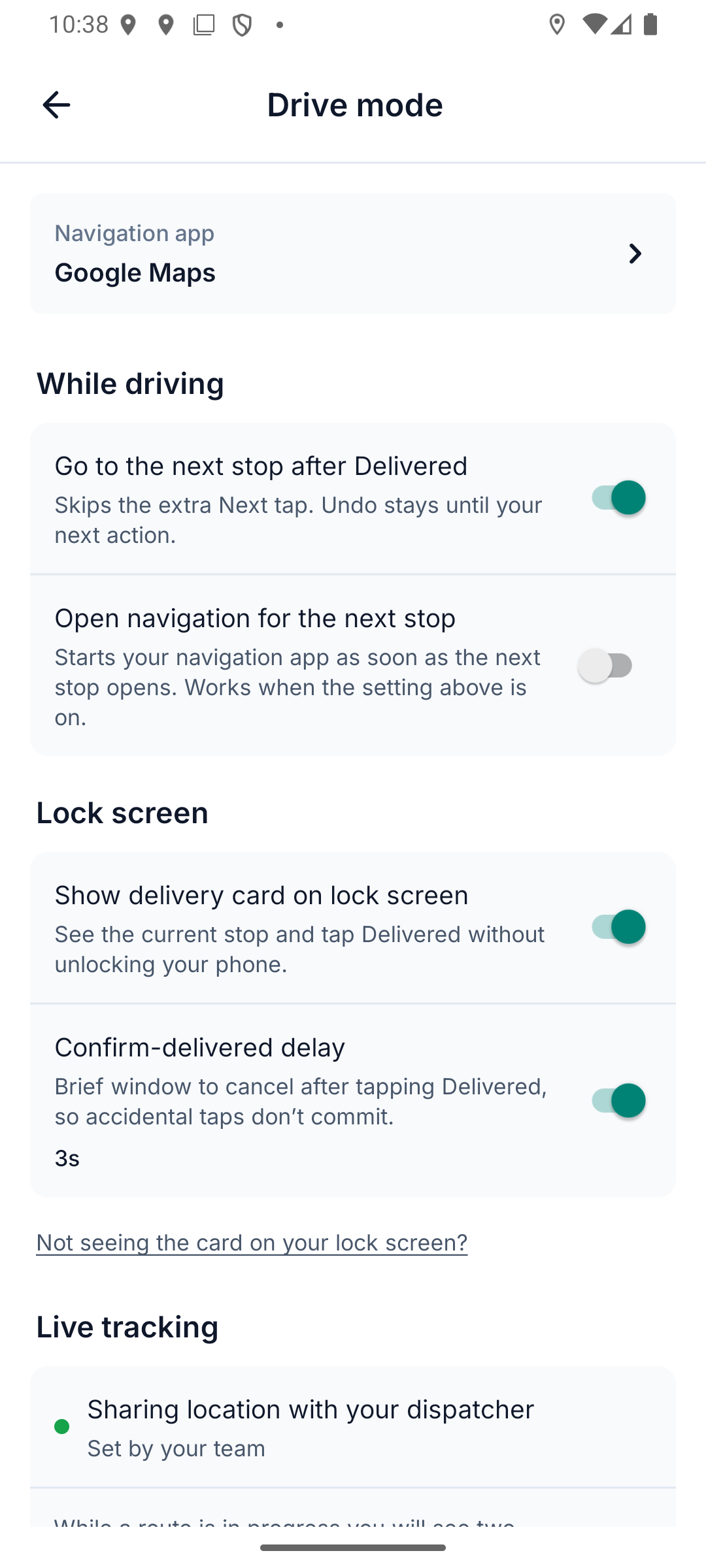
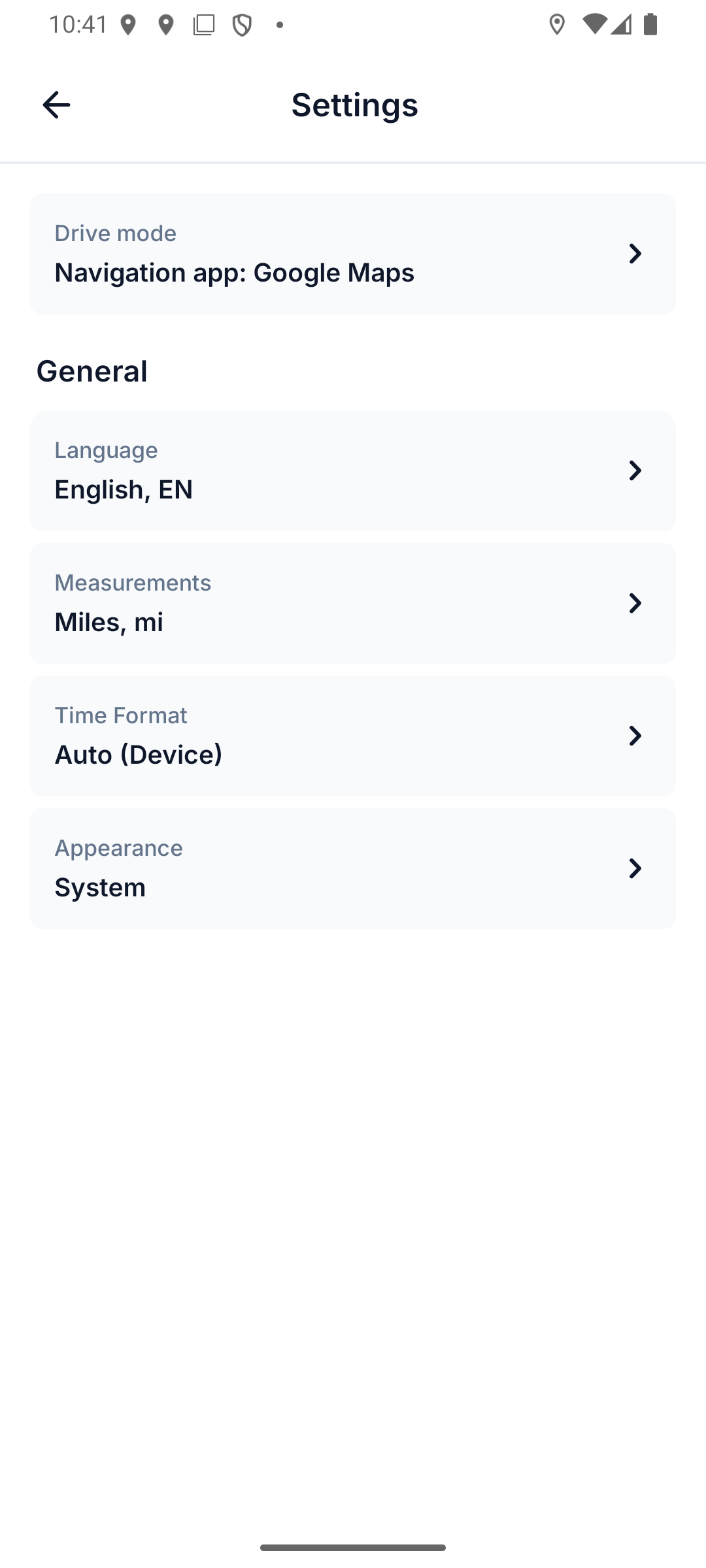
- Naviga apre l'indirizzo nella tua app di navigazione. La prima volta che lo tocchi, scegli Google Maps, Waze, Apple Maps (iPhone) o l'app predefinita del telefono. L'app ricorda la tua scelta; puoi cambiarla quando vuoi in Impostazioni › Modalità guida › App di navigazione.
- Consegnato? Aggiungi la prova se il tuo team la usa (apri Allegati e scatta una foto di dove hai lasciato il pacco), poi premi Consegnata. L'app passa subito alla fermata successiva, e il tuo dispatcher lo vede all'istante. Hai toccato per sbaglio? Annulla resta sulla scheda fino alla tua azione successiva. Se sei a più di circa 300 m dalla fermata, l'app ti chiede prima di confermare.
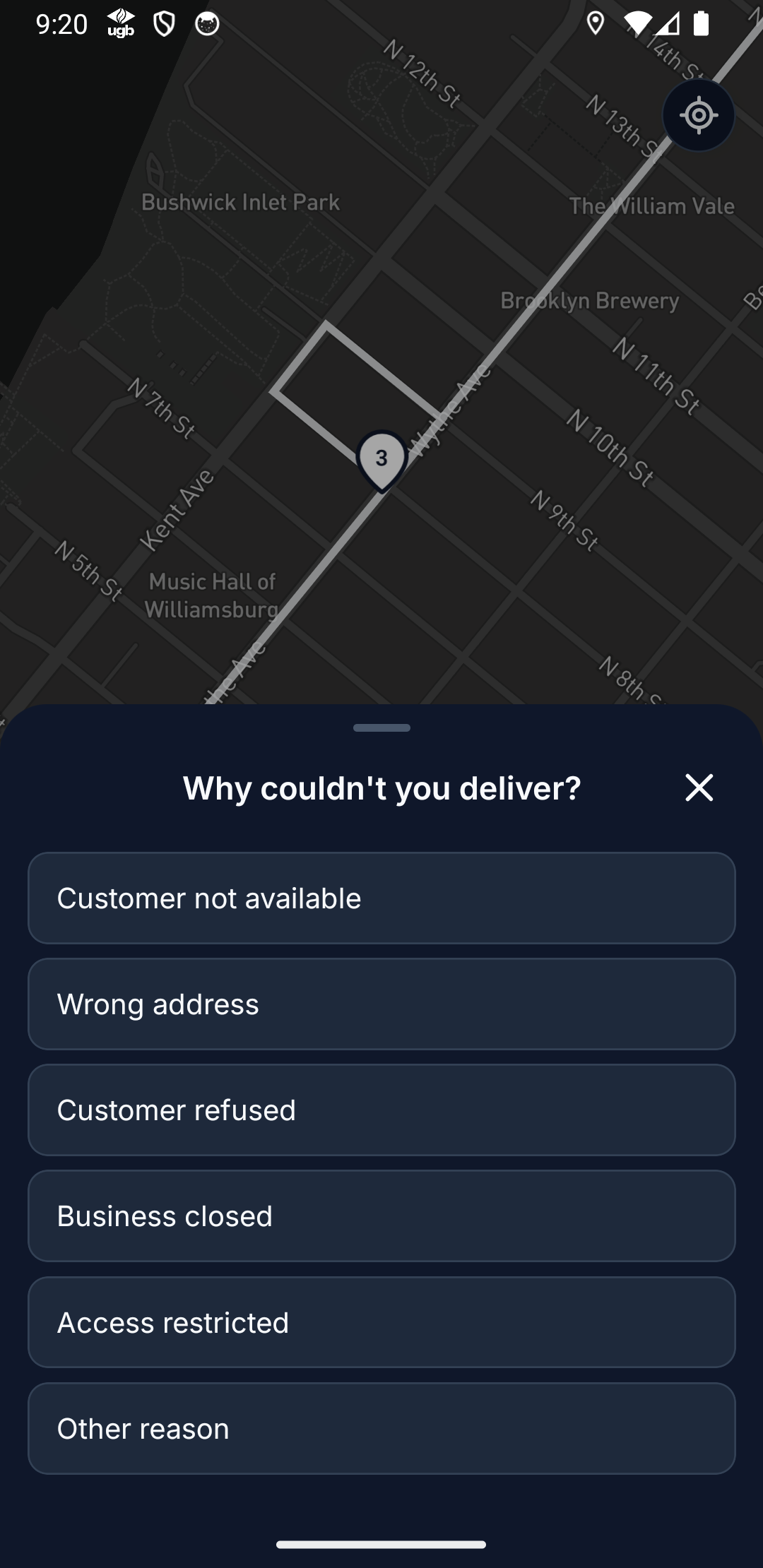
- Non sei riuscito a consegnare? Premi Non consegnata e scegli il motivo: Cliente non disponibile, Indirizzo errato, Il cliente ha rifiutato, Attività chiusa, Accesso limitato oppure Altro motivo (che richiede una breve nota). L'ufficio lo sa subito.
Nel tuo elenco di fermate, una fermata chiusa mostra com'è andata: in verde Consegnata alle 13:44, oppure in rosso Saltata con il motivo e l'orario.
Note e file viaggiano con la fermata, in due direzioni:
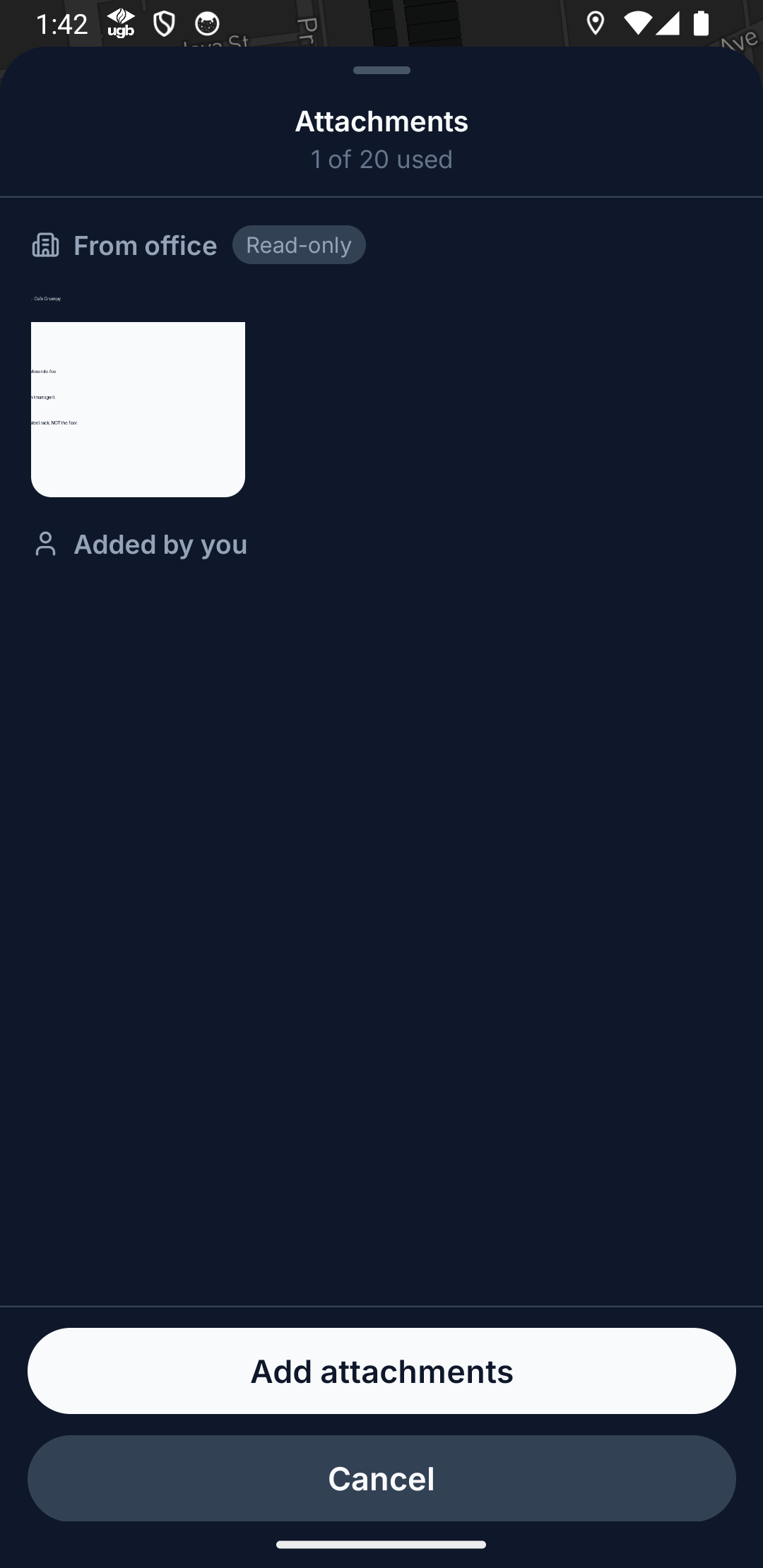
- Dall'ufficio: istruzioni allegate dal dispatcher (codici del cancello, foto dell'ingresso). Le vedi in sola lettura.
- Aggiunti da te: le tue foto e i tuoi documenti di prova di consegna. Aggiungi allegati scatta una nuova foto, ne sceglie una dalla libreria o allega un PDF, fino a 20 file per fermata, 15 MB ciascuno.
Se aggiungi una nota o un file e poi vai avanti senza chiudere la fermata, l'app chiede Segnare la fermata N come consegnata?: scegli Segna come consegnata, oppure Lascia in sospeso per lasciarla aperta.
Quando hai finito l'ultima fermata, premi Termina percorso; se la giornata cambia, un percorso terminato si può riaprire. Terminare il percorso ferma anche la condivisione della posizione.
Cambia l'ordine delle fermate
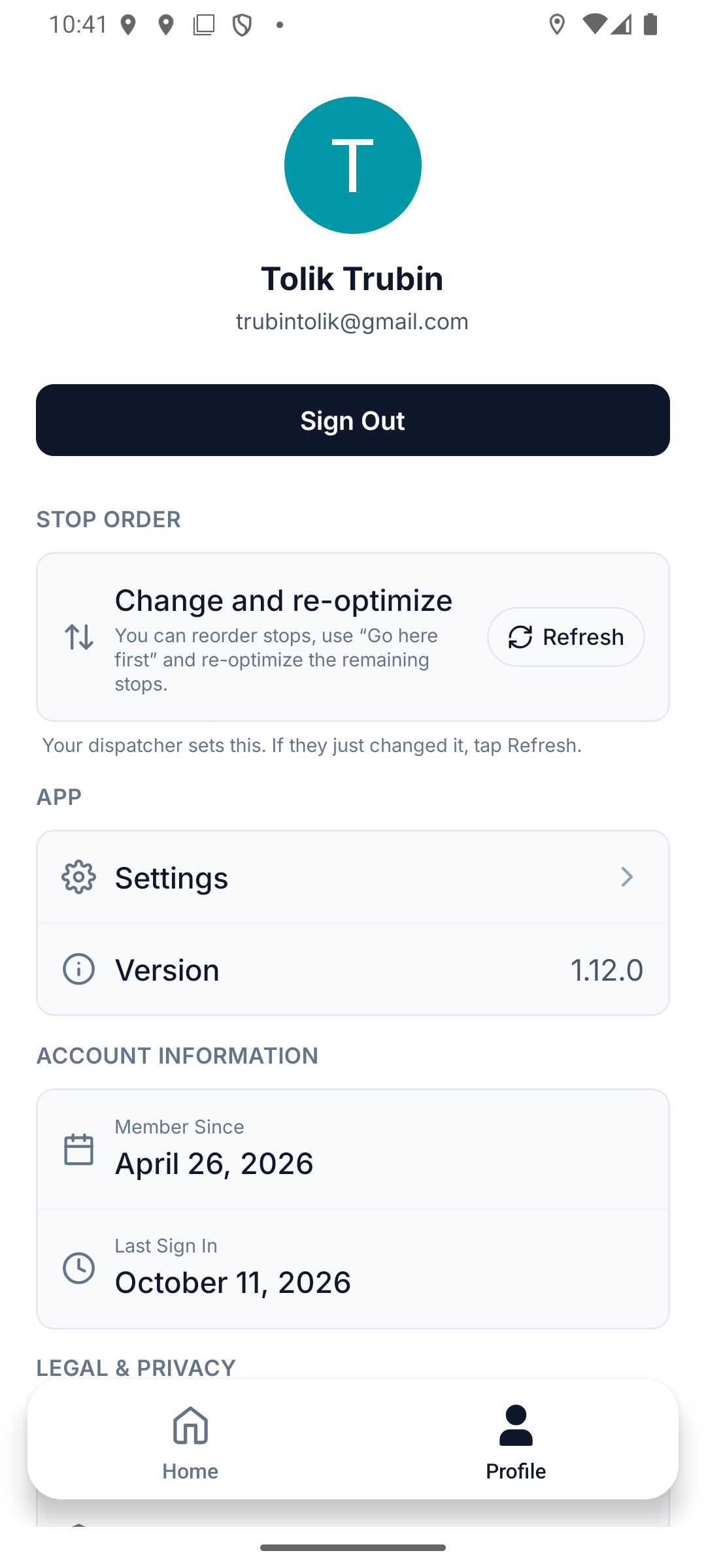
È il tuo dispatcher a decidere se puoi cambiare l'ordine delle tue fermate. Controlla Profilo › Ordine delle fermate: mostra uno di tre livelli, e Aggiorna recepisce una modifica che il dispatcher ha appena fatto:
| Cosa vedi | Cosa puoi fare |
|---|---|
| Segui il piano | Le fermate restano nell'ordine impostato dal dispatcher. |
| Cambia ordine delle fermate | Riordinare le fermate e usare Vai prima qui. |
| Cambia e riottimizza | Tutto quanto sopra, più riottimizzare le fermate rimanenti. |
Se il riordino è consentito, puoi modificare qualsiasi percorso non ancora terminato che abbia almeno due fermate ancora da fare:
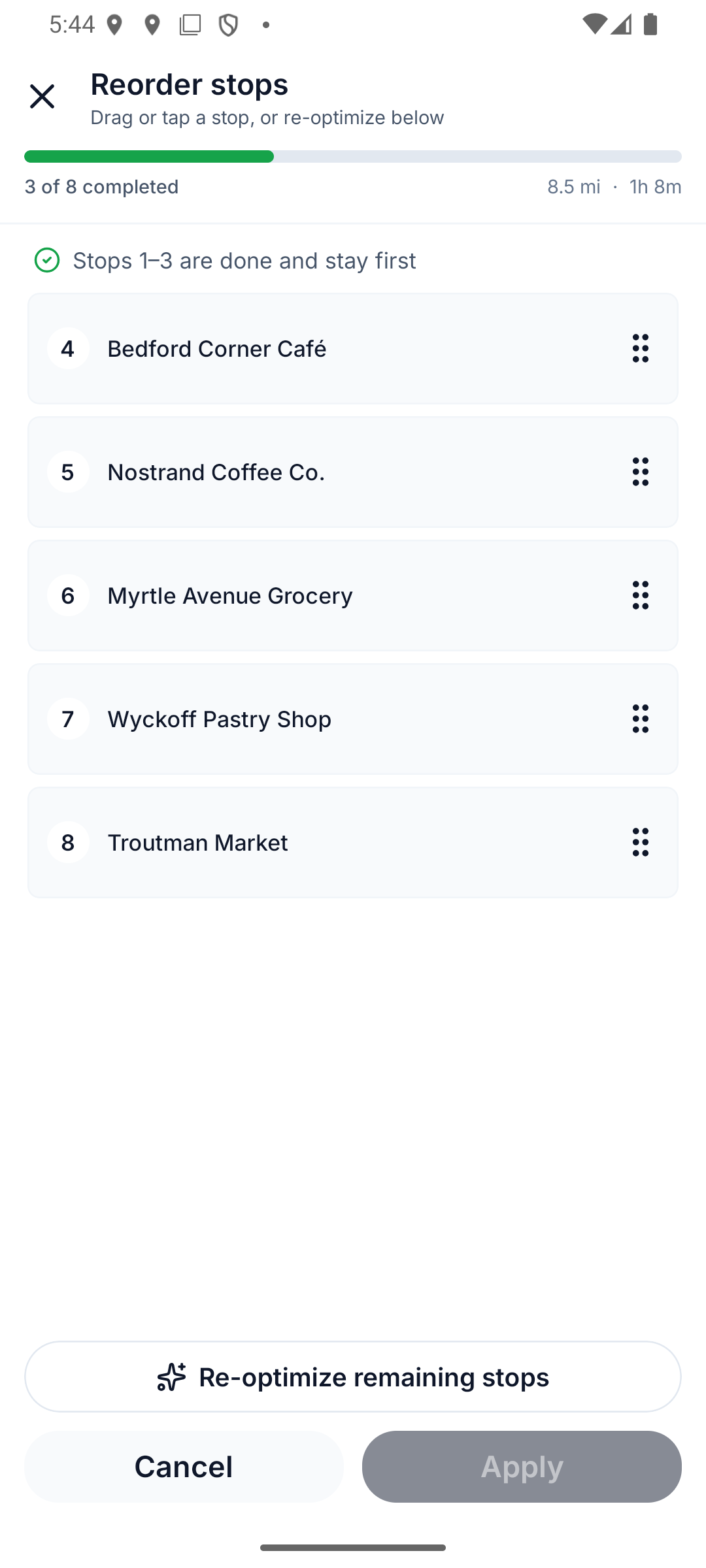
- Riordina. Nella schermata del percorso tocca ⇅ Cambia ordine delle fermate. Trascina una fermata dalla sua maniglia, oppure toccala e scegli Rendila la prossima fermata, Sposta su di una, Sposta giù di una o Rendila l'ultima fermata. Le fermate già completate restano in cima. Premi Applica per salvare.
- Vai prima qui. Apri una fermata ancora in sospeso e tocca Vai prima qui: diventa la tua prossima fermata.
- Riottimizza le fermate rimanenti (solo con Cambia e riottimizza). In modalità riordino, il pulsante in basso dà alle fermate rimanenti l'ordine più rapido, partendo dalla tua ultima fermata o da dove ti trovi se il tracciamento è attivo. Le fermate completate restano dove sono. Richiede fino a un minuto e serve una connessione.
Se con il nuovo ordine una fermata non rispetta la sua fascia oraria, l'app ti avvisa e contrassegna la fermata con Fuori dalla fascia oraria. L'ordine viene comunque salvato.
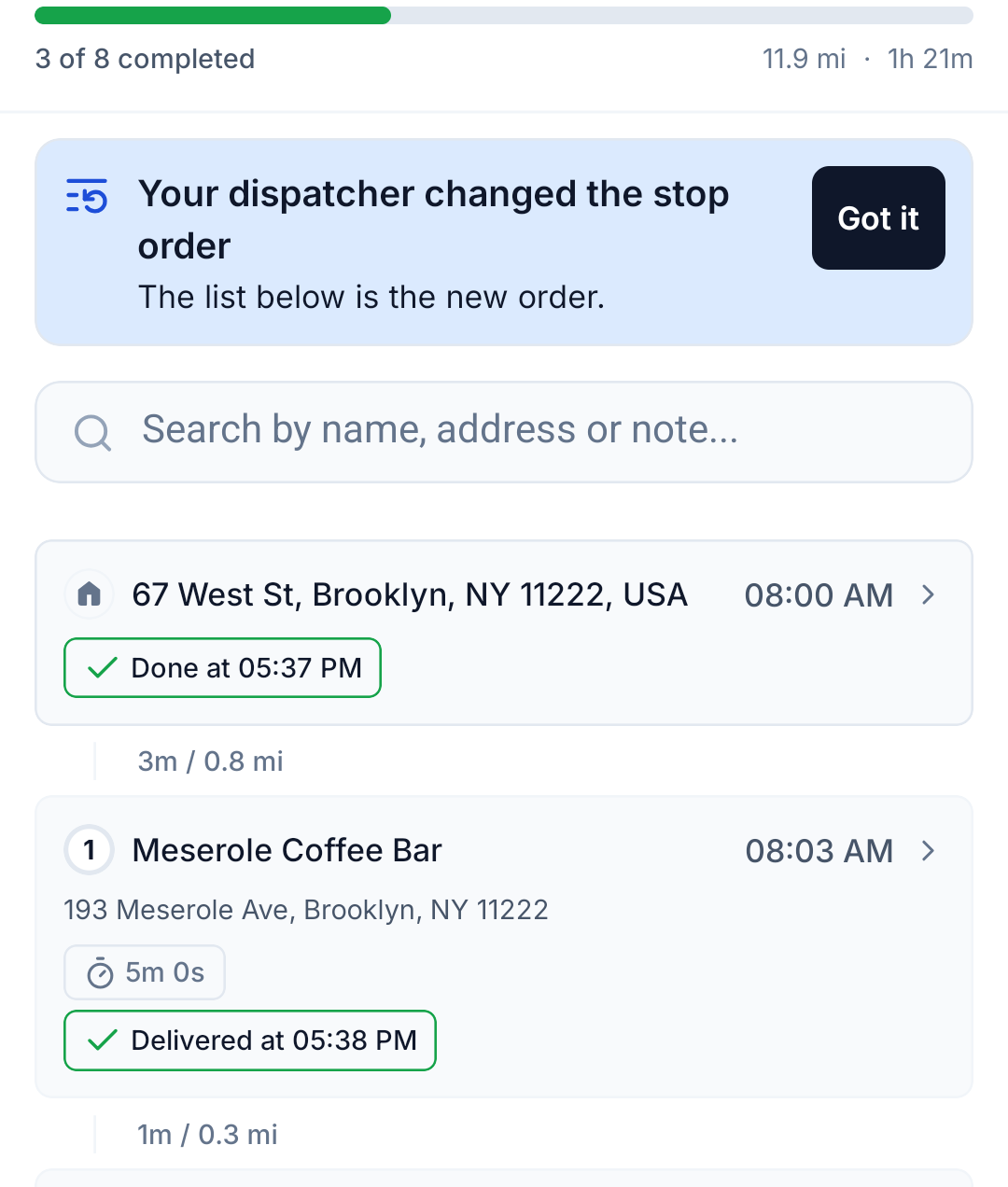
Il tuo dispatcher vede ogni modifica che fai e può ripristinare l'ordine pianificato. Se lo fa, un banner nella schermata del percorso dice Il tuo dispatcher ha cambiato l'ordine delle fermate e l'elenco mostra il nuovo ordine. Il lato ufficio è spiegato in Quando i conducenti cambiano l'ordine delle fermate.
Niente campo? Continua a lavorare
L'app è pensata per funzionare offline. In un seminterrato, in una zona senza copertura o in modalità aereo:
- Il tuo percorso, gli indirizzi e le note sono già sul telefono.
- Gli stati, le note e le foto di prova di consegna che aggiungi vengono salvati sul dispositivo.
- Anche un nuovo ordine delle fermate viene salvato; gli orari di arrivo riportano Orario stimato dopo la sincronizzazione finché non torni online. Per riottimizzare serve una connessione.
- Appena torna il segnale, tutto si sincronizza automaticamente: non devi mai rifare nulla né aspettare una rotellina di caricamento.
Quando sei disconnesso compare un banner offline. È solo informativo: non smettere di lavorare.
Un percorso va aperto online almeno una volta perché le sue fermate vengano scaricate sul telefono. Fino ad allora l'app dice Questo percorso non è ancora sul tuo telefono.
Se qualcosa non va
- Nessun percorso visibile: il tuo dispatcher potrebbe non aver ancora inviato i percorsi, oppure li ha inviati a un'altra email. Verifica l'email con cui hai effettuato l'accesso (è indicata in Profilo).
- Percorso cambiato durante la giornata: i dispatcher possono aggiornare e inviare di nuovo. Mentre sei nella schermata del percorso, l'app controlla le modifiche ogni minuto; se il dispatcher cambia l'ordine delle fermate, un banner te lo segnala e l'elenco mostra il nuovo ordine. Trascina verso il basso su Home per aggiornare i tuoi percorsi.
- Problemi con l'app: contatta prima il tuo dispatcher; dal suo lato può vedere lo stato del tuo percorso.