
Configura il team fino al primo invio
Crea il team, aggiungi depositi e conducenti, avvia la prova e invia il tuo primo piano: tutta la configurazione richiede circa dieci minuti.
Quando ti iscrivi a Routerra Teams, una breve procedura guidata ti accompagna in tutto ciò che serve all'ottimizzatore prima di poter creare i percorsi. Ecco l'intero percorso, e cosa significa ogni scelta.
La procedura guidata di configurazione
Dai un nome al tuo team
Di solito è il nome della tua azienda. I tuoi conducenti lo vedranno nell'app conducenti quando ricevono l'invito.
Aggiungi i tuoi depositi
Il deposito è il punto in cui i percorsi iniziano e finiscono: il tuo magazzino, negozio o cucina. Dagli un nome, digita l'indirizzo e sceglilo tra i suggerimenti. Puoi aggiungerne diversi e scegliere in seguito quale usare per ogni conducente.
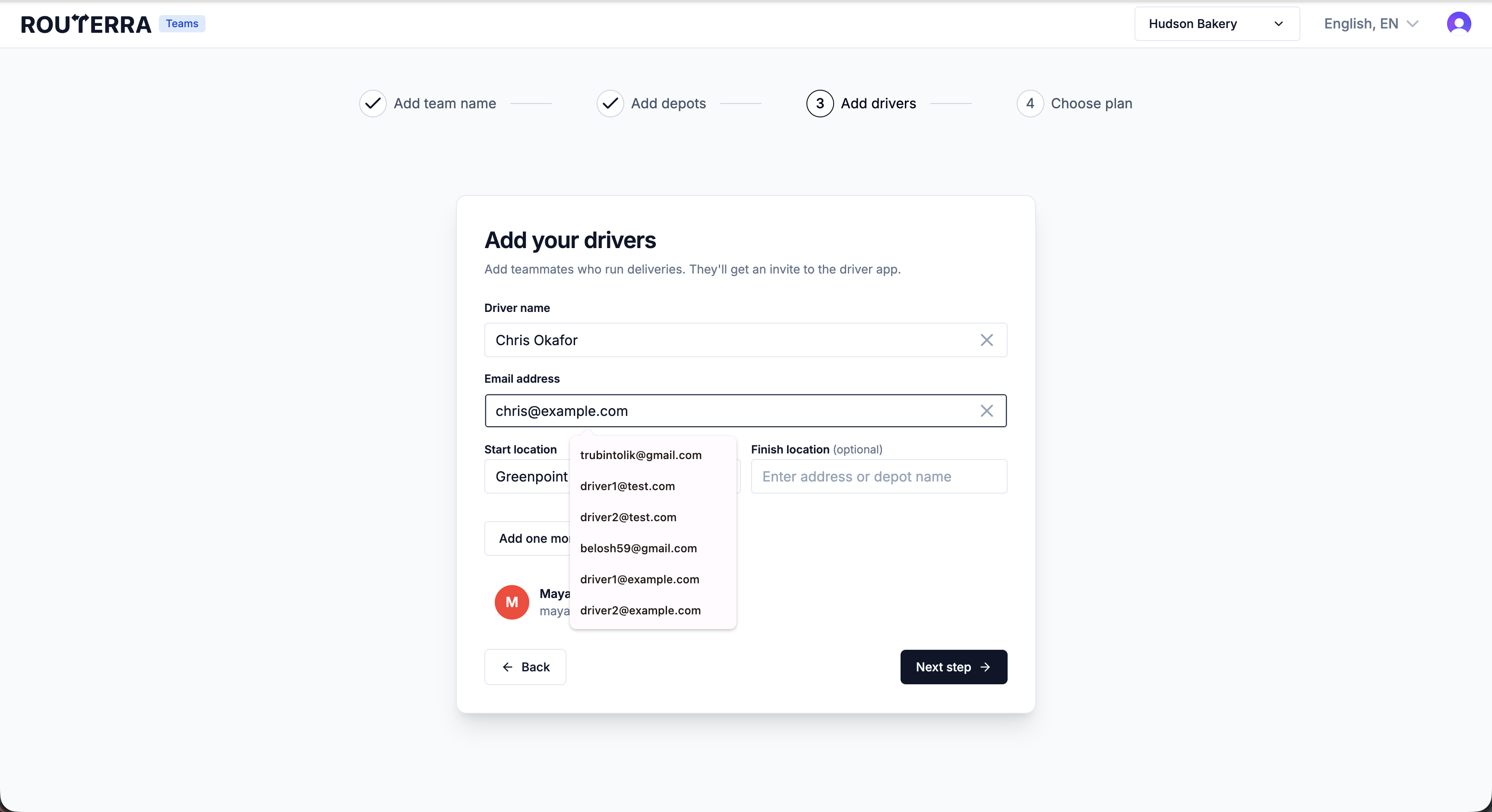
Aggiungi i tuoi conducenti
Nome ed email per ogni conducente. Ogni conducente occupa un posto, e ognuno riceve un invito all'app conducenti gratuita: accede con l'email che inserisci qui, quindi usa l'indirizzo che controlla davvero.
Scegli il tuo piano
Scegli il prezzo mensile o annuale per posto conducente, poi premi Inizia la prova gratuita di 7 giorni: aggiungerai una carta, e non ti verrà addebitato nulla se disdici prima della fine della prova.
Il tuo primo piano
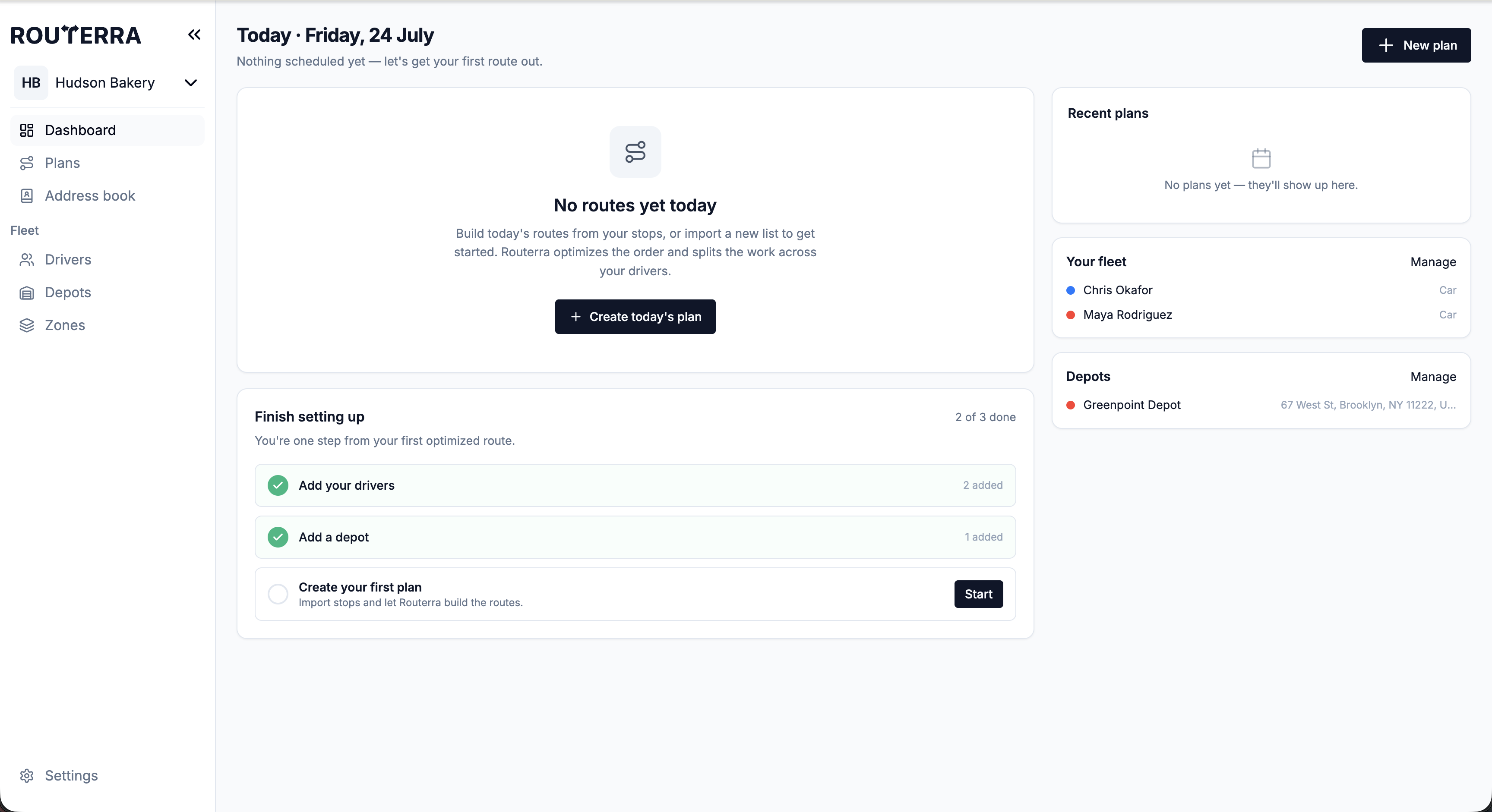
Dopo la procedura guidata arrivi sulla dashboard, e la checklist di configurazione ti indica i passaggi rimanenti. La via più rapida per un percorso inviato:
- Premi Nuovo piano e assegnagli la data di oggi. Crea, trova e gestisci i piani spiega il modulo del piano e l'elenco dei piani.
- Importa le tue fermate: per iniziare, incolla un elenco.
- Premi Assegna conducenti e ottimizza e mantieni la strategia consigliata Fastest Overall.
- Controlla i percorsi sulla mappa, poi premi Invia i percorsi ai conducenti.
Nel momento in cui invii, ogni conducente vede il proprio percorso nell'app conducenti: fermate in ordine, con la navigazione a un tocco.
Configura bene i tuoi conducenti (consigliato)
I percorsi migliorano sensibilmente quando l'ottimizzatore conosce la tua flotta. Per ogni conducente, apri Flotta → Conducenti e imposta:
- Tipo di veicolo e Capacità del veicolo, così i carichi vengono suddivisi in modo realistico.
- Ora di inizio e fine turno, così i percorsi rientrano nell'orario di lavoro (i turni notturni sono supportati).
- Deposito di partenza e di arrivo, dove inizia e finisce la sua giornata.
- Numero massimo di fermate, un limite rigido per percorso, se ne usi uno.
I nuovi team iniziano con il Tracciamento dal vivo dei conducenti attivo. Il telefono di ogni conducente chiede l'autorizzazione alla posizione la prima volta che avvia un percorso, quindi di' ai tuoi conducenti di consentirla. Puoi modificarlo in Impostazioni → Generali → Impostazioni predefinite del team: vedi Tracciamento dal vivo dei conducenti.
Prossimi passi
- Una mattina tipo: dall'importazione all'invio: l'intero ciclo quotidiano
- Importa fermate: incolla, file o foto
- Indirizza i tuoi conducenti alla guida rapida dell'app conducenti