
Tracciamento dal vivo dei conducenti
Vedi dove si trova ogni conducente durante un percorso: posizione dal vivo, traccia registrata, stato del tracciamento e confronto della giornata con il piano.
La dashboard ti dice cosa è successo — consegnata, non consegnata, con le prove. Il tracciamento dal vivo dei conducenti aggiunge il dove: mentre un percorso è in corso, la mappa del piano mostra la posizione di ogni conducente, la strada che ha percorso e se il suo telefono sta ancora inviando dati.
Attivalo
Apri Impostazioni → Generali → Predefiniti del team, attiva Tracciamento dal vivo dei conducenti e salva. La descrizione dell'impostazione riassume tutto: i conducenti condividono la loro posizione GPS con i dispatcher mentre un percorso è in corso, concedono la posizione in background una sola volta, e il tracciamento si ferma quando il percorso è finito.

- Chi può cambiarlo: i proprietari e i manager del team.
- I nuovi team partono con l'impostazione attiva. I team creati prima mantengono quello che avevano; se è spenta, proprietari e manager vedono un banner nella pagina del piano — Il tracciamento dal vivo dei conducenti è disponibile. — con Attiva nelle impostazioni. Se lo chiudi, non ricompare.
- I conducenti hanno bisogno dell'app conducenti 1.11.0 o successiva.
Cosa approvano i conducenti
La prima volta che un conducente avvia un percorso tracciato, l'app spiega cosa viene condiviso — Condividi la tua posizione dal vivo con il tuo dispatcher — prima di qualsiasi richiesta di sistema. Il conducente tocca Continua e poi consente la posizione sempre (Android: Consenti sempre; iPhone: Sempre). L'app la usa solo mentre un percorso è in corso.
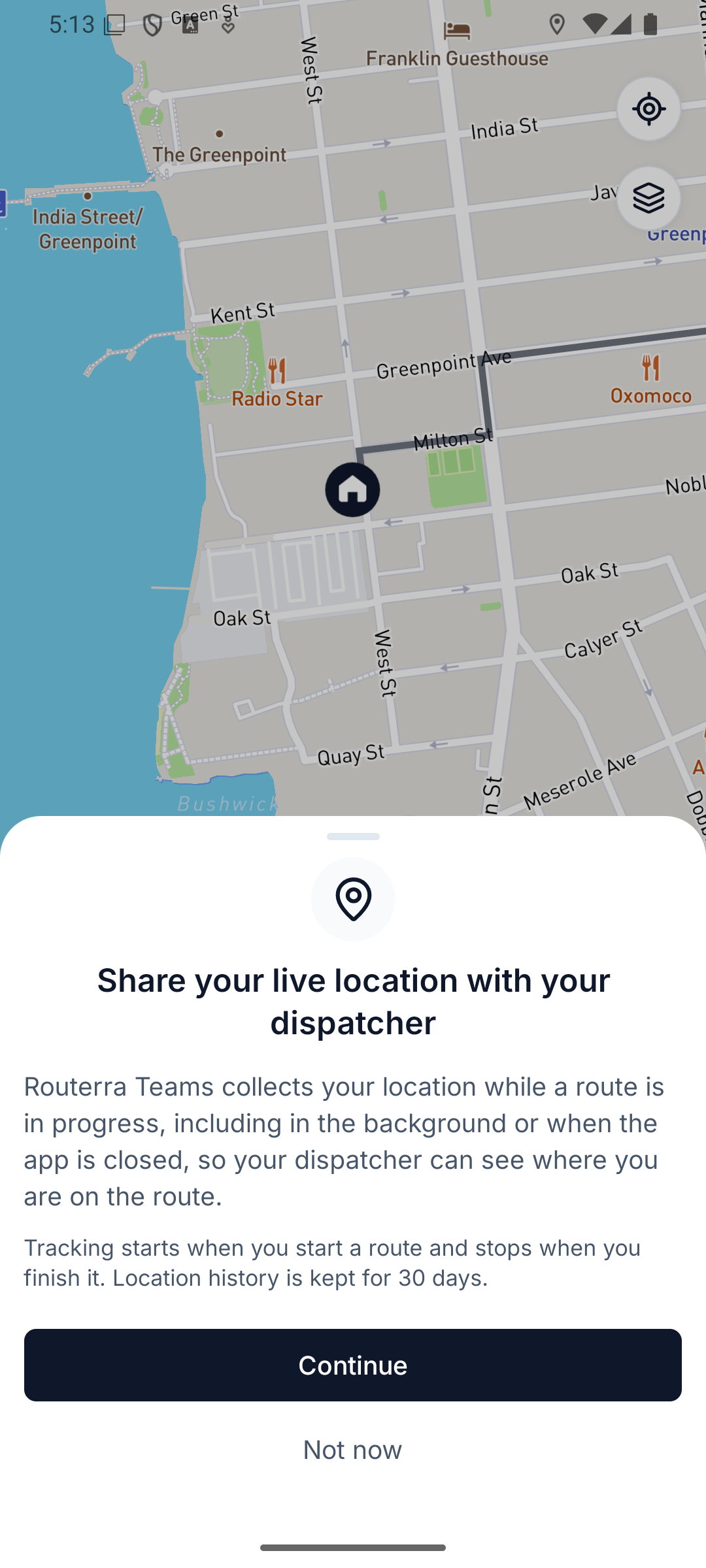
Se il conducente tocca Non ora, quel percorso procede senza tracciamento e l'app glielo richiede al percorso successivo. I conducenti non possono spegnere il tracciamento da soli — l'app lo mostra come Impostato dal tuo team.
Cosa vedi sulla mappa
Apri un piano mentre i percorsi sono in strada:
- Indicatori — uno per conducente, nel colore del percorso, con una freccia che mostra la direzione mentre il conducente è in movimento. Le posizioni si aggiornano circa ogni 15 secondi, e nel frattempo l'indicatore continua a scorrere lungo la strada. Fai clic su un indicatore per vedere il suo stato, quanto tempo fa è arrivata l'ultima posizione, e batteria e velocità quando il telefono le invia.
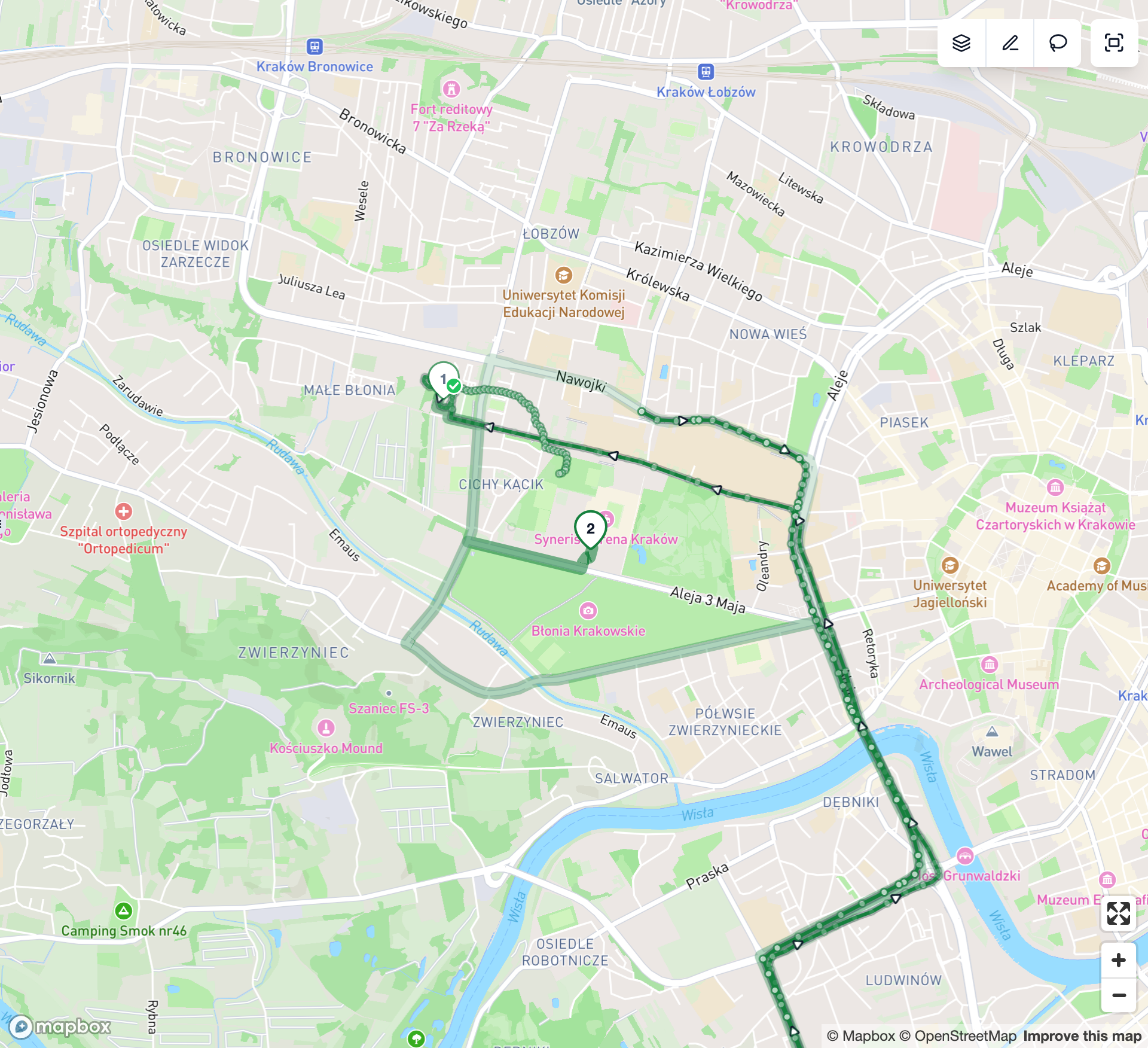
- Tracce — la strada effettivamente percorsa, disegnata dietro il conducente con frecce per la direzione. Una sosta di più di 5 minuti interrompe la linea invece di disegnare un salto in linea retta.
- Colori dei percorsi — ogni percorso di un piano ha un colore proprio, anche quando due conducenti hanno scelto lo stesso, così una linea, i suoi segnaposto e il suo indicatore corrispondono sempre.
- Segnaposto delle fermate — le fermate consegnate sbiadiscono, quelle fallite hanno un anello, e la prossima fermata di ogni conducente è evidenziata.
Nell'elenco dei percorsi, l'intestazione conta quanti percorsi stanno inviando dati in questo momento — Tracciamento 2 di 3 — e ogni percorso in corso mostra il suo stato di tracciamento accanto al nome del conducente.
Stati del tracciamento e cosa fare
| Stato | Cosa significa | Cosa fare |
|---|---|---|
| In movimento | Il telefono sta inviando posizioni aggiornate. | Niente. |
| Fermo | Il conducente è fermo. Un telefono fermo non invia nulla finché non si muove di nuovo, quindi la posizione resta affidabile fino a 30 minuti. | Niente — di solito è una consegna o una pausa. |
| Segnale in ritardo | Nessuna nuova posizione da più di 2 minuti mentre il conducente era in movimento. L'indicatore potrebbe essere indietro. | Di solito è una zona senza campo. Aspetta qualche minuto. |
| Connessione persa | Nessuna nuova posizione da più di 5 minuti in movimento, o da 30 minuti da fermo. Il telefono potrebbe aver perso il segnale, oppure l'app è stata chiusa. | Se non si risolve, chiama il conducente. Il suo GPS continua a registrare offline e completa i dati appena si riconnette (Offline: cosa si sincronizza e quando). |
| Non tracciato | Il telefono non sta condividendo la sua posizione per questo percorso. I problemi di autorizzazione e dei servizi di localizzazione compaiono come Non tracciato: autorizzazione e Non tracciato: posizione disattivata. Passa il mouse sullo stato per vedere il motivo. | Vedi sotto. |
Motivi comuni dietro Non tracciato:
- Autorizzazione alla posizione negata sul telefono del conducente oppure Servizi di localizzazione disattivati sul telefono del conducente — chiedi al conducente di consentire la posizione (sempre) per l'app Routerra Teams, o di riattivare i servizi di localizzazione.
- Tracciamento non ancora avviato — il percorso è appena partito e non è ancora arrivata nessuna posizione. Se non ne arriva nessuna entro 5 minuti, lo stato diventa Connessione persa.
- Il telefono del conducente ha smesso di inviare la posizione — l'app potrebbe essere stata chiusa o il telefono spento.
- Tracciamento disattivato per il team — qualcuno ha spento Tracciamento dal vivo dei conducenti.
Un percorso finito non mostra nessuno stato di tracciamento — finire il percorso chiude il tracciamento, e non è un problema. Se un percorso non ha posizioni registrate, la mappa dice Nessun dato di tracciamento registrato per questo percorso.
Dal vivo e Confronto, e il menu Livelli
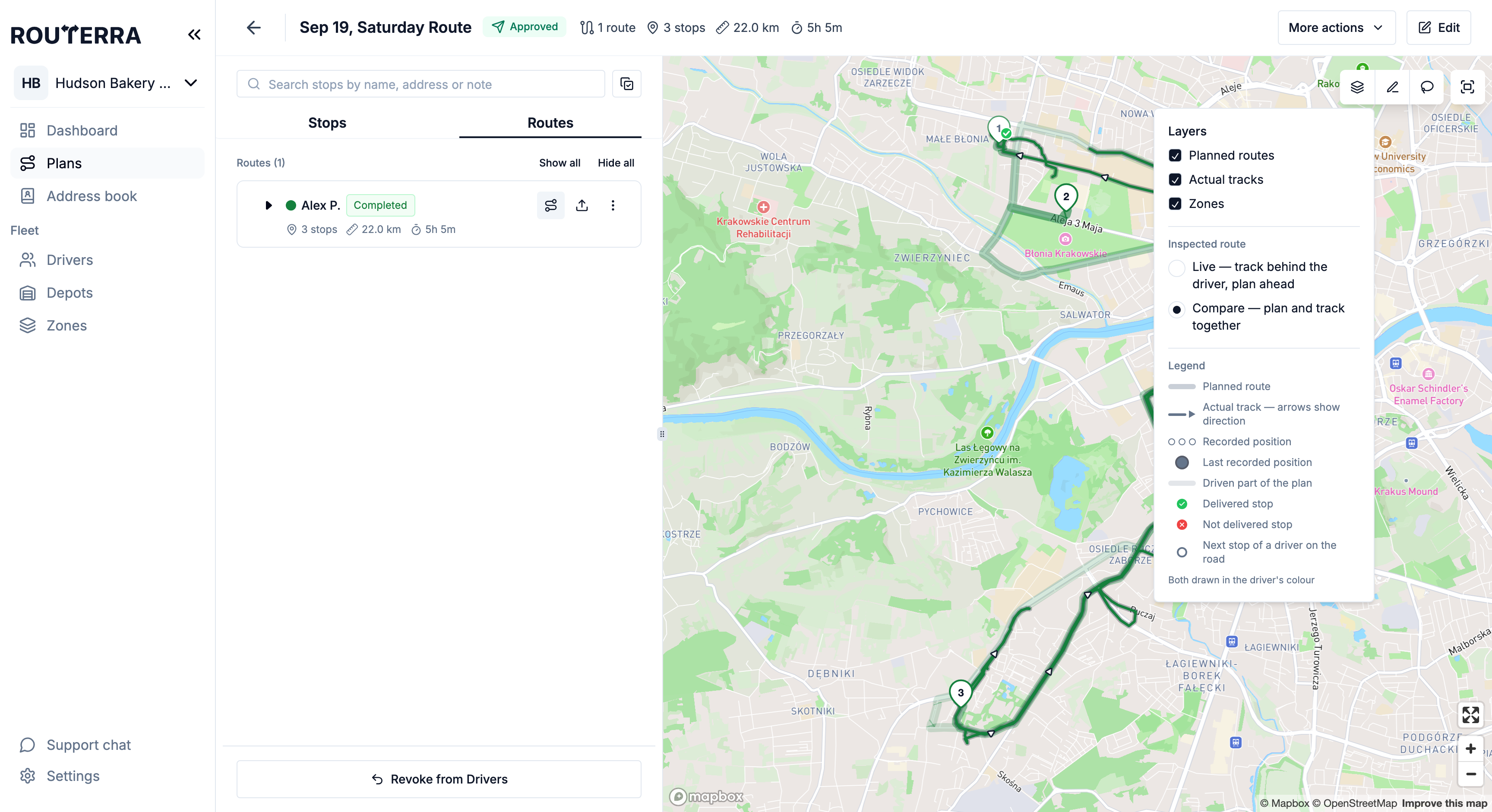
Fai clic sul pulsante di messa a fuoco di un percorso (Metti a fuoco questo percorso — attenua gli altri) per esaminarlo. La mappa inquadra quel percorso e attenua gli altri. Il pulsante Livelli nella barra degli strumenti della mappa offre poi due viste del percorso esaminato:
- Dal vivo — traccia dietro il conducente, piano davanti. La vista predefinita mentre il percorso è in corso: cosa è stato percorso e cosa è ancora pianificato.
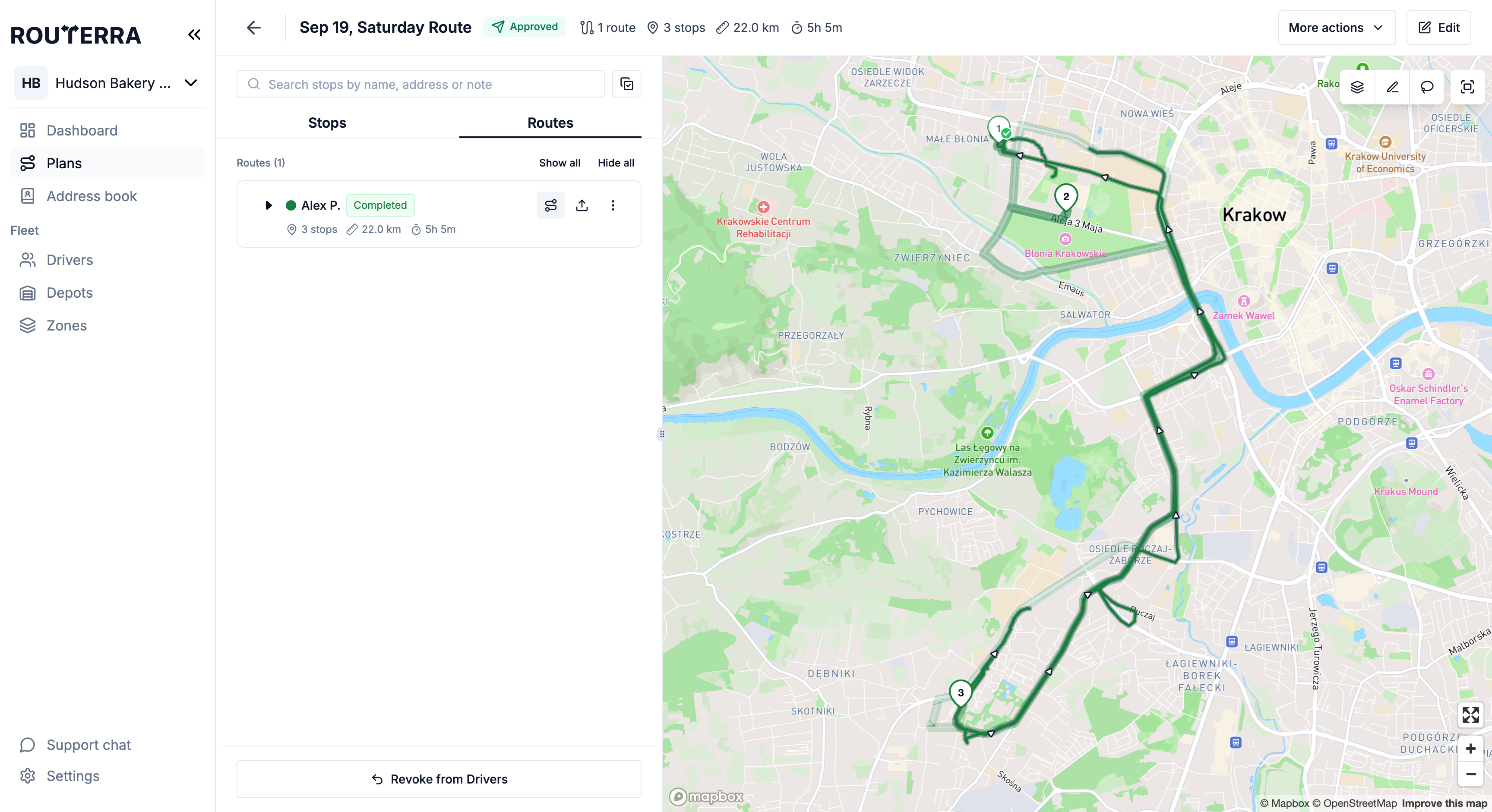
- Confronto — piano e traccia insieme. La vista predefinita quando il percorso è finito: l'intero percorso pianificato come una fascia, con sopra la traccia registrata e un indicatore sull'ultima posizione registrata.
Lo stesso menu Livelli accende e spegne interi livelli — Percorsi pianificati, Tracce effettive, Zone — e contiene una legenda per ogni linea e indicatore sulla mappa.
Privacy: quando si ferma il tracciamento
Il tracciamento è legato al percorso, non all'intera giornata del conducente:
- Parte quando il conducente preme Avvia percorso e si ferma quando finisce il percorso.
- Si ferma anche quando il conducente esce dall'account, o quando spegni Tracciamento dal vivo dei conducenti per il team.
- Al di fuori di un percorso in corso, non viene raccolto nulla.
- Le posizioni registrate vengono eliminate dopo 30 giorni. La traccia che vedi sulla mappa del piano viene dagli stessi dati, quindi dopo 30 giorni sparisce anche dalla vista dell'ufficio.
Cosa leggere dopo
- Seguire l'avanzamento delle consegne dal vivo — stati e Needs attention sulla dashboard
- Offline: cosa si sincronizza e quando — cosa significa un telefono che tace
- Iniziare con l'app conducenti — cosa vedono i conducenti quando avviano un percorso