
Suivi en direct des chauffeurs
Voyez où est chaque chauffeur pendant une tournée en cours : position en direct, trajet enregistré, statut de suivi et écart avec le plan.
Le tableau de bord vous dit ce qui s'est passé — livré, non livré, avec preuve. Le suivi des chauffeurs en direct ajoute le où : pendant qu'une tournée est en cours, la carte du plan montre la position de chaque chauffeur, le trajet qu'il a parcouru et si son téléphone transmet toujours.
L'activer
Ouvrez Paramètres → Général → Valeurs par défaut de l'équipe, activez Suivi des chauffeurs en direct, puis enregistrez. La description du réglage résume l'essentiel : les chauffeurs partagent leur position GPS avec les répartiteurs pendant qu'une tournée est en cours, autorisent une fois la localisation en arrière-plan, et le suivi s'arrête quand la tournée est terminée.

- Qui peut le modifier : les propriétaires et les managers de l'équipe.
- Les nouvelles équipes démarrent avec le suivi activé. Les équipes créées avant gardent leur réglage ; s'il est désactivé, les propriétaires et les managers voient une bannière sur la page du plan — Le suivi des chauffeurs en direct est disponible. — avec Activer dans les paramètres. Fermez-la et elle ne revient pas.
- Les chauffeurs ont besoin de l'appli chauffeur 1.11.0 ou ultérieure.
Ce que les chauffeurs acceptent
La première fois qu'un chauffeur démarre une tournée suivie, l'appli explique ce qui est partagé — Partagez votre position en direct avec votre répartiteur — avant toute demande du système. Le chauffeur appuie sur Continuer, puis autorise la localisation en permanence (Android : Toujours autoriser ; iPhone : Toujours). L'appli ne l'utilise que pendant qu'une tournée est en cours.
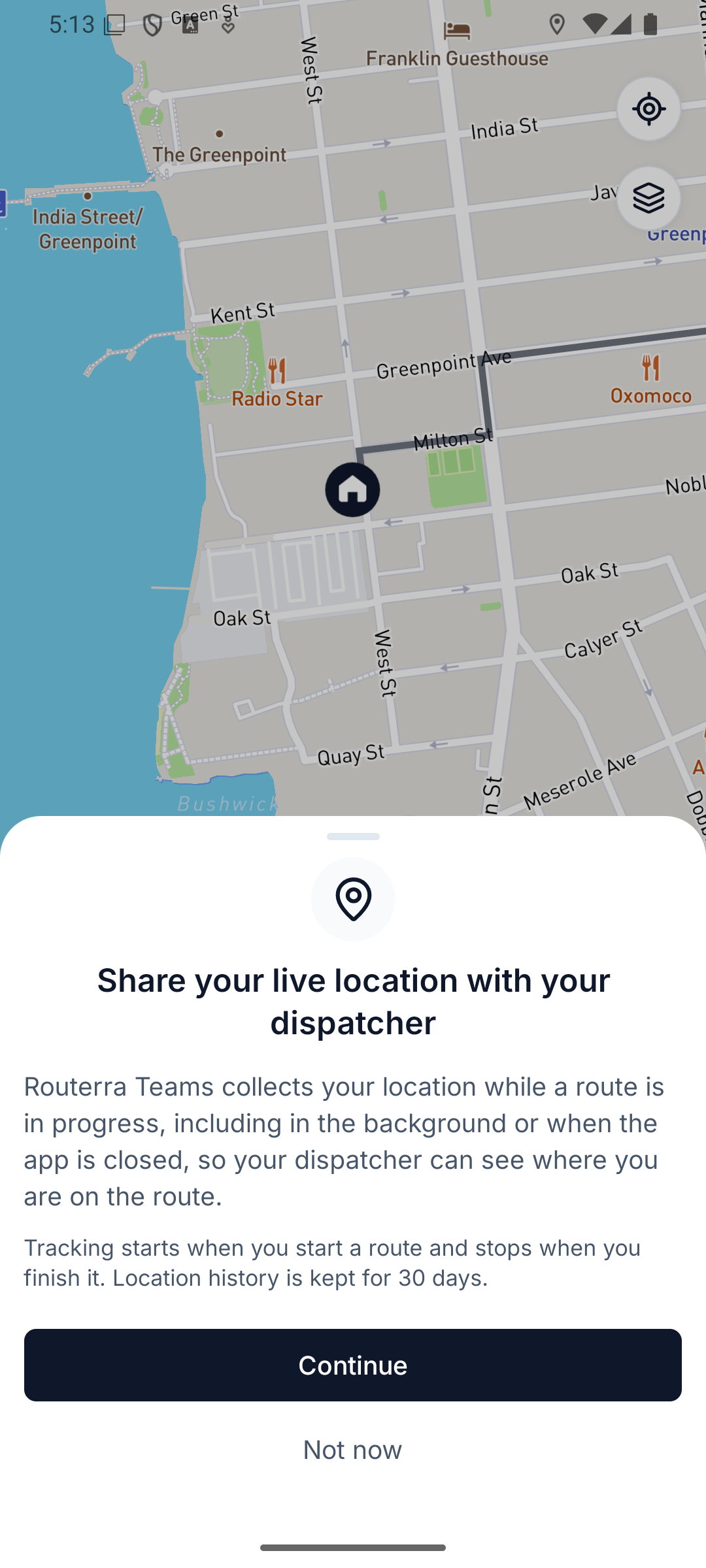
Si le chauffeur appuie sur Plus tard, cette tournée se déroule sans suivi et l'appli redemande à sa tournée suivante. Les chauffeurs ne peuvent pas désactiver le suivi eux-mêmes — l'appli l'affiche comme Défini par votre équipe.
Ce que vous voyez sur la carte
Ouvrez un plan pendant que des tournées sont sur la route :
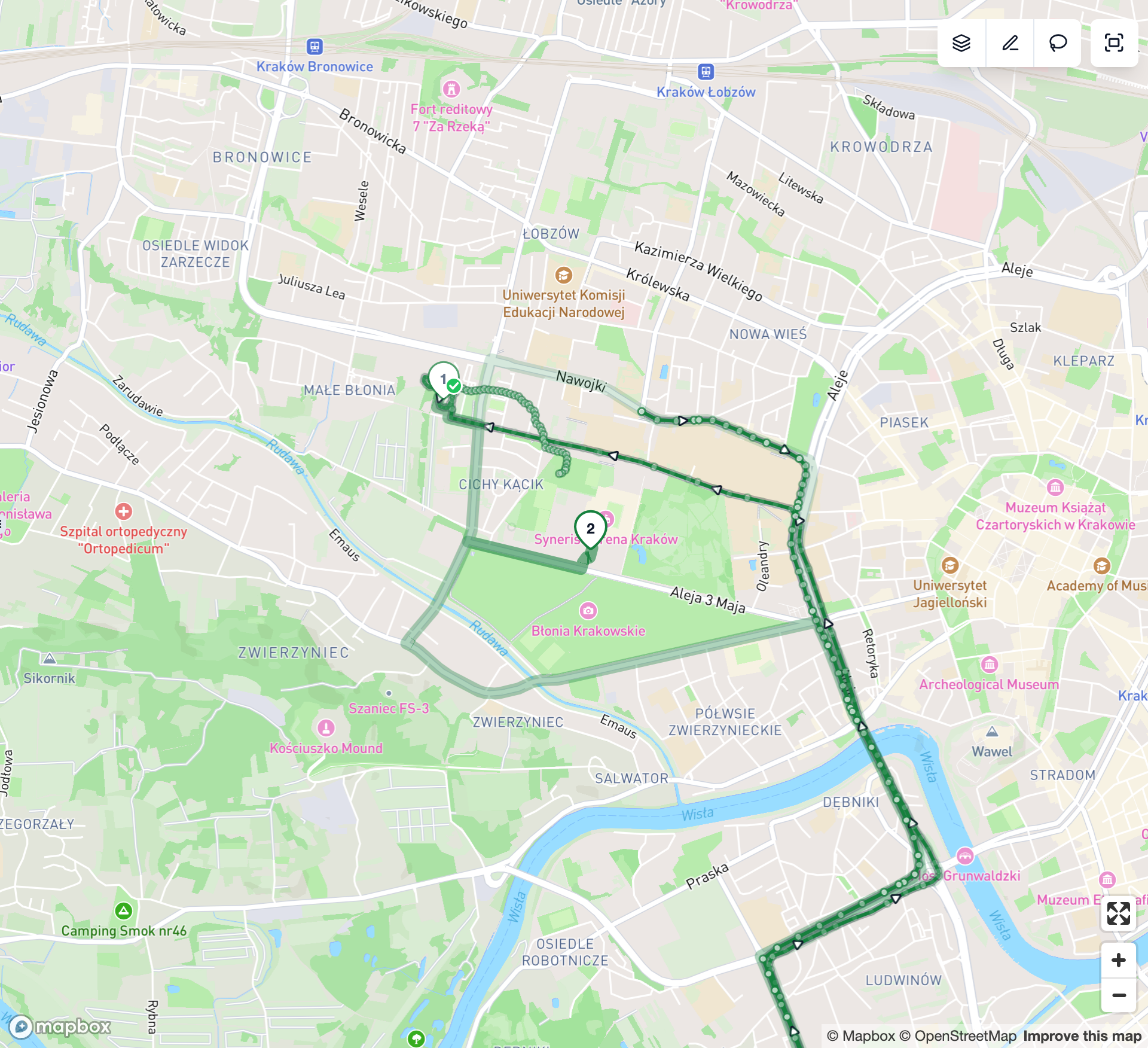
- Pastilles — une par chauffeur, de la couleur de la tournée, avec une flèche indiquant la direction quand le chauffeur roule. Les positions se rafraîchissent environ toutes les 15 secondes, et la pastille continue de glisser le long de la route entre deux. Cliquez sur une pastille pour voir son statut, depuis combien de temps la dernière position est arrivée, ainsi que la batterie et la vitesse quand le téléphone les transmet.
- Trajets — le chemin réellement parcouru, tracé derrière le chauffeur avec des flèches pour le sens. Une pause de plus de 5 minutes coupe la ligne au lieu de tracer un saut en ligne droite.
- Couleurs des tournées — chaque tournée d'un plan a sa propre couleur, même quand deux chauffeurs ont choisi la même, pour qu'une ligne, ses repères et sa pastille correspondent toujours.
- Repères d'arrêts — les arrêts livrés s'estompent, les arrêts échoués reçoivent un anneau, et le prochain arrêt de chaque chauffeur est mis en évidence.
Dans la liste des tournées, l'en-tête compte combien de tournées transmettent en ce moment — Suivi 2 sur 3 — et chaque tournée en cours affiche son statut de suivi à côté du nom du chauffeur.
Statuts de suivi et que faire
| Statut | Ce que cela signifie | Que faire |
|---|---|---|
| En mouvement | Le téléphone envoie des positions fraîches. | Rien. |
| À l'arrêt | Le chauffeur est arrêté. Un téléphone à l'arrêt n'envoie rien tant qu'il ne bouge pas, donc la position reste fiable jusqu'à 30 minutes. | Rien — c'est généralement une livraison ou une pause. |
| Signal en retard | Aucune nouvelle position depuis plus de 2 minutes alors que le chauffeur roulait. La pastille peut être en retard. | Généralement une zone blanche. Laissez passer quelques minutes. |
| Connexion perdue | Aucune nouvelle position depuis plus de 5 minutes en mouvement, ou 30 minutes à l'arrêt. Le téléphone a peut-être perdu le signal, ou l'appli a été fermée. | Si cela ne se résout pas, appelez le chauffeur. Son GPS continue d'enregistrer hors ligne et complète le trajet dès qu'il se reconnecte (Hors ligne : ce qui se synchronise et quand). |
| Suivi inactif | Le téléphone ne partage pas sa position pour cette tournée. Les problèmes d'autorisation et de services de localisation s'affichent comme Suivi inactif : autorisation et Suivi inactif : localisation désactivée. Survolez le statut pour voir le motif. | Voir ci-dessous. |
Motifs courants derrière Suivi inactif :
- Autorisation de localisation refusée sur le téléphone du chauffeur ou Services de localisation désactivés sur le téléphone du chauffeur — demandez au chauffeur d'autoriser la localisation (en permanence) pour l'appli Routerra Teams, ou de réactiver les services de localisation.
- Suivi pas encore démarré — la tournée vient de démarrer et aucune position n'est encore arrivée. Si aucune n'arrive dans les 5 minutes, le statut passe à Connexion perdue.
- Le téléphone du chauffeur ne transmet plus sa position — l'appli a peut-être été fermée ou le téléphone éteint.
- Suivi désactivé pour l'équipe — quelqu'un a désactivé Suivi des chauffeurs en direct.
Une tournée terminée n'affiche aucun statut de suivi — terminer la tournée met fin au suivi, et ce n'est pas un problème. Si une tournée n'a aucune position enregistrée, la carte indique Aucune donnée de suivi enregistrée pour cette tournée.
En direct ou Comparer, et le menu Calques
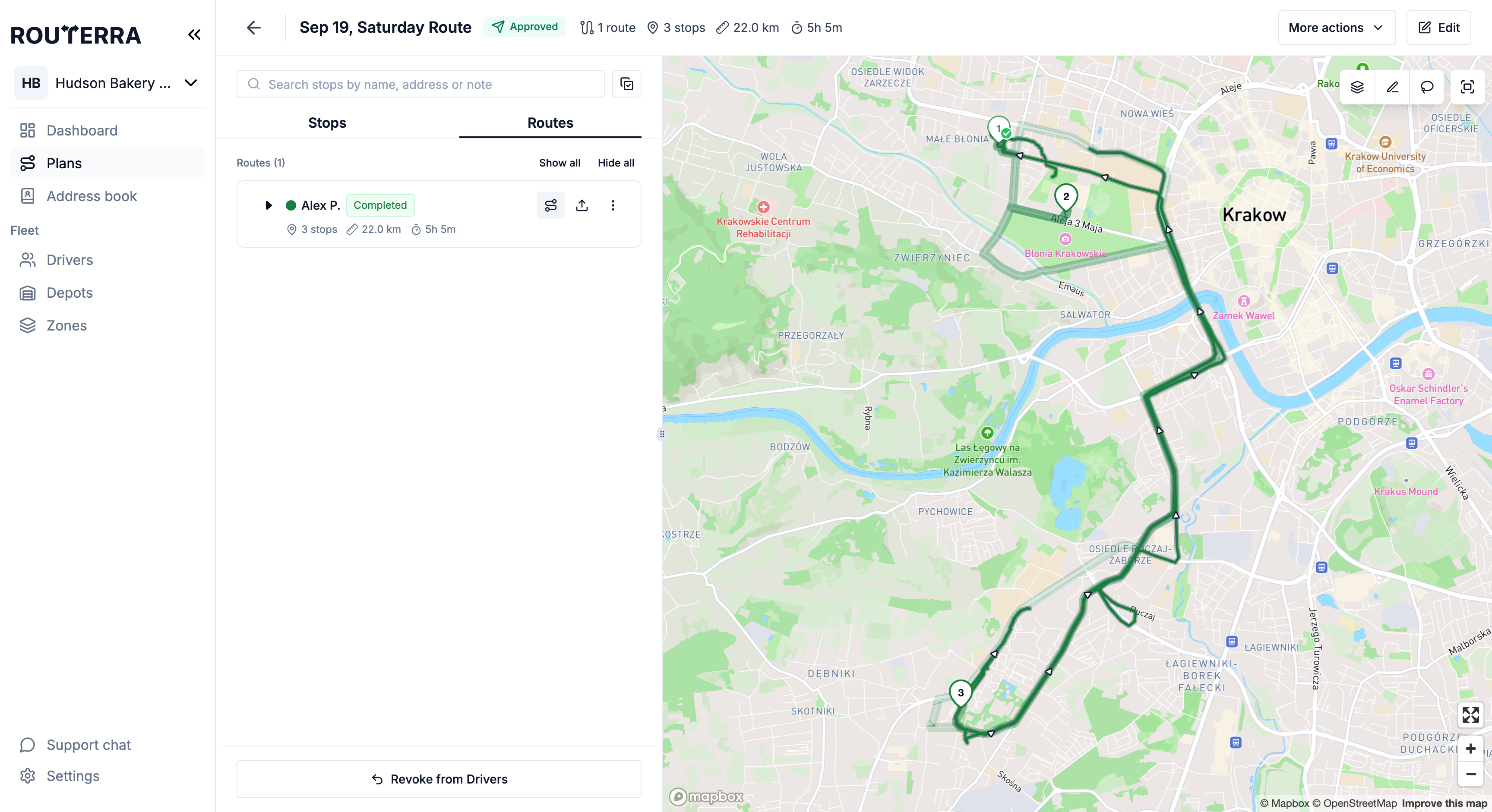
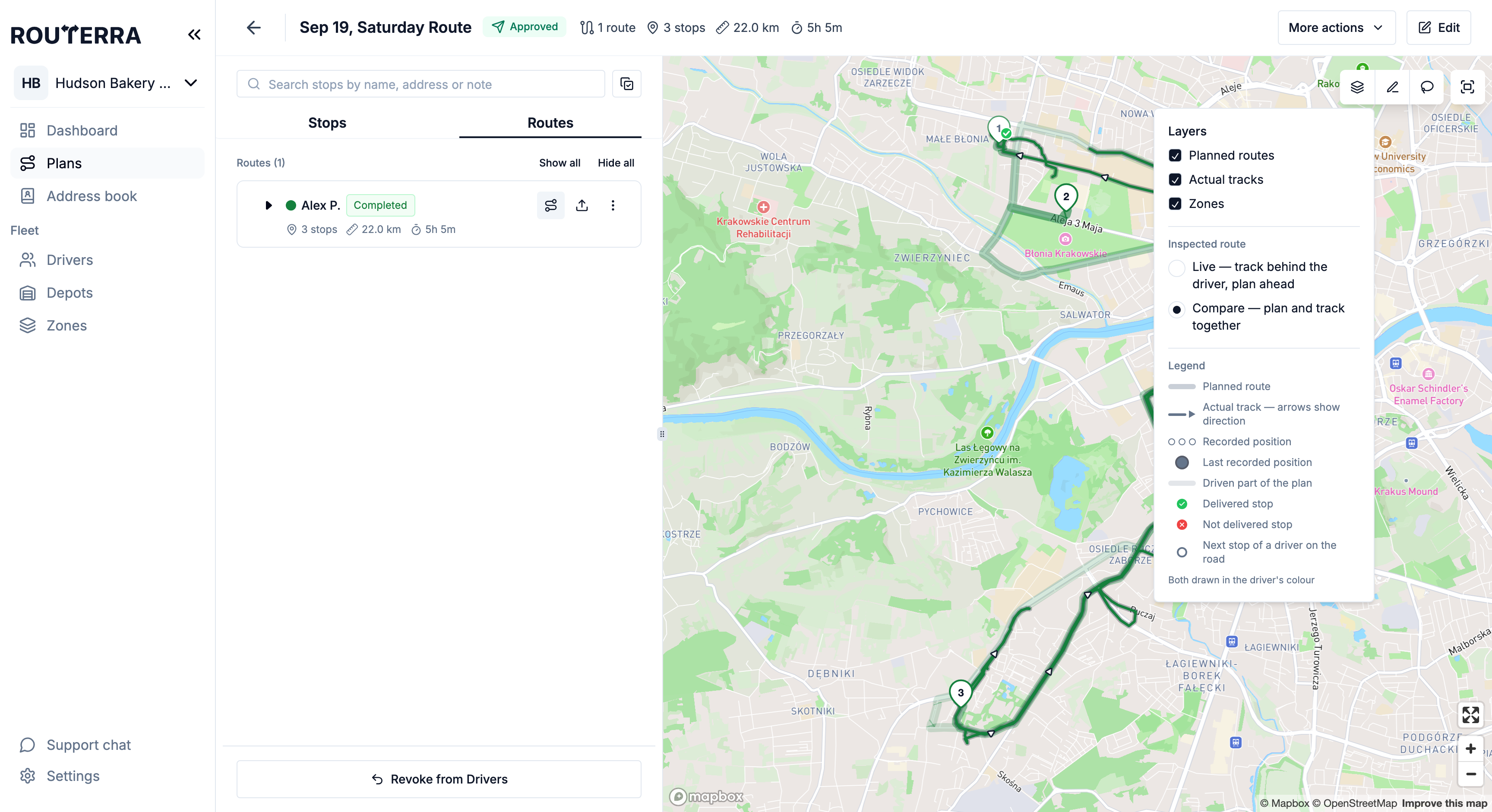
Cliquez sur le bouton de focus d'une tournée (Se concentrer sur cette tournée — atténuer les autres) pour l'inspecter. La carte cadre cette tournée et atténue les autres. Le bouton Calques de la barre d'outils de la carte propose alors deux vues de la tournée inspectée :
- En direct — trajet derrière le chauffeur, plan devant. La vue par défaut pendant la tournée : ce qui a été parcouru, et ce qui reste prévu.
- Comparer — plan et trajet ensemble. La vue par défaut une fois la tournée terminée : toute la tournée prévue sous forme de bande, avec le trajet enregistré par-dessus, et un marqueur à la dernière position enregistrée.
Le même menu Calques active et désactive des calques entiers — Tournées prévues, Trajets réels, Zones — et contient une légende pour chaque ligne et chaque marqueur de la carte.
Confidentialité : quand le suivi s'arrête
Le suivi est lié à la tournée, pas à toute la journée du chauffeur :
- Il démarre quand le chauffeur appuie sur Démarrer la tournée et s'arrête quand il termine la tournée.
- Il s'arrête aussi quand le chauffeur se déconnecte, ou quand vous désactivez Suivi des chauffeurs en direct pour l'équipe.
- En dehors d'une tournée en cours, rien n'est collecté.
- Les positions enregistrées sont supprimées au bout de 30 jours. Le trajet que vous voyez sur la carte du plan provient des mêmes données, donc après 30 jours il disparaît aussi de la vue du bureau.
Pour aller plus loin
- Suivre l'avancement des livraisons en direct — statuts et À traiter sur le tableau de bord
- Hors ligne : ce qui se synchronise et quand — ce que signifie un téléphone silencieux
- Prendre en main l'appli chauffeur — ce que voient les chauffeurs quand ils démarrent une tournée