
Import d'arrêts : liste, fichier, photo
Toutes les façons d'ajouter vos arrêts de livraison à un plan — coller une liste d'adresses ou récupérer les commandes de votre propre système.
Chaque tournée commence par un plan rempli d'arrêts. Ouvrez un plan et appuyez sur Importer des arrêts — un menu propose quatre méthodes (et une cinquième, Importer depuis une source de données, apparaît dès que vous en avez connecté une). Utilisez celle qui correspond à l'endroit où se trouvent vos commandes aujourd'hui ; vous pouvez combiner librement les méthodes dans un même plan. Pas encore de plan ? Créez-en un d'abord.
| Méthode | Idéale quand |
|---|---|
| Coller une liste | Vos arrêts sont dans un message, une note ou un e-mail |
| Importer un fichier | Vous avez un tableur ou un document — CSV, XLS, XLSX ou PDF |
| Importer une image | Votre bordereau est sur papier ou en photo |
| Carnet d'adresses de l'équipe | Vous livrez régulièrement aux mêmes endroits |
| Importer depuis une source de données | Vos commandes sont dans votre propre système de dispatch (visible une fois connecté) |
Coller une liste d'adresses
Le moyen le plus rapide de démarrer.
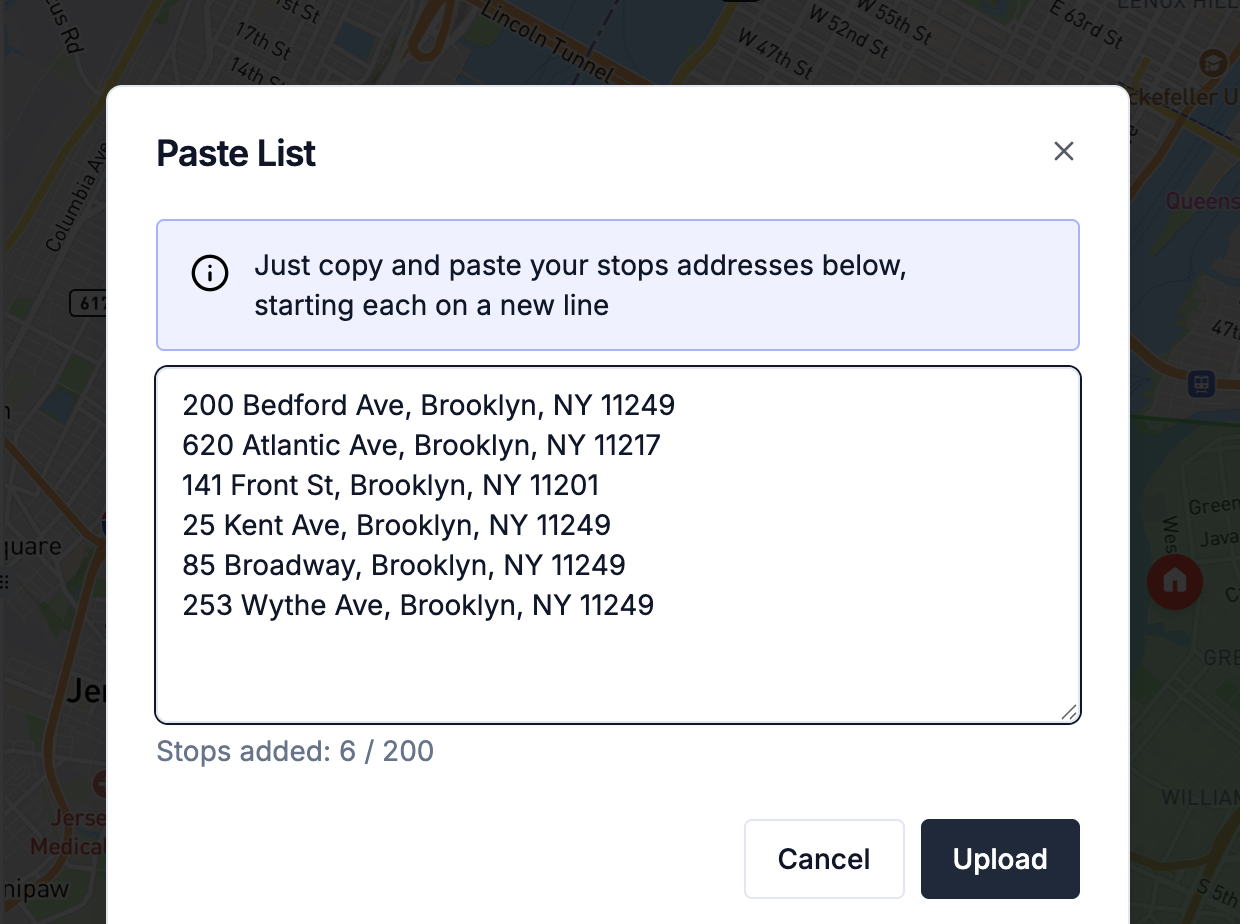
Ouvrez votre plan et appuyez sur Importer des arrêts
Sur la page du plan, choisissez Coller une liste dans le menu d'import.
Collez vos adresses — une par ligne
Chaque ligne devient un arrêt. Une ligne peut contenir seulement une adresse, ou une adresse précédée d'un nom. Le compteur sous la zone de saisie indique combien d'arrêts vous pouvez encore ajouter à ce plan.
Appuyez sur Importer
Routerra place chaque adresse sur la carte (géocodage). Les arrêts apparaissent dans le plan au fur et à mesure qu'ils sont trouvés.
Vérifiez les épingles
Jetez un œil rapide à la carte — si une épingle est tombée à un endroit étrange, ouvrez l'arrêt et corrigez l'adresse ou les coordonnées avant d'optimiser. Un arrêt que Routerra n'a pas trouvé affiche « Adresse introuvable » ; ouvrez-le, et la fiche propose souvent des suggestions Vous vouliez dire : sous l'adresse — choisissez-en une pour corriger en un clic. Plus de détails dans Problèmes d'import et d'adresse.
Importer un tableur
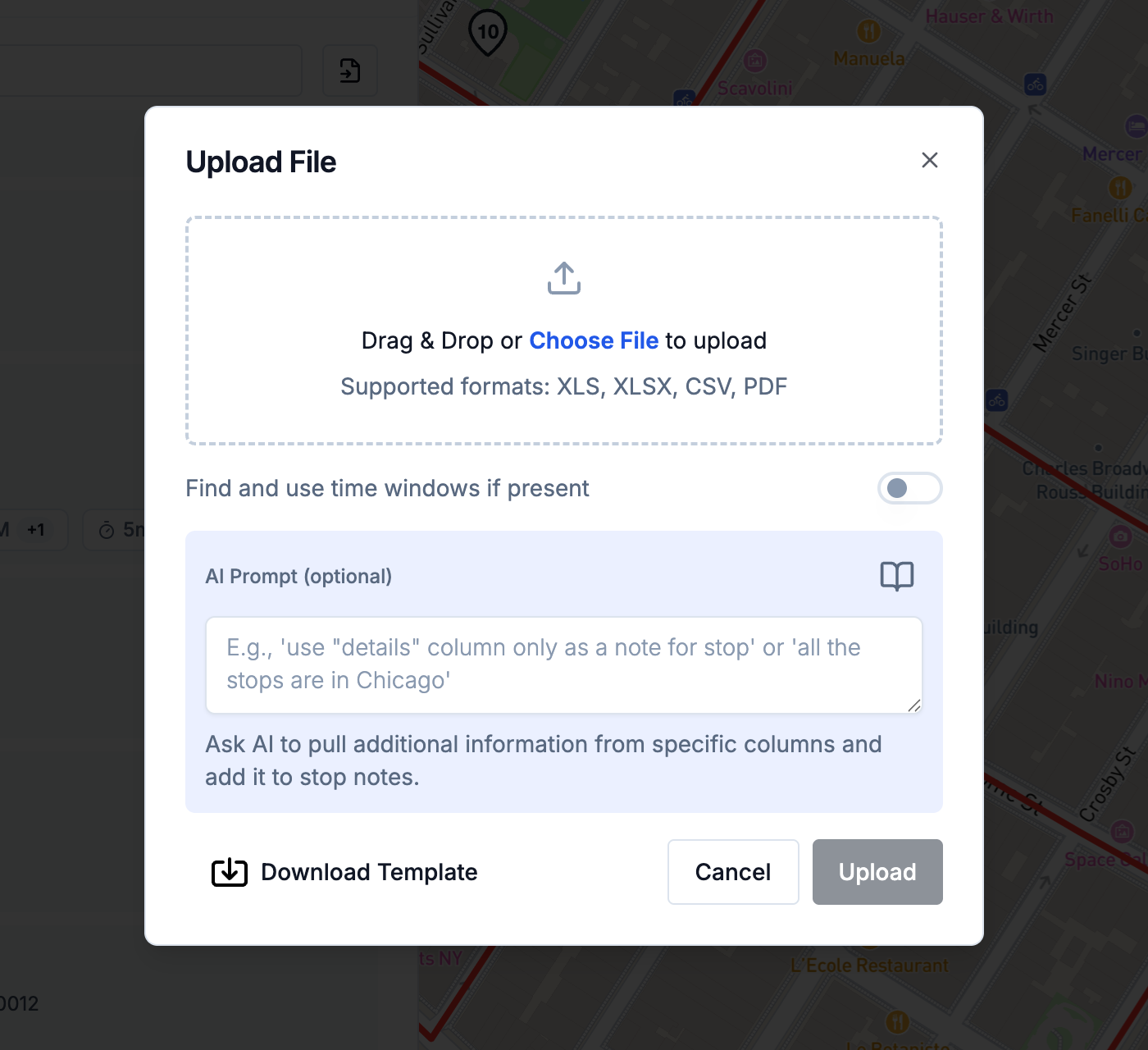
Choisissez Importer un fichier et déposez un fichier CSV, XLS, XLSX ou PDF. Si vous ne savez pas comment organiser les colonnes, appuyez sur Télécharger le modèle dans la fenêtre — mais Routerra gère aussi la plupart des tableurs réels tels quels.
Deux options valent la peine d'être connues :
- Détecter et utiliser les créneaux horaires s'ils existent — si votre fichier contient des colonnes comme « livrer entre 9 h et 12 h », elles deviennent des créneaux d'arrivée sur les arrêts.
- Prompt IA (facultatif) — une indication en langage courant pour reporter des colonnes supplémentaires dans les notes des arrêts. Par exemple : « Les numéros de téléphone sont dans la colonne F, les numéros d'appartement dans la colonne des commentaires. » Vous pouvez enregistrer les prompts que vous utilisez souvent et les réutiliser depuis la liste.
Photographier votre bordereau
Choisissez Importer une image et importez une photo — ou utilisez Prendre une photo depuis un téléphone. Routerra lit l'image et en extrait les arrêts qu'il trouve. Cela fonctionne avec les bordereaux imprimés, les listes manuscrites et les captures d'écran.
La même indication par prompt IA est disponible ici : dites-lui quoi chercher, et vérifiez la liste extraite avant d'importer.
Ajouter des adresses enregistrées depuis le Carnet d'adresses de l'équipe
Choisissez Carnet d'adresses de l'équipe pour ajouter des arrêts où vous avez déjà livré — avec leurs temps sur place, créneaux d'arrivée, contact client, notes et pièces jointes déjà appliqués. Voir Le Carnet d'adresses de l'équipe pour le constituer et le tenir à jour. Pour garder un grand carnet organisé avec des étiquettes, une sélection sur la carte et des modifications groupées, voir Carnet d'adresses : étiquettes, carte, modification groupée.
Importer depuis votre propre système
Si vos commandes se trouvent dans votre propre outil de dispatch ou votre back-office, connectez une fois une source de données (Paramètres → Sources de données) et une option Importer depuis une source de données apparaît dans la fenêtre d'import. Routerra demande les arrêts à votre endpoint et importe tout ce qu'il renvoie. La configuration est décrite dans Sources de données.
Il existe aussi un parcours complet pour les développeurs — l'API publique et les webhooks signés — présenté dans la Vue d'ensemble de la plateforme développeurs.
Limites
| Limite | Valeur |
|---|---|
| Arrêts par plan | Dépend de la formule de votre équipe — la fenêtre de collage indique combien vous pouvez encore en ajouter |
| Taille de fichier | 10 Mo par fichier, 25 Mo au total |
| Caractères par ligne d'adresse (Coller une liste) | 255 |
| Lignes dans un fichier importé | 250 lignes avec des données |
| Colonnes dans un fichier importé | 100 colonnes avec des données |
| Caractères par ligne dans un fichier importé | 500 |
Une activité plus importante ? Répartissez la journée sur plusieurs plans, ou écrivez-nous à info@routerra.io — les limites en libre-service ne sont pas un plafond.
Après l'import
Les arrêts importés arrivent dans l'onglet Arrêts du plan, géocodés et épinglés sur la carte. Ensuite, en général :
- Corrigez ce qui a été mal géocodé (ouvrez l'arrêt, ajustez l'adresse ou les coordonnées). Tant qu'un arrêt affiche encore « Adresse introuvable », Attribuer les chauffeurs et optimiser reste grisé.
- Renseignez les détails par arrêt qui comptent aujourd'hui — créneaux d'arrivée, temps sur place, charge.
- Appuyez sur Attribuer les chauffeurs et optimiser — voir Attribuer les chauffeurs et optimiser.