
Configurer votre équipe, de A à Z
Créez votre équipe, ajoutez dépôts et chauffeurs, lancez l'essai et envoyez votre premier plan — la configuration prend une dizaine de minutes.
Lorsque vous vous inscrivez à Routerra Teams, un court assistant de configuration vous guide à travers tout ce dont l'optimiseur a besoin avant de pouvoir construire des tournées. Voici le parcours complet, et ce que signifie chaque choix.
L'assistant de configuration
Donnez un nom à votre équipe
En général, le nom de votre entreprise. Vos chauffeurs le verront dans l'appli chauffeur lorsqu'ils seront invités.
Ajoutez vos dépôts
Un dépôt est le lieu où les tournées commencent et se terminent — votre entrepôt, votre magasin ou votre cuisine. Donnez-lui un nom, saisissez l'adresse et choisissez-la parmi les suggestions. Vous pouvez en ajouter plusieurs et choisir plus tard celui de chaque chauffeur.
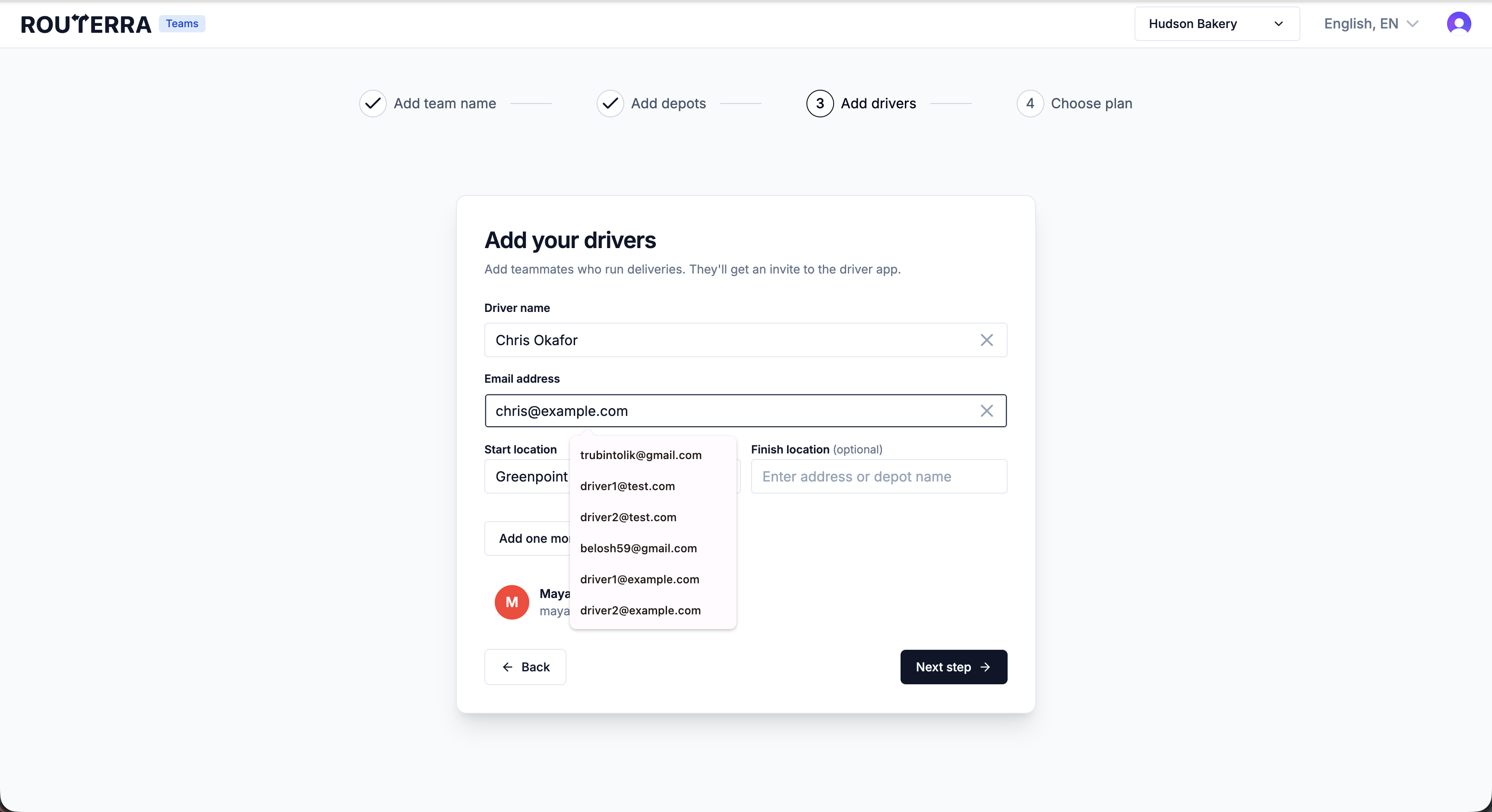
Ajoutez vos chauffeurs
Un nom et un e-mail pour chaque chauffeur. Chaque chauffeur occupe une place, et chacun reçoit une invitation à l'appli chauffeur gratuite — il se connecte avec l'e-mail que vous saisissez ici, alors utilisez l'adresse qu'il consulte vraiment.
Choisissez votre formule
Choisissez un tarif mensuel ou annuel par place chauffeur, puis appuyez sur Démarrer l'essai gratuit de 7 jours — vous ajouterez une carte, et vous ne serez pas débité si vous annulez avant la fin de l'essai.
Votre premier plan
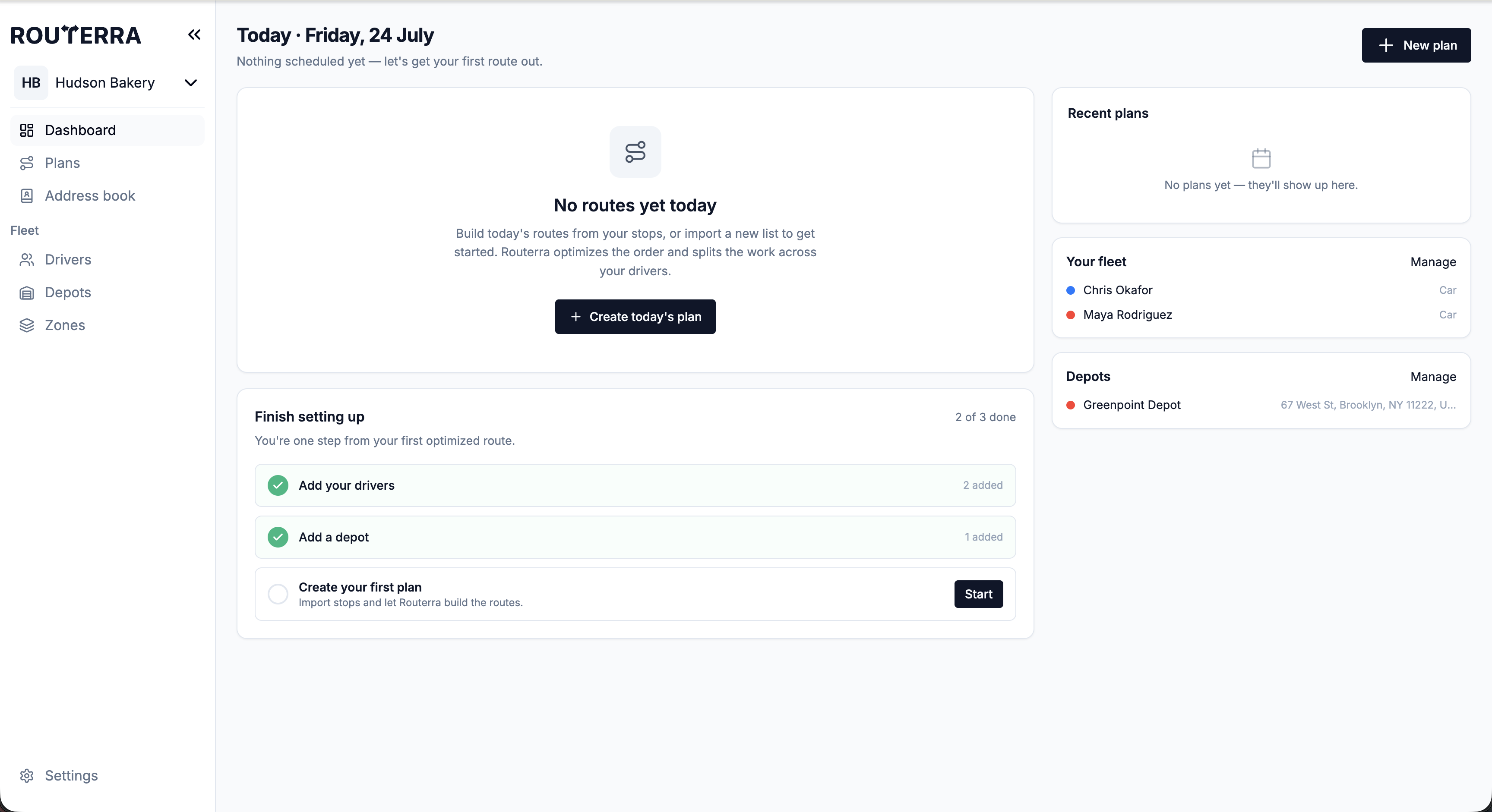
Après l'assistant, vous arrivez sur le tableau de bord, et la liste de configuration vous indique les étapes restantes. Le chemin le plus rapide vers une tournée envoyée :
- Appuyez sur Nouveau plan et donnez-lui la date du jour. Créer, retrouver et gérer les plans présente le formulaire de plan et la liste des plans.
- Importez vos arrêts — collez une liste pour commencer.
- Appuyez sur Attribuer les chauffeurs et optimiser et gardez la stratégie recommandée Le plus rapide au global.
- Vérifiez les tournées sur la carte, puis appuyez sur Envoyer les tournées aux chauffeurs.
Dès l'envoi, chaque chauffeur voit sa tournée dans l'appli chauffeur — les arrêts dans l'ordre, avec la navigation à portée de doigt.
Bien configurer vos chauffeurs (recommandé)
Les tournées deviennent nettement meilleures quand l'optimiseur connaît votre flotte. Pour chaque chauffeur, ouvrez Flotte → Chauffeurs et renseignez :
- Type de véhicule et Capacité du véhicule — pour que les chargements soient répartis de façon réaliste.
- Début et fin de l'horaire de service — pour que les tournées tiennent dans les heures de travail (les horaires de nuit sont pris en charge).
- Dépôt de départ et d'arrivée — là où sa journée commence et se termine.
- Nombre max. d'arrêts — un plafond strict par tournée, si vous en utilisez un.
Les nouvelles équipes démarrent avec le Suivi des chauffeurs en direct activé. Le téléphone de chaque chauffeur demande l'autorisation de localisation la première fois qu'il démarre une tournée, alors dites à vos chauffeurs de l'accepter. Vous pouvez modifier ce réglage sous Paramètres → Général → Valeurs par défaut de l'équipe — voir Suivi des chauffeurs en direct.
Et ensuite
- Une matinée type : de l'import à l'envoi — toute la boucle quotidienne
- Importer des arrêts : liste, fichier ou photo
- Envoyez vos chauffeurs vers la prise en main de l'appli chauffeur