
Notifications clients par e-mail et SMS
Un interrupteur prévient vos clients par e-mail quand la livraison est en route, livrée ou non livrée, avec un lien de suivi. Le SMS ajoute l'alerte d'approche.
Le statut qu'un chauffeur touche peut faire plus que mettre à jour votre tableau de bord : il peut prévenir le client. Routerra envoie un e-mail ou un SMS au client quand le chauffeur démarre la tournée, quand l'arrêt est livré et quand il n'a pas pu l'être. Avec les SMS connectés, les clients reçoivent aussi un SMS quand le chauffeur n'est plus qu'à quelques arrêts. Chaque message contient un lien vers la page de suivi propre au client.
L'activer
Allez dans Paramètres → Clients → Notifications clients et activez Envoyer les suivis de livraison aux clients. C'est tout — le changement est enregistré immédiatement, sans bouton Enregistrer à presser.
L'interrupteur active, d'un seul coup :
- L'e-mail à vos clients, avec des messages prêts à l'emploi pour En route, Livré et Non livré.
- La page de suivi, pour que chaque e-mail comporte un bouton Suivre votre livraison qui l'ouvre.
Les SMS restent désactivés : ils passent par votre propre compte Twilio et sont facturés au message, c'est donc à vous de les activer (SMS). Chauffeur à proximité n'existe qu'en SMS, il démarre donc une fois les SMS activés.
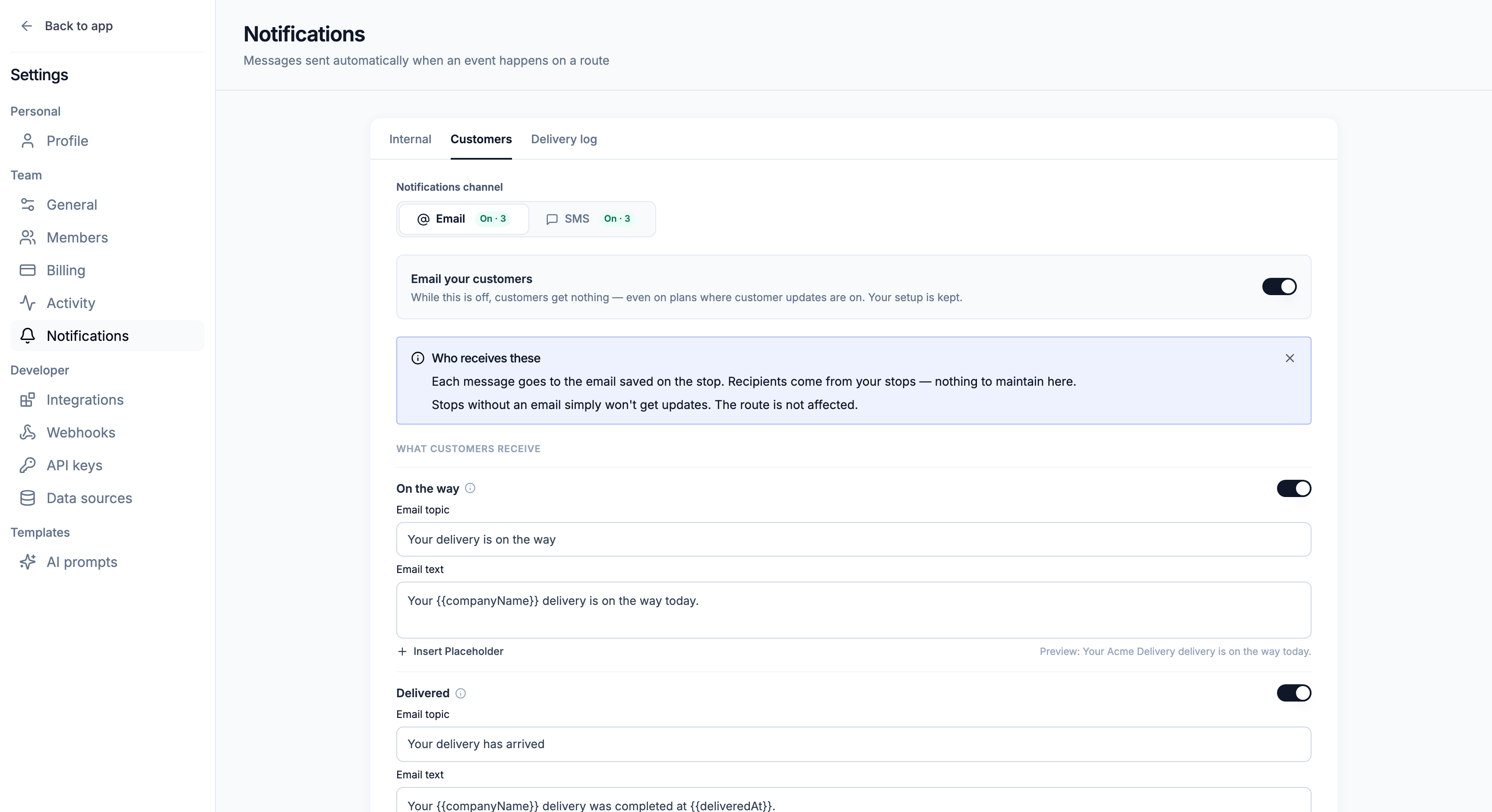
Une fois activée, la carte indique en clair ce que reçoivent les clients, et combien d'arrêts de votre dernier plan ont un e-mail — les arrêts sans e-mail ne reçoivent simplement rien, et la tournée n'est pas affectée. Deux boutons vous permettent de vérifier le résultat tout de suite :
- Aperçu de la page de suivi ouvre la page d'un vrai arrêt de votre dernier plan, dans un nouvel onglet.
- M'envoyer un e-mail de test envoie l'e-mail En route, avec des données d'exemple, à votre propre adresse.
Chaque message part vers l'e-mail ou le numéro de téléphone enregistré sur l'arrêt — il n'y a aucune liste de destinataires à tenir à jour.
Ajouter le contact du client à un arrêt
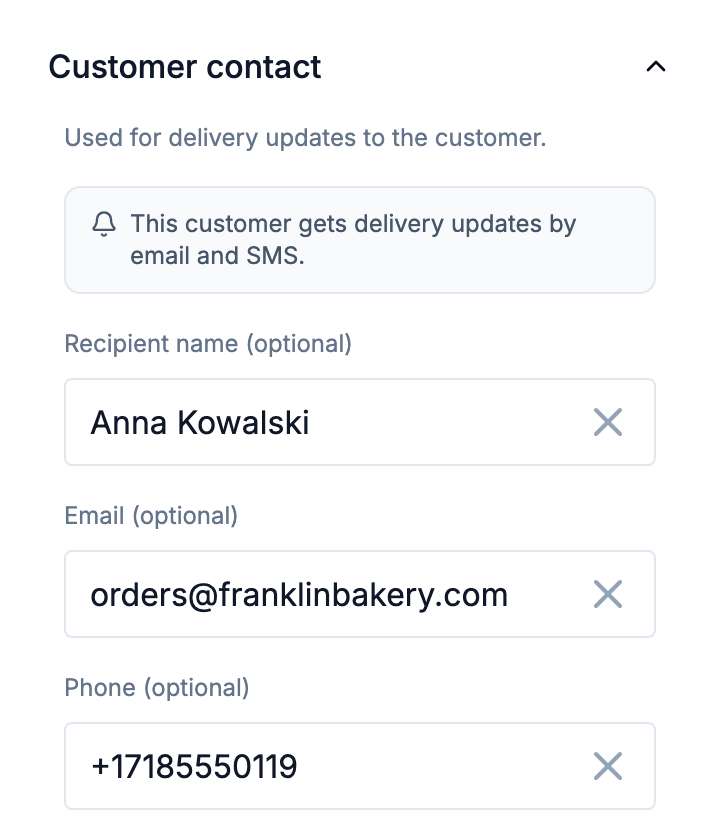
Ouvrez un arrêt et remplissez son Contact client : Nom du destinataire, E-mail et Téléphone — tous facultatifs. Les numéros de téléphone doivent comporter un indicatif pays, par exemple +34. Les entrées du carnet d'adresses peuvent contenir le même contact, si bien que les arrêts importés depuis le carnet d'adresses de l'équipe l'emportent avec eux.
Sous les champs, une ligne indique ce que recevra ce client — par exemple Ce client reçoit les suivis de livraison par e-mail et SMS. — ou ce qui manque (Pour envoyer les suivis de livraison au client, ajoutez son e-mail ou son téléphone.).
Les nouveaux plans démarrent avec les suivis clients activés. Chaque plan a une pastille Clients dans son en-tête : ouvrez-la pour voir combien d'arrêts peuvent être joints et pour désactiver les suivis pour ce plan uniquement. La liste Plans affiche la même information dans la colonne Suivis clients (Activé / Désactivé).
Les quatre suivis
| Suivi | Envoyé quand | SMS | |
|---|---|---|---|
| En route | Une fois à chaque client d'une tournée, au moment où le chauffeur la démarre. | ✓ | ✓ |
| Chauffeur à proximité | Une fois par arrêt, quand le chauffeur arrive dans la distance « proche » que vous avez définie — à quelques arrêts ou minutes. Nécessite le suivi en direct et la page de suivi. | — | ✓ |
| Livré | Quand le chauffeur marque l'arrêt de ce client comme livré. | ✓ | ✓ |
| Non livré | Quand le chauffeur ne peut pas effectuer l'arrêt de ce client — avec le motif. | ✓ | ✓ |
Chauffeur à proximité part uniquement par SMS : il arrive quelques minutes avant le chauffeur, et un e-mail serait généralement lu trop tard. Dans le tableau Messages, sa colonne E-mail affiche un tiret au lieu d'un interrupteur.
Les e-mails prêts à l'emploi sont courts et n'écrivent pas le lien en toutes lettres — c'est le bouton qui le porte :
- En route — « Votre livraison équipe est en route aujourd'hui. »
- Livré — « Votre livraison équipe a été effectuée à heure. Merci ! »
- Non livré — « Nous n'avons pas pu effectuer votre livraison équipe aujourd'hui : motif. Nous vous recontacterons pour convenir d'une nouvelle livraison. »
Choisir et modifier les messages
Sous l'interrupteur, le tableau Messages présente les quatre suivis en lignes, avec une colonne E-mail et une colonne SMS. Un interrupteur indique si ce suivi part sur ce canal ; la ligne sous chaque nom précise quand il est envoyé. Tant que Envoyer les suivis de livraison aux clients est désactivé, le tableau est affiché mais rien ne peut y être activé.
Cliquez sur une ligne pour ouvrir son message dans un panneau. Choisissez E-mail ou SMS en haut, utilisez Envoyer cet e-mail / Envoyer ce SMS pour l'activer ou le désactiver, et réécrivez l'Objet et le Texte de l'e-mail (ou le Texte du SMS). Pour l'e-mail, le message apparaît à côté des champs tel que le client le verra. Les modifications sont enregistrées avec Enregistrer dans le panneau ou dans la barre en bas de la page.
Utilisez Insérer une variable pour ajouter des valeurs qui se remplissent toutes seules : Nom du destinataire, Nom de la commande, Adresse, Nom de votre équipe, Nom du chauffeur, Téléphone d'assistance et Lien de suivi dans n'importe quel message, plus Plage d'arrivée estimée dans En route, Prénom du chauffeur et Minutes restantes dans Chauffeur à proximité, Livré à dans Livré, et Motif de non-livraison dans Non livré. Chaque message affiche un aperçu avec des valeurs d'exemple.
Où va le lien de suivi
Vous n'ajoutez pas le lien vous-même. Tant que la page de suivi est activée :
- E-mail — chaque e-mail comporte un bouton Suivre votre livraison qui ouvre la page.
- SMS — le lien est ajouté à la fin de chaque SMS. L'aperçu du SMS et son compteur de caractères l'incluent.
La variable Lien de suivi sert uniquement à placer le lien ailleurs. Dans un e-mail, elle ajoute aussi le lien au texte — le bouton reste. Dans un SMS, elle place le lien là où vous l'avez mise, au lieu de la fin. Tant que la page de suivi est désactivée, la variable reste vide et il n'y a ni bouton ni lien.
Votre marque dans les e-mails
Les e-mails sont envoyés sous la forme « Votre équipe via Routerra » depuis une adresse no-reply, pour que les clients sachent de qui ils viennent, mais les réponses ne sont pas lues. La carte Votre marque dans les e-mails montre ce que contient chaque e-mail ; appuyez sur Modifier pour le changer :
- Logo — un lien https public vers un fichier PNG, JPEG, GIF ou WebP, affiché en haut de chaque e-mail.
- Signature — affichée sous chaque message.
- Téléphone d'assistance et E-mail d'assistance — comment un client vous joint, affichés en bas de chaque e-mail et sur la page de suivi.
Le panneau affiche l'e-mail avec vos modifications à côté des champs.
SMS
Les SMS partent par votre propre compte Twilio. Tant que Twilio n'est pas connecté, la colonne SMS ne peut pas être activée et aucun client ne reçoit de SMS — la carte SMS en bas de la page permet de le connecter (Connecter Twilio). Une fois connecté, activez les SMS voulus dans la colonne SMS — Chauffeur à proximité compris. Les SMS ont leur propre formulation, plus courte, et partent vers le numéro de téléphone de l'arrêt, qui doit comporter un indicatif pays.
Clients qui ne veulent plus recevoir de messages
La dernière ligne du tableau Messages, Clients ne souhaitant plus recevoir de messages, contient la liste d'opposition. Un client y entre en répondant STOP à l'un de vos SMS, et ne reçoit plus aucun SMS de votre part ensuite. La ligne de contact de l'arrêt affiche Désinscrit — ce client a répondu STOP. Pour recommencer à envoyer des messages à quelqu'un, retirez-le de la liste.
La liste ne concerne que les SMS. Si l'arrêt contient aussi l'e-mail du client, les suivis de livraison par e-mail continuent de partir — retirez l'e-mail de l'arrêt s'il ne doit pas les recevoir non plus.
Envoyer un test
M'envoyer un e-mail de test sur la carte principale est la vérification en un clic. Pour un autre suivi, ou pour un SMS, ouvrez sa ligne et appuyez sur Envoyer un test : il part avec des données d'exemple à vous, jamais à un client — vers 5 adresses ou numéros au maximum que vous saisissez.
Un test envoie vos messages enregistrés. Tant que vous avez des modifications non enregistrées, le bouton devient Enregistrer et envoyer un test : vos modifications sont d'abord enregistrées, pour que le test utilise le texte affiché à l'écran.
Chaque message envoyé — tests compris — apparaît dans le Journal des messages (Paramètres → Clients → Journal des messages) avec son statut. Voir Notifications d'équipe et journal des messages.
Désactiver les suivis
- Pour tout le monde : désactivez Envoyer les suivis de livraison aux clients. L'e-mail et les SMS s'arrêtent ; vos messages et paramètres sont conservés pour le jour où vous le réactivez. La page de suivi reste active, donc les liens que les clients ont déjà continuent de fonctionner jusqu'à leur expiration.
- Pour un plan : ouvrez la pastille Clients du plan et désactivez les suivis.
- Pour un canal ou un suivi : désactivez son interrupteur dans le tableau Messages.
- Pour un client : retirez le contact de l'arrêt, ou, pour les SMS, il répond STOP.
Pour aller plus loin
- Suivi en direct — ce qui alimente la carte de la page de suivi et Chauffeur à proximité
- Notifications d'équipe et journal des messages — les suivis pour votre propre équipe, et l'historique de tout ce qui a été envoyé
- Preuve de livraison — les preuves derrière chaque Livré et Non livré
- Connecter Twilio — nécessaire pour tout SMS