
Powiadomienia klientów: e-mail i SMS
Jeden przełącznik: e-mail dla klienta, gdy dostawa jest w drodze, dostarczona lub niedostarczona, z linkiem śledzenia. SMS doda wiadomość o bliskim kierowcy.
Status, który kierowca wybiera w aplikacji, może zrobić więcej, niż tylko zaktualizować Twój panel — może poinformować klienta. Routerra wysyła klientowi e-mail lub SMS, gdy kierowca rozpoczyna trasę, gdy przystanek zostaje dostarczony i gdy dostawa się nie udała. Po podłączeniu SMS klienci dostają też wiadomość, gdy kierowca jest kilka przystanków od nich. Każda wiadomość zawiera link do strony śledzenia danego klienta.
Włączanie
Przejdź do Ustawienia → Klienci → Powiadomienia klientów i włącz Wysyłaj klientom informacje o dostawie. To wszystko — zmiana zapisuje się od razu, bez przycisku Zapisz.
Przełącznik włącza za jednym razem:
- E-mail do Twoich klientów, z gotowymi wiadomościami W drodze, Dostarczone i Niedostarczone.
- Stronę śledzenia, więc każdy e-mail ma przycisk Śledź swoją dostawę, który ją otwiera.
SMS-y pozostają wyłączone: idą przez Twoje własne konto Twilio i są rozliczane za każdą wiadomość, więc włączasz je samodzielnie (Wiadomości SMS). Kierowca jest blisko to wyłącznie SMS, więc zaczyna działać dopiero po włączeniu SMS.
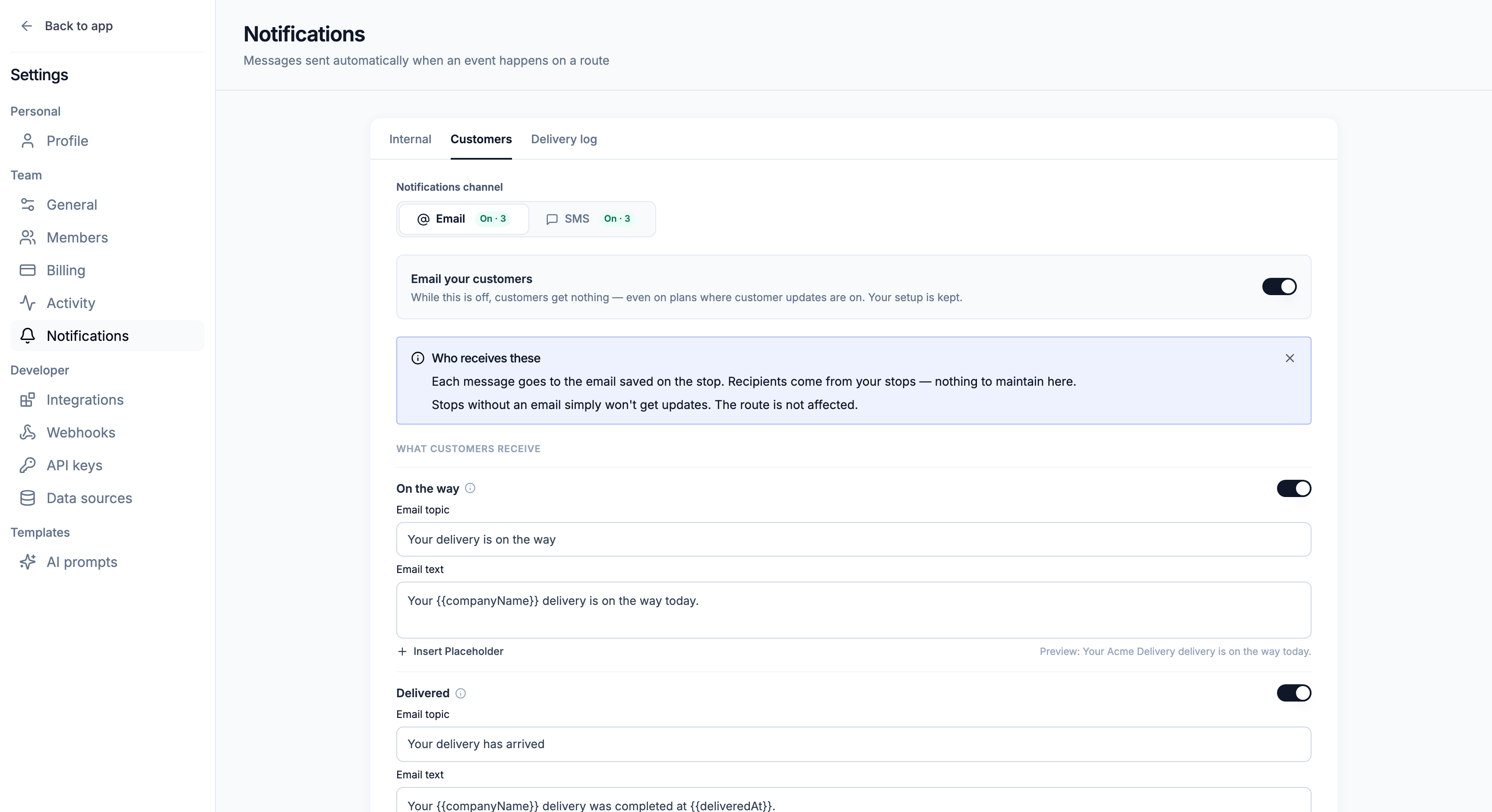
Po włączeniu karta mówi prostymi słowami, co dostają klienci i ile przystanków w Twoim najnowszym planie ma adres e-mail — przystanki bez niego po prostu nic nie dostają, a trasa na tym nie cierpi. Dwa przyciski pozwalają od razu sprawdzić efekt:
- Podgląd strony śledzenia otwiera w nowej karcie stronę prawdziwego przystanku z Twojego najnowszego planu.
- Wyślij mi testowy e-mail wysyła na Twój adres e-mail W drodze z przykładowymi danymi.
Każda wiadomość trafia na adres e-mail lub numer telefonu zapisany w przystanku — nie ma żadnej listy odbiorców do utrzymywania.
Dodawanie kontaktu klienta do przystanku
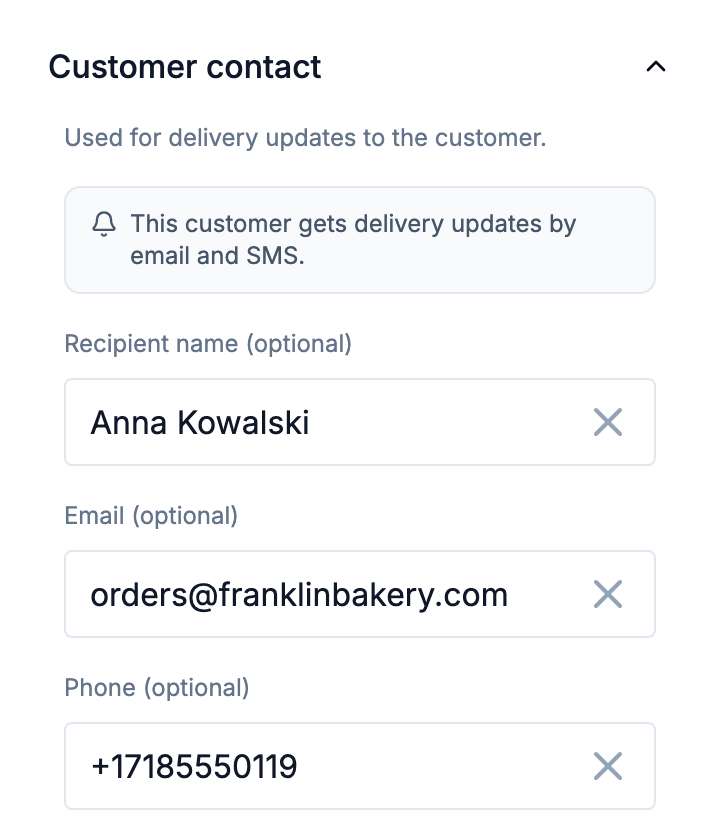
Otwórz przystanek i wypełnij jego Kontakt z klientem: Imię i nazwisko odbiorcy, E-mail i Telefon — wszystkie pola są opcjonalne. Numery telefonów wymagają numeru kierunkowego kraju, na przykład +34. Wpisy w książce adresowej mogą przechowywać ten sam kontakt, więc przystanki zaimportowane z książki adresowej zespołu przynoszą go ze sobą.
Pod polami wiersz informuje, co dostanie ten klient — na przykład Ten klient dostaje informacje o dostawie e-mailem i SMS-em. — albo czego brakuje (Aby wysyłać klientowi informacje o dostawie, dodaj jego e-mail lub telefon.).
Nowe plany startują z włączonymi informacjami dla klientów. Każdy plan ma w nagłówku etykietę Klienci: otwórz ją, żeby zobaczyć, do ilu przystanków da się dotrzeć, i wyłączyć informacje tylko dla tego planu. Lista Plany pokazuje to samo w kolumnie Informacje dla klientów (Wł. / Wył.).
Cztery informacje
| Informacja | Kiedy jest wysyłana | SMS | |
|---|---|---|---|
| W drodze | Raz do każdego klienta na trasie, w chwili gdy kierowca ją rozpoczyna. | ✓ | ✓ |
| Kierowca jest blisko | Raz na przystanek, gdy kierowca znajdzie się w ustawionej przez Ciebie odległości „blisko” — kilka przystanków lub minut od celu. Wymaga śledzenia na żywo i strony śledzenia. | — | ✓ |
| Dostarczone | Gdy kierowca oznaczy przystanek tego klienta jako dostarczony. | ✓ | ✓ |
| Niedostarczone | Gdy kierowca nie może zrealizować przystanku tego klienta — z podaniem powodu. | ✓ | ✓ |
Kierowca jest blisko idzie tylko SMS-em: dociera kilka minut przed kierowcą, a e-mail zwykle zostałby przeczytany za późno. W tabeli Wiadomości jego kolumna E-mail pokazuje kreskę zamiast przełącznika.
Gotowe e-maile są krótkie i nie wypisują linku — niesie go przycisk:
- W drodze — „Twoja dostawa od zespołu jest dziś w drodze.”
- Dostarczone — „Twoja dostawa od zespołu została zrealizowana o godzinie. Dziękujemy!”
- Niedostarczone — „Nie udało nam się dziś zrealizować Twojej dostawy od zespołu: powód. Skontaktujemy się, aby umówić nową dostawę.”
Wybór i edycja wiadomości
Pod przełącznikiem tabela Wiadomości pokazuje cztery informacje jako wiersze, z kolumnami E-mail i SMS. Przełącznik mówi, czy dana informacja wychodzi danym kanałem; wiersz pod każdą nazwą mówi, kiedy jest wysyłana. Dopóki Wysyłaj klientom informacje o dostawie jest wyłączone, tabela jest widoczna, ale nic w niej nie da się włączyć.
Kliknij wiersz, żeby otworzyć jego wiadomość w panelu. Wybierz u góry E-mail lub SMS, użyj Wysyłaj ten e-mail / Wysyłaj ten SMS, żeby ją włączyć lub wyłączyć, i przeredaguj Temat i Treść e-maila (albo Treść SMS). W przypadku e-maila wiadomość pojawia się obok pól tak, jak zobaczy ją klient. Zmiany zapisujesz przyciskiem Zapisz w panelu lub na pasku u dołu strony.
Użyj Wstaw zmienną, żeby dodać wartości, które uzupełniają się same: Imię i nazwisko odbiorcy, Nazwa zamówienia, Adres, Nazwa Twojego zespołu, Imię i nazwisko kierowcy, Telefon wsparcia i Link do śledzenia w każdej wiadomości, a do tego Okno przyjazdu w W drodze, Imię kierowcy i Minuty do przyjazdu w Kierowca jest blisko, Godzina dostawy w Dostarczone oraz Powód pominięcia w Niedostarczone. Każda wiadomość pokazuje podgląd z przykładowymi wartościami.
Gdzie trafia link do śledzenia
Nie dodajesz linku samodzielnie. Dopóki strona śledzenia jest włączona:
- E-mail — każdy e-mail ma przycisk Śledź swoją dostawę, który otwiera stronę.
- SMS — link jest dodawany na końcu każdej wiadomości. Podgląd SMS i jego licznik znaków go uwzględniają.
Zmienna Link do śledzenia służy tylko do umieszczenia linku w innym miejscu. W e-mailu dodaje link także do treści — przycisk zostaje. W SMS-ie wstawia link tam, gdzie go umieścisz, zamiast na końcu. Dopóki strona śledzenia jest wyłączona, zmienna pozostaje pusta i nie ma ani przycisku, ani linku.
Twoja marka w e-mailach
E-maile są wysyłane jako „Twój zespół via Routerra” z adresu no-reply, więc klienci wiedzą, od kogo są, ale odpowiedzi nie są czytane. Karta Twoja marka w e-mailach pokazuje, co zawiera każdy e-mail; naciśnij Edytuj, żeby to zmienić:
- Logo — publiczny link https do pliku PNG, JPEG, GIF lub WebP, wyświetlany na górze każdego e-maila.
- Podpis — wyświetlany pod każdą wiadomością.
- Telefon wsparcia i E-mail wsparcia — jak klient może się z Tobą skontaktować; widoczne na dole każdego e-maila i na stronie śledzenia.
Panel pokazuje e-mail z Twoimi zmianami obok pól.
Wiadomości SMS
SMS-y wychodzą przez Twoje własne konto Twilio. Dopóki Twilio nie jest podłączone, kolumny SMS nie da się włączyć i żaden klient nie dostaje SMS-a — połączenie konfigurujesz w karcie Wiadomości SMS na dole strony (Podłączanie Twilio). Po podłączeniu włącz w kolumnie SMS te wiadomości, których chcesz — łącznie z Kierowca jest blisko. SMS-y mają własne, krótsze sformułowania i trafiają na numer telefonu z przystanku, który wymaga numeru kierunkowego kraju.
Klienci, którzy nie chcą wiadomości
Ostatni wiersz tabeli Wiadomości, Klienci, którzy nie chcą wiadomości, zawiera listę osób, do których nie piszemy. Klient trafia na nią, odpowiadając STOP na jeden z Twoich SMS-ów, i od tego momentu nie dostaje od Ciebie więcej SMS-ów. Wiersz kontaktu w przystanku pokazuje Wypisany — ten klient odpowiedział STOP. Aby znów wysyłać komuś wiadomości, usuń go z listy.
Lista dotyczy tylko SMS-ów. Jeśli przystanek ma też adres e-mail klienta, informacje o dostawie e-mailem nadal wychodzą — usuń e-mail z przystanku, jeśli klient nie powinien dostawać również ich.
Wysyłanie testu
Wyślij mi testowy e-mail na głównej karcie to sprawdzenie jednym kliknięciem. Dla innej informacji lub dla SMS-a otwórz jej wiersz i naciśnij Wyślij test: wiadomość wychodzi z przykładowymi danymi do Ciebie, nigdy do klienta — na maksymalnie 5 wpisanych przez Ciebie adresów lub numerów.
Test wysyła Twoje zapisane wiadomości. Gdy masz niezapisane zmiany, przycisk brzmi Zapisz i wyślij test: Twoje zmiany są najpierw zapisywane, więc test używa tekstu widocznego na ekranie.
Każda wysłana wiadomość — łącznie z testami — pojawia się w Dzienniku wiadomości (Ustawienia → Klienci → Dziennik wiadomości) ze swoim statusem. Zobacz Powiadomienia zespołu i dziennik wiadomości.
Wyłączanie informacji
- Dla wszystkich: wyłącz Wysyłaj klientom informacje o dostawie. E-mail i SMS przestają wychodzić; Twoje wiadomości i ustawienia zostają zachowane na wypadek ponownego włączenia. Strona śledzenia pozostaje włączona, więc linki, które klienci już mają, działają, dopóki nie wygasną.
- Dla jednego planu: otwórz etykietę Klienci w planie i wyłącz informacje.
- Dla jednego kanału lub jednej informacji: wyłącz jej przełącznik w tabeli Wiadomości.
- Dla jednego klienta: usuń kontakt z przystanku albo, w przypadku SMS-ów, klient odpowiada STOP.
Co dalej
- Śledzenie na żywo — co napędza mapę na stronie śledzenia i Kierowca jest blisko
- Powiadomienia zespołu i dziennik wiadomości — informacje dla Twojego własnego zespołu i zapis wszystkiego, co wysłano
- Potwierdzenie dostawy — dowody stojące za każdym Dostarczone i Niedostarczone
- Podłączanie Twilio — wymagane do wysyłania SMS-ów