
Problemy z importem i adresami
Pinezka wylądowała w złym miejscu, plik został odrzucony albo import ze zdjęcia pominął przystanki — typowe problemy z importem i jak je rozwiązać.
Większość importów po prostu działa. Gdy któryś nie działa, zwykle chodzi o jedną z trzech rzeczy: przystanek trafił w złe miejsce na mapie, plik został odrzucony albo import ze zdjęcia pominął część przystanków. Oto rozwiązanie dla każdej z nich.
Nie udało się znaleźć adresu
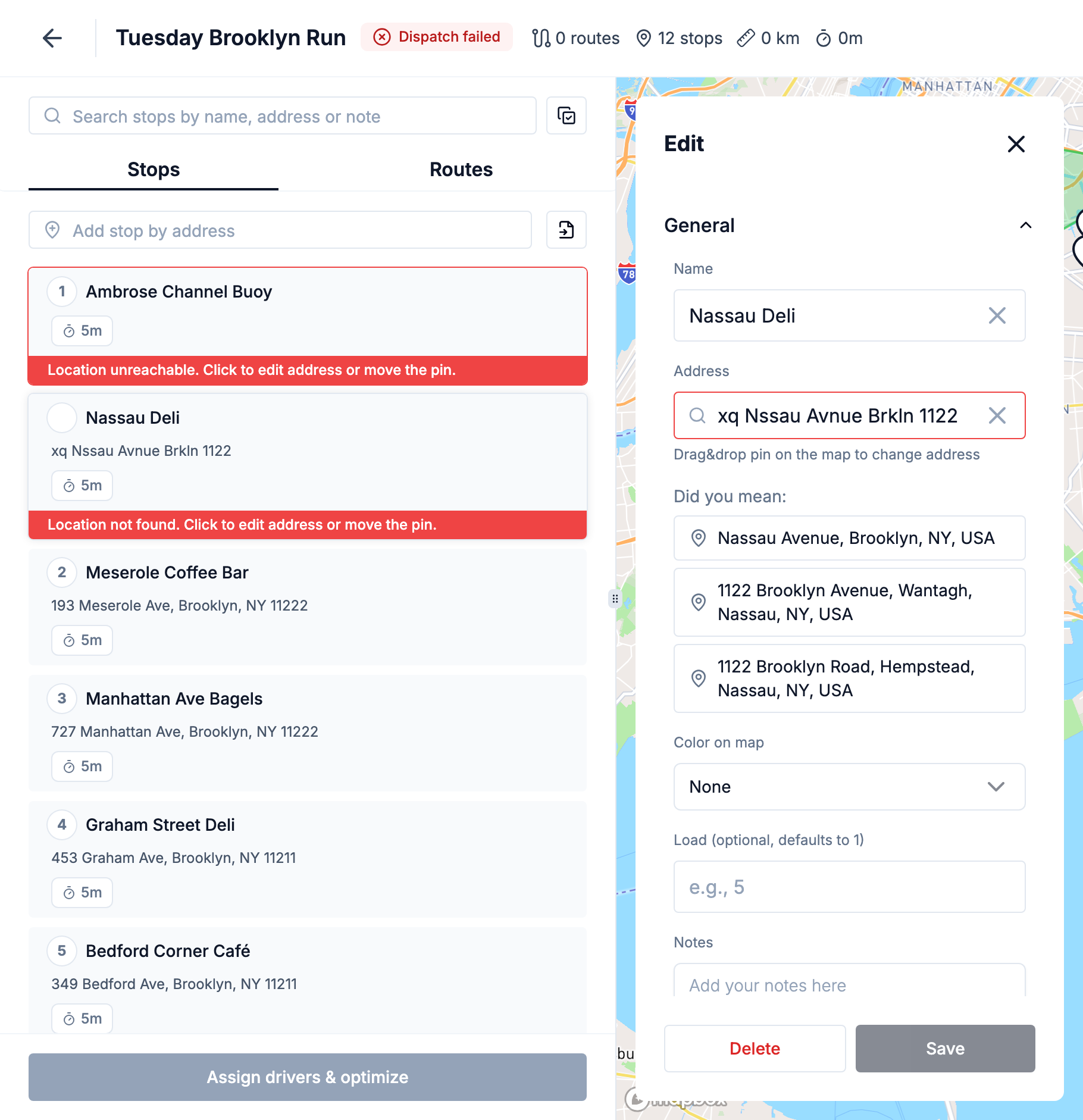
Gdy geokodowanie w ogóle nie potrafi umieścić adresu na mapie, przystanek informuje o tym na czerwono: Nie znaleziono lokalizacji. Kliknij, aby edytować adres lub przesunąć pinezkę. Dopóki jakikolwiek przystanek jest w tym stanie, Przypisz kierowców i optymalizuj pozostaje wyszarzone z komunikatem Rozwiąż problemy, aby wysłać plan — najpierw popraw te przystanki.
Otwórz przystanek. Pod adresem panel pokazuje podpowiedzi Czy chodziło o: — najbliższe dopasowania do tego, co wpisałeś. Kliknij właściwą, a przystanek za jednym razem dostanie ten adres i pinezkę. Brak dopasowania? Popraw tekst adresu samodzielnie albo przesuń pinezkę na mapie.
Przystanek trafił na złą pinezkę
Geokodowanie zamienia tekst na miejsce na mapie i czasem zgaduje źle — niejednoznaczny adres, nowy budynek, literówka. Rozwiązaniem jest bezpośrednia poprawka współrzędnych:
Otwórz przystanek
Zauważysz go na mapie — pinezka stoi w miejscu, które nie pasuje do adresu.
Popraw adres lub współrzędne
Popraw tekst adresu albo przeciągnij pinezkę / ustaw dokładne współrzędne we właściwym miejscu.
Niech książka adresowa to zapamięta
Jeśli przystanek pochodzi z książki adresowej zespołu, przed zapisaniem zaznacz Zaktualizuj w książce adresowej — poprawiona pinezka zostanie zapisana we wpisie, więc każdy przyszły przystanek pod tym adresem użyje jej ponownie. W przypadku nowego klienta dodaj adres do książki adresowej, gdy już jest poprawny.
Plik został odrzucony
Wgrywane pliki mają limity i wymagania. Gdy pliku nie da się zaimportować, okno Import nieudany podaje powód. Sprawdź:
- Format — CSV, XLS, XLSX lub PDF. Jeśli to coś innego, wyeksportuj plik ze swojego arkusza.
- Rozmiar — do 10 MB na plik, 25 MB łącznie.
- Pusty plik — „Wgrany plik jest pusty. Wgraj plik z zawartością.”
- Za dużo wierszy — plik może zawierać do 250 wierszy z danymi. Podziel większą listę na kilka plików.
- Za dużo kolumn — do 100 kolumn z danymi. Usuń kolumny, których nie potrzebujesz.
- Za długie wiersze — każdy wiersz może mieć do 500 znaków. Skróć długie notatki lub rozdziel scalone komórki.
- Niedopasowane kolumny — jeśli kolumny nie są rozpoznawane, naciśnij Pobierz szablon w oknie Wgraj plik i dopasuj do niego układ. Możesz też dodać Podpowiedź AI, żeby powiedzieć Routerra, gdzie są dodatkowe dane („numery telefonów są w kolumnie F”).
Wklejasz listę? Każdy wiersz może mieć do 255 znaków.
Wszystkie szczegóły importu znajdziesz w artykule Import przystanków.
Import ze zdjęcia pominął przystanki
Import ze zdjęcia (obrazu) odczytuje zdjęcie Twojego listu przewozowego za pomocą AI — jakość zależy od obrazu źródłowego. Jeśli brakuje przystanków albo są zniekształcone:
- Popraw zdjęcie — dobre oświetlenie, płaska kartka, bez odblasków, tekst ostry.
- Dodaj Podpowiedź AI — powiedz, czego i gdzie szukać.
- Zawsze sprawdzaj odczytaną listę z oryginałem przed importem — zwłaszcza numery mieszkań i oznaczenia lokali.
Nadal masz problem?
Jeśli import ciągle się nie udaje, a plik wygląda dobrze, wyślij go nam na info@routerra.io, a my się mu przyjrzymy.
Co dalej
- Import przystanków — każda metoda importu w szczegółach
- Książka adresowa zespołu — jak utrwalić poprawkę pinezki
- Gdy trasy nie chcą się zoptymalizować — co robić, gdy przystanki są już czyste, a wysyłka nadal się nie udaje