
Potwierdzenie dostawy: zdjęcia, statusy
Gdzie są dowody od kierowcy, jak działają powody niedostarczenia i czym różni się to, co dołącza biuro, od tego, co rejestruje kierowca.
„Gdzie jest moja paczka?” przestaje być przedmiotem sporu, gdy każdy przystanek ma własne dowody. W Routerra Teams potwierdzenie dostawy to status ustawiony przez kierowcę, zrobione przez niego zdjęcia i pliki, podpis klienta, jeśli został zebrany, oraz notatki kierowcy.
Gdzie to znaleźć
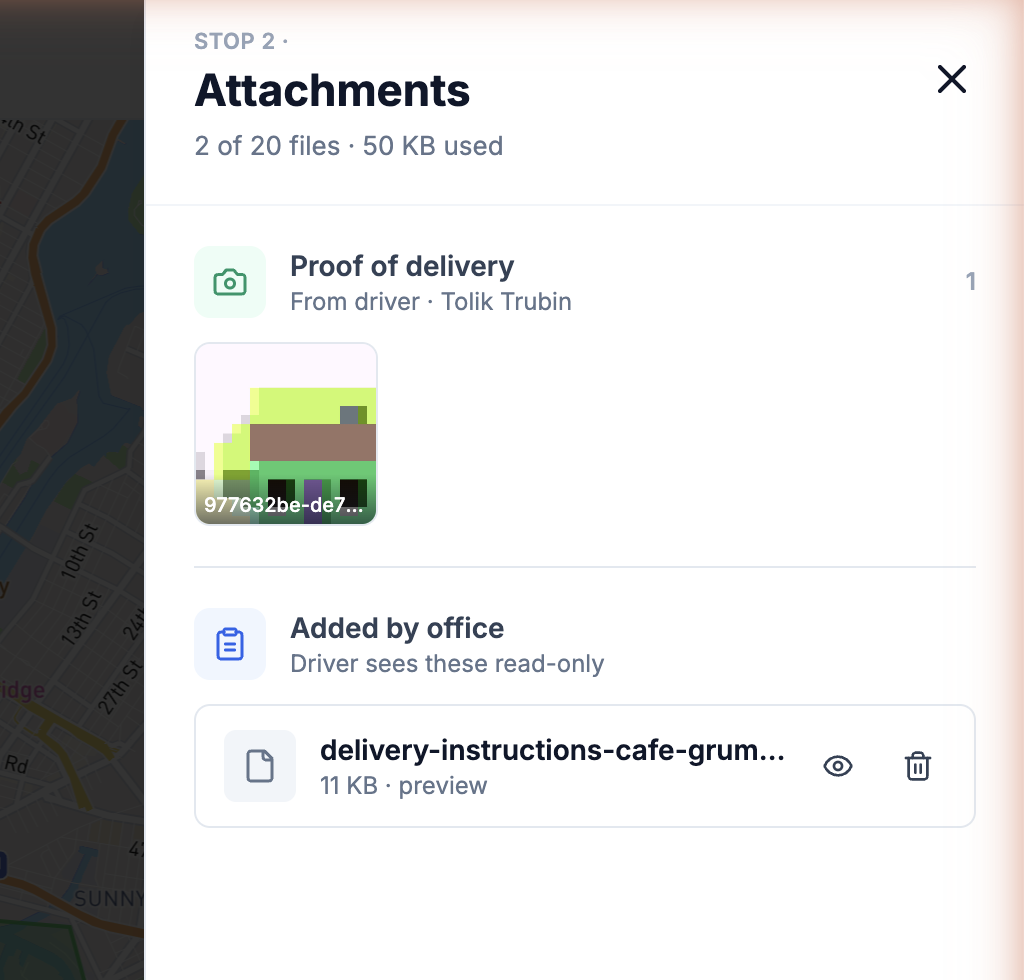
Otwórz dowolny przystanek i zajrzyj do panelu Załączniki. Pliki są pogrupowane według pochodzenia, a to grupowanie ma znaczenie:
| Grupa | Kto ją dodaje | Co zawiera |
|---|---|---|
| Potwierdzenie dostawy | Kierowca, z aplikacji | Dowody dostawy: zdjęcia przekazania lub miejsca pozostawienia |
| Dodane przez biuro | Biuro | Kody do bram, zdjęcia wejść — kierowcy widzą je tylko do odczytu |
| Z książki adresowej | Zapisane przy adresie | Pliki, które pojawiają się przy każdym przystanku pod tym adresem |
Zdjęcia otwierają się w podglądzie; pliki PDF i dokumenty można pobrać.
Dostarczone albo nie — z powodem
Kierowcy nie tylko odhaczają pola. Udany przystanek ma status Dostarczone, z opcjonalnymi zdjęciami i notatką. Nieudany jest oznaczany w aplikacji jako Niedostarczone z ustrukturyzowanym powodem — Klient niedostępny, Błędny adres, Klient odmówił, Firma zamknięta, Ograniczony dostęp lub Inny powód (który wymaga krótkiej wpisanej notatki) — plus zdjęcia, które go wyjaśniają. Na liście kierowcy i na Twojej liście przystanków widać go jako Pominięte · <powód>.
Jeśli kierowca zamyka przystanek, będąc daleko od jego adresu (ponad ok. 300 m), aplikacja najpierw prosi o potwierdzenie — małe zabezpieczenie przed oznaczeniem niewłaściwego przystanku.
Nieudane przystanki od razu pojawiają się w sekcji Wymaga uwagi na panelu, więc decyzja (ponowna próba, nowy termin, zwrot pieniędzy) zapada, gdy kierowca jest jeszcze w terenie, a nie o 18:00 nad arkuszem.
Podpisy
Kierowcy mogą też poprosić klienta o podpis na telefonie przy drzwiach. Podpis jest zapisywany w przystanku razem z nazwiskiem podpisującego, godziną i kierowcą, który go zebrał, i widać go w panelu Załączniki przystanku obok zdjęć.
Rejestrowanie offline, sprawdzona synchronizacja
Potwierdzenia działają w strefach bez zasięgu: zdjęcia, statusy i notatki są zapisywane na telefonie kierowcy i synchronizują się automatycznie, gdy wraca sygnał. Zdjęcie zrobione o 10:03 w podziemnym garażu dociera z prawdziwymi danymi z chwili wykonania, gdy kierowca wyjedzie na powierzchnię — nic nie ginie, niczego nie trzeba powtarzać.
Jak długo przechowywane są pliki
Każde zdjęcie i plik przy przystankach Twojego zespołu jest automatycznie usuwane po wybranym przez Ciebie okresie — zarówno te dołączone przez kierowców, jak i oznaczone jako Dodane przez biuro. Ustawisz to w Ustawienia → Ogólne → Domyślne ustawienia zespołu → Przechowuj potwierdzenia dostawy: 30 dni, 90 dni, 180 dni lub 365 dni. Jeśli niczego nie zmienisz, pliki są przechowywane przez 365 dni. Zmienić to mogą właściciele i menedżerowie zespołu.
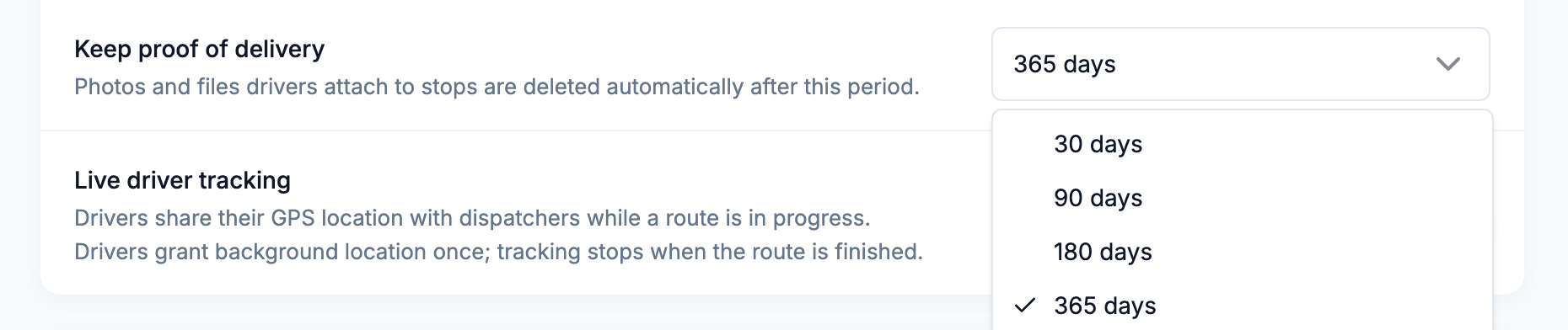
Skrócenie okresu dotyczy także plików, które już masz. Routerra co noc czyści stare pliki, więc najbliższe uruchomienie usunie wszystko, co jest starsze niż nowy okres — przed zmianą pobierz to, co chcesz zachować.
Domykanie sprawy z klientami
Potwierdzenia naturalnie łączą się z powiadomieniami klientów. Gdy przystanek ma adres e-mail lub numer telefonu klienta, Routerra może automatycznie wysłać mu W drodze, Dostarczone i Niedostarczone (z powodem) — konfigurujesz to raz w Ustawienia → Klienci → Powiadomienia klientów, a uruchamiają to te same statusy, które kierowcy i tak ustawiają. Zobacz Powiadomienia klientów: e-mail i SMS.