
Pierwsze kroki z aplikacją kierowcy
Przyjmij zaproszenie, zainstaluj darmową aplikację kierowcy i przejedź pierwszą trasę od początku do końca — także bez zasięgu w telefonie.
Twój dyspozytor planuje trasy — Ty je jeździsz. Wszystko, czego potrzebujesz, jest w aplikacji Routerra Teams, darmowej na iOS i Androida. Oto Twój pierwszy dzień od początku do końca.
Jak zacząć
Sprawdź e-mail
Twój dyspozytor dodał Cię do zespołu, więc masz e-mail z zaproszeniem. Dowiesz się z niego, do którego zespołu dołączyłeś.
Zainstaluj Routerra Teams
Pobierz Routerra Teams z App Store lub Google Play i zainstaluj. Aplikacja jest darmowa — pokrywa ją subskrypcja Twojego zespołu.
Zaloguj się adresem z zaproszenia
Użyj tego samego adresu e-mail, na który przyszło zaproszenie. Po nim aplikacja wie, który zespół i które trasy są Twoje.
Przychodzi Twoja trasa
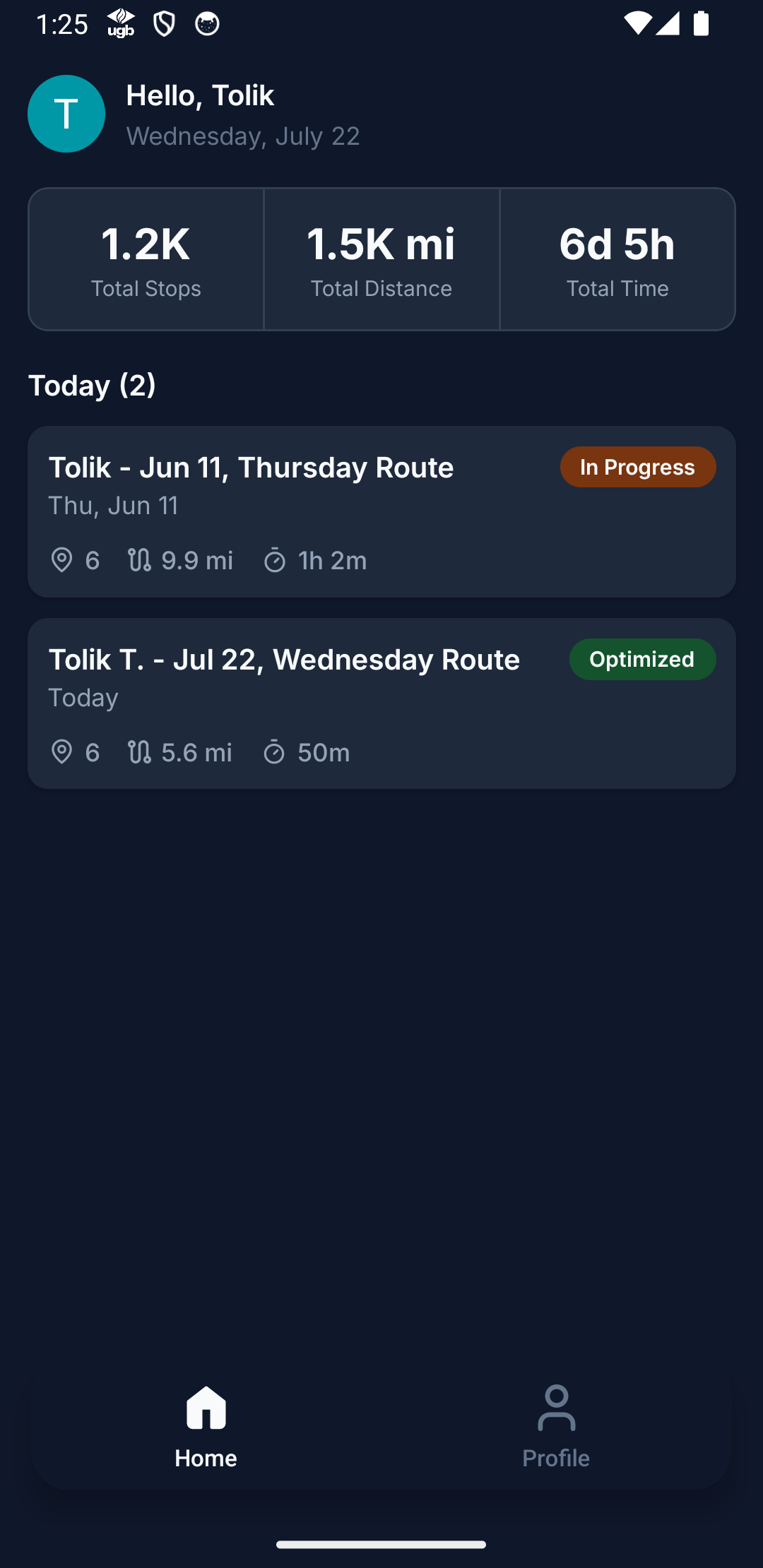
Karta Start wita Cię Twoim dniem: podsumowaniem przystanków, dystansu i czasu oraz listą Dzisiaj z Twoimi trasami. Nowa trasa pojawia się w chwili, gdy dyspozytor ją wyśle — z plakietką statusu (Zoptymalizowana, gdy jest świeża, W trakcie, gdy zaczniesz jechać). Do tego czasu aplikacja pokazuje pusty dzień; brak trasy oznacza, że nic jeszcze nie zostało wysłane, więc zapytaj dyspozytora, a nie szukaj problemu w aplikacji.
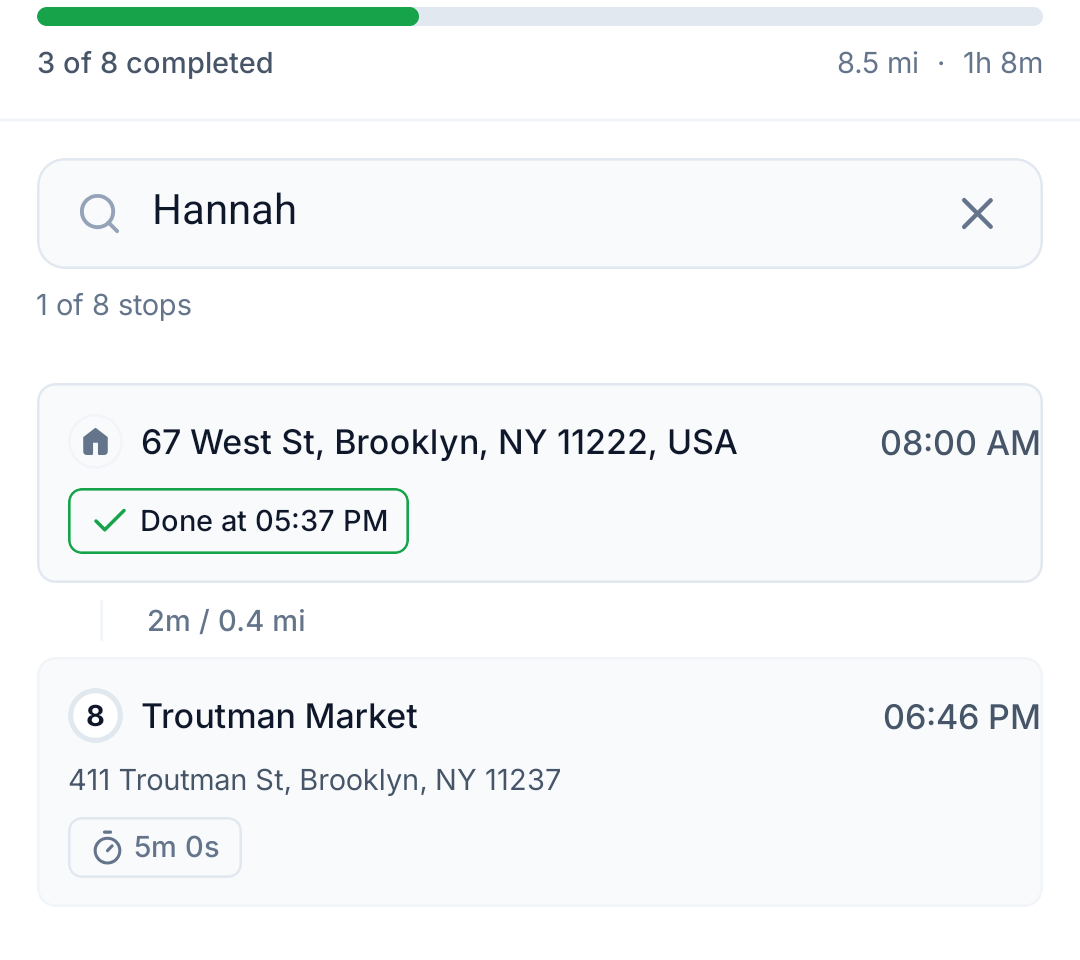
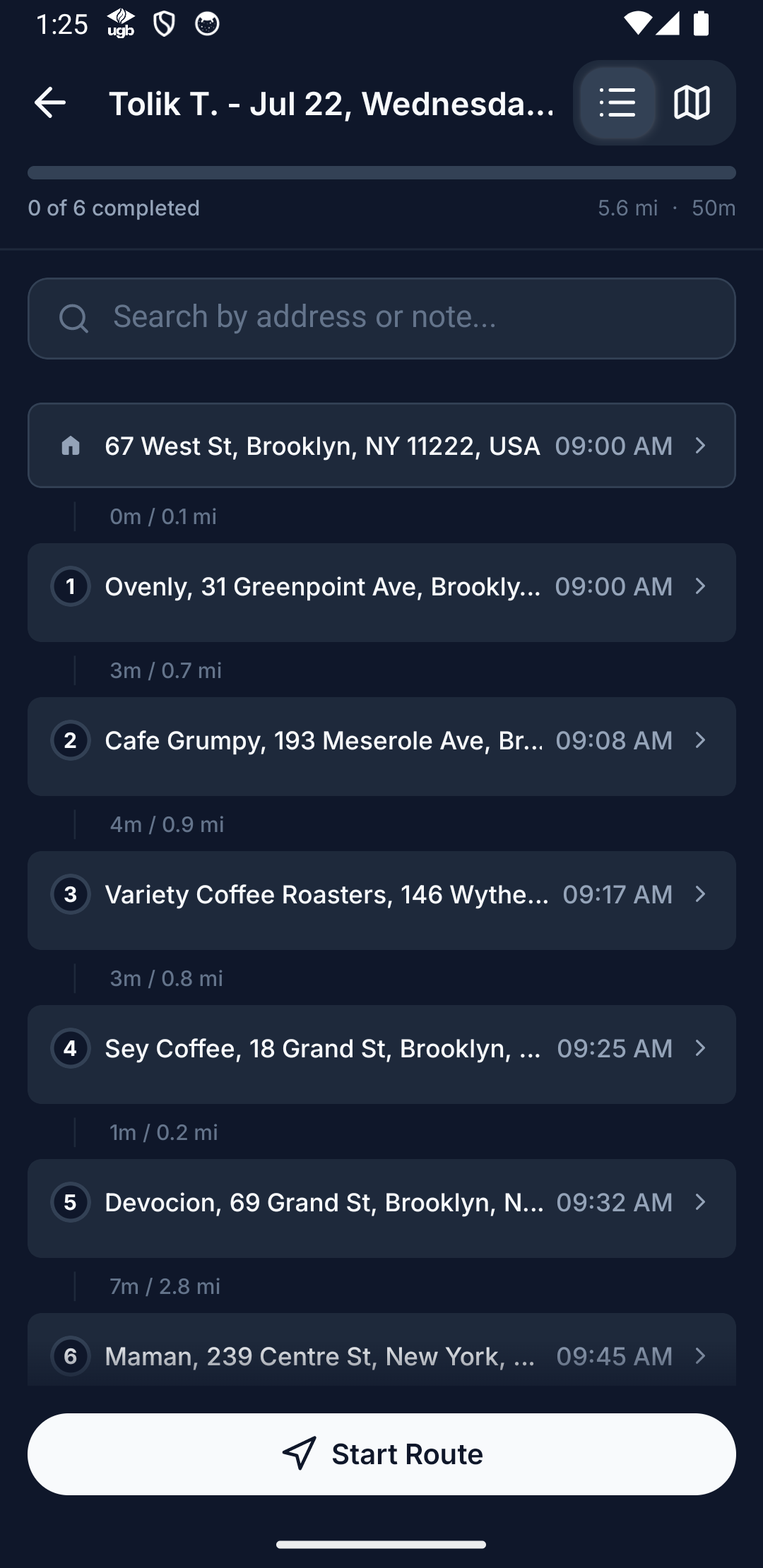
Dotknij trasy, żeby zobaczyć ją w całości: każdy przystanek w kolejności jazdy z przewidywaną godziną przyjazdu, magazyn, z którego startujesz, i pasek postępu („0 z 6 ukończonych”). Możesz przełączać się między listą a mapą. Na dłuższych trasach nad listą jest pole wyszukiwania — Szukaj po nazwie, adresie lub notatce znajduje przystanek po nazwisku odbiorcy, adresie lub słowie z notatki.
Obok przełącznika Lista/Mapa są dwa małe przyciski: ⇅ Zmień kolejność przystanków (tylko jeśli Twój zespół pozwala na zmianę kolejności — zobacz Zmiana kolejności przystanków) oraz ⚙ Ustawienia trybu jazdy. Gdy jesteś gotowy, naciśnij Rozpocznij trasę.
Udostępnij lokalizację (jeśli Twój zespół korzysta ze śledzenia na żywo)
Jeśli Twój zespół ma włączone śledzenie na żywo, przy pierwszym naciśnięciu Rozpocznij trasę aplikacja wyjaśnia je, zanim telefon o cokolwiek zapyta: Udostępniaj dyspozytorowi swoją lokalizację na żywo. Twoja lokalizacja jest udostępniana tylko podczas trasy w trakcie — śledzenie zaczyna się, gdy rozpoczynasz trasę, i kończy, gdy ją kończysz, a historia lokalizacji jest przechowywana przez 30 dni.
- Dotknij Dalej.
- Zezwól na dostęp do lokalizacji zawsze. Na Androidzie najpierw wybierz „Podczas korzystania z aplikacji”; aplikacja poprosi Cię potem, żebyś w ustawieniach telefonu zmienił na „Zezwalaj zawsze”. Na iPhonie zezwól podczas korzystania z aplikacji, a potem wybierz Zawsze zezwalaj, gdy iOS zapyta.
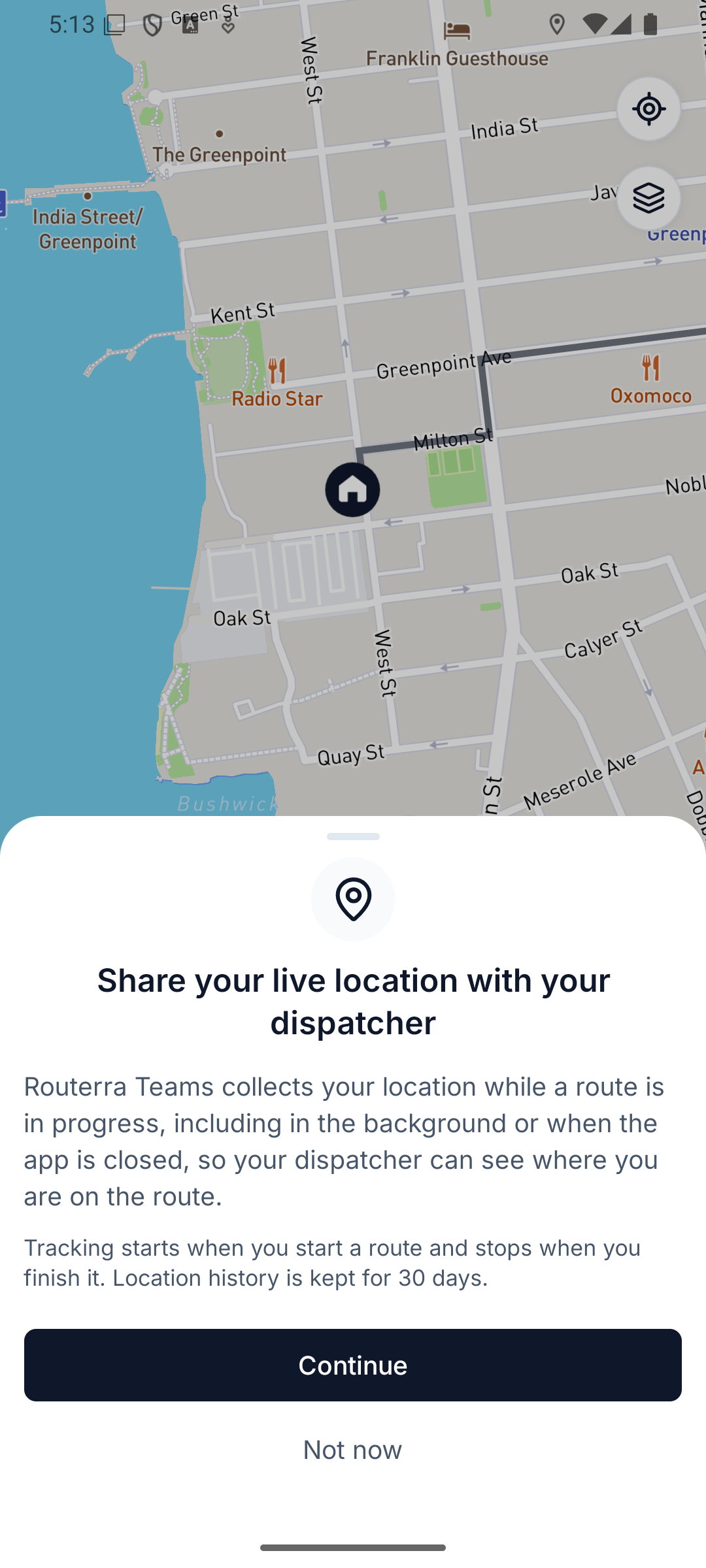
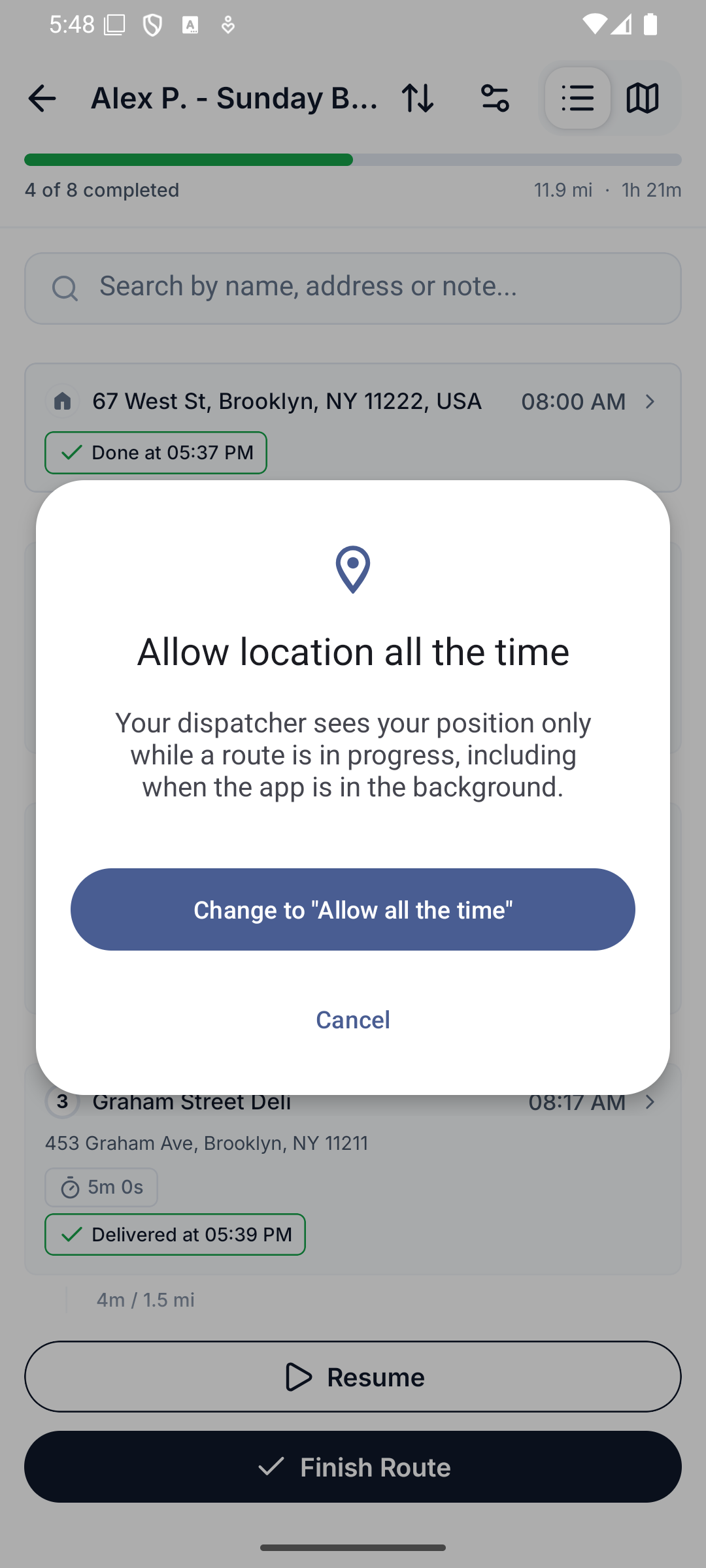
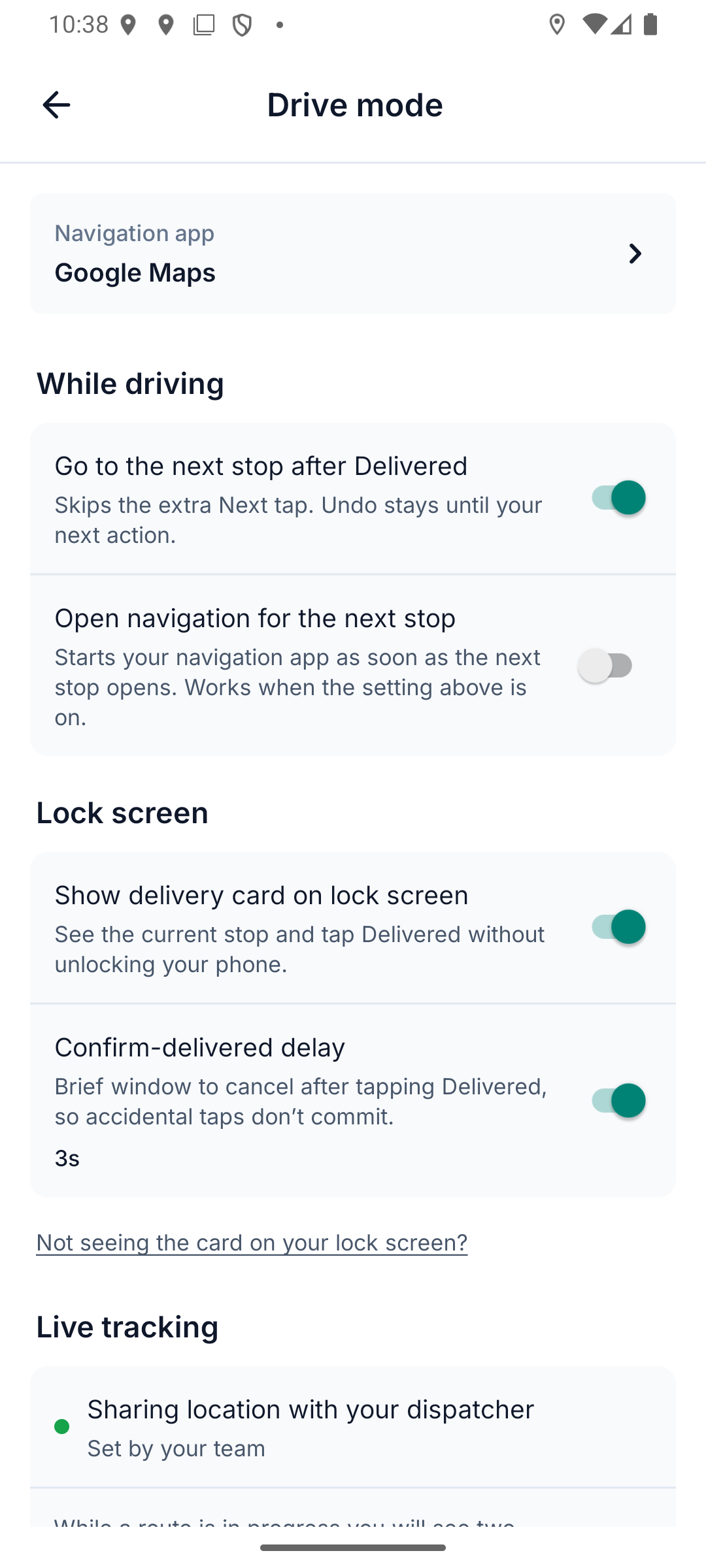
Dotknij Nie teraz, a ta trasa przebiegnie bez śledzenia; aplikacja zapyta ponownie przy następnej trasie. Nie możesz sam wyłączyć śledzenia — ustawia je Twój zespół. Żeby je sprawdzić, otwórz Ustawienia › Tryb jazdy › Śledzenie na żywo: gdy działa, widzisz Udostępniasz lokalizację dyspozytorowi, a jeśli czegoś brakuje, aplikacja to mówi (na przykład Wyłączone — potrzebne uprawnienie do lokalizacji, z przyciskiem Otwórz ustawienia).
Co widzi Twój dyspozytor po swojej stronie, opisuje artykuł Śledzenie kierowców na żywo.
Obsługa przystanku
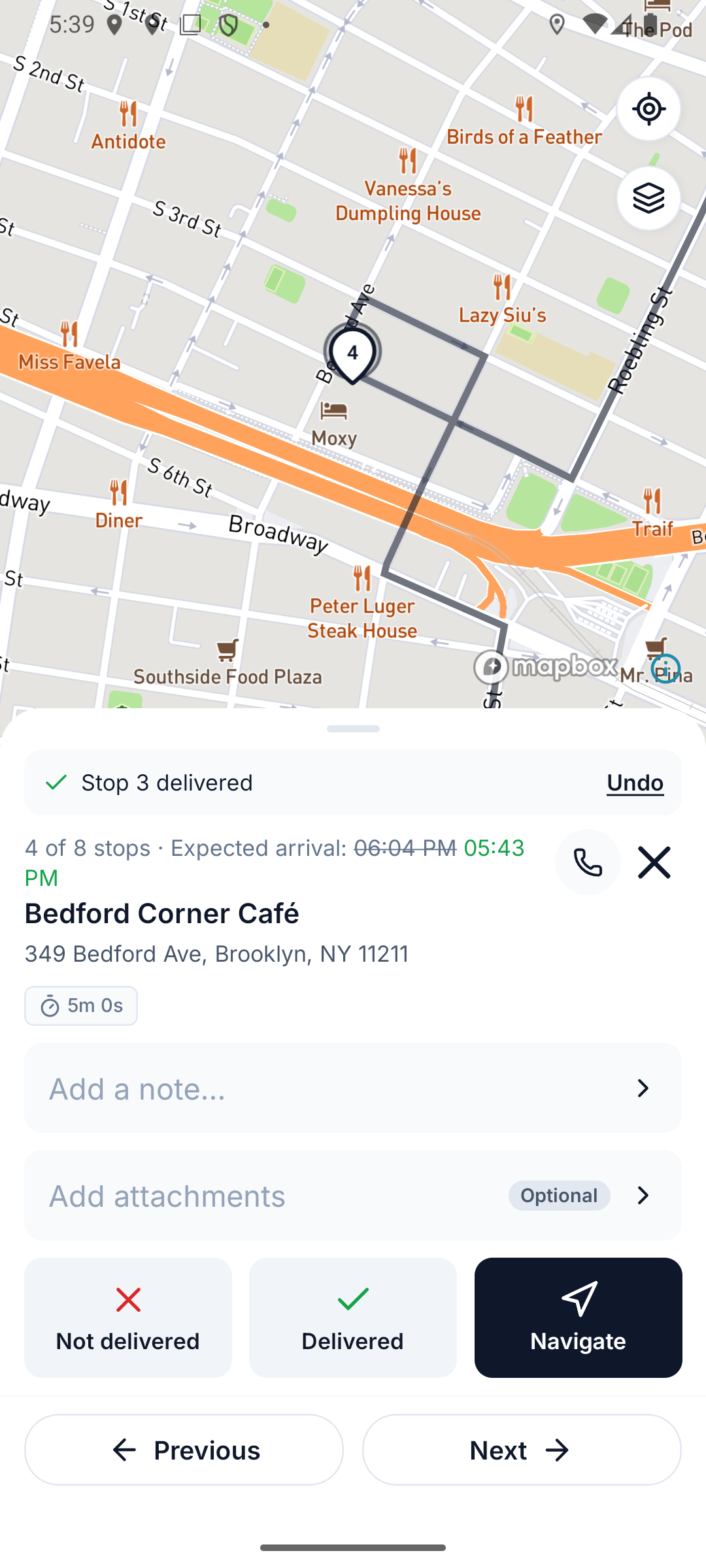
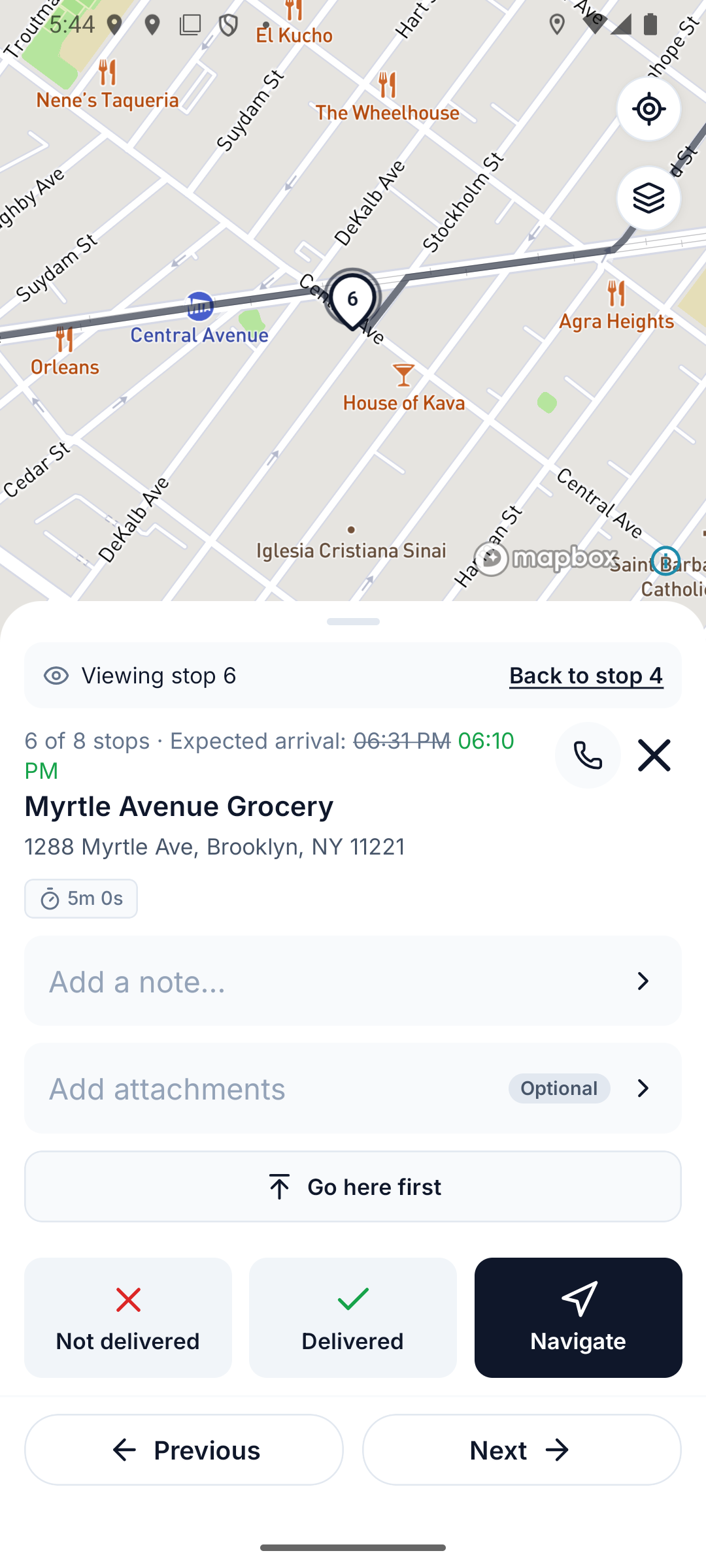
Aplikacja prowadzi Cię po trasie przystanek po przystanku — karta na dole pokazuje bieżący przystanek: nazwisko i adres odbiorcy, przewidywany przyjazd (planowana godzina przekreślona, obok aktualna prognoza na zielono lub czerwono) i wszystko, co jest do niego dołączone. Przycisk Zadzwoń jest obok ✕, gdy przystanek ma numer telefonu. Używaj Poprzedni / Następny, żeby się rozejrzeć; pracę wykonują trzy przyciski na karcie:
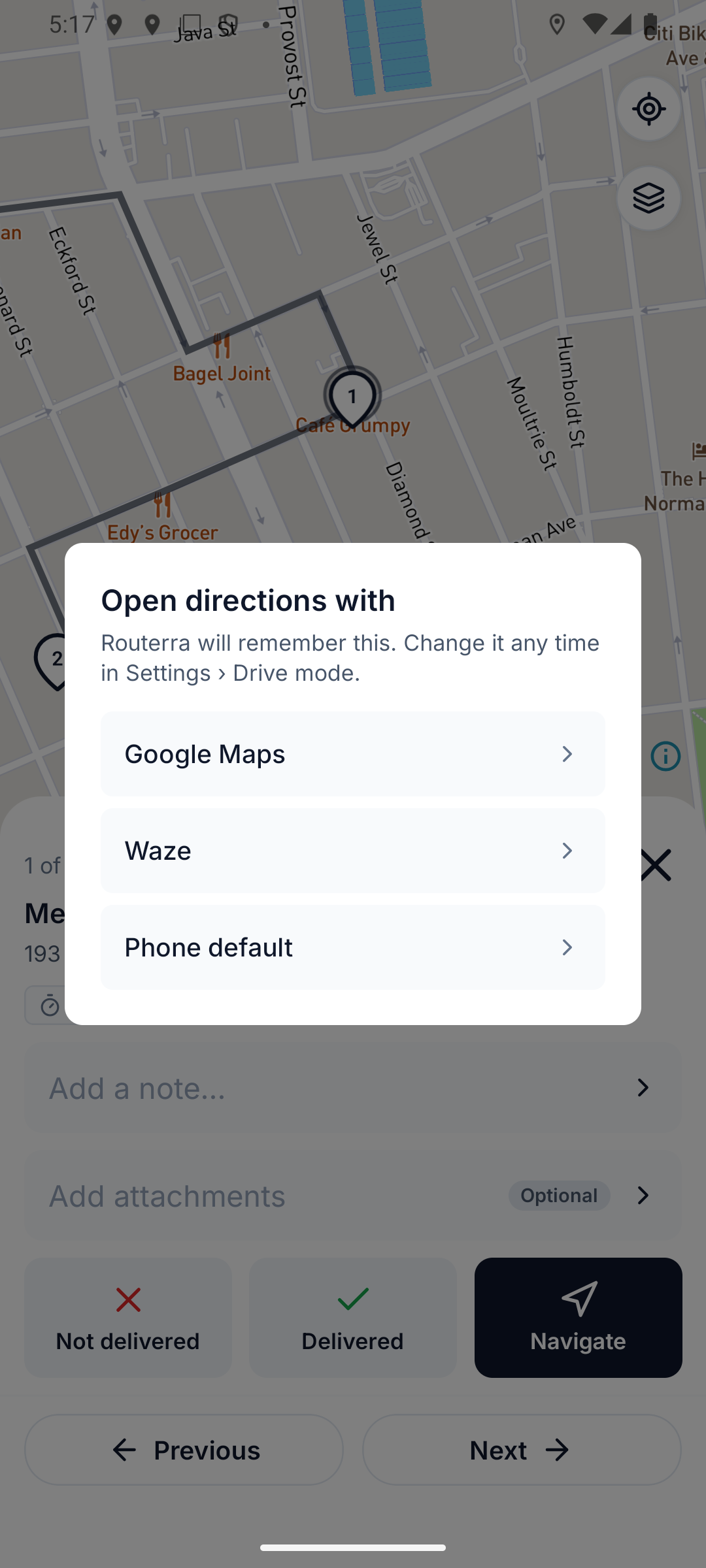
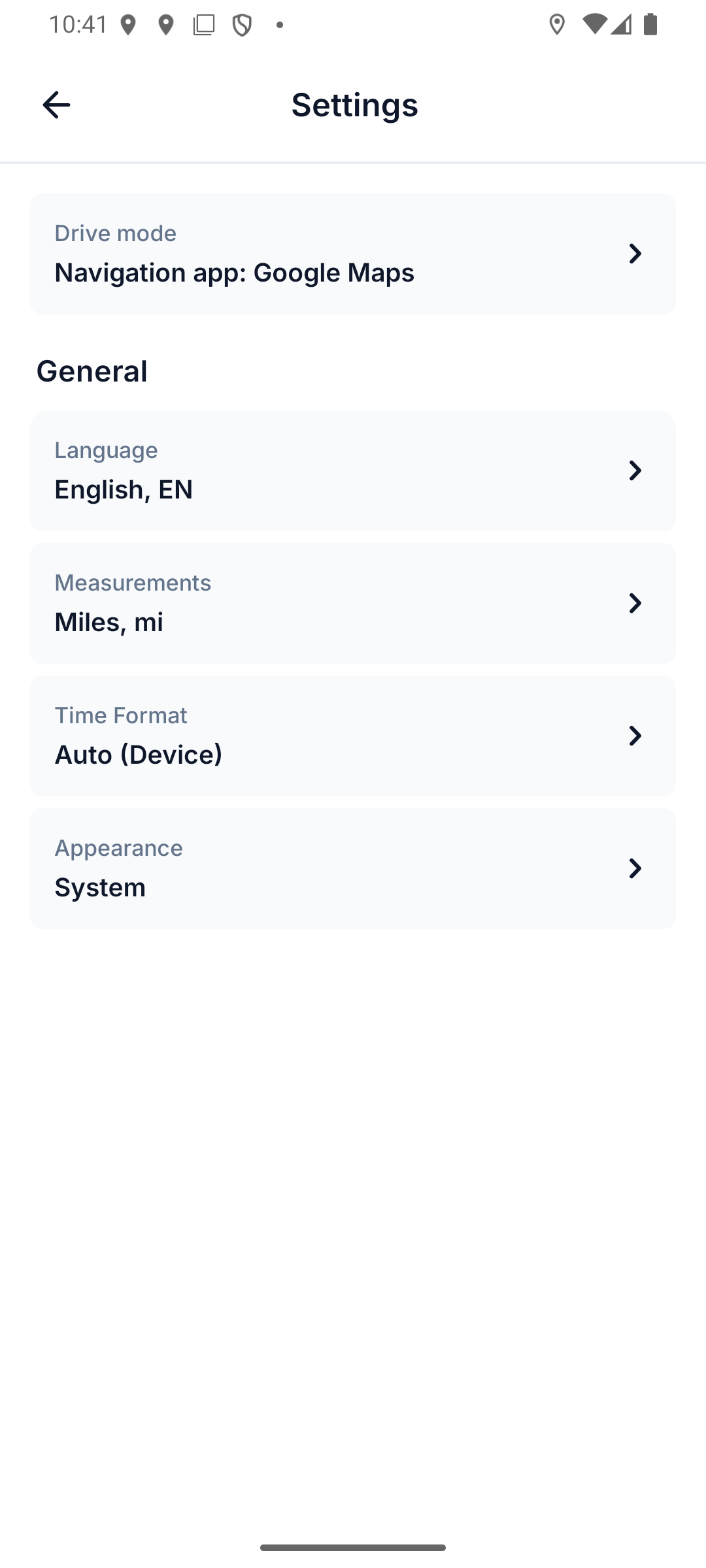
- Nawiguj otwiera adres w Twojej aplikacji nawigacyjnej. Przy pierwszym dotknięciu wybierz Google Maps, Waze, Apple Maps (iPhone) lub domyślną aplikację telefonu. Aplikacja zapamięta Twój wybór; możesz go zmienić w każdej chwili w Ustawienia › Tryb jazdy › Aplikacja nawigacyjna.
- Dostarczone? Dodaj potwierdzenie, jeśli Twój zespół go używa — otwórz Załączniki, zrób zdjęcie miejsca, w którym zostawiłeś paczkę — a potem naciśnij Dostarczone. Aplikacja od razu przechodzi do następnego przystanku, a dyspozytor widzi to natychmiast. Dotknąłeś przez pomyłkę? Cofnij zostaje na karcie do Twojej następnej czynności. Jeśli jesteś dalej niż około 300 m od przystanku, aplikacja najpierw prosi o potwierdzenie.
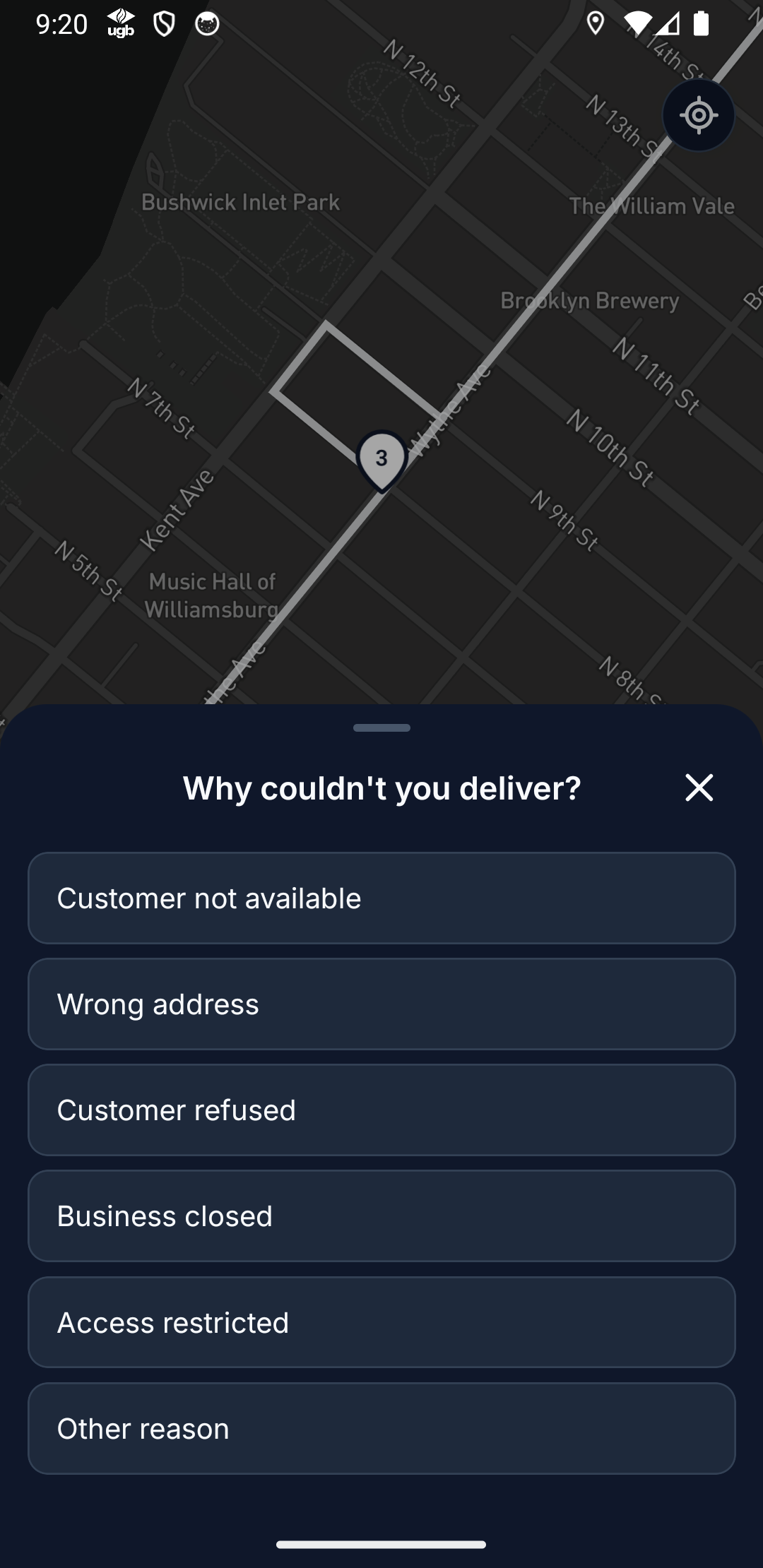
- Nie udało się dostarczyć? Naciśnij Niedostarczone i wybierz przyczynę: Klient niedostępny, Błędny adres, Klient odmówił, Firma zamknięta, Ograniczony dostęp lub Inna przyczyna (wymaga krótkiej notatki). Biuro wie o tym od razu.
Na liście przystanków zamknięty przystanek pokazuje, jak się zakończył: na zielono Dostarczono o 13:44 albo na czerwono Pominięte z przyczyną i godziną.
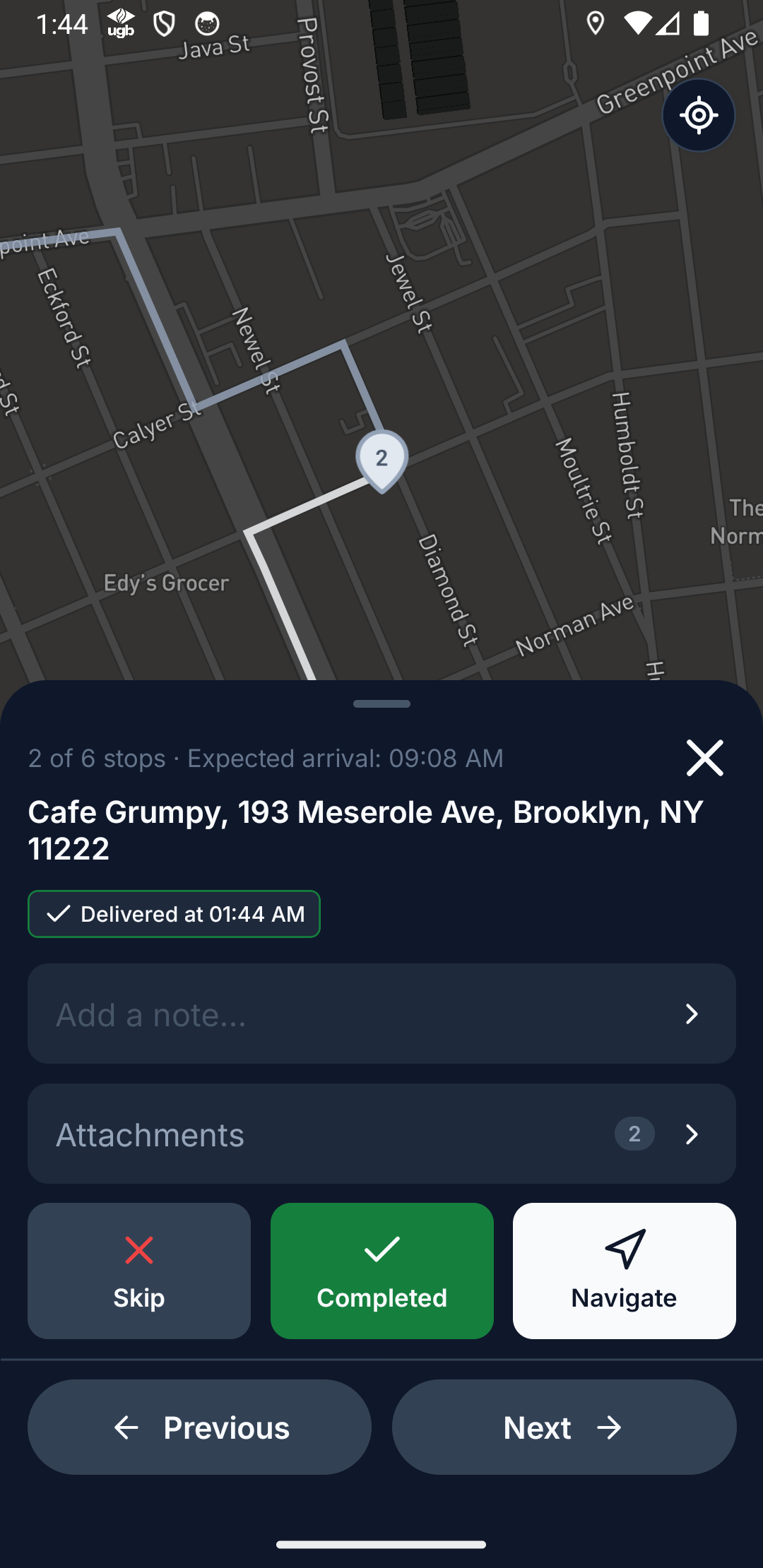
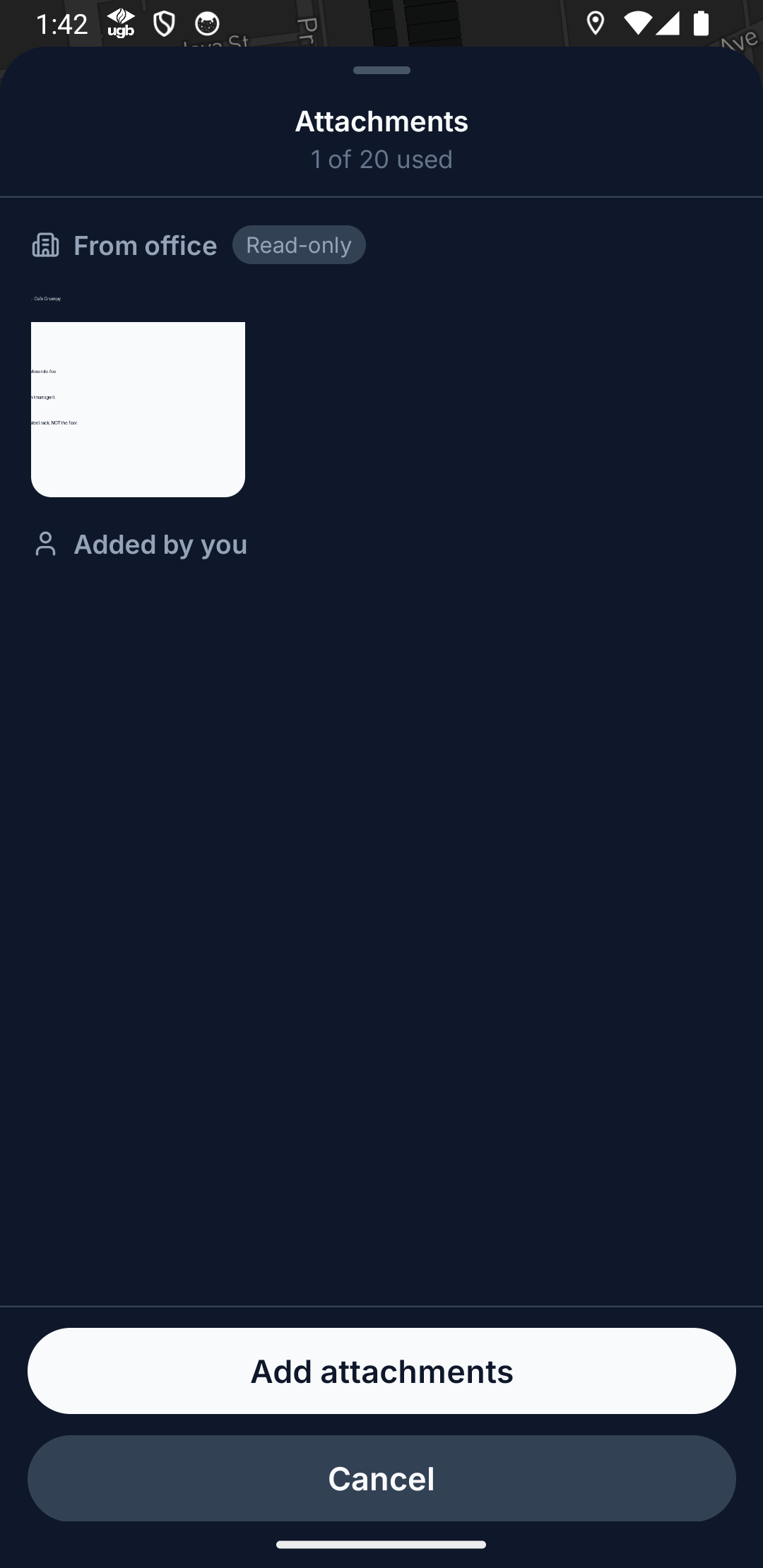
Notatki i pliki są przypięte do przystanku i działają w obie strony:
- Od biura — instrukcje dołączone przez dyspozytora (kody do bramy, zdjęcia wejścia). Widzisz je tylko do odczytu.
- Dodane przez Ciebie — Twoje zdjęcia i dokumenty potwierdzające dostawę. Dodaj załączniki pozwala zrobić nowe zdjęcie, wybrać je z galerii lub dołączyć PDF — do 20 plików na przystanek, po 15 MB każdy.
Jeśli dodasz notatkę lub plik i przejdziesz dalej bez zamknięcia przystanku, aplikacja zapyta Oznaczyć przystanek N jako dostarczony? — wybierz Oznacz jako dostarczone albo Zostaw otwarty, żeby go nie zamykać.
Gdy ostatni przystanek jest gotowy, naciśnij Zakończ trasę — a jeśli dzień się zmieni, zakończoną trasę można otworzyć ponownie. Zakończenie trasy zatrzymuje też udostępnianie lokalizacji.
Zmiana kolejności przystanków
To Twój dyspozytor decyduje, czy możesz zmieniać kolejność swoich przystanków. Sprawdź Profil › Kolejność przystanków — widać tam jeden z trzech poziomów, a Odśwież pobiera zmianę, którą dyspozytor właśnie wprowadził:
| Co widzisz | Co możesz zrobić |
|---|---|
| Trzymaj się planu | Przystanki zostają w kolejności ustalonej przez dyspozytora. |
| Zmień kolejność przystanków | Zmieniaj kolejność przystanków i używaj Jedź tu najpierw. |
| Zmieniaj i optymalizuj ponownie | Wszystko powyżej plus ponowna optymalizacja pozostałych przystanków. |
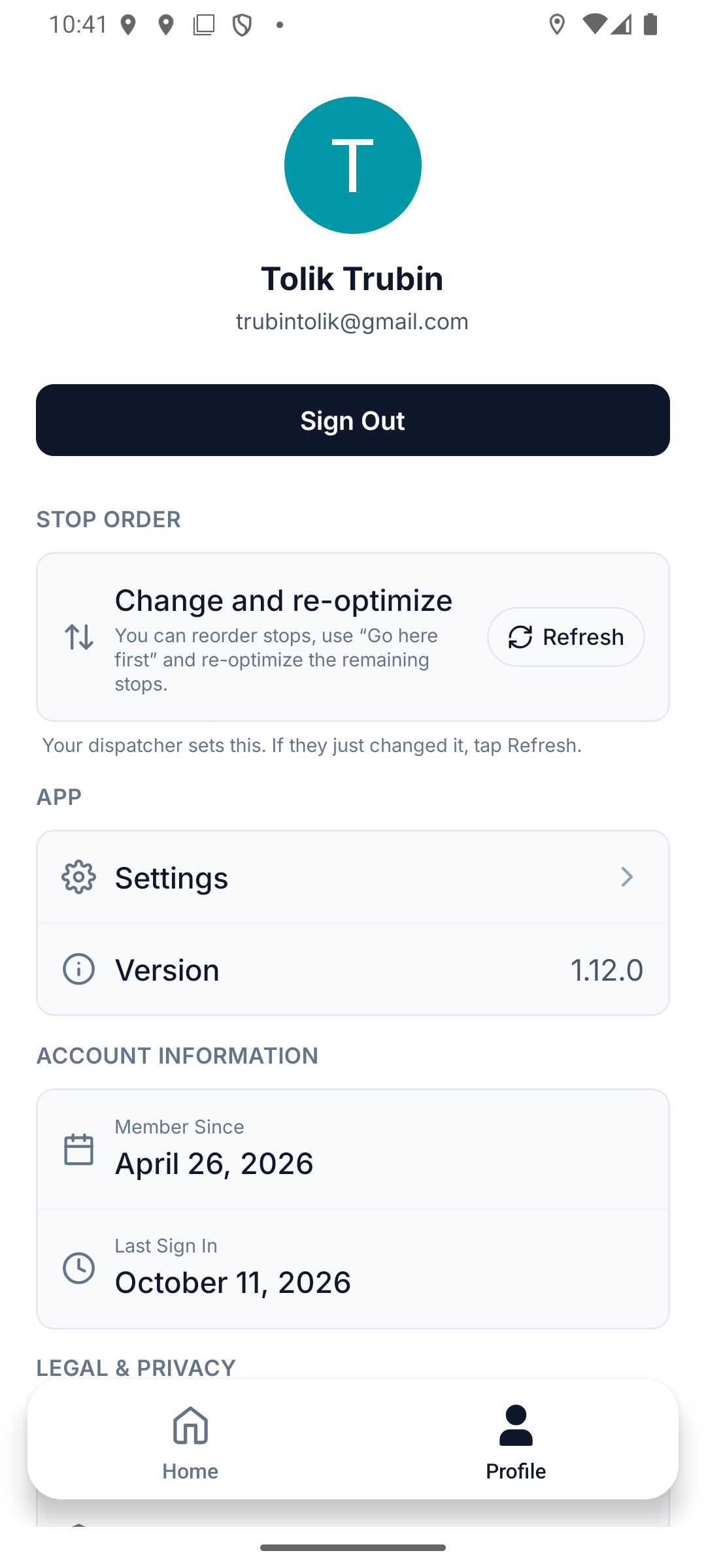
Jeśli zmiana kolejności jest dozwolona, możesz zmienić każdą trasę, która nie jest zakończona i ma przed sobą jeszcze co najmniej dwa przystanki:
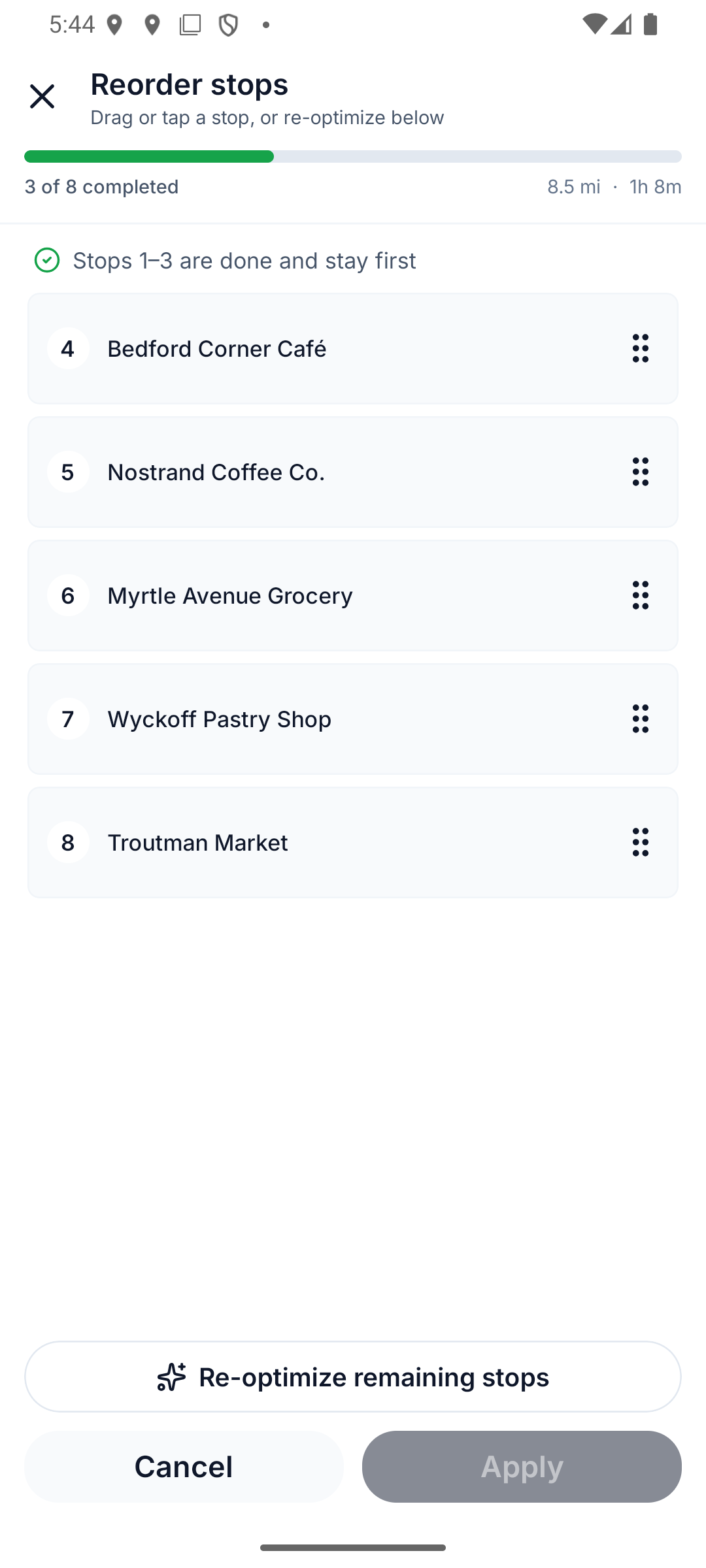
- Zmiana kolejności. Na ekranie trasy dotknij ⇅ Zmień kolejność przystanków. Przeciągnij przystanek za uchwyt albo dotknij go i wybierz Ustaw jako następny przystanek, W górę o jeden, W dół o jeden lub Ustaw jako ostatni przystanek. Przystanki już obsłużone zostają na górze. Naciśnij Zastosuj, żeby zapisać.
- Jedź tu najpierw. Otwórz przystanek, który wciąż czeka na obsługę, i dotknij Jedź tu najpierw — stanie się Twoim następnym przystankiem.
- Optymalizuj ponownie pozostałe przystanki (tylko na poziomie Zmieniaj i optymalizuj ponownie). W trybie zmiany kolejności przycisk na dole ustawia pozostałe przystanki w najszybszej kolejności — od Twojego ostatniego przystanku albo od miejsca, w którym jesteś, gdy śledzenie jest włączone. Ukończone przystanki zostają na swoich miejscach. Trwa to do minuty i wymaga połączenia z internetem.
Jeśli przez nową kolejność przystanek nie zmieści się w swoim oknie czasowym, aplikacja Cię ostrzeże i oznaczy przystanek etykietą Poza oknem czasowym. Kolejność i tak zostanie zapisana.
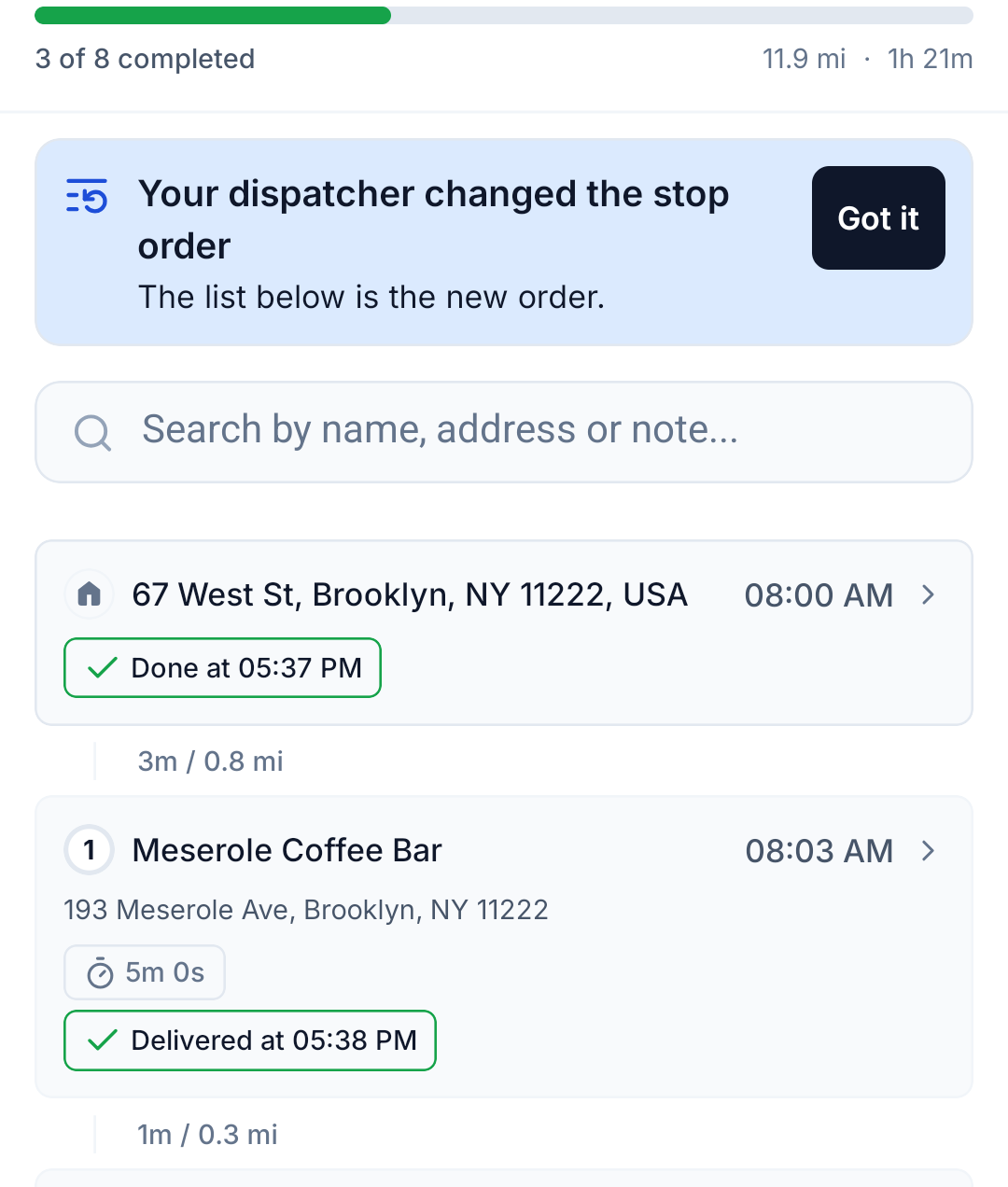
Twój dyspozytor widzi każdą wprowadzoną przez Ciebie zmianę i może przywrócić zaplanowaną kolejność. Jeśli to zrobi, baner na ekranie trasy powie Dyspozytor zmienił kolejność przystanków, a lista pokaże nową kolejność. Więcej o tym, jak to wygląda w biurze: Gdy kierowcy zmieniają kolejność przystanków.
Brak zasięgu? Pracuj dalej
Aplikacja jest zbudowana z myślą o pracy offline. W piwnicy, w martwej strefie czy w trybie samolotowym:
- Twoja trasa, adresy i notatki są już w telefonie.
- Statusy, notatki i zdjęcia potwierdzające dostawę, które dodasz, zapisują się lokalnie.
- Nowa kolejność przystanków też się zapisuje; godziny przyjazdu pokazują ETA po synchronizacji, dopóki nie wrócisz do sieci. Ponowna optymalizacja wymaga połączenia.
- Gdy tylko zasięg wróci, wszystko synchronizuje się automatycznie — nigdy nie musisz niczego powtarzać ani czekać na kręcące się kółko.
Gdy nie masz połączenia, widać baner offline. Jest tylko informacyjny — nie przerywaj pracy.
Trasę trzeba raz otworzyć online, żeby jej przystanki pobrały się na telefon. Do tego czasu aplikacja pokazuje Tej trasy nie ma jeszcze na Twoim telefonie.
Gdy coś wygląda źle
- Nie widać trasy — dyspozytor mógł jeszcze nie wysłać tras albo wysłał je na inny e-mail. Sprawdź, jakim adresem e-mail się zalogowałeś (jest widoczny w Profilu).
- Trasa zmieniła się w ciągu dnia — dyspozytorzy mogą aktualizować trasy i wysyłać je ponownie. Gdy jesteś na ekranie trasy, aplikacja co minutę sprawdza zmiany; jeśli dyspozytor zmieni kolejność przystanków, baner o tym poinformuje, a lista pokaże nową kolejność. Pociągnij w dół na karcie Start, żeby odświeżyć trasy.
- Problemy z aplikacją — najpierw skontaktuj się z dyspozytorem; widzi stan Twojej trasy po swojej stronie.