
Erste Schritte mit der Fahrer-App
Einladung annehmen, die kostenlose Fahrer-App installieren und die erste Route komplett fahren – inklusive dessen, was ohne Empfang noch funktioniert.
Ihr Disponent plant die Routen – Sie fahren sie. Alles, was Sie brauchen, steckt in der App Routerra Teams, kostenlos für iOS und Android. Hier ist Ihr erster Tag, von Anfang bis Ende.
Einsteigen
E-Mails prüfen
Ihr Disponent hat Sie zum Team hinzugefügt, deshalb haben Sie eine Einladungs-E-Mail. Darin steht, welchem Team Sie beigetreten sind.
Routerra Teams installieren
Laden Sie Routerra Teams aus dem App Store oder von Google Play und installieren Sie die App. Sie ist kostenlos – das Abonnement Ihres Teams deckt Sie ab.
Mit der eingeladenen E-Mail anmelden
Verwenden Sie dieselbe E-Mail-Adresse, an die die Einladung ging. Daran erkennt die App, welches Team und welche Routen zu Ihnen gehören.
Ihre Route kommt an
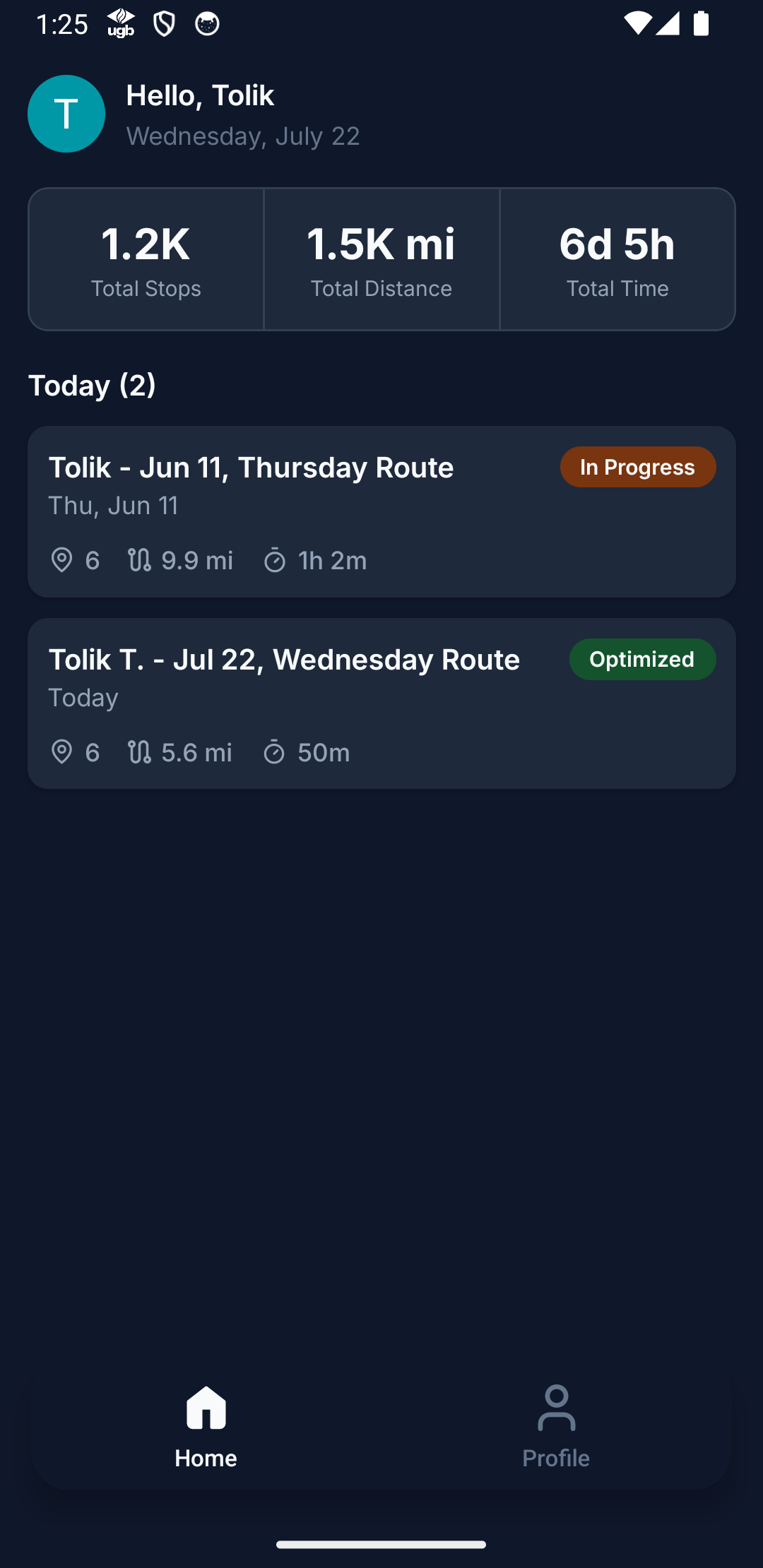
Der Tab Start begrüßt Sie mit Ihrem Tag: Summen für Ihre Stopps, Strecke und Zeit sowie eine Liste Heute mit Ihren Routen. Eine neue Route erscheint, sobald Ihr Disponent sie sendet – mit einem Status-Badge (Optimiert, solange sie neu ist, Unterwegs, sobald Sie losfahren). Bis dahin zeigt die App einen leeren Tag; keine Route heißt, dass noch nichts gesendet wurde – fragen Sie also Ihren Disponenten, nicht die App.
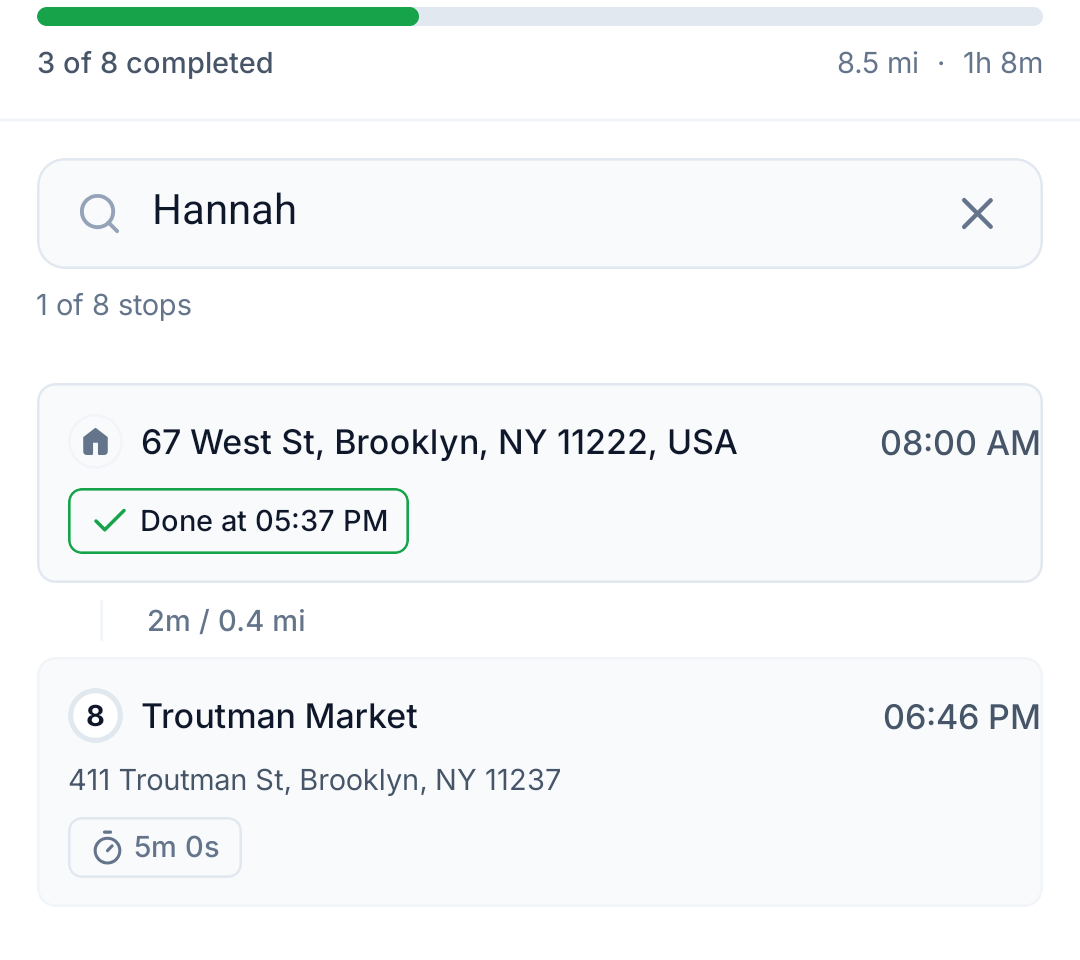
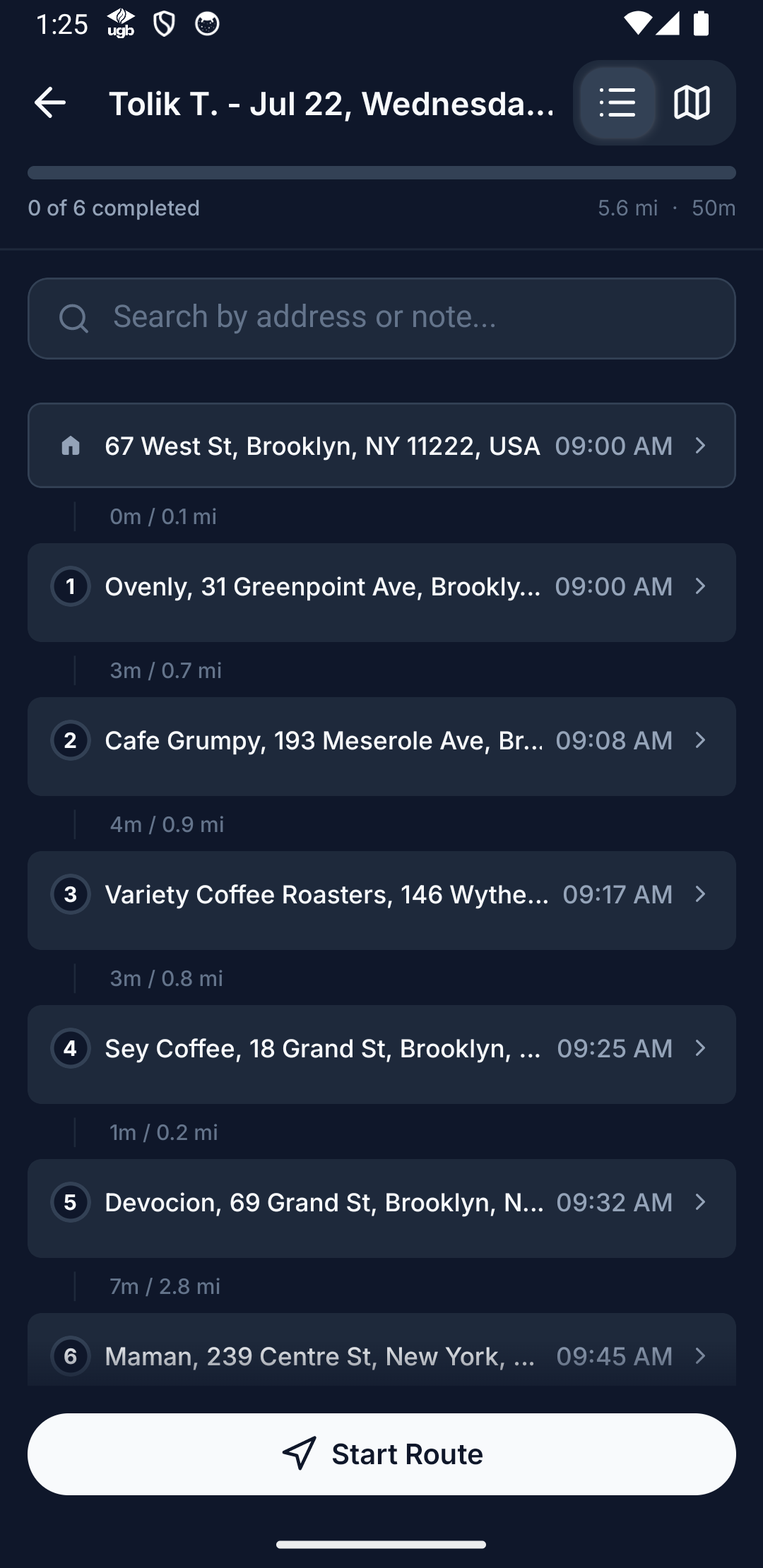
Tippen Sie auf die Route, um sie komplett zu sehen: jeden Stopp in Fahrreihenfolge mit der voraussichtlichen Ankunftszeit, das Depot, an dem Sie starten, und einen Fortschrittsbalken („0 von 6 erledigt“). Sie können zwischen Liste und Kartenansicht wechseln. Bei längeren Routen steht über der Liste ein Suchfeld – Nach Name, Adresse oder Notiz suchen findet einen Stopp über den Namen des Empfängers, die Adresse oder ein Wort in seiner Notiz.
Neben dem Umschalter Liste/Karte sitzen zwei kleine Schaltflächen: ⇅ Stoppreihenfolge ändern (nur wenn Ihr Team das Umsortieren erlaubt – siehe Stoppreihenfolge ändern) und ⚙ Einstellungen Fahrmodus. Wenn Sie bereit sind, tippen Sie auf Route starten.
Standort teilen (wenn Ihr Team Live-Tracking nutzt)
Hat Ihr Team Live-Tracking eingeschaltet, erklärt die App es Ihnen beim ersten Tippen auf Route starten, bevor Ihr Smartphone etwas fragt: Teilen Sie Ihren Live-Standort mit Ihrem Disponenten. Ihr Standort wird nur geteilt, während eine Route läuft – das Tracking beginnt, wenn Sie eine Route starten, und endet, wenn Sie sie beenden; der Standortverlauf wird 30 Tage lang aufbewahrt.
- Tippen Sie auf Weiter.
- Erlauben Sie den Standortzugriff immer. Unter Android wählen Sie zuerst „Bei Nutzung der App“; die App bittet Sie dann, in den Einstellungen Ihres Smartphones auf „Immer zulassen“ ändern zu wechseln. Auf dem iPhone erlauben Sie den Zugriff bei Nutzung der App und dann Immer erlauben, wenn iOS danach fragt.
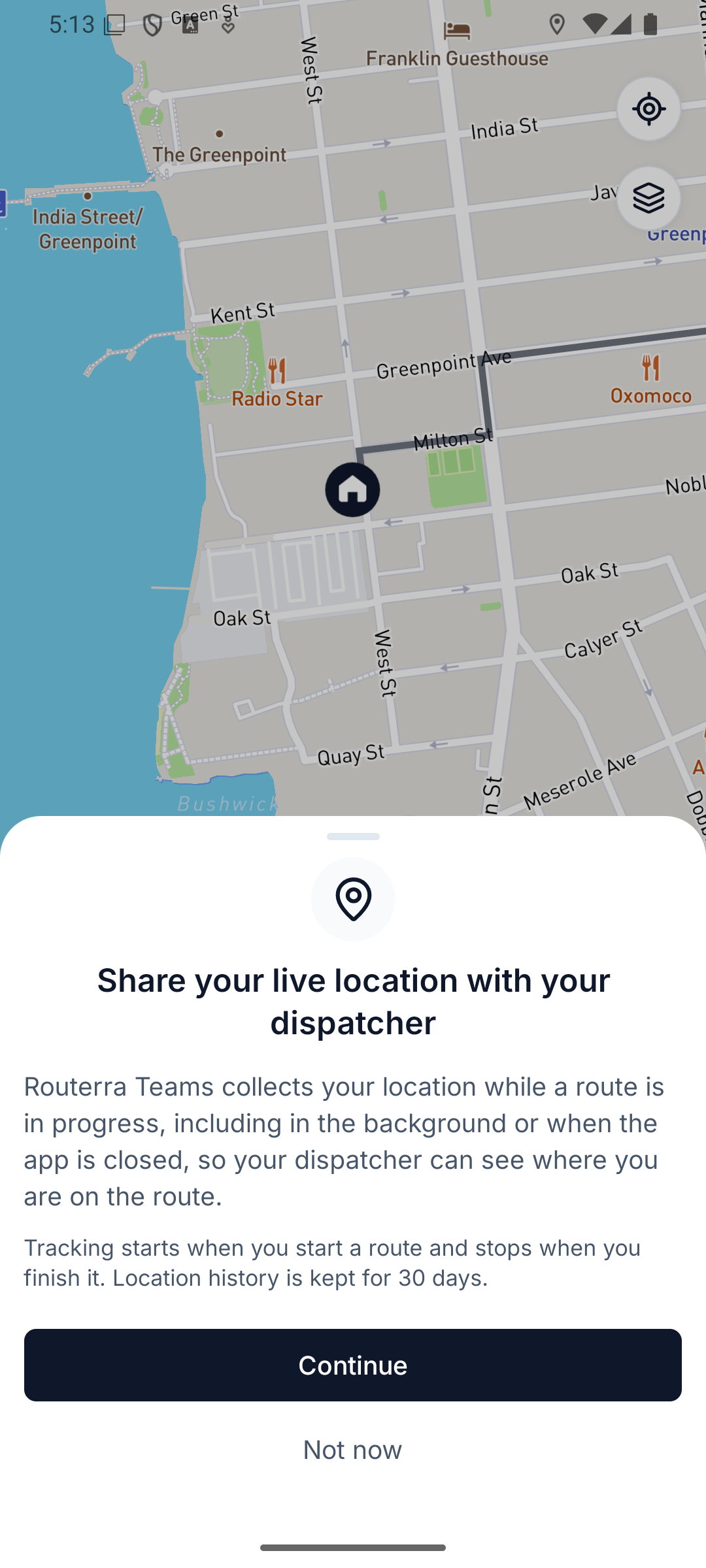
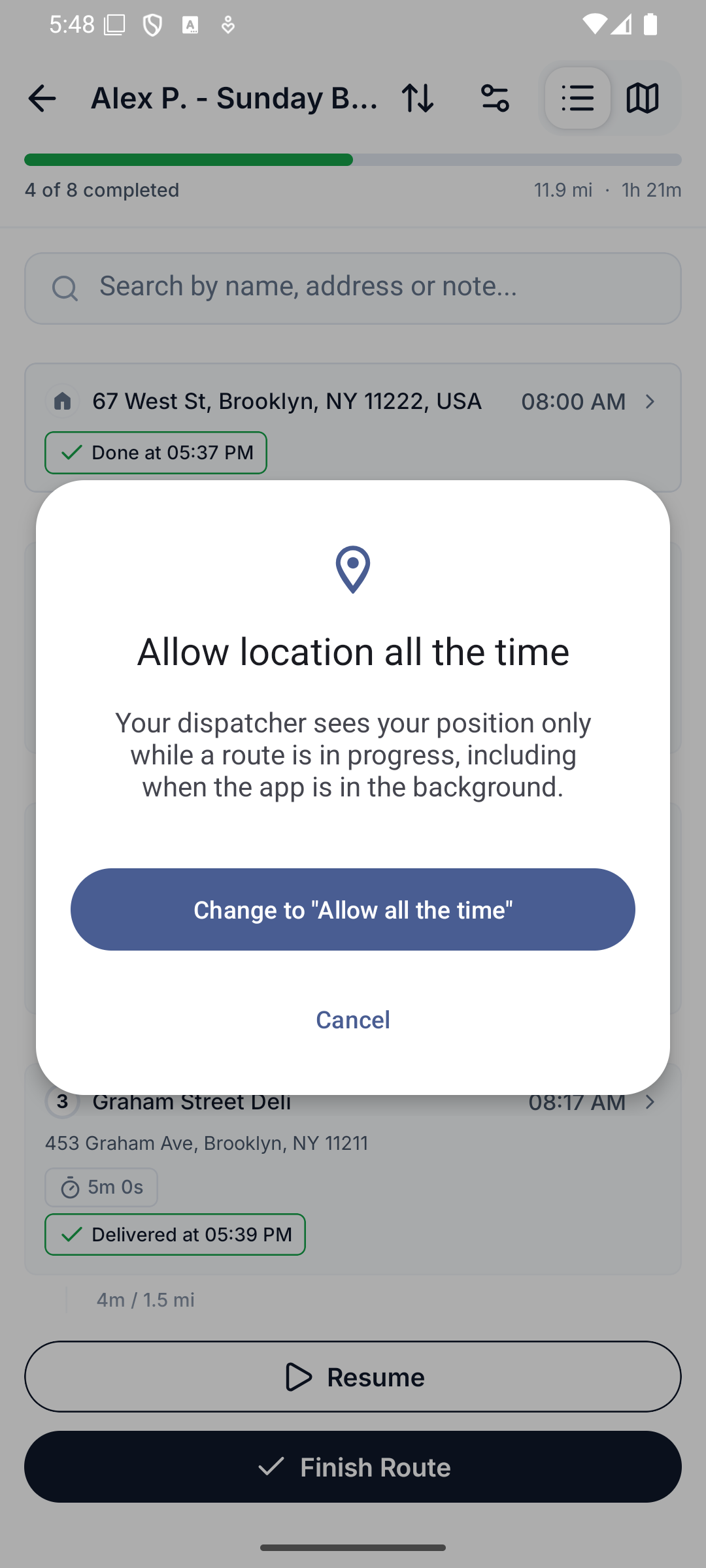
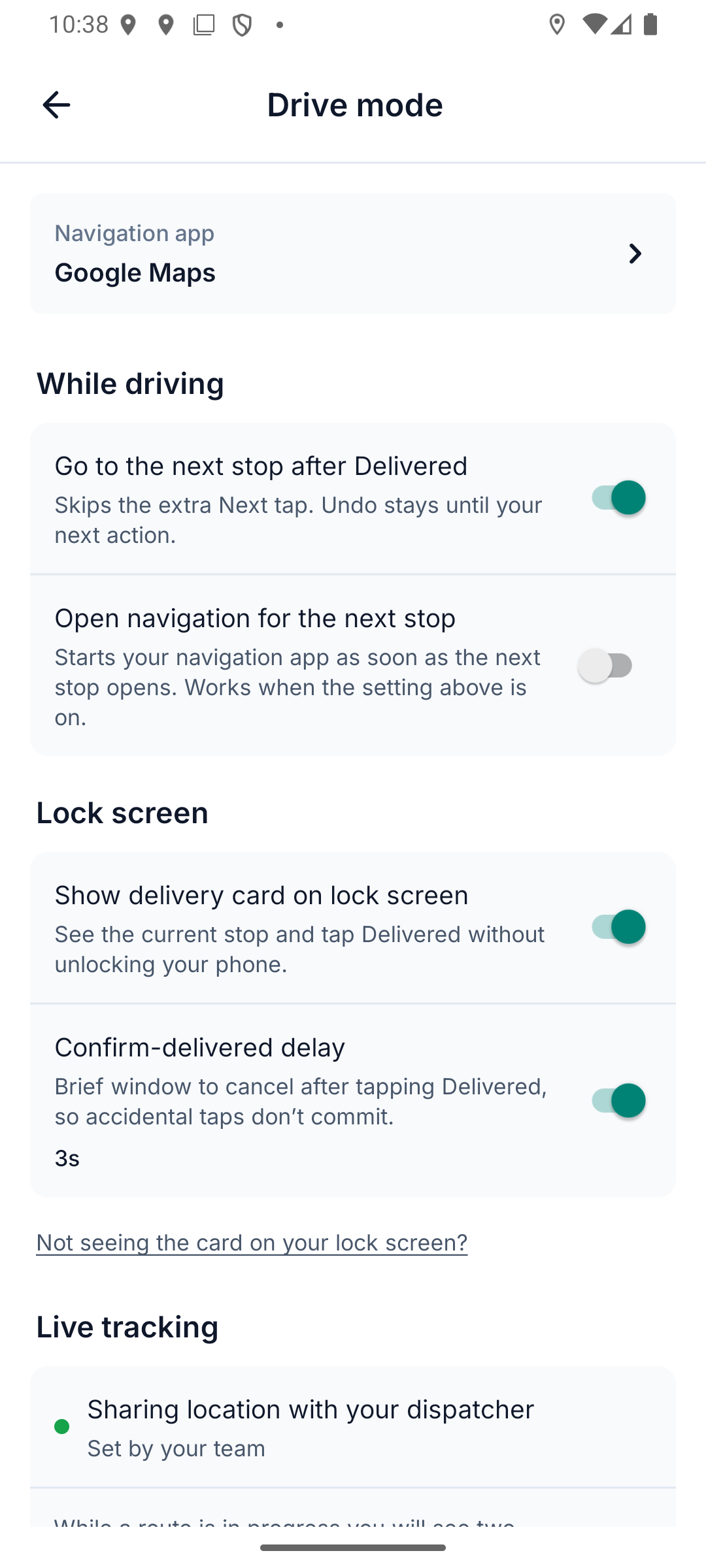
Tippen Sie auf Jetzt nicht, läuft diese Route ohne Tracking; die App fragt bei Ihrer nächsten Route erneut. Selbst ausschalten können Sie das Tracking nicht – das legt Ihr Team fest. Zum Prüfen öffnen Sie Einstellungen › Fahrmodus › Live-Tracking: Dort steht Standort wird mit Ihrem Disponenten geteilt, wenn alles funktioniert, oder was fehlt (zum Beispiel Aus – Standortberechtigung erforderlich, mit der Schaltfläche Einstellungen öffnen).
Was Ihr Disponent auf seiner Seite sieht, steht unter Live-Tracking der Fahrer.
Einen Stopp abarbeiten
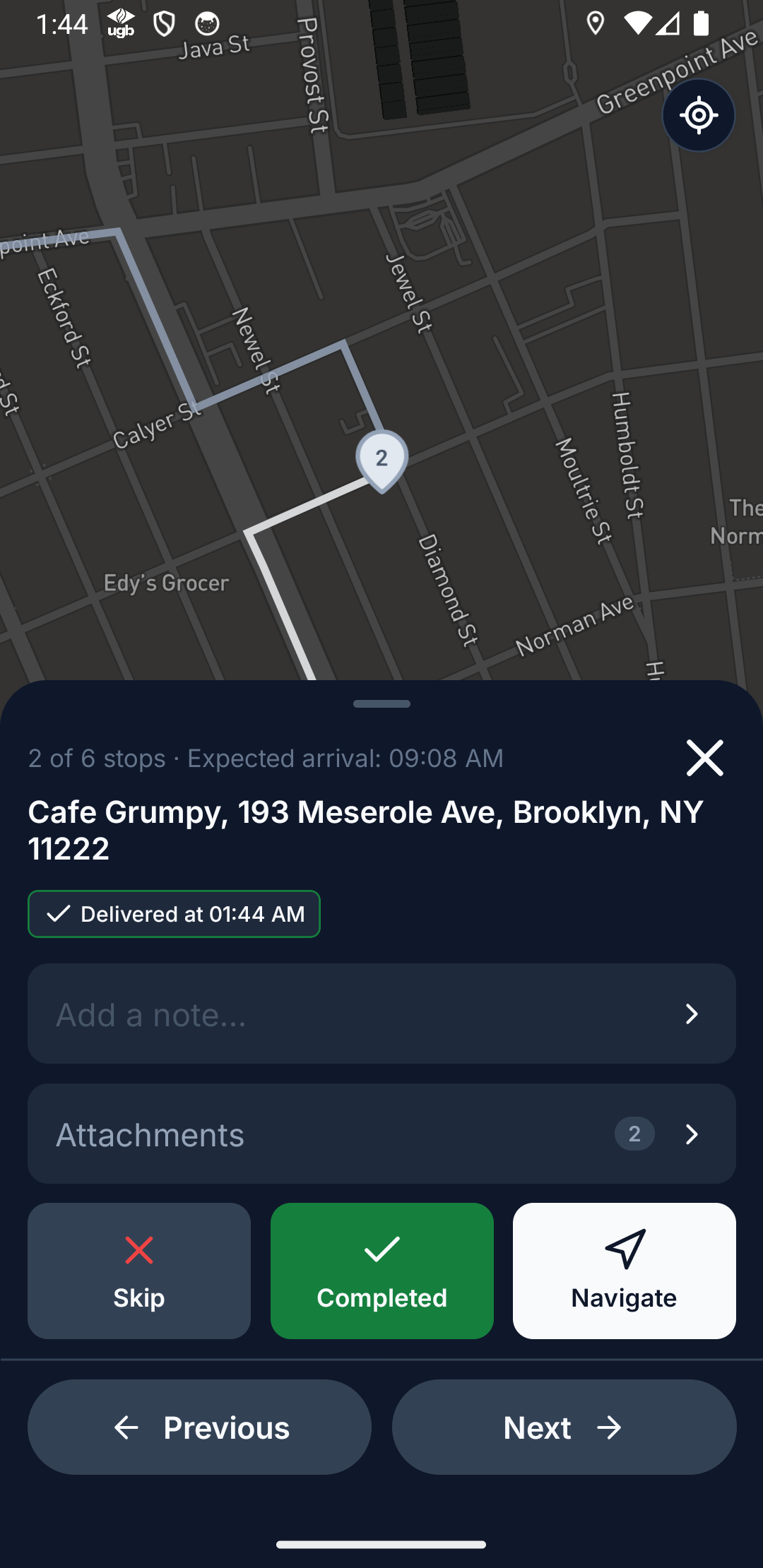
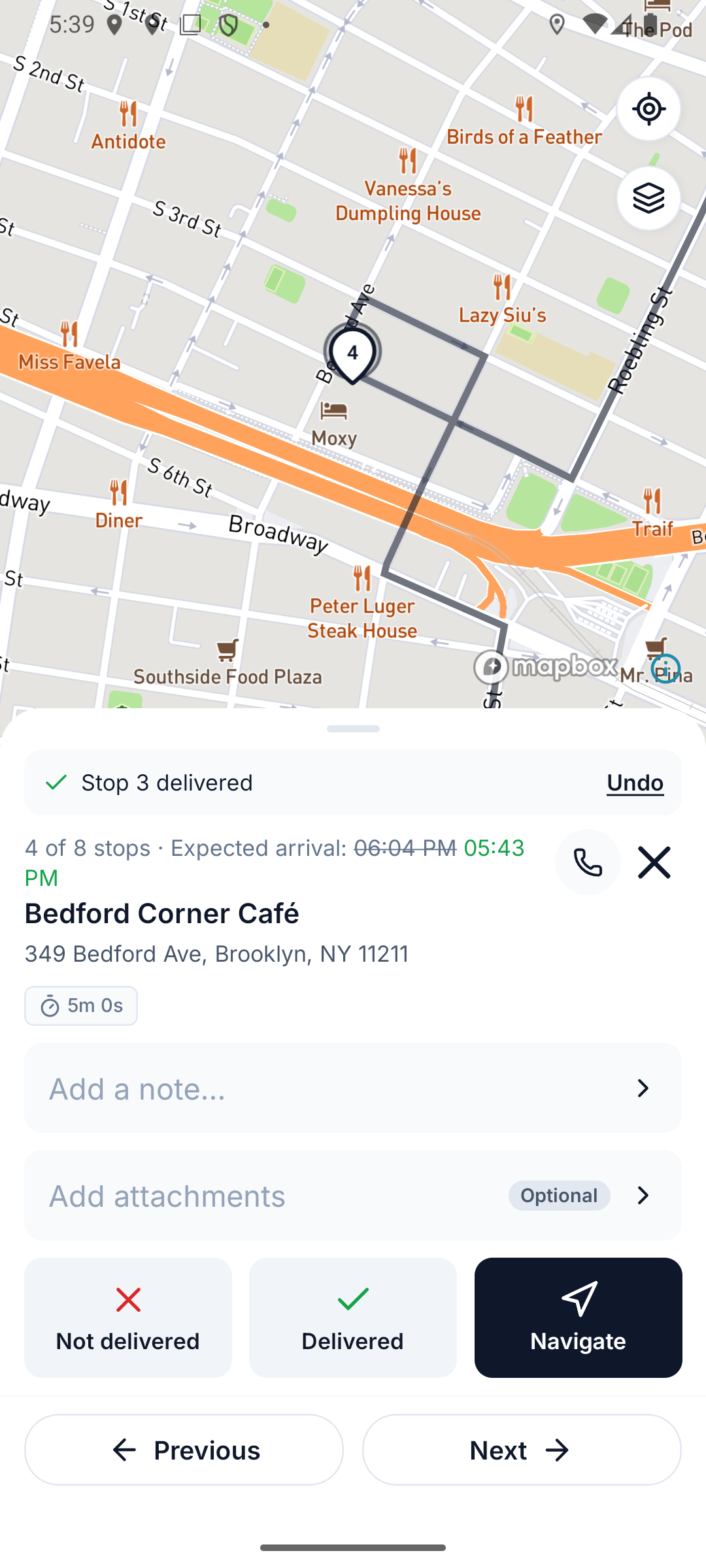
Die App führt Sie Stopp für Stopp durch die Route – eine Karte unten zeigt den aktuellen Stopp: Name und Adresse des Empfängers, die erwartete Ankunft (die geplante Zeit durchgestrichen, daneben die aktuelle Prognose in Grün oder Rot) und alles, was dazugehört. Neben ✕ sitzt eine Schaltfläche Anrufen, wenn der Stopp eine Telefonnummer hat. Mit Zurück / Weiter können Sie sich umsehen; die drei Schaltflächen auf der Karte erledigen die Arbeit:
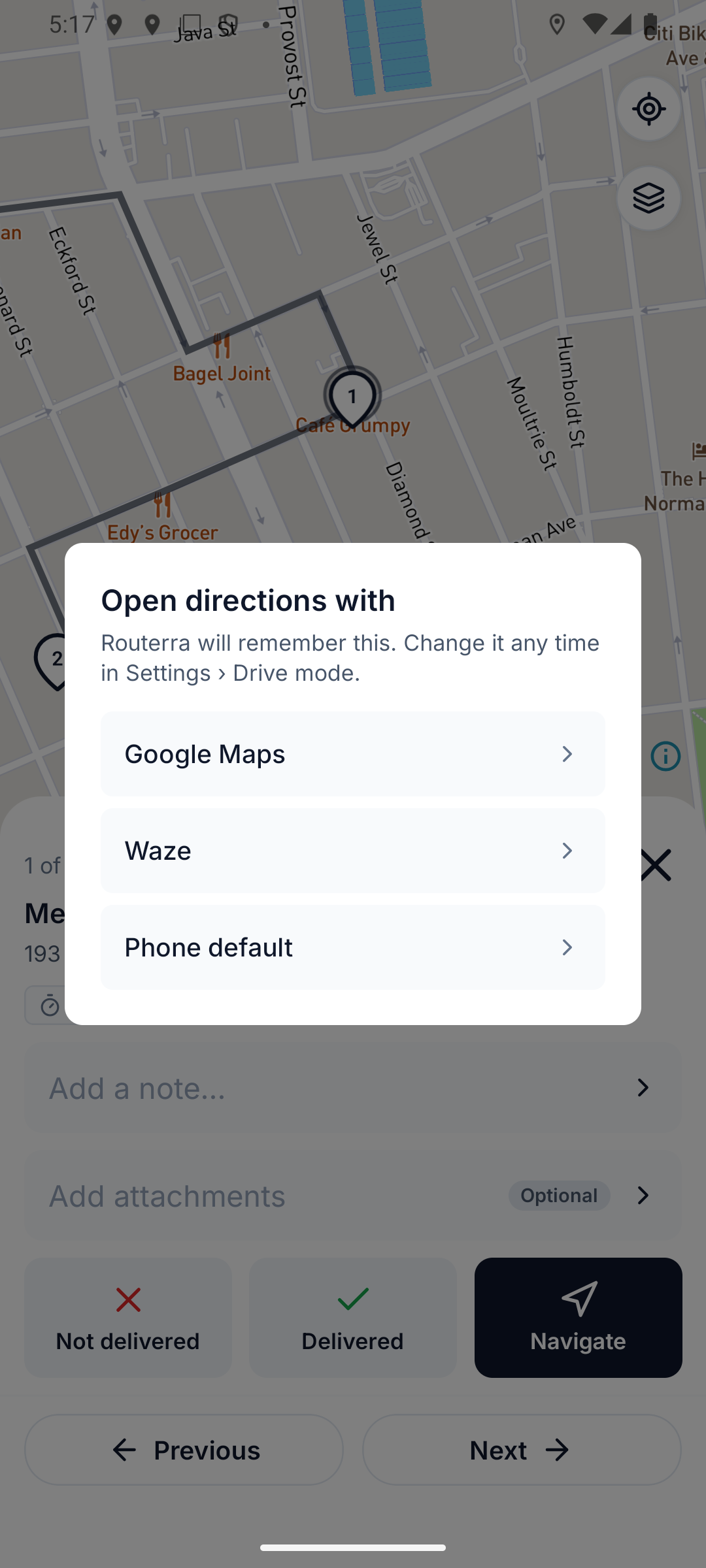
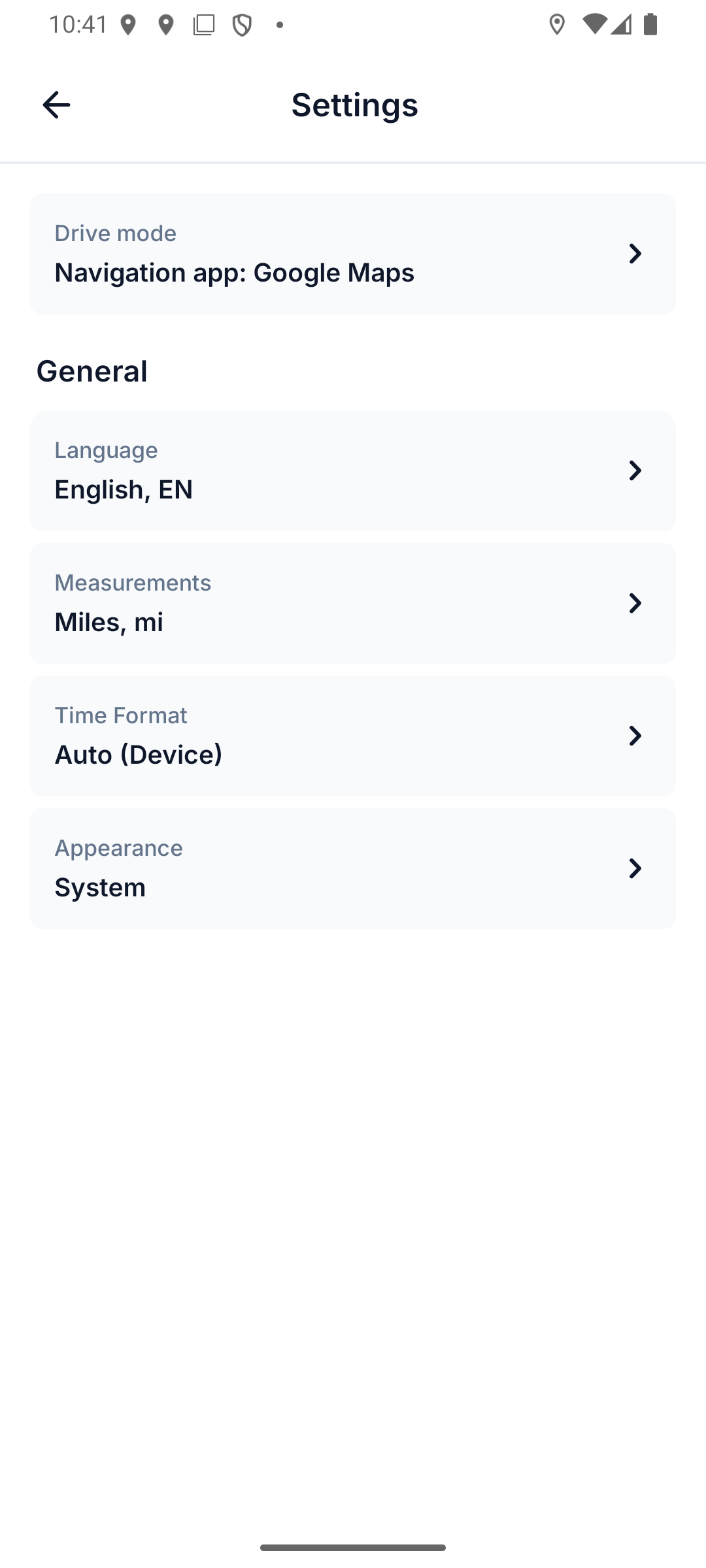
- Navigieren öffnet die Adresse in Ihrer Navigations-App. Beim ersten Tippen wählen Sie Google Maps, Waze, Apple Maps (iPhone) oder die Standard-App Ihres Smartphones. Die App merkt sich Ihre Wahl; ändern können Sie sie jederzeit unter Einstellungen › Fahrmodus › Navigations-App.
- Zugestellt? Fügen Sie einen Nachweis hinzu, falls Ihr Team das nutzt – öffnen Sie Anhänge und fotografieren Sie, wo das Paket abgelegt wurde –, und tippen Sie dann auf Zugestellt. Die App springt sofort zum nächsten Stopp, und Ihr Disponent sieht es umgehend. Versehentlich getippt? Rückgängig bleibt bis zu Ihrer nächsten Aktion auf der Karte. Sind Sie mehr als etwa 300 m vom Stopp entfernt, bittet die App Sie zuerst um eine Bestätigung.
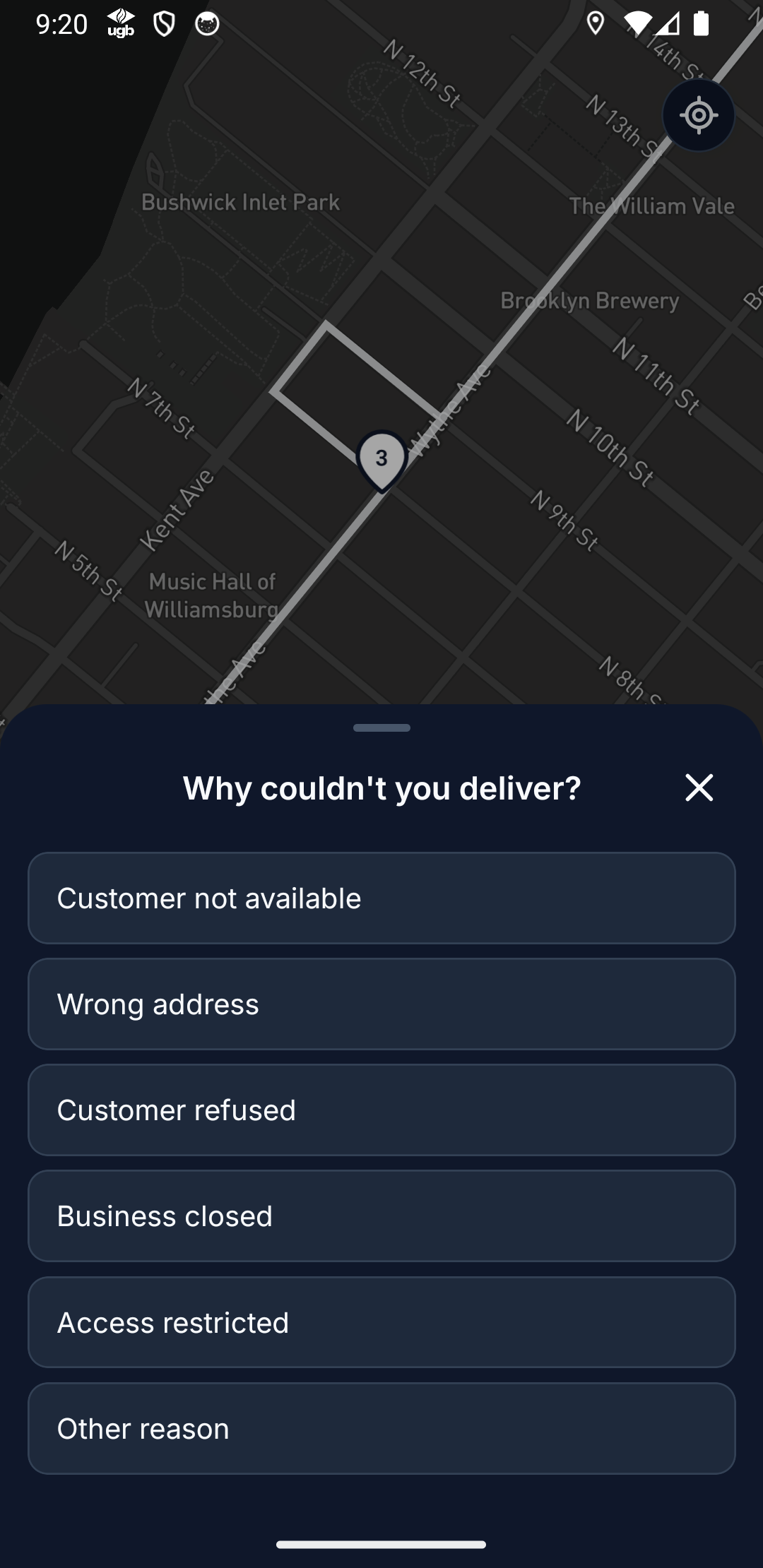
- Nicht zustellbar? Tippen Sie auf Nicht zugestellt und wählen Sie den Grund: Kunde nicht erreichbar, Falsche Adresse, Kunde hat abgelehnt, Geschäft geschlossen, Zugang eingeschränkt oder Anderer Grund (erfordert eine kurze Notiz). Das Büro weiß sofort Bescheid.
In Ihrer Stoppliste zeigt ein abgeschlossener Stopp, wie er ausgegangen ist: grün Zugestellt um 13:44 oder rot Übersprungen mit Grund und Uhrzeit.
Notizen und Dateien gehören zum Stopp, und zwar in zwei Richtungen:
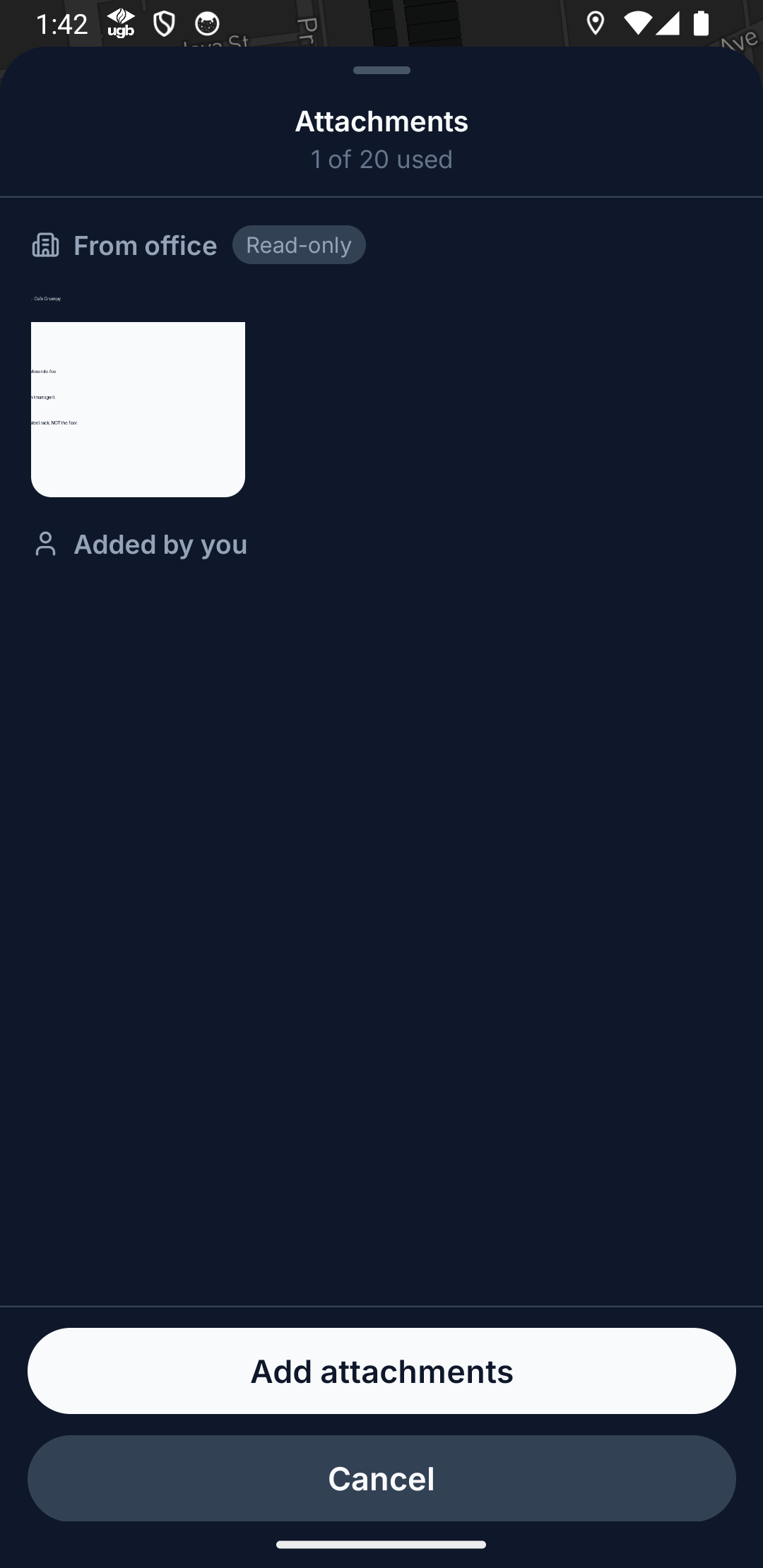
- Vom Büro – Anweisungen, die der Disponent angehängt hat (Torcodes, Fotos vom Eingang). Sie sehen sie nur zum Lesen.
- Von Ihnen hinzugefügt – Ihre Fotos und Dokumente als Zustellnachweis. Anhänge hinzufügen nimmt ein neues Foto auf, wählt eines aus der Mediathek oder hängt ein PDF an – bis zu 20 Dateien pro Stopp, je 15 MB.
Fügen Sie eine Notiz oder Datei hinzu und gehen dann weiter, ohne den Stopp abzuschließen, fragt die App Stopp N als zugestellt markieren? – wählen Sie Als zugestellt markieren oder Offen lassen, damit er offen bleibt.
Wenn der letzte Stopp erledigt ist, tippen Sie auf Route beenden – und falls sich der Tag ändert, lässt sich eine beendete Route wieder öffnen. Mit dem Beenden der Route endet auch das Teilen des Standorts.
Stoppreihenfolge ändern
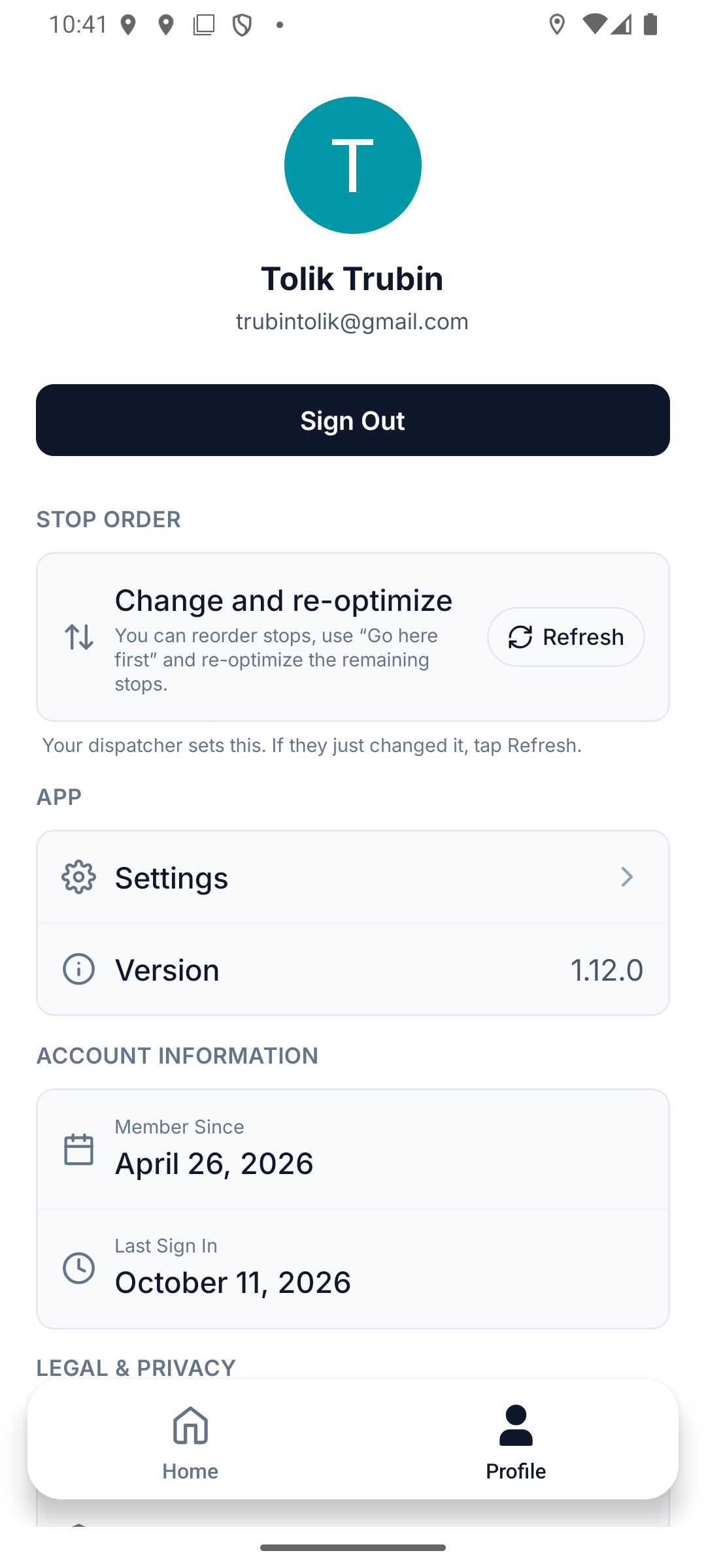
Ihr Disponent entscheidet, ob Sie die Reihenfolge Ihrer Stopps ändern dürfen. Sehen Sie unter Profil › Stoppreihenfolge nach – dort steht eine von drei Stufen, und Aktualisieren übernimmt eine Änderung, die Ihr Disponent gerade vorgenommen hat:
| Was Sie sehen | Was Sie tun können |
|---|---|
| Plan folgen | Die Stopps bleiben in der Reihenfolge, die Ihr Disponent festgelegt hat. |
| Stoppreihenfolge ändern | Stopps umsortieren und Zuerst hierhin nutzen. |
| Ändern und neu optimieren | Alles oben Genannte, plus die verbleibenden Stopps neu optimieren. |
Ist das Umsortieren erlaubt, können Sie jede Route ändern, die nicht beendet ist und noch mindestens zwei offene Stopps hat:
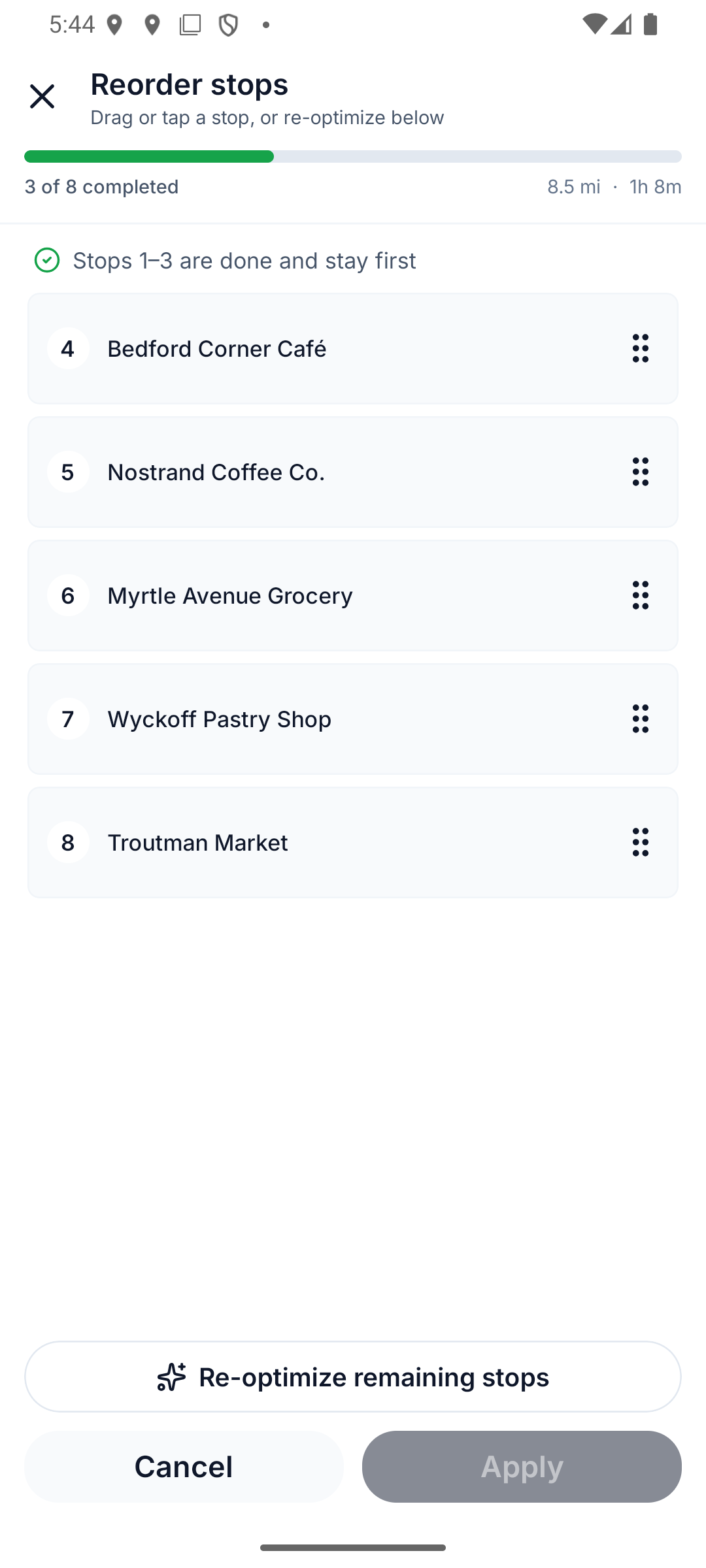
- Umsortieren. Tippen Sie auf dem Routenbildschirm auf ⇅ Stoppreihenfolge ändern. Ziehen Sie einen Stopp an seinem Griff, oder tippen Sie ihn an und wählen Sie Zum nächsten Stopp machen, Eins nach oben, Eins nach unten oder Zum letzten Stopp machen. Bereits erledigte Stopps bleiben oben. Tippen Sie zum Speichern auf Übernehmen.
- Zuerst hierhin. Öffnen Sie einen noch offenen Stopp und tippen Sie auf Zuerst hierhin – er wird Ihr nächster Stopp.
- Verbleibende Stopps neu optimieren (nur bei Ändern und neu optimieren). Im Umsortiermodus bringt die Schaltfläche unten Ihre verbleibenden Stopps in die schnellste Reihenfolge – ab Ihrem letzten Stopp oder, wenn Tracking eingeschaltet ist, ab Ihrem aktuellen Standort. Erledigte Stopps bleiben, wo sie sind. Das dauert bis zu einer Minute und braucht eine Verbindung.
Lässt Ihre neue Reihenfolge einen Stopp sein Zeitfenster verpassen, warnt die App Sie und markiert den Stopp mit Außerhalb des Zeitfensters. Die Reihenfolge wird trotzdem gespeichert.
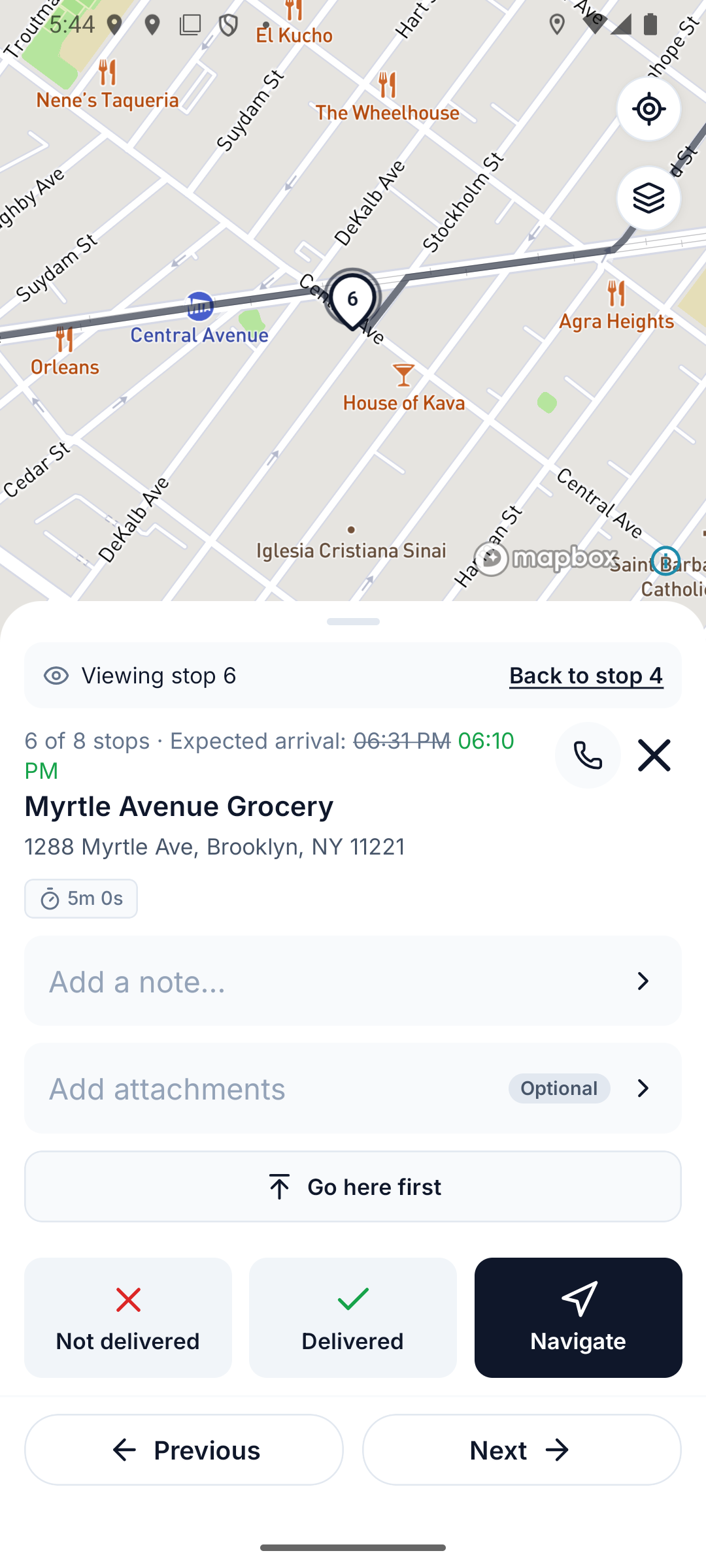
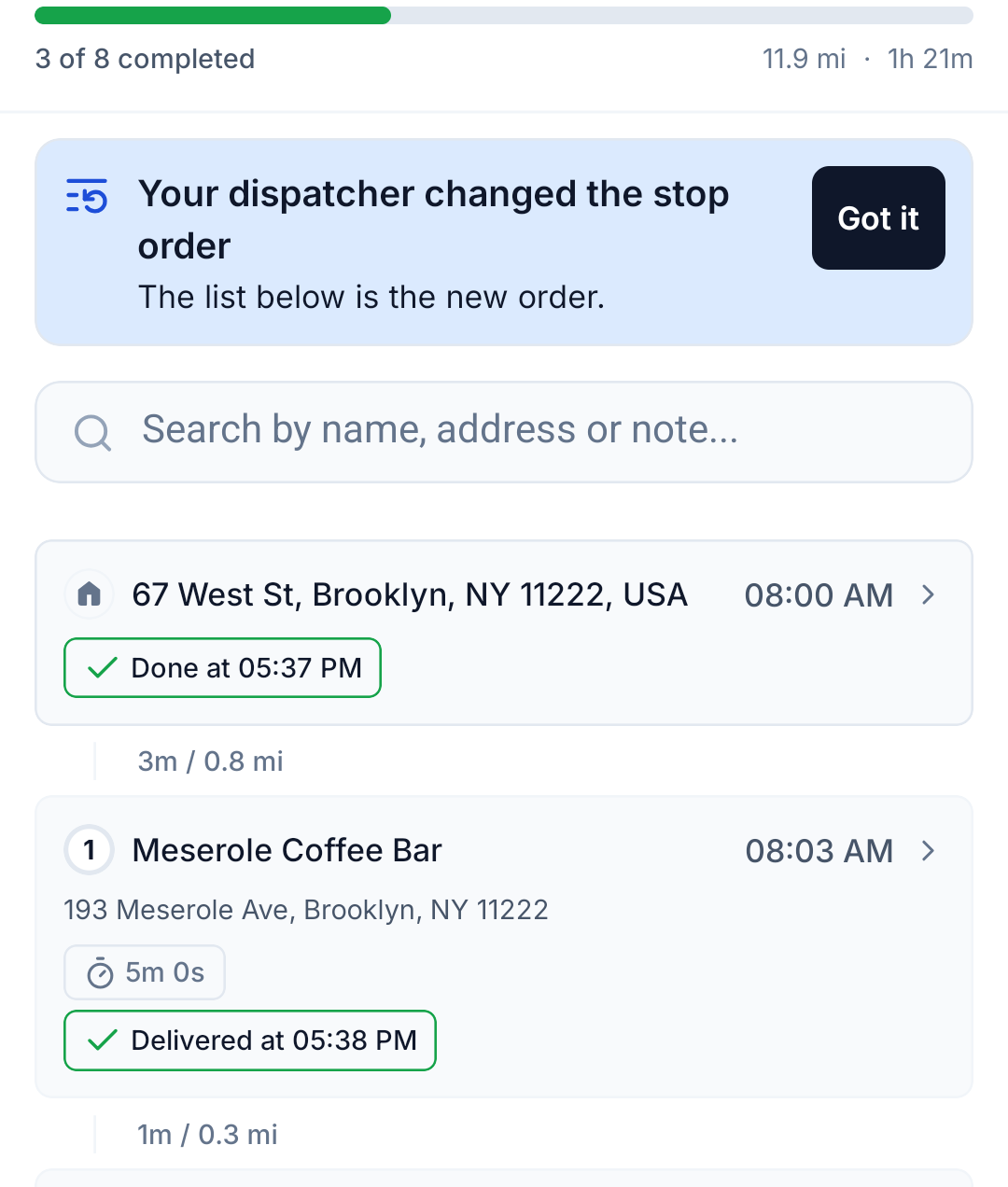
Ihr Disponent sieht jede Änderung, die Sie vornehmen, und kann die geplante Reihenfolge wiederherstellen. Tut er das, erscheint auf Ihrem Routenbildschirm das Banner Ihr Disponent hat die Stoppreihenfolge geändert, und die Liste zeigt die neue Reihenfolge. Mehr zur Seite des Büros: Wenn Fahrer die Stoppreihenfolge ändern.
Kein Empfang? Einfach weiterarbeiten
Die App ist auf Offline-Betrieb ausgelegt. Im Keller, in einem Funkloch oder im Flugmodus gilt:
- Ihre Route, Adressen und Notizen sind bereits auf dem Smartphone.
- Status, Notizen und Fotos als Zustellnachweis, die Sie hinzufügen, werden lokal gespeichert.
- Auch eine neue Stoppreihenfolge wird gespeichert; Ankunftszeiten zeigen ETA nach Sync, bis Sie wieder online sind. Neu optimieren braucht eine Verbindung.
- Sobald der Empfang zurück ist, wird alles automatisch synchronisiert – Sie müssen nie etwas wiederholen oder auf einen Ladekreisel warten.
Ein Offline-Banner zeigt an, wenn keine Verbindung besteht. Es dient nur zur Information – arbeiten Sie einfach weiter.
Eine Route muss einmal online geöffnet werden, damit ihre Stopps auf Ihr Smartphone geladen werden. Bis dahin zeigt die App Diese Route ist noch nicht auf Ihrem Smartphone.
Wenn etwas nicht stimmt
- Keine Route zu sehen – Ihr Disponent hat die Routen vielleicht noch nicht gesendet oder an eine andere E-Mail-Adresse. Prüfen Sie, mit welcher E-Mail Sie angemeldet sind (sie steht unter Profil).
- Route im Tagesverlauf geändert – Disponenten können Routen aktualisieren und erneut senden. Solange Sie auf dem Routenbildschirm sind, sucht die App jede Minute nach Änderungen; ändert Ihr Disponent die Stoppreihenfolge, weist ein Banner darauf hin, und die Liste zeigt die neue Reihenfolge. Ziehen Sie auf Start nach unten, um Ihre Routen zu aktualisieren.
- Probleme mit der App – wenden Sie sich zuerst an Ihren Disponenten; er sieht den Stand Ihrer Route auf seiner Seite.