
Kundenbenachrichtigungen: E-Mail & SMS
Ein Schalter: Kunden erhalten eine E-Mail mit Tracking-Link, wenn die Lieferung unterwegs, zugestellt oder nicht zugestellt ist. Plus SMS, wenn der Fahrer naht.
Der Status, den ein Fahrer antippt, kann mehr als Ihr Dashboard aktualisieren – er kann den Kunden informieren. Routerra schickt dem Kunden eine E-Mail oder SMS, wenn der Fahrer die Route startet, wenn der Stopp zugestellt ist und wenn er nicht zugestellt werden konnte. Mit verbundener SMS erhalten Kunden außerdem eine SMS, wenn der Fahrer nur noch wenige Stopps entfernt ist. Jede Nachricht enthält einen Link zur eigenen Tracking-Seite des Kunden.
Einschalten
Gehen Sie zu Einstellungen → Kunden → Kundenbenachrichtigungen und schalten Sie Lieferupdates an Kunden senden ein. Das war's – die Änderung wird sofort gespeichert, ohne dass Sie auf Speichern drücken müssen.
Der Schalter aktiviert auf einen Schlag:
- E-Mail an Ihre Kunden, mit fertigen Nachrichten für Unterwegs, Zugestellt und Nicht zugestellt.
- Die Tracking-Seite, sodass jede E-Mail einen Button Lieferung verfolgen hat, der sie öffnet.
SMS bleiben aus: Sie laufen über Ihr eigenes Twilio-Konto und werden pro Nachricht abgerechnet, deshalb schalten Sie sie selbst ein (SMS-Nachrichten). Fahrer ist gleich da gibt es nur als SMS, es startet also erst, wenn SMS eingeschaltet ist.
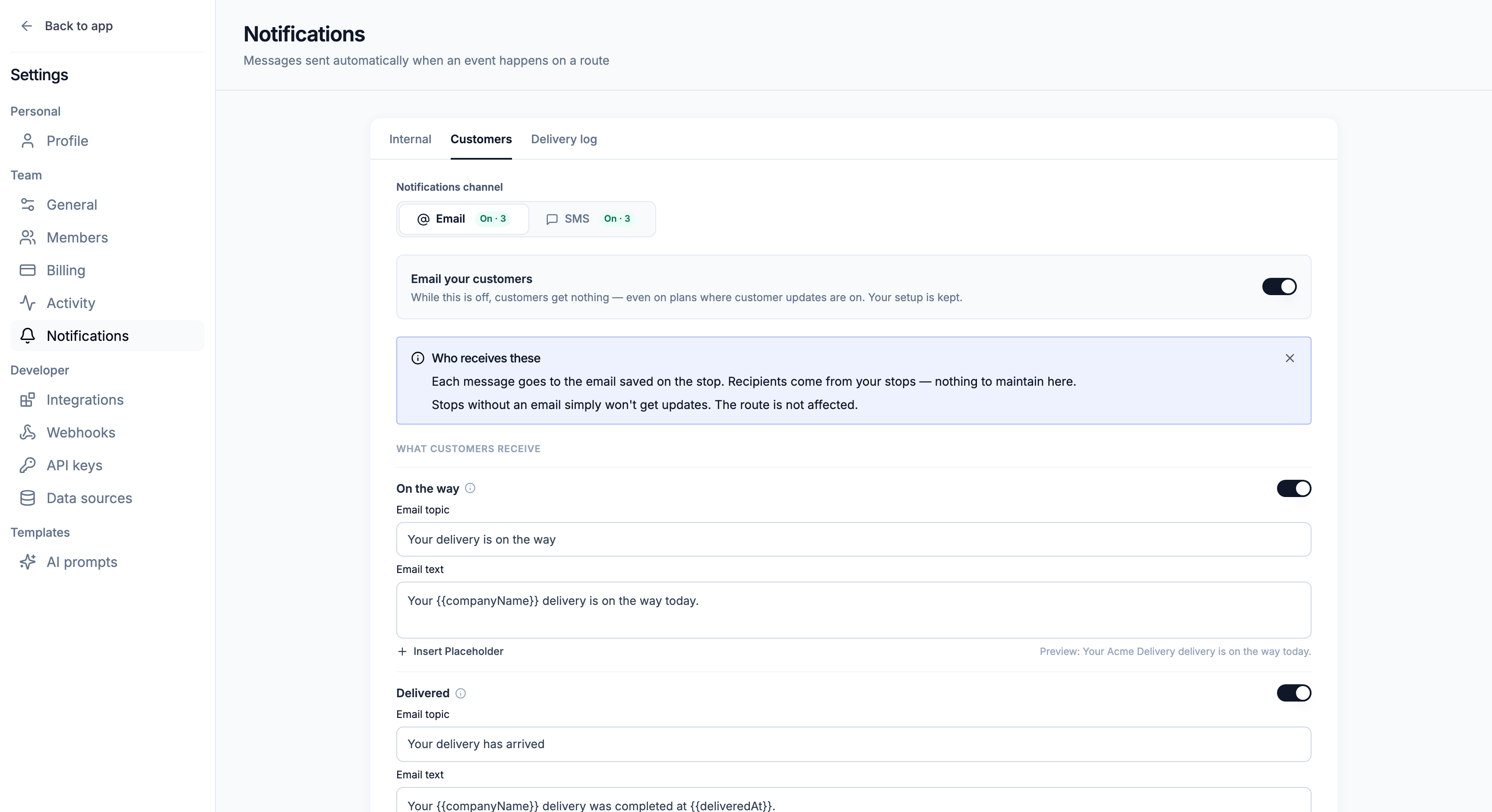
Sobald es eingeschaltet ist, sagt die Karte in klaren Worten, was Kunden erhalten und wie viele Stopps in Ihrem neuesten Plan eine E-Mail-Adresse haben – Stopps ohne Adresse bekommen einfach nichts, und die Route ist davon nicht betroffen. Mit zwei Buttons prüfen Sie das Ergebnis sofort:
- Tracking-Seite ansehen öffnet die Seite für einen echten Stopp aus Ihrem neuesten Plan in einem neuen Tab.
- Test-E-Mail an mich senden schickt die E-Mail Unterwegs mit Beispieldaten an Ihre eigene Adresse.
Jede Nachricht geht an die E-Mail-Adresse oder Telefonnummer, die am Stopp gespeichert ist – es gibt keine Empfängerliste zu pflegen.
Den Kundenkontakt zu einem Stopp hinzufügen
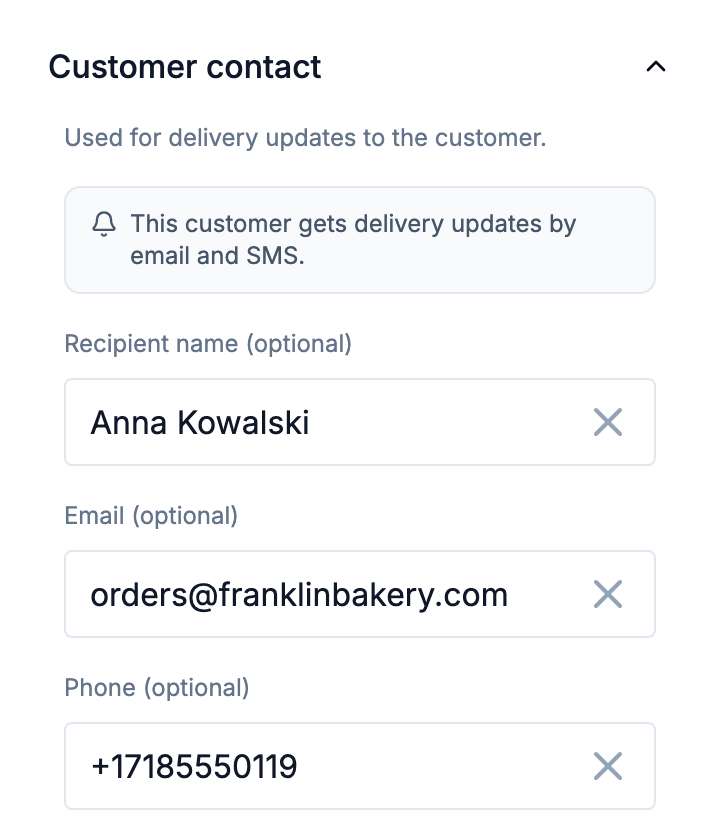
Öffnen Sie einen Stopp und füllen Sie den Kundenkontakt aus: Name des Empfängers, E-Mail und Telefon – alles optional. Telefonnummern brauchen eine Ländervorwahl, zum Beispiel +34. Adressbucheinträge können denselben Kontakt enthalten, sodass Stopps aus dem Team-Adressbuch ihn mitbringen.
Unter den Feldern zeigt eine Zeile, was dieser Kunde erhält – zum Beispiel Dieser Kunde erhält Lieferupdates per E-Mail und SMS. – oder was fehlt (Um dem Kunden Lieferupdates zu senden, fügen Sie seine E-Mail oder Telefonnummer hinzu.).
Neue Pläne starten mit eingeschalteten Kunden-Updates. Jeder Plan hat im Kopfbereich einen Chip Kunden: Öffnen Sie ihn, um zu sehen, wie viele Stopps erreichbar sind, und um Updates nur für diesen Plan auszuschalten. Die Liste Pläne zeigt dasselbe in der Spalte Kunden-Updates (An / Aus).
Die vier Updates
| Update | Gesendet, wenn | SMS | |
|---|---|---|---|
| Unterwegs | Einmal an jeden Kunden einer Route, sobald der Fahrer sie startet. | ✓ | ✓ |
| Fahrer ist gleich da | Einmal pro Stopp, wenn der Fahrer die von Ihnen festgelegte „Nähe“-Distanz erreicht – wenige Stopps oder Minuten entfernt. Erfordert Live-Tracking und die Tracking-Seite. | — | ✓ |
| Zugestellt | Wenn der Fahrer den Stopp dieses Kunden als zugestellt markiert. | ✓ | ✓ |
| Nicht zugestellt | Wenn der Fahrer den Stopp dieses Kunden nicht abschließen kann – mit dem Grund. | ✓ | ✓ |
Fahrer ist gleich da geht nur per SMS raus: Die Nachricht kommt Minuten vor dem Fahrer an, und eine E-Mail würde meist zu spät gelesen. In der Tabelle Nachrichten zeigt die Spalte E-Mail dafür einen Strich statt eines Schalters.
Die fertigen E-Mails sind kurz und schreiben den Link nicht aus – der Button enthält ihn:
- Unterwegs – „Ihre Lieferung von Team ist heute unterwegs.“
- Zugestellt – „Ihre Lieferung von Team wurde um Uhrzeit zugestellt. Vielen Dank!“
- Nicht zugestellt – „Wir konnten Ihre Lieferung von Team heute nicht zustellen: Grund. Wir melden uns, um eine neue Zustellung zu vereinbaren.“
Nachrichten auswählen und bearbeiten
Unter dem Schalter listet die Tabelle Nachrichten die vier Updates als Zeilen, mit den Spalten E-Mail und SMS. Ein Schalter zeigt, ob dieses Update über diesen Kanal verschickt wird; die Zeile unter jedem Namen sagt, wann es gesendet wird. Solange Lieferupdates an Kunden senden ausgeschaltet ist, wird die Tabelle angezeigt, aber nichts darin lässt sich einschalten.
Klicken Sie auf eine Zeile, um ihre Nachricht in einem Fenster zu öffnen. Wählen Sie oben E-Mail oder SMS, schalten Sie sie mit Diese E-Mail senden / Diese SMS senden ein oder aus, und formulieren Sie Betreff und E-Mail-Text (oder den SMS-Text) neu. Bei E-Mails erscheint die Nachricht neben den Feldern so, wie der Kunde sie sehen wird. Änderungen speichern Sie mit Speichern im Fenster oder in der Leiste unten auf der Seite.
Mit Platzhalter einfügen fügen Sie Werte ein, die sich selbst ausfüllen: Name des Empfängers, Auftragsname, Adresse, Ihr Teamname, Name des Fahrers, Support-Telefon und Tracking-Link in jeder Nachricht, dazu Ankunftsfenster in Unterwegs, Vorname des Fahrers und Minuten entfernt in Fahrer ist gleich da, Zugestellt um in Zugestellt und Grund für Überspringen in Nicht zugestellt. Jede Nachricht zeigt eine Vorschau mit Beispielwerten.
Wo der Tracking-Link landet
Den Link fügen Sie nicht selbst hinzu. Solange die Tracking-Seite eingeschaltet ist:
- E-Mail – jede E-Mail hat einen Button Lieferung verfolgen, der die Seite öffnet.
- SMS – der Link wird am Ende jeder SMS angehängt. Die SMS-Vorschau und ihr Zeichenzähler berücksichtigen ihn.
Der Platzhalter Tracking-Link ist nur dafür da, den Link an eine andere Stelle zu setzen. In einer E-Mail fügt er den Link zusätzlich in den Text ein – der Button bleibt. In einer SMS setzt er den Link dorthin, wo Sie ihn platziert haben, statt ans Ende. Solange die Tracking-Seite ausgeschaltet ist, bleibt der Platzhalter leer, und es gibt weder Button noch Link.
Ihre Marke in E-Mails
E-Mails werden als „Ihr Team via Routerra“ von einer No-Reply-Adresse gesendet, damit Kunden wissen, von wem sie kommen – Antworten werden aber nicht gelesen. Die Karte Ihre Marke in E-Mails zeigt, was jede E-Mail enthält; mit Bearbeiten ändern Sie es:
- Logo – ein öffentlicher https-Link zu einer PNG-, JPEG-, GIF- oder WebP-Datei, oben in jeder E-Mail angezeigt.
- Signatur – unter jeder Nachricht angezeigt.
- Support-Telefon und Support-E-Mail – wie ein Kunde Sie erreicht, unten in jeder E-Mail und auf der Tracking-Seite angezeigt.
Das Fenster zeigt die E-Mail mit Ihren Änderungen neben den Feldern.
SMS-Nachrichten
SMS werden über Ihr eigenes Twilio-Konto verschickt. Solange Twilio nicht verbunden ist, lässt sich die Spalte SMS nicht einschalten, und kein Kunde erhält eine SMS – die Karte SMS-Nachrichten unten auf der Seite stellt die Verbindung her (Twilio verbinden). Sobald die Verbindung steht, schalten Sie in der Spalte SMS die gewünschten Nachrichten ein – Fahrer ist gleich da eingeschlossen. SMS haben eigene, kürzere Texte und gehen an die Telefonnummer am Stopp, die eine Ländervorwahl braucht.
Kunden, die keine Nachrichten wünschen
Die letzte Zeile der Tabelle Nachrichten, Kunden, die keine Nachrichten wünschen, enthält die Sperrliste. Ein Kunde landet darauf, wenn er auf eine Ihrer SMS mit STOP antwortet, und erhält danach keine SMS mehr von Ihnen. Die Kontaktzeile des Stopps zeigt Abgemeldet – dieser Kunde hat mit STOP geantwortet. Um jemandem wieder Nachrichten zu senden, entfernen Sie ihn von der Liste.
Die Liste gilt nur für SMS. Hat der Stopp auch die E-Mail-Adresse des Kunden, gehen Lieferupdates per E-Mail weiter raus – entfernen Sie die E-Mail-Adresse vom Stopp, wenn der Kunde auch diese nicht erhalten soll.
Einen Test senden
Test-E-Mail an mich senden auf der Hauptkarte ist die Prüfung mit einem Klick. Für ein anderes Update oder für eine SMS öffnen Sie die jeweilige Zeile und drücken Test senden: Der Test geht mit Beispieldaten an Sie, nie an einen Kunden – an bis zu 5 Adressen oder Nummern, die Sie eingeben.
Ein Test verschickt Ihre gespeicherten Nachrichten. Solange Sie ungespeicherte Änderungen haben, heißt der Button Speichern und Test senden: Ihre Änderungen werden zuerst gespeichert, sodass der Test den Text auf dem Bildschirm verwendet.
Jede gesendete Nachricht – Tests eingeschlossen – erscheint mit ihrem Status im Nachrichtenprotokoll (Einstellungen → Kunden → Nachrichtenprotokoll). Siehe Team-Benachrichtigungen und das Nachrichtenprotokoll.
Updates ausschalten
- Für alle: Schalten Sie Lieferupdates an Kunden senden aus. E-Mail und SMS stoppen; Ihre Nachrichten und Einstellungen bleiben erhalten, bis Sie wieder einschalten. Die Tracking-Seite bleibt an, sodass Links, die Kunden bereits haben, weiter funktionieren, bis sie ablaufen.
- Für einen Plan: Öffnen Sie den Chip Kunden des Plans und schalten Sie die Updates aus.
- Für einen Kanal oder ein Update: Schalten Sie den jeweiligen Schalter in der Tabelle Nachrichten aus.
- Für einen Kunden: Entfernen Sie den Kontakt vom Stopp, oder – bei SMS – der Kunde antwortet mit STOP.
Wie geht es weiter?
- Live-Tracking – was hinter der Karte auf der Tracking-Seite und Fahrer ist gleich da steckt
- Team-Benachrichtigungen und das Nachrichtenprotokoll – Updates für Ihr eigenes Team und der Nachweis über alles Gesendete
- Zustellnachweis – die Belege hinter jedem Zugestellt und Nicht zugestellt
- Twilio verbinden – für jede SMS erforderlich