
Live-Tracking der Fahrer auf der Karte
Sehen Sie, wo jeder Fahrer ist, während eine Route läuft: Live-Position, aufgezeichnete Strecke, Tracking-Status und der Tagesverlauf im Vergleich zum Plan.
Das Dashboard sagt Ihnen, was passiert ist – zugestellt, nicht zugestellt, mit Nachweis. Das Live-Tracking der Fahrer ergänzt das Wo: Während eine Route läuft, zeigt die Plankarte die Position jedes Fahrers, die Strecke, die er gefahren ist, und ob sein Handy noch Daten sendet.
Einschalten
Öffnen Sie Einstellungen → Allgemein → Team-Standards, schalten Sie Live-Tracking der Fahrer ein und speichern Sie. Die Beschreibung der Einstellung fasst es zusammen: Fahrer teilen ihren GPS-Standort mit den Disponenten, während eine Route läuft, erteilen einmalig die Berechtigung für den Standort im Hintergrund, und das Tracking endet, wenn die Route abgeschlossen ist.

- Wer es ändern kann: Team-Inhaber und Manager.
- Neue Teams starten mit eingeschaltetem Tracking. Früher erstellte Teams behalten ihre bisherige Einstellung; ist sie aus, sehen Inhaber und Manager auf der Planseite ein Banner – Live-Tracking der Fahrer ist verfügbar. – mit In den Einstellungen einschalten. Schließen Sie es, und es bleibt weg.
- Fahrer brauchen die Fahrer-App ab Version 1.11.0.
Was Fahrer erlauben
Wenn ein Fahrer zum ersten Mal eine Route mit Tracking startet, erklärt die App vor jeder Systemabfrage, was geteilt wird – Teilen Sie Ihren Live-Standort mit Ihrem Disponenten. Der Fahrer tippt auf Weiter und erlaubt dann den Standortzugriff immer (Android: Immer zulassen; iPhone: Immer). Die App nutzt ihn nur, während eine Route läuft.
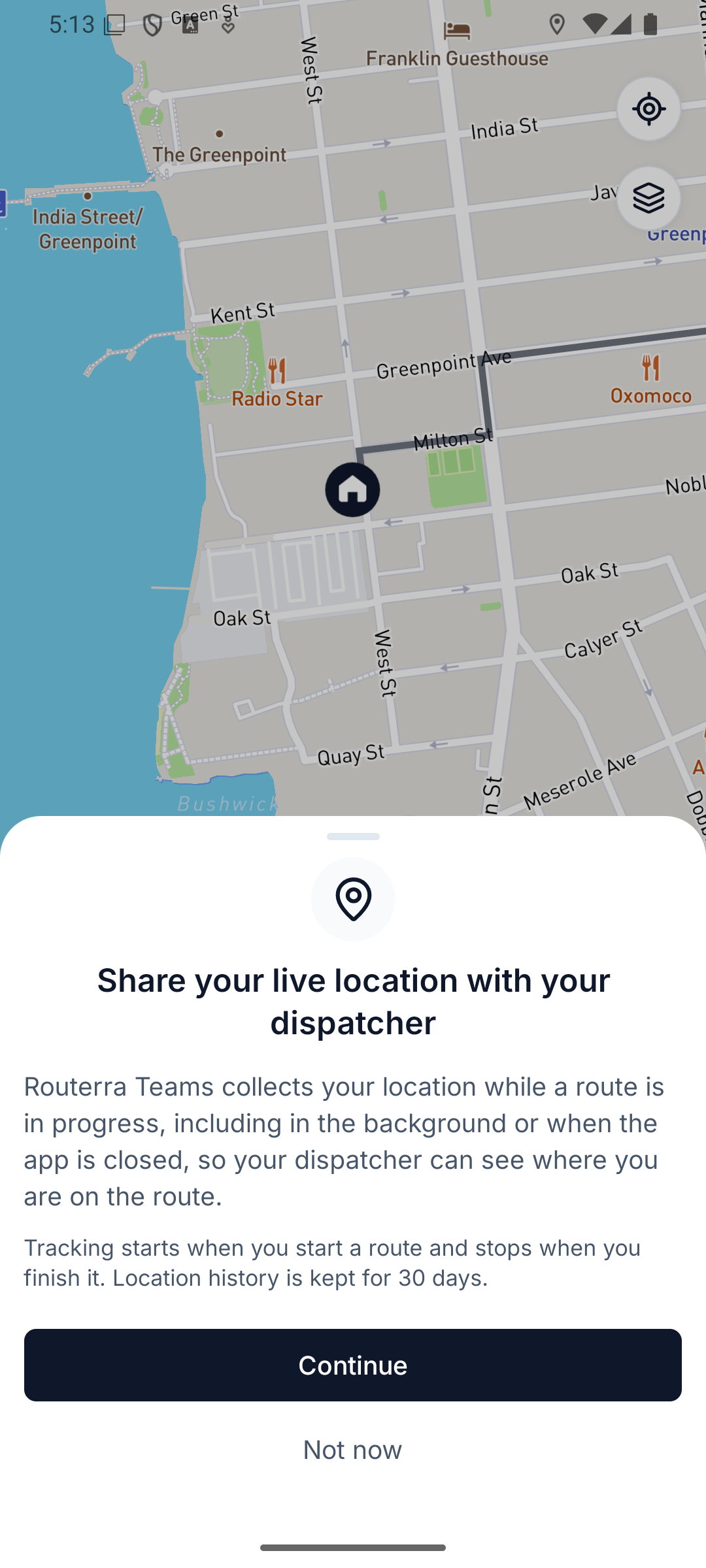
Tippt der Fahrer auf Nicht jetzt, läuft diese Route ohne Tracking, und die App fragt bei seiner nächsten Route erneut. Fahrer können das Tracking nicht selbst ausschalten – die App zeigt es als Von Ihrem Team festgelegt an.
Was Sie auf der Karte sehen
Öffnen Sie einen Plan, während Routen unterwegs sind:
- Marker – einer pro Fahrer, in der Farbe der Route, mit einem Pfeil für die Fahrtrichtung, solange der Fahrer sich bewegt. Positionen aktualisieren sich etwa alle 15 Sekunden, und dazwischen gleitet der Marker weiter die Straße entlang. Klicken Sie auf einen Marker für seinen Status, wie lange die letzte Position her ist sowie Akku und Geschwindigkeit, sofern das Handy sie meldet.
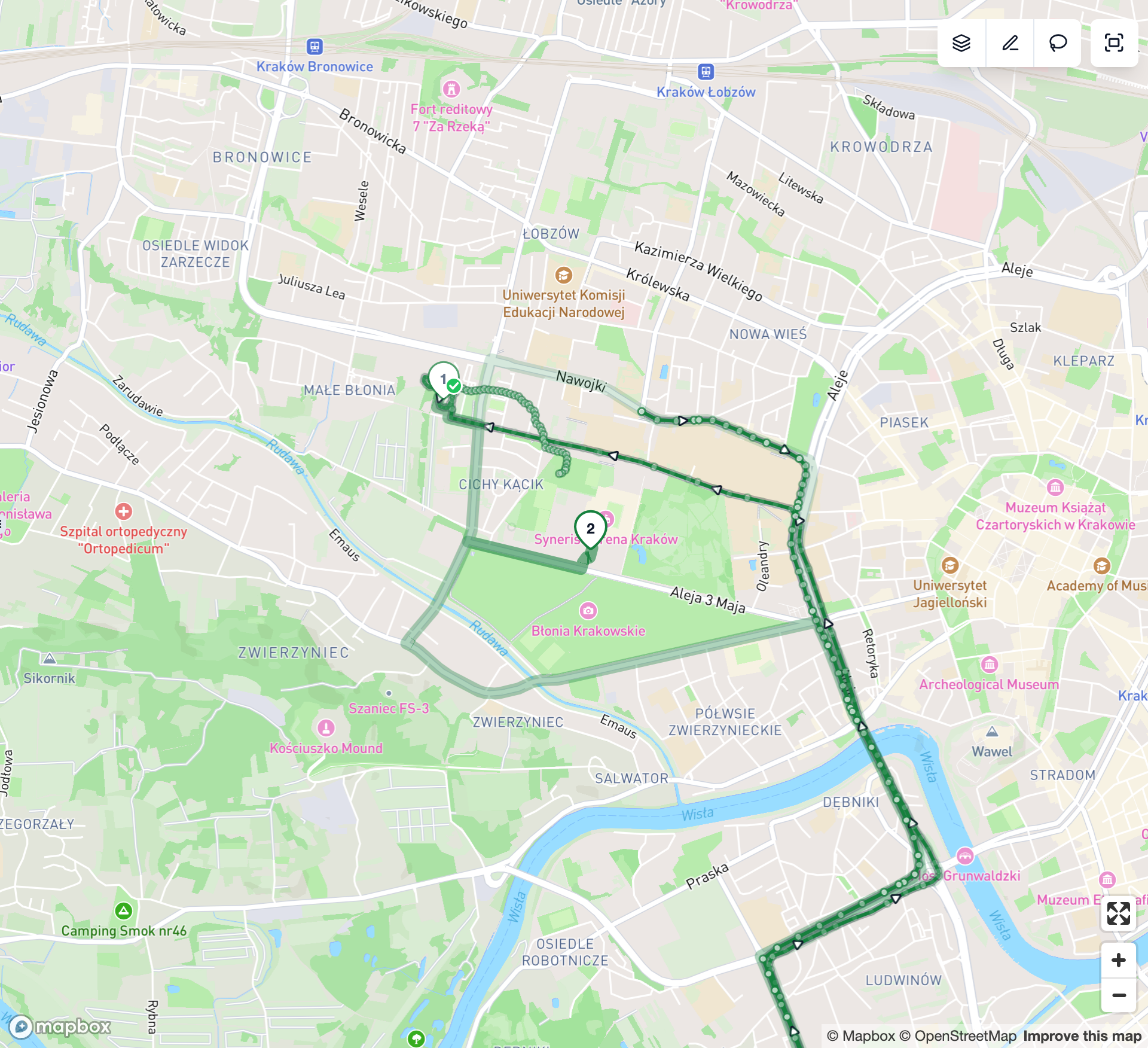
- Strecken – der tatsächlich gefahrene Weg, hinter dem Fahrer gezeichnet, mit Pfeilen für die Richtung. Eine Pause von mehr als 5 Minuten unterbricht die Linie, statt einen geraden Sprung zu zeichnen.
- Routenfarben – jede Route in einem Plan bekommt ihre eigene Farbe, selbst wenn zwei Fahrer dieselbe gewählt haben, sodass Linie, Pins und Marker immer zusammenpassen.
- Stopp-Pins – zugestellte Stopps werden blasser, fehlgeschlagene bekommen einen Ring, und der nächste Stopp jedes Fahrers ist hervorgehoben.
In der Routenliste zählt die Kopfzeile, wie viele Routen gerade Daten senden – Tracking: 2 von 3 –, und jede laufende Route zeigt ihren Tracking-Status neben dem Namen des Fahrers.
Tracking-Status und was zu tun ist
| Status | Bedeutung | Was zu tun ist |
|---|---|---|
| In Bewegung | Das Handy sendet aktuelle Standorte. | Nichts. |
| Geparkt | Der Fahrer steht. Ein geparktes Handy sendet nichts, bis es sich wieder bewegt, daher bleibt die Position bis zu 30 Minuten verlässlich. | Nichts – meist eine Zustellung oder eine Pause. |
| Signal verzögert | Seit mehr als 2 Minuten kein neuer Standort, während der Fahrer in Bewegung war. Der Marker hängt eventuell hinterher. | Meist ein Funkloch. Warten Sie ein paar Minuten. |
| Verbindung verloren | Seit mehr als 5 Minuten kein neuer Standort in Bewegung oder seit 30 Minuten im Stand. Das Handy hat vielleicht keinen Empfang mehr, oder die App wurde geschlossen. | Wenn es sich nicht auflöst, rufen Sie den Fahrer an. Sein GPS zeichnet offline weiter auf und ergänzt die Daten, sobald er wieder verbunden ist (Offline: was wann synchronisiert wird). |
| Kein Tracking | Das Handy teilt seinen Standort für diese Route nicht. Probleme mit Berechtigung und Ortungsdiensten erscheinen als Kein Tracking: Berechtigung und Kein Tracking: Standort aus. Fahren Sie mit der Maus über den Status, um den Grund zu sehen. | Siehe unten. |
Häufige Gründe für Kein Tracking:
- Standortberechtigung auf dem Handy des Fahrers verweigert oder Ortungsdienste auf dem Handy des Fahrers ausgeschaltet – bitten Sie den Fahrer, der Routerra-Teams-App den Standortzugriff (immer) zu erlauben oder die Ortungsdienste wieder einzuschalten.
- Tracking noch nicht gestartet – die Route wurde gerade gestartet, und es ist noch keine Position eingegangen. Kommt innerhalb von 5 Minuten keine, wechselt der Status zu Verbindung verloren.
- Das Handy des Fahrers meldet keinen Standort mehr – die App wurde vielleicht geschlossen oder das Handy ausgeschaltet.
- Tracking für das Team deaktiviert – jemand hat Live-Tracking der Fahrer ausgeschaltet.
Eine abgeschlossene Route zeigt gar keinen Tracking-Status – mit dem Abschluss endet das Tracking, und das ist kein Problem. Hat eine Route keine aufgezeichneten Positionen, zeigt die Karte Für diese Route wurden keine Tracking-Daten aufgezeichnet.
Live vs. Vergleich und das Menü Ebenen
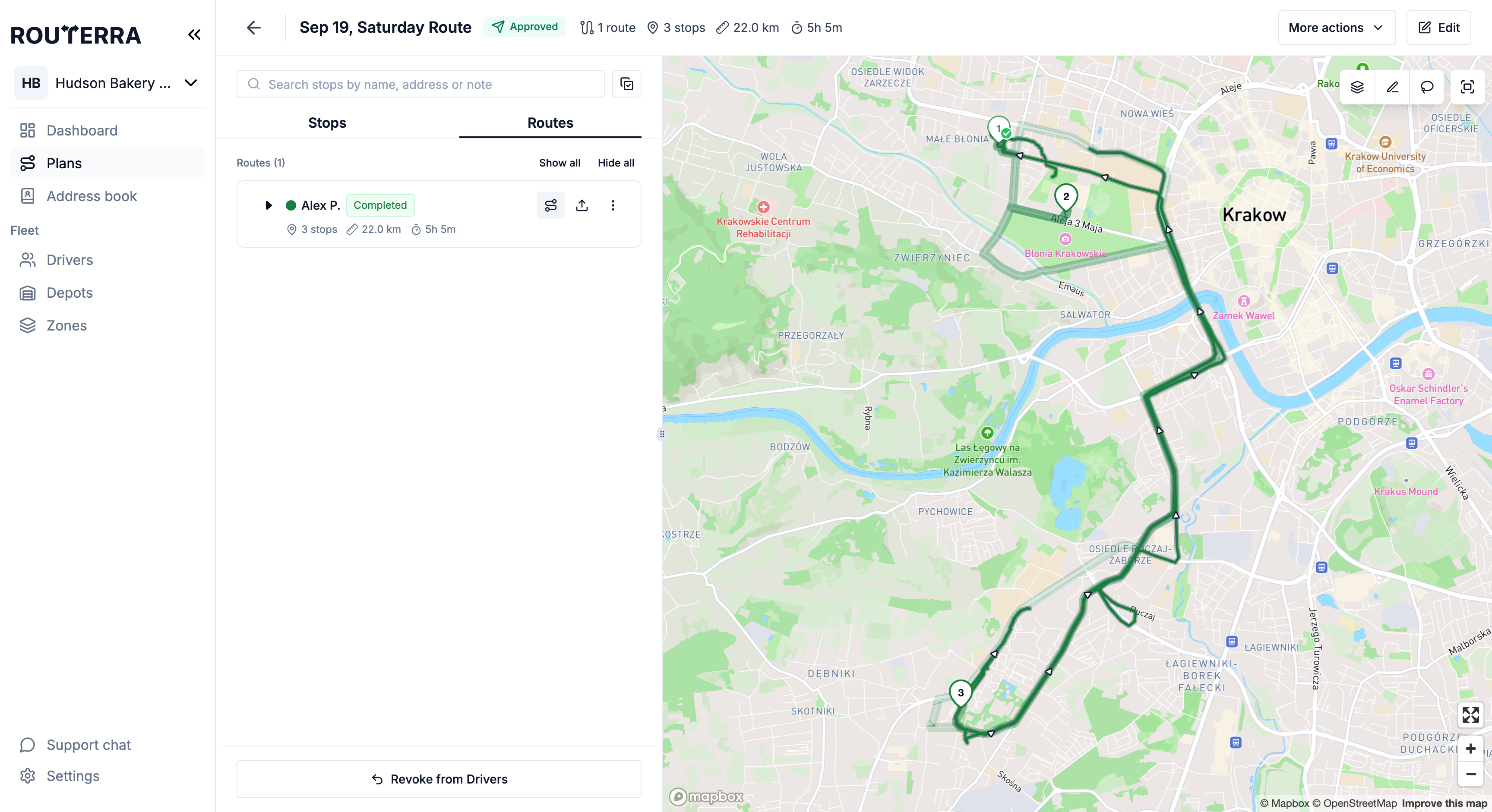
Klicken Sie auf den Fokus-Button einer Route (Diese Route fokussieren – andere abblenden), um sie zu untersuchen. Die Karte rahmt diese Route ein und blendet die übrigen ab. Der Button Ebenen in der Kartenleiste bietet dann zwei Ansichten der untersuchten Route:
- Live – Strecke hinter dem Fahrer, Plan voraus. Standard, solange die Route läuft: was gefahren wurde und was noch geplant ist.
- Vergleich – Plan und Strecke zusammen. Standard, sobald die Route abgeschlossen ist: die ganze geplante Route als Band, darüber die aufgezeichnete Strecke und ein Marker an der letzten aufgezeichneten Position.
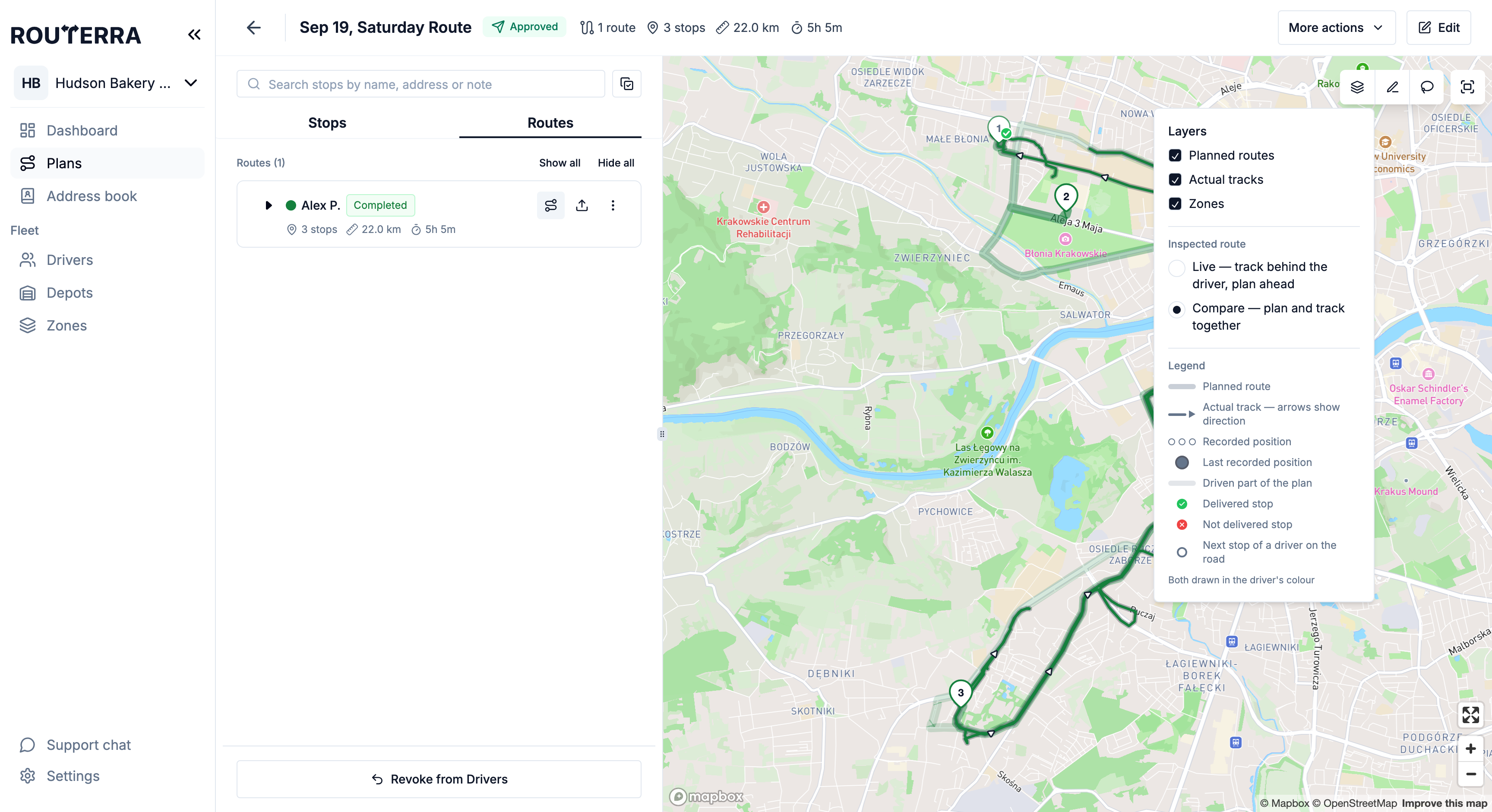
Dasselbe Menü Ebenen schaltet ganze Ebenen ein und aus – Geplante Routen, Tatsächliche Strecken, Zonen – und enthält eine Legende für jede Linie und jeden Marker auf der Karte.
Datenschutz: wann das Tracking endet
Das Tracking ist an die Route gebunden, nicht an den ganzen Tag des Fahrers:
- Es beginnt, wenn der Fahrer Route starten drückt, und endet, wenn er die Route abschließt.
- Es endet auch, wenn der Fahrer sich abmeldet oder wenn Sie Live-Tracking der Fahrer für das Team ausschalten.
- Außerhalb einer laufenden Route wird nichts erfasst.
- Aufgezeichnete Standorte werden nach 30 Tagen gelöscht. Die Strecke auf der Plankarte stammt aus denselben Daten, nach 30 Tagen ist sie also auch in der Büroansicht verschwunden.
Wie geht es weiter?
- Lieferfortschritt live verfolgen – Status und Handlungsbedarf im Dashboard
- Offline: was wann synchronisiert wird – was ein stilles Handy bedeutet
- Erste Schritte mit der Fahrer-App – was Fahrer sehen, wenn sie eine Route starten