
Team einrichten: Anmeldung bis Versand
Team anlegen, Depots und Fahrer hinzufügen, Testphase starten und den ersten Plan an die Fahrer senden – in etwa zehn Minuten eingerichtet.
Wenn Sie sich bei Routerra Teams registrieren, führt Sie ein kurzer Einrichtungsassistent durch alles, was der Optimierer braucht, bevor er Routen erstellen kann. Hier ist der ganze Weg – und was jede Entscheidung bedeutet.
Der Einrichtungsassistent
Geben Sie Ihrem Team einen Namen
Meist ist das Ihr Firmenname. Ihre Fahrer sehen ihn in der Fahrer-App, wenn sie eingeladen werden.
Fügen Sie Ihre Depots hinzu
Ein Depot ist der Ort, an dem Routen beginnen und enden – Ihr Lager, Ihr Geschäft oder Ihre Küche. Geben Sie ihm einen Namen, tippen Sie die Adresse ein und wählen Sie sie aus den Vorschlägen. Sie können mehrere Depots anlegen und später pro Fahrer wählen.
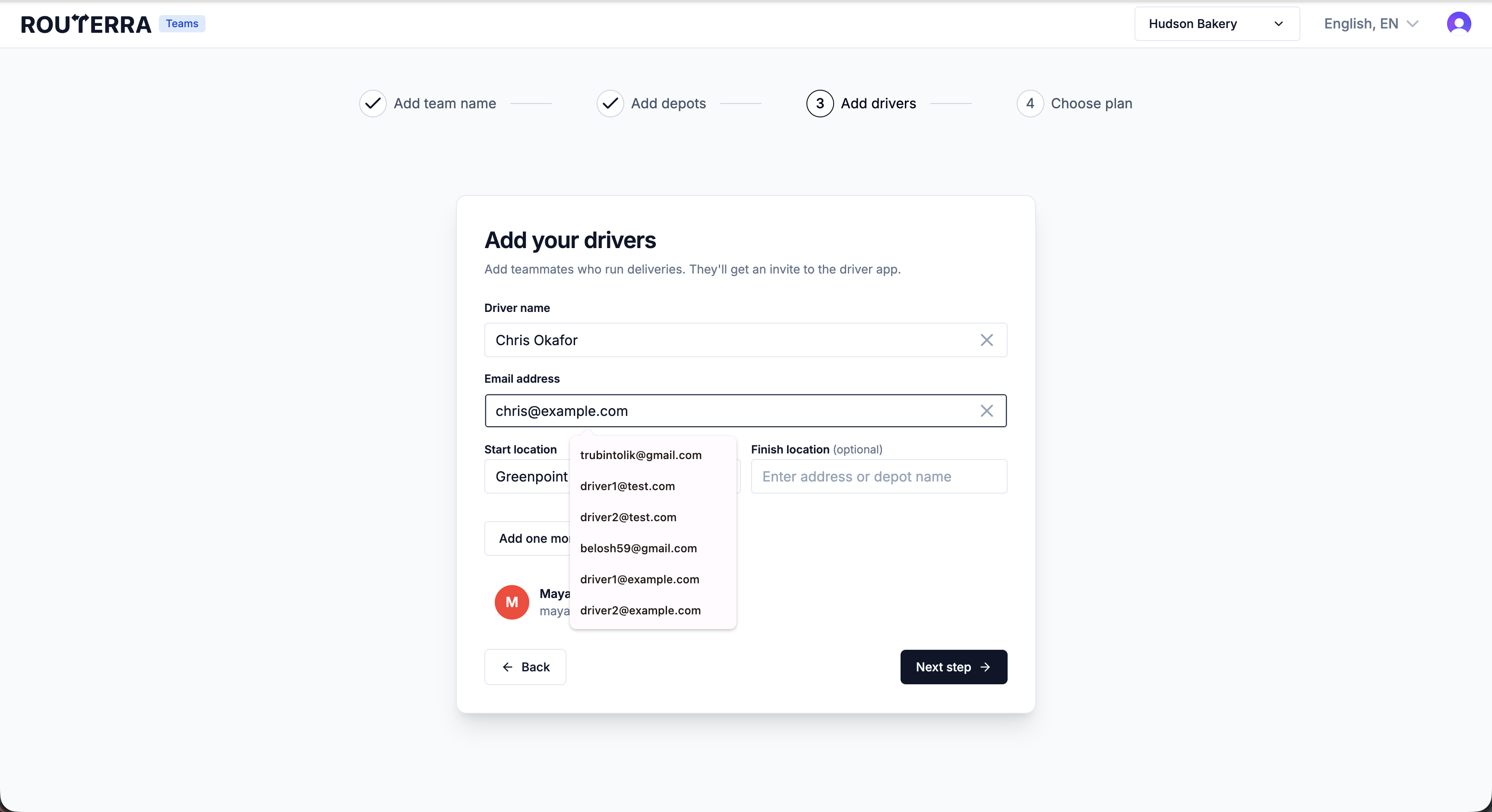
Fügen Sie Ihre Fahrer hinzu
Name und E-Mail für jeden Fahrer. Jeder Fahrer belegt einen Fahrerplatz und erhält eine Einladung zur kostenlosen Fahrer-App – er meldet sich mit der E-Mail-Adresse an, die Sie hier eingeben. Verwenden Sie also die Adresse, die er tatsächlich liest.
Wählen Sie Ihren Tarif
Wählen Sie monatliche oder jährliche Zahlung pro Fahrerplatz und klicken Sie dann auf 7 Tage kostenlos testen – Sie hinterlegen eine Karte und zahlen nichts, wenn Sie vor dem Ende der Testphase kündigen.
Ihr erster Plan
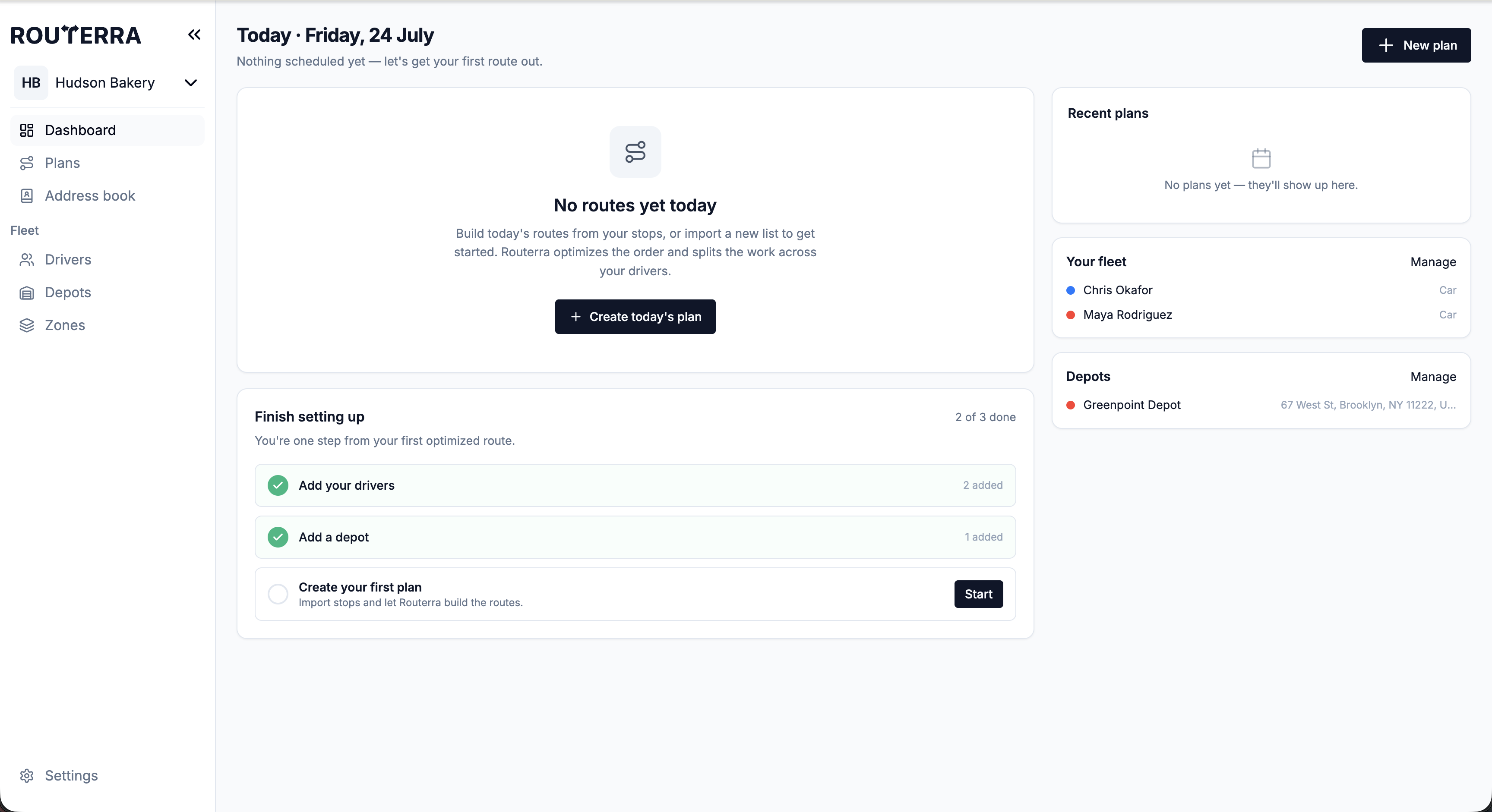
Nach dem Assistenten landen Sie im Dashboard, und die Einrichtungs-Checkliste zeigt Ihnen die restlichen Schritte. Der schnellste Weg zu einer gesendeten Route:
- Klicken Sie auf Neuer Plan und geben Sie das heutige Datum an. Pläne erstellen, finden und verwalten erklärt das Planformular und die Planliste.
- Importieren Sie Ihre Stopps – fügen Sie zum Start einfach eine Liste ein.
- Klicken Sie auf Fahrer zuweisen & optimieren und behalten Sie die empfohlene Strategie Insgesamt am schnellsten bei.
- Prüfen Sie die Routen auf der Karte und klicken Sie dann auf Routen an Fahrer senden.
Sobald Sie senden, sieht jeder Fahrer seine Route in der Fahrer-App – die Stopps in der richtigen Reihenfolge, die Navigation nur einen Tipp entfernt.
Fahrer richtig einrichten (empfohlen)
Die Routen werden deutlich besser, wenn der Optimierer Ihre Flotte kennt. Öffnen Sie für jeden Fahrer Flotte → Fahrer und legen Sie fest:
- Fahrzeugtyp und Fahrzeugkapazität – damit Ladungen realistisch aufgeteilt werden.
- Schichtbeginn und -ende – damit die Routen in die Arbeitszeit passen (Nachtschichten werden unterstützt).
- Start- und Zieldepot – wo der Tag beginnt und endet.
- Max. Stopps – eine feste Obergrenze pro Route, falls Sie eine verwenden.
Bei neuen Teams ist Live-Tracking der Fahrer eingeschaltet. Das Smartphone jedes Fahrers fragt beim ersten Start einer Route nach der Standortberechtigung – sagen Sie Ihren Fahrern also, dass sie sie erlauben sollen. Ändern können Sie das unter Einstellungen → Allgemein → Team-Standards – siehe Live-Tracking der Fahrer.
Wie geht es weiter?
- Ein typischer Morgen: vom Import bis zum Senden – der ganze tägliche Ablauf
- Stopps importieren: Liste, Datei oder Foto
- Schicken Sie Ihre Fahrer zu den ersten Schritten mit der Fahrer-App