
Routen an Fahrer senden
Optimierte Routen prüfen, mit einem Klick an die Fahrer-App senden und wissen, wie Sie nach dem Versand noch umsteuern können.
Optimierte Routen bleiben zunächst im Büro – die Fahrer sehen nichts, bis Sie senden. Das ist Absicht: erst prüfen, dann senden, wenn alles stimmt.
Vor dem Senden prüfen
Gehen Sie im Tab Routen des Plans die Route jedes Fahrers durch: Stoppreihenfolge, voraussichtliche Ankunftszeiten, Gesamtdauer und alles, was der Optimierer markiert hat. Jetzt ist der Moment, eine seltsame Stoppreihenfolge oder einen überlasteten Fahrer zu bemerken – Änderungen gehen reibungslos, solange nichts gesendet ist.
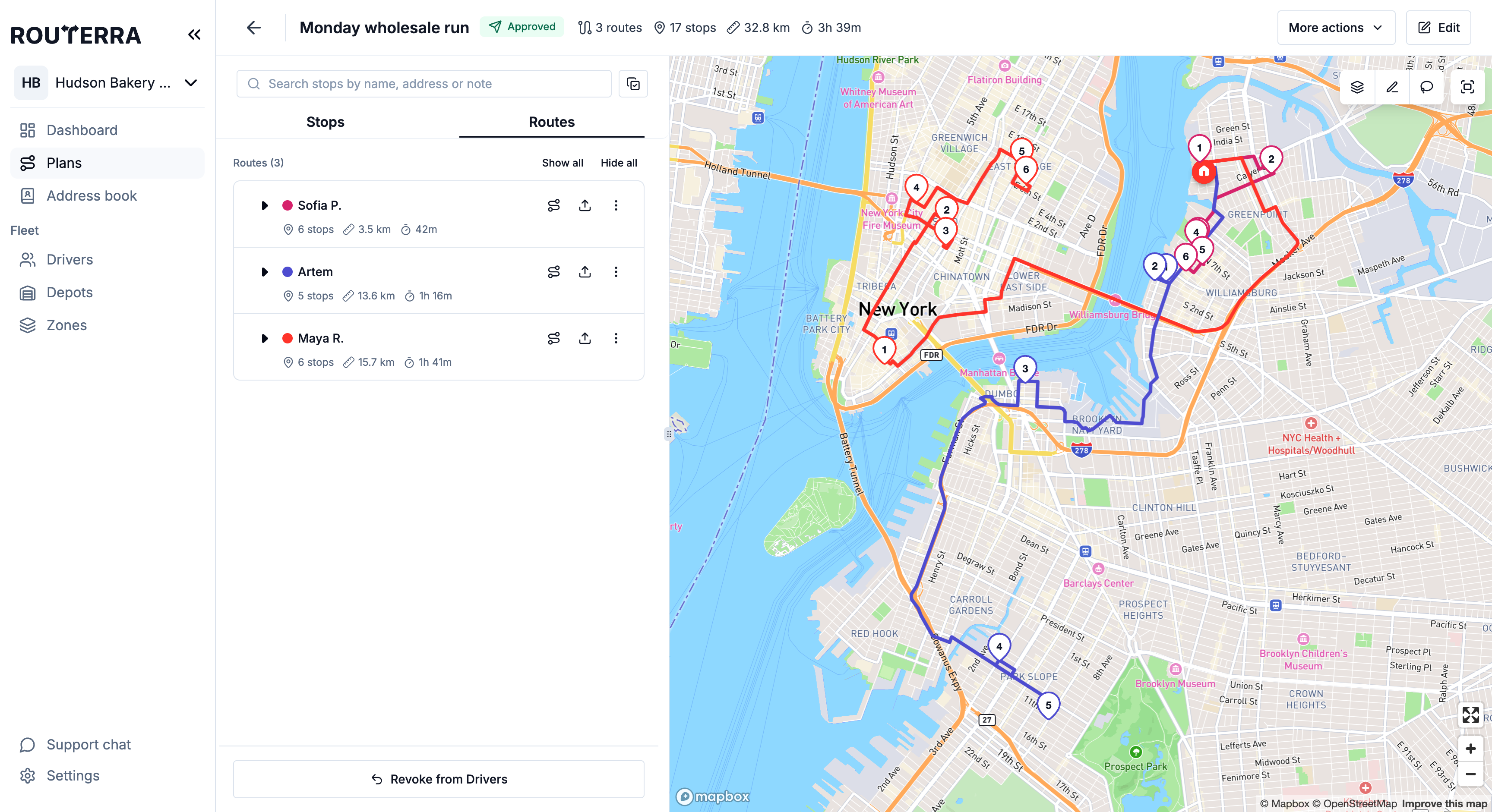
Jede Routenzeile hat zwei Zeilen – den Fahrer, den Status der Route und ihre Kennzahlen – und rechts drei Symbole:
- Fokus – rückt die Route auf der Karte ins Bild und blendet die anderen ab. Ist Live-Tracking der Fahrer eingeschaltet, heißt dieses Symbol „Diese Route fokussieren – andere abblenden“ und zeigt Ihnen zusätzlich die Live-Position und die gefahrene Strecke der Route (Live-Tracking der Fahrer); ohne Live-Tracking heißt es Route fokussieren.
- Export – lädt die Route herunter (siehe unten).
- Weitere Aktionen (⋮) – Route einem anderen Fahrer zuweisen und Fahrer bearbeiten.
Senden
Auf Routen an Fahrer senden klicken
Eine Bestätigung fragt einmal nach („Die Routen werden für alle zugewiesenen Fahrer sichtbar“), dann erscheint jede enthaltene Route in der App des jeweiligen Fahrers – sofort.
Den Planstatus prüfen
Der Plan wechselt von Gesendet (Routen erstellt) zu Freigegeben – die Routen sind jetzt für die Fahrer sichtbar, mit allen Notizen und Anweisungen. Die Schaltfläche unten im Tab Routen wird zu Von Fahrern zurückziehen.
Änderungen nach dem Senden
Echte Tage ändern sich. Bei einem freigegebenen Plan erreichen manche Änderungen die Fahrer sofort, für andere müssen die Routen erst zurückgeholt werden:
- Arbeit zwischen Fahrern verschieben – wirkt sofort. Zu Fahrer verschieben für ausgewählte Stopps (Massenaktionen für Stopps) und Route neu zuweisen für die ganze Route eines Fahrers (Routen anpassen) funktionieren beide bei einem freigegebenen Plan. Die Fahrer sehen die Änderung in ihrer App, ohne dass Sie erneut senden.
- Routen neu aufbauen – erst zurückziehen. Sobald der Plan freigegeben ist, bietet der Tab Stopps Fahrer zuweisen & optimieren nicht mehr an; er zeigt „Routen sind bei den Fahrern – holen Sie sie zurück, um Stopps zu ändern oder neu zu optimieren.“ Klicken Sie auf Von Fahrern zurückziehen, nehmen Sie Ihre Änderungen vor, optimieren Sie erneut (Status, die Fahrer bereits gesetzt haben, bleiben erhalten) und senden Sie noch einmal.
- Von Fahrern zurückziehen allein entfernt die Routen komplett aus der Fahrer-App – nutzen Sie das, wenn niemand mit der alten Version losfahren soll, während Sie neu planen.
Wenn Sie in einem gesendeten Plan Stopps hinzufügen, löschen oder bearbeiten – oder eine Route selbst umsortieren –, wechselt sein Status zu Geändert, als Erinnerung, dass die Version der Fahrer veraltet ist. Die Fahrer behalten ihre aktuellen Routen, und der Tab Stopps bietet Fahrer zuweisen & optimieren wieder an, ohne dass Sie zurückziehen müssen: optimieren, dann senden. Siehe Änderungen im Tagesverlauf.
Routen an Personen außerhalb der App weitergeben
Jede Route kann Routerra auch verlassen: Das Symbol Export (der Pfeil nach oben) in einer Routenzeile lädt sie als PDF, XLSX oder CSV herunter. Praktisch für eine Aushilfe ohne Fahrerplatz, einen Kunden, der die Ladeliste möchte, oder als Papier-Backup für jemanden mit Klemmbrett.
Wie geht es weiter?
- Routen anpassen – eine Route neu zuweisen oder ihren Verlauf umformen
- Wenn Fahrer die Stoppreihenfolge ändern – was Sie sehen, wenn ein Fahrer umsortiert, und wie Sie Ihren Plan wiederherstellen
- Lieferfortschritt live verfolgen – die Routen verfolgen, sobald sie unterwegs sind