
Invia i percorsi ai conducenti
Controlla i percorsi ottimizzati, inviali all'app conducenti con un clic e scopri come cambiare rotta dopo l'invio.
I percorsi ottimizzati restano visibili solo all'ufficio: i conducenti non vedono nulla finché non li invii. È voluto: prima controlli, poi invii quando è tutto a posto.
Controlla prima di inviare
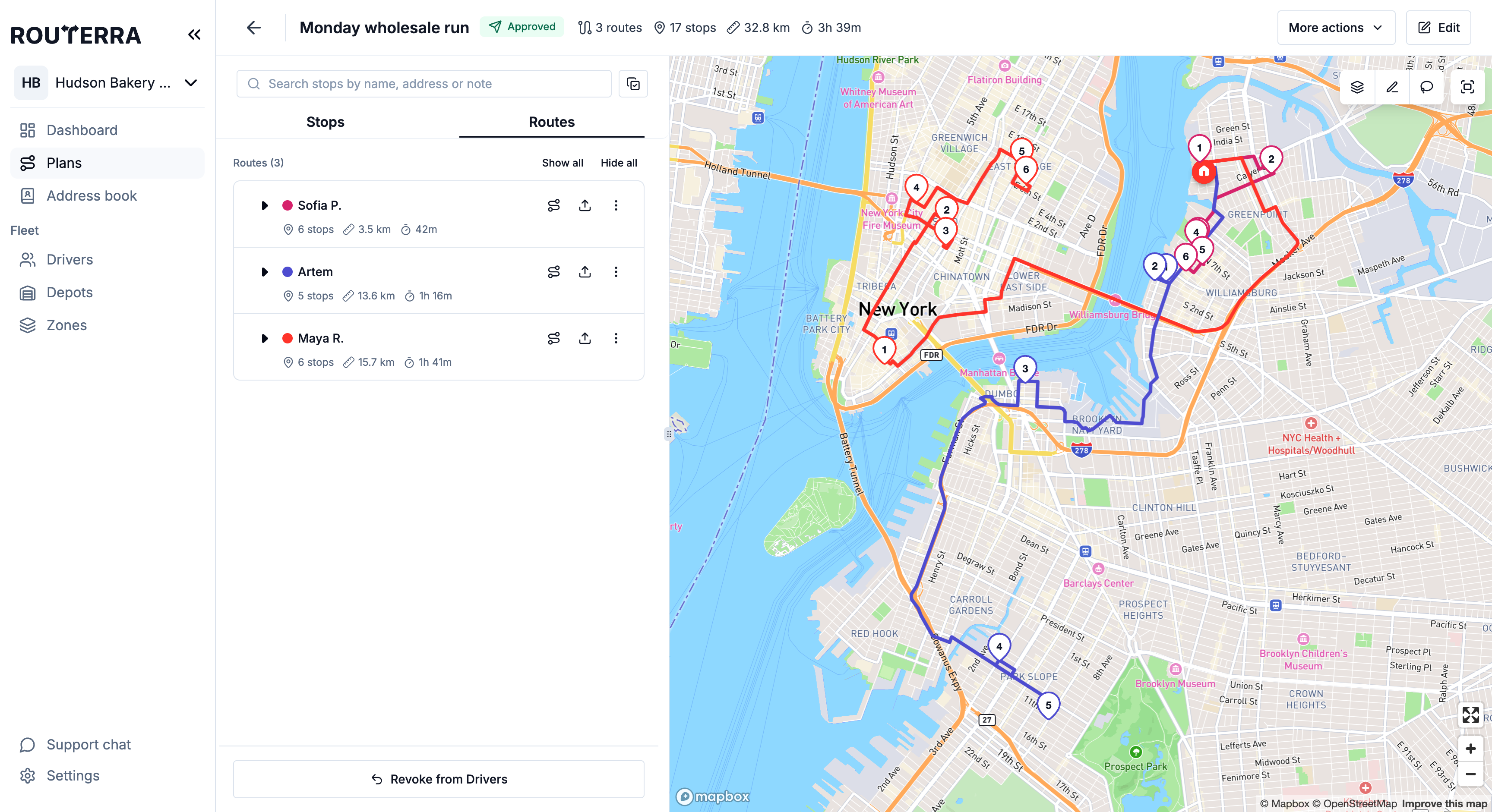
Nella scheda Percorsi del piano, scorri il percorso di ogni conducente: ordine delle fermate, orari di arrivo stimati, durata totale e qualsiasi segnalazione dell'ottimizzatore. È il momento giusto per notare un ordine delle fermate strano o un conducente sovraccarico: finché non hai inviato nulla, le modifiche non costano niente.
Ogni riga di percorso ha due righe di testo (il conducente, lo stato del percorso e i suoi numeri) e tre icone a destra:
- Metti a fuoco: inquadra il percorso sulla mappa e attenua gli altri. Con il Tracciamento dal vivo dei conducenti attivo, l'icona riporta «Metti a fuoco questo percorso e attenua gli altri» e ti permette anche di vedere la posizione dal vivo e il tragitto del percorso (Tracciamento dal vivo dei conducenti); senza tracciamento, riporta Metti a fuoco il percorso.
- Esporta: scarica il percorso (vedi sotto).
- Altre azioni (⋮): Riassegna il percorso a un altro conducente e Modifica conducente.
Invio
Premi Invia i percorsi ai conducenti
Una conferma te lo chiede una volta («I percorsi diventeranno visibili a tutti i conducenti assegnati»), poi ogni percorso incluso compare subito nell'app di ciascun conducente.
Verifica lo stato del piano
Il piano passa da Inviato (percorsi creati) ad Approvato: ora i percorsi sono visibili ai conducenti, con tutte le note e le istruzioni allegate. Il pulsante in fondo alla scheda Percorsi diventa Ritira dai conducenti.
Modifiche dopo l'invio
Le giornate reali cambiano. Su un piano approvato, alcune modifiche arrivano subito ai conducenti, altre richiedono prima di ritirare i percorsi:
- Spostare lavoro tra conducenti: effetto immediato. Sposta a un conducente per le fermate selezionate (Azioni in blocco sulle fermate) e Riassegna percorso per l'intero percorso di un conducente (Modifica i percorsi) funzionano entrambi su un piano approvato. I conducenti vedono la modifica nella loro app senza un nuovo invio.
- Ricostruire i percorsi: prima ritirali. Quando il piano è approvato, la scheda Fermate non offre più Assegna conducenti e ottimizza; mostra invece «I percorsi sono ai conducenti: ritirali per modificare le fermate o ottimizzare di nuovo.» Premi Ritira dai conducenti, fai le tue modifiche, ottimizza di nuovo (gli stati già impostati dai conducenti restano) e invia di nuovo.
- Ritira dai conducenti, da solo, toglie completamente i percorsi dall'app conducenti: usalo quando non vuoi che nessuno guidi con la versione vecchia mentre ricostruisci.
Se aggiungi, elimini o modifichi fermate su un piano inviato, o riordini tu stesso un percorso, il suo stato passa a Modificato per ricordarti che la copia dei conducenti non è aggiornata. I conducenti mantengono i loro percorsi attuali, e la scheda Fermate offre di nuovo Assegna conducenti e ottimizza senza bisogno di ritirare: ottimizza, poi invia. Vedi Modifiche durante la giornata.
Dare i percorsi a chi non usa l'app
Ogni percorso può anche uscire da Routerra: l'icona Esporta (la freccia di caricamento) sulla riga del percorso lo scarica come PDF, XLSX o CSV. Utile per un conducente temporaneo senza posto, per un cliente che vuole la distinta, o come copia cartacea per chi lavora con il blocco appunti.
Prossimi passi
- Modifica i percorsi: riassegna un percorso o ridisegnane il tragitto
- Quando i conducenti cambiano l'ordine delle fermate: cosa vedi quando un conducente riordina, e come ripristinare il tuo piano
- Segui l'avanzamento delle consegne dal vivo: segui i percorsi dopo l'invio