
Problemi di importazione e indirizzi
Un segnaposto nel posto sbagliato, un file rifiutato o un'importazione da foto che ha perso fermate — gli intoppi più comuni e come risolverli uno per uno.
Quasi tutte le importazioni funzionano e basta. Quando una non funziona, di solito è una di tre cose: una fermata geocodificata nel punto sbagliato, un file rifiutato o un'importazione da foto che ha perso qualche fermata. Ecco la soluzione per ciascuna.
Un indirizzo non è stato trovato
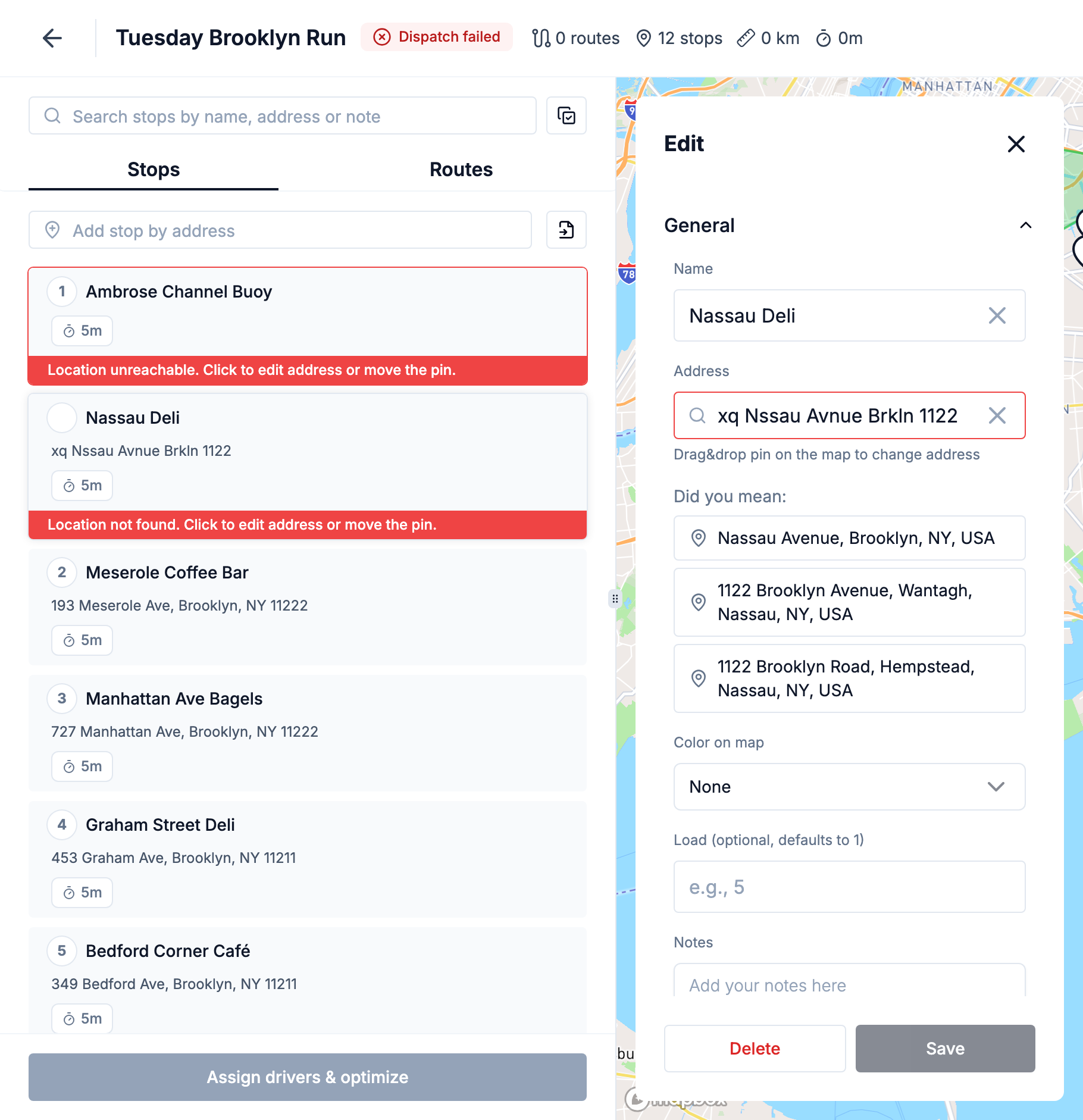
Quando la geocodifica non riesce proprio a collocare un indirizzo, la fermata lo segnala in rosso: Posizione non trovata. Fai clic per modificare l'indirizzo o spostare il segnaposto. Finché una fermata è in questo stato, Assegna conducenti e ottimizza resta disattivato con Risolvi i problemi per inviare il piano — correggi prima quelle fermate.
Apri la fermata. Sotto l'indirizzo, il pannello elenca i suggerimenti Forse cercavi: — le corrispondenze più vicine a ciò che hai scritto. Fai clic su quello giusto e la fermata riceve quell'indirizzo e quel segnaposto in un colpo solo. Nessuna corrispondenza? Correggi tu il testo dell'indirizzo, oppure sposta il segnaposto sulla mappa.
Una fermata è finita sul segnaposto sbagliato
La geocodifica trasforma un testo in un punto sulla mappa, e ogni tanto sbaglia — un indirizzo ambiguo, un edificio nuovo, un errore di battitura. La soluzione è correggere direttamente le coordinate:
Apri la fermata
La noti sulla mappa — il segnaposto si trova in un punto che non corrisponde all'indirizzo.
Correggi l'indirizzo o le coordinate
Correggi il testo dell'indirizzo, oppure trascina il segnaposto / imposta le coordinate esatte nel punto giusto.
Lascia che la rubrica se lo ricordi
Se la fermata arriva dalla rubrica indirizzi del team, spunta Aggiorna nella rubrica prima di salvare — il segnaposto corretto viene salvato sulla voce, così ogni fermata futura a quell'indirizzo lo riutilizza. Per un cliente nuovo, aggiungi l'indirizzo alla rubrica una volta che è corretto.
Un file è stato rifiutato
I caricamenti hanno limiti e requisiti. Quando un file non si può importare, una finestra Importazione non riuscita spiega perché. Controlla:
- Formato — CSV, XLS, XLSX o PDF. Se è un altro formato, esportalo dal tuo programma di fogli di calcolo.
- Dimensione — fino a 10 MB per file, 25 MB in totale.
- File vuoto — «Il file caricato è vuoto. Carica un file con dei contenuti.»
- Troppe righe — un file può contenere fino a 250 righe con dati. Dividi un elenco più grande in più file.
- Troppe colonne — fino a 100 colonne con dati. Elimina le colonne che non ti servono.
- Righe troppo lunghe — ogni riga può contenere fino a 500 caratteri. Accorcia le note lunghe o separa le celle unite.
- Colonne non corrispondenti — se le colonne non vengono riconosciute, premi Scarica modello nella finestra Carica file e segui la sua struttura. Puoi anche aggiungere un suggerimento nel Prompt AI per dire a Routerra dove si trovano i dati extra («i numeri di telefono sono nella colonna F»).
Incolli invece un elenco? Ogni riga può avere fino a 255 caratteri.
Tutti i dettagli sull'importazione sono in Importare le fermate.
Un'importazione da foto ha perso fermate
L'importazione da foto (immagine) legge con l'AI un'immagine della tua distinta — la qualità dipende dall'immagine di partenza. Se mancano fermate o sono confuse:
- Migliora la foto — buona illuminazione, pagina piatta, niente riflessi, testo a fuoco.
- Aggiungi un suggerimento nel Prompt AI — digli cosa cercare e dove.
- Controlla sempre l'elenco estratto rispetto all'originale prima di importare — soprattutto i numeri degli appartamenti e i suffissi degli interni.
Ancora bloccato?
Se un'importazione continua a fallire e il file sembra a posto, mandacelo a info@routerra.io e ci diamo un'occhiata.
Cosa leggere dopo
- Importare le fermate — ogni metodo di importazione nel dettaglio
- La rubrica indirizzi del team — come rendere permanente la correzione di un segnaposto
- Quando i percorsi non si ottimizzano — cosa fare quando le fermate sono a posto ma l'invio non riesce ancora