
Prova di consegna: foto e stati
Dove trovi le prove dei conducenti, come funzionano i motivi di mancata consegna e la differenza tra ciò che allega l'ufficio e ciò che raccoglie il conducente.
«Dov'è il mio pacco?» smette di essere una discussione quando ogni fermata porta con sé le sue prove. In Routerra Teams, la prova di consegna è lo stato impostato dal conducente, le foto e i file che ha raccolto, la firma del cliente quando viene raccolta e le note del conducente.
Dove trovarla
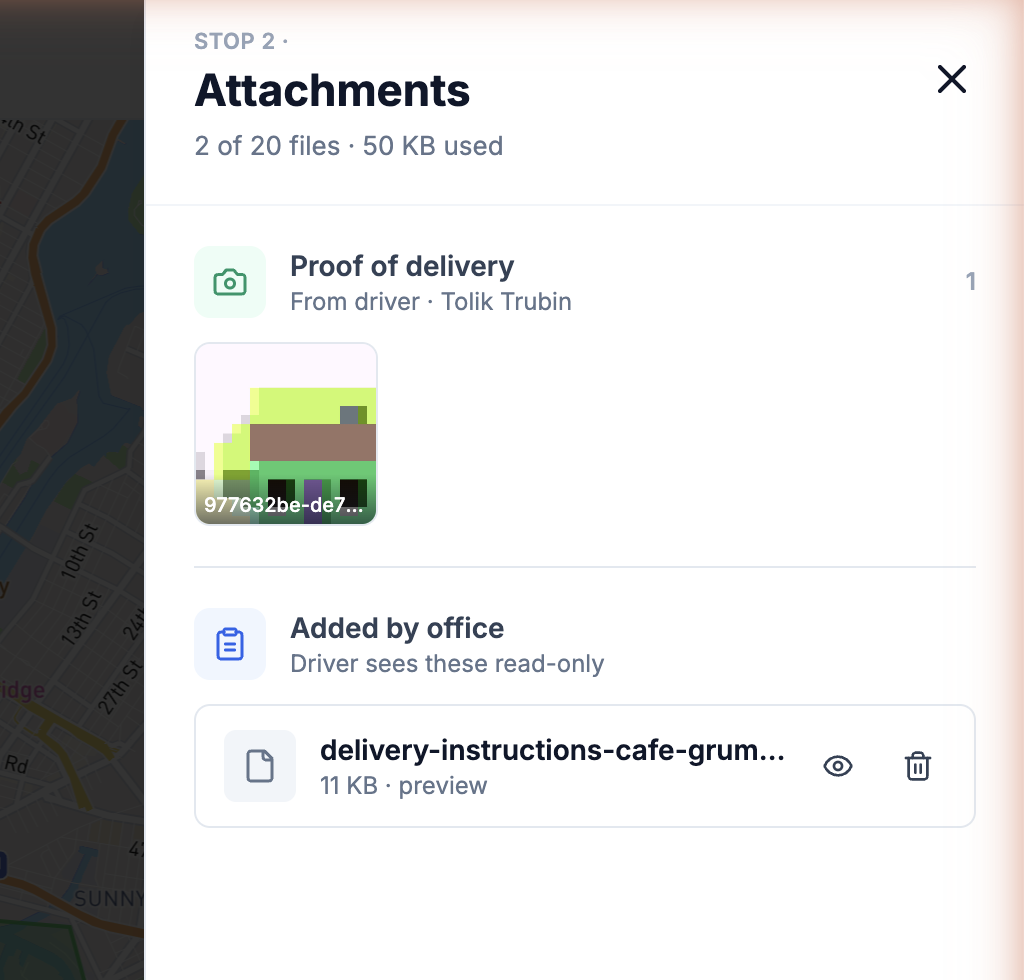
Apri una fermata qualsiasi e guarda il suo pannello Allegati. I file sono raggruppati per provenienza, e il raggruppamento conta:
| Gruppo | Chi lo aggiunge | Che cos'è |
|---|---|---|
| Prova di consegna | Il conducente, dall'app | Prove della consegna: foto del passaggio di mano o del punto di deposito |
| Aggiunto dall'ufficio | L'ufficio | Codici del cancello, foto dell'ingresso — i conducenti li vedono in sola lettura |
| Dalla rubrica | Salvato sull'indirizzo | File che compaiono su ogni fermata in quel luogo |
Le foto si aprono in anteprima in una lightbox; PDF e documenti si possono scaricare.
Consegnata, oppure no — con un motivo
I conducenti non si limitano a spuntare caselle. Una fermata riuscita è Consegnata, con foto e una nota facoltative. Una fallita viene segnata nell'app come Non consegnata con un motivo strutturato — Cliente non disponibile, Indirizzo errato, Il cliente ha rifiutato, Attività chiusa, Accesso limitato oppure Altro motivo (che richiede una breve nota scritta) — più le foto che servono a spiegarlo. Nell'elenco del conducente e nel tuo elenco delle fermate compare come Saltata · <motivo>.
Se un conducente chiude una fermata mentre è lontano dal suo indirizzo (più di circa 300 m), l'app gli chiede prima una conferma — una piccola protezione contro la chiusura della fermata sbagliata.
Le fermate fallite compaiono subito in Needs attention sulla dashboard, così la decisione (nuovo tentativo, riprogrammazione, rimborso) si prende mentre il conducente è ancora in giro, non alle 18 davanti a un foglio di calcolo.
Firme
I conducenti possono anche far firmare il cliente sul telefono, alla porta. La firma viene salvata sulla fermata con il nome di chi firma, l'ora e il conducente che l'ha raccolta, e compare nel pannello Allegati della fermata accanto alle eventuali foto.
Raccolta offline, sincronizzazione verificata
La prova funziona anche dove non c'è campo: foto, stati e note vengono salvati sul telefono del conducente e si sincronizzano automaticamente quando torna il segnale. Una foto scattata in un parcheggio sotterraneo alle 10:03 arriva con il suo vero contesto di acquisizione appena il conducente risale — non si perde nulla, non c'è niente da rifare.
Per quanto tempo vengono conservati i file
Ogni foto e file sulle fermate del tuo team viene eliminato automaticamente dopo un periodo che scegli tu — sia quelli allegati dai conducenti sia quelli segnati Aggiunto dall'ufficio. Impostalo in Impostazioni → Generali → Predefiniti del team → Conserva la prova di consegna: 30 giorni, 90 giorni, 180 giorni o 365 giorni. Se non lo cambi mai, i file vengono conservati per 365 giorni. Possono cambiarlo i proprietari e i manager del team.
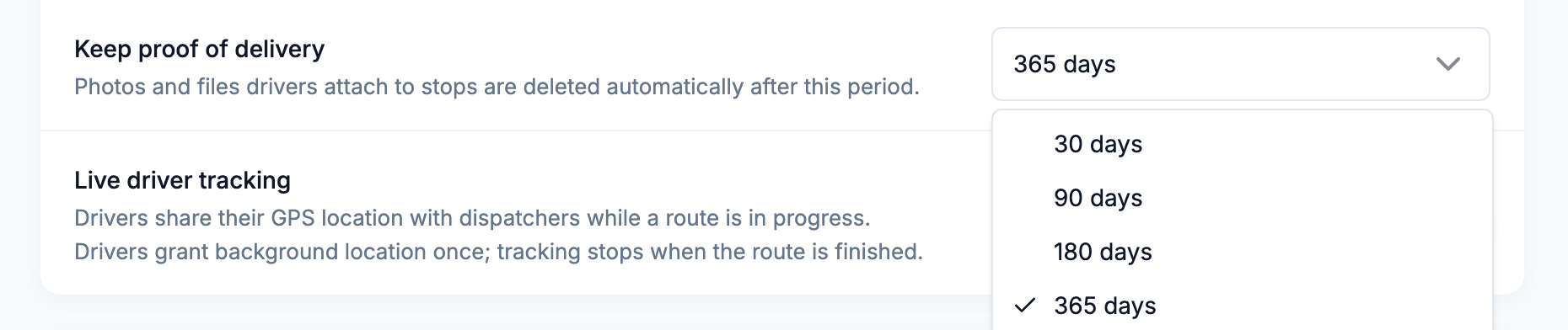
Accorciare il periodo vale anche per i file che hai già. Routerra elimina i file vecchi ogni notte, quindi alla prossima esecuzione viene eliminato tutto ciò che è più vecchio del nuovo periodo — scarica quello che ti serve conservare prima di cambiarlo.
Chiudere il cerchio con i clienti
La prova si abbina in modo naturale alle notifiche ai clienti. Quando una fermata ha l'email o il numero di telefono del cliente, Routerra può inviargli automaticamente In arrivo, Consegnata e Non consegnata (con il motivo) — si configura una volta in Impostazioni → Clienti → Notifiche ai clienti e parte dagli stessi stati che i conducenti già impostano. Vedi Notifiche ai clienti via email e SMS.