
Notifiche ai clienti via email e SMS
Un interruttore e i clienti ricevono un'email con link di tracciamento: in arrivo, consegnata, non consegnata. Con gli SMS, anche un avviso a conducente vicino.
Lo stato che il conducente tocca può fare di più che aggiornare la tua dashboard — può avvisare il cliente. Routerra manda un'email o un SMS al cliente quando il conducente avvia il percorso, quando la fermata è consegnata e quando non è stato possibile consegnare. Con gli SMS collegati, i clienti ricevono anche un messaggio quando il conducente è a poche fermate di distanza. Ogni messaggio contiene un link alla pagina di tracciamento del cliente.
Attivale
Vai su Impostazioni → Clienti → Notifiche ai clienti e attiva Invia aggiornamenti di consegna ai clienti. Tutto qui — la modifica si salva subito, senza nessun pulsante Salva da premere.
L'interruttore attiva, in un colpo solo:
- Le email ai tuoi clienti, con messaggi già pronti per In arrivo, Consegnata e Non consegnata.
- La pagina di tracciamento, così ogni email ha un pulsante Segui la tua consegna che la apre.
Gli SMS restano spenti: passano dal tuo account Twilio e si pagano a messaggio, quindi li attivi tu (SMS). Conducente vicino esiste solo come SMS, quindi parte quando gli SMS sono attivi.
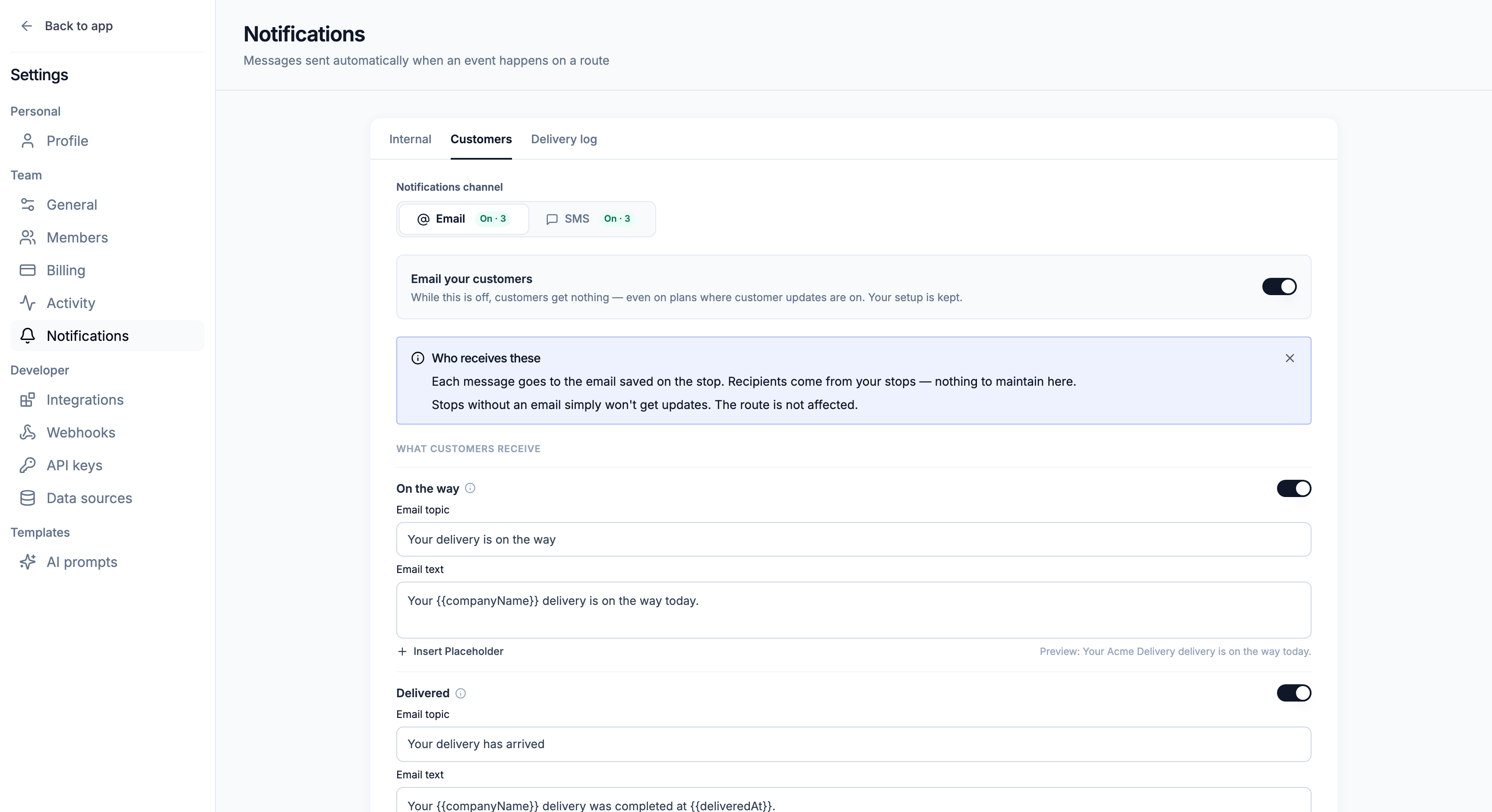
Quando è attivo, la scheda dice in parole semplici cosa ricevono i clienti e quante fermate del tuo ultimo piano hanno un'email — le fermate senza email semplicemente non ricevono nulla, e il percorso non ne risente. Due pulsanti ti permettono di verificare subito il risultato:
- Anteprima pagina di tracciamento apre in una nuova scheda la pagina di una fermata reale del tuo ultimo piano.
- Inviami un'email di prova manda l'email In arrivo, con dati di esempio, al tuo indirizzo.
Ogni messaggio va all'email o al numero di telefono salvato sulla fermata — non c'è nessun elenco di destinatari da mantenere.
Aggiungi il contatto del cliente a una fermata
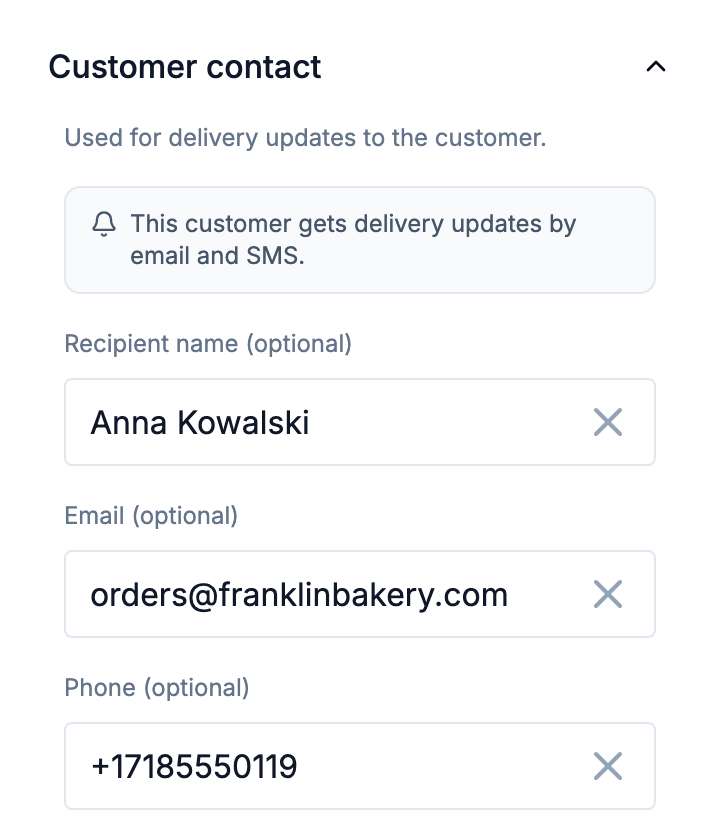
Apri una fermata e compila il suo Contatto del cliente: Nome del destinatario, Email e Telefono — tutti facoltativi. I numeri di telefono richiedono il prefisso internazionale, per esempio +34. Le voci della rubrica indirizzi possono contenere lo stesso contatto, quindi le fermate importate dalla rubrica indirizzi del team se lo portano dietro.
Sotto i campi, una riga ti dice cosa riceverà questo cliente — per esempio Questo cliente riceve gli aggiornamenti di consegna via email e SMS. — oppure cosa manca (Per inviare aggiornamenti di consegna al cliente aggiungi la sua email o il suo telefono.).
I nuovi piani partono con gli aggiornamenti ai clienti attivi. Ogni piano ha un chip Clienti nell'intestazione: aprilo per vedere quante fermate si possono raggiungere e per spegnere gli aggiornamenti solo per quel piano. L'elenco Piani mostra lo stesso nella colonna Aggiornamenti clienti (Sì / No).
I quattro aggiornamenti
| Aggiornamento | Quando parte | SMS | |
|---|---|---|---|
| In arrivo | Una volta a ogni cliente di un percorso, nel momento in cui il conducente lo avvia. | ✓ | ✓ |
| Conducente vicino | Una volta per fermata, quando il conducente arriva entro la distanza «vicino» che hai impostato — a poche fermate o pochi minuti. Richiede il tracciamento dal vivo e la pagina di tracciamento. | — | ✓ |
| Consegnata | Quando il conducente segna come consegnata la fermata di questo cliente. | ✓ | ✓ |
| Non consegnata | Quando il conducente non riesce a completare la fermata di questo cliente — con il motivo. | ✓ | ✓ |
Conducente vicino parte solo via SMS: arriva pochi minuti prima del conducente, e un'email di solito verrebbe letta troppo tardi. Nella tabella Messaggi la sua colonna Email mostra un trattino invece di un interruttore.
Le email già pronte sono brevi e non scrivono il link per esteso — lo porta il pulsante:
- In arrivo — «La tua consegna di team è in arrivo oggi.»
- Consegnata — «La tua consegna di team è stata completata alle ora. Grazie!»
- Non consegnata — «Oggi non siamo riusciti a completare la tua consegna di team: motivo. Ti contatteremo per organizzare una nuova consegna.»
Scegli e modifica i messaggi
Sotto l'interruttore, la tabella Messaggi elenca i quattro aggiornamenti come righe, con una colonna Email e una SMS. Un interruttore indica se quell'aggiornamento parte su quel canale; la riga sotto ogni nome dice quando viene inviato. Finché Invia aggiornamenti di consegna ai clienti è spento, la tabella si vede ma non si può attivare nulla.
Fai clic su una riga per aprirne il messaggio in un pannello. Scegli Email o SMS in alto, usa Invia questa email / Invia questo SMS per attivarlo o disattivarlo, e riscrivi l'Oggetto e il Testo dell'email (o il Testo dell'SMS). Per l'email, il messaggio compare accanto ai campi così come lo vedrà il cliente. Le modifiche si salvano con Salva nel pannello o nella barra in fondo alla pagina.
Usa Inserisci segnaposto per aggiungere valori che si compilano da soli: Nome del destinatario, Nome dell'ordine, Indirizzo, Nome del tuo team, Nome del conducente, Telefono di assistenza e Link di tracciamento in qualsiasi messaggio, più Fascia di arrivo stimata in In arrivo, Nome del conducente (solo nome) e Minuti di distanza in Conducente vicino, Consegnata alle in Consegnata e Motivo del salto in Non consegnata. Ogni messaggio mostra un'anteprima con valori di esempio.
Dove va il link di tracciamento
Il link non lo aggiungi tu. Finché la pagina di tracciamento è attiva:
- Email — ogni email ha un pulsante Segui la tua consegna che apre la pagina.
- SMS — il link viene aggiunto alla fine di ogni messaggio. L'anteprima dell'SMS e il suo contatore di caratteri lo includono.
Il segnaposto Link di tracciamento serve solo per mettere il link da un'altra parte. In un'email aggiunge il link anche nel testo — il pulsante resta. In un SMS mette il link dove l'hai inserito, invece che alla fine. Finché la pagina di tracciamento è spenta, il segnaposto resta vuoto e non c'è né pulsante né link.
Il tuo marchio nelle email
Le email partono come «Il tuo team via Routerra» da un indirizzo no-reply, così i clienti sanno da chi arrivano ma le risposte non vengono lette. La scheda Il tuo marchio nelle email mostra cosa contiene ogni email; premi Modifica per cambiarlo:
- Logo — un link https pubblico a un file PNG, JPEG, GIF o WebP, mostrato in cima a ogni email.
- Firma — mostrata sotto ogni messaggio.
- Telefono di assistenza ed Email di assistenza — come un cliente ti contatta, mostrati in fondo a ogni email e sulla pagina di tracciamento.
Il pannello mostra l'email con le tue modifiche accanto ai campi.
SMS
Gli SMS partono dal tuo account Twilio. Finché Twilio non è collegato, la colonna SMS non si può attivare e nessun cliente riceve messaggi — la scheda SMS in fondo alla pagina lo collega (Collegare Twilio). Una volta collegato, attiva nella colonna SMS i messaggi che vuoi — compreso Conducente vicino. Gli SMS hanno un testo proprio, più breve, e vanno al numero di telefono della fermata, che deve avere il prefisso internazionale.
Clienti che hanno chiesto di non ricevere messaggi
L'ultima riga della tabella Messaggi, Clienti che hanno chiesto di non ricevere messaggi, contiene l'elenco di esclusione. Un cliente ci finisce rispondendo STOP a uno dei tuoi SMS, e da quel momento non riceve più SMS da te. La riga del contatto sulla fermata mostra Disiscritto — questo cliente ha risposto STOP. Per ricominciare a scrivere a qualcuno, rimuovilo dall'elenco.
L'elenco riguarda solo gli SMS. Se la fermata ha anche l'email del cliente, gli aggiornamenti di consegna via email continuano a partire — rimuovi l'email dalla fermata se non deve ricevere nemmeno quelli.
Invia una prova
Inviami un'email di prova nella scheda principale è la verifica con un clic. Per un altro aggiornamento, o per un SMS, apri la sua riga e premi Invia prova: parte con dati di esempio a te, mai a un cliente — fino a 5 indirizzi o numeri che inserisci.
Una prova invia i messaggi salvati. Se hai modifiche non salvate il pulsante diventa Salva e invia prova: le modifiche vengono salvate prima, così la prova usa il testo che vedi sullo schermo.
Ogni messaggio inviato — prove comprese — compare nel Registro messaggi (Impostazioni → Clienti → Registro messaggi) con il suo stato. Vedi Notifiche al team e registro messaggi.
Spegnere gli aggiornamenti
- Per tutti: spegni Invia aggiornamenti di consegna ai clienti. Email e SMS si fermano; i tuoi messaggi e le impostazioni restano salvati per quando lo riattivi. La pagina di tracciamento resta attiva, quindi i link che i clienti hanno già continuano a funzionare finché non scadono.
- Per un piano: apri il chip Clienti del piano e spegni gli aggiornamenti.
- Per un canale o un aggiornamento: spegni il suo interruttore nella tabella Messaggi.
- Per un cliente: rimuovi il contatto dalla fermata oppure, per gli SMS, il cliente risponde STOP.
Cosa leggere dopo
- Tracciamento dal vivo — cosa alimenta la mappa della pagina di tracciamento e Conducente vicino
- Notifiche al team e registro messaggi — gli aggiornamenti per il tuo team e la traccia di tutto ciò che è stato inviato
- Prova di consegna — le prove dietro ogni Consegnata e Non consegnata
- Collegare Twilio — necessario per qualsiasi SMS