
Probleme bei Import und Adressen
Ein Pin liegt falsch, eine Datei wurde abgelehnt oder ein Foto-Import hat Stopps übersehen – die häufigsten Import-Hürden und wie Sie sie beheben.
Die meisten Importe funktionieren einfach. Wenn einer es nicht tut, liegt es meist an einem von drei Dingen: Ein Stopp wurde an der falschen Stelle geocodiert, eine Datei wurde abgelehnt oder ein Foto-Import hat einige Stopps übersehen. Hier ist die Lösung für jeden Fall.
Eine Adresse wurde nicht gefunden
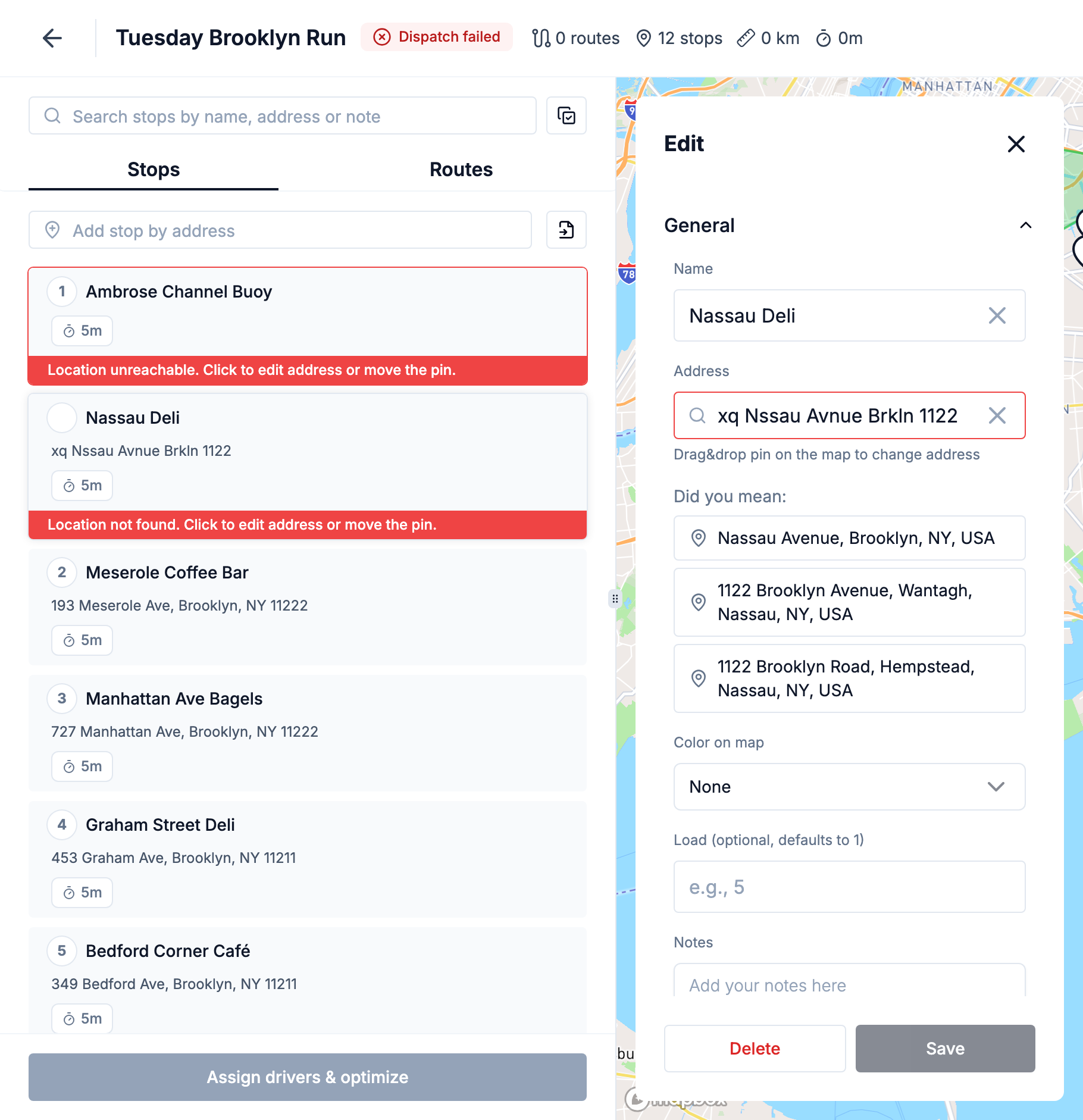
Kann die Geocodierung eine Adresse überhaupt nicht verorten, zeigt der Stopp das in Rot an: Standort nicht gefunden. Klicken Sie, um die Adresse zu bearbeiten oder den Pin zu verschieben. Solange ein Stopp in diesem Zustand ist, bleibt Fahrer zuweisen & optimieren ausgegraut mit Beheben Sie die Probleme, um den Plan zu senden – korrigieren Sie zuerst diese Stopps.
Öffnen Sie den Stopp. Unter der Adresse listet das Fenster Meinten Sie:-Vorschläge auf – die besten Treffer für Ihre Eingabe. Klicken Sie auf den richtigen, und der Stopp erhält diese Adresse und den Pin auf einen Schlag. Kein Treffer? Korrigieren Sie den Adresstext selbst oder verschieben Sie den Pin auf der Karte.
Ein Stopp liegt am falschen Pin
Die Geocodierung macht aus Text einen Ort auf der Karte und liegt dabei gelegentlich daneben – eine mehrdeutige Adresse, ein Neubau, ein Tippfehler. Die Lösung ist, die Koordinaten direkt zu korrigieren:
Den Stopp öffnen
Sie erkennen ihn auf der Karte – der Pin liegt an einer Stelle, die nicht zur Adresse passt.
Adresse oder Koordinaten korrigieren
Korrigieren Sie den Adresstext, oder ziehen Sie den Pin bzw. setzen Sie exakte Koordinaten an die richtige Stelle.
Das Adressbuch merken lassen
Stammt der Stopp aus dem Team-Adressbuch, haken Sie vor dem Speichern Im Adressbuch aktualisieren an – der korrigierte Pin wird am Eintrag gespeichert, sodass jeder künftige Stopp an dieser Adresse ihn wiederverwendet. Bei einem neuen Kunden fügen Sie die Adresse dem Adressbuch hinzu, sobald sie stimmt.
Eine Datei wurde abgelehnt
Uploads haben Grenzen und Erwartungen. Kann eine Datei nicht importiert werden, nennt ein Dialog Import fehlgeschlagen den Grund. Prüfen Sie:
- Format – CSV, XLS, XLSX oder PDF. Exportieren Sie aus Ihrem Tabellenprogramm, wenn es etwas anderes ist.
- Größe – bis zu 10 MB pro Datei, 25 MB insgesamt.
- Leere Datei – „Die hochgeladene Datei ist leer. Bitte laden Sie eine Datei mit Inhalt hoch.“
- Zu viele Zeilen – eine Datei kann bis zu 250 Zeilen mit Daten enthalten. Teilen Sie eine größere Liste auf mehrere Dateien auf.
- Zu viele Spalten – bis zu 100 Spalten mit Daten. Löschen Sie die Spalten, die Sie nicht brauchen.
- Zu lange Zeilen – jede Zeile kann bis zu 500 Zeichen enthalten. Kürzen Sie lange Notizen oder lösen Sie verbundene Zellen auf.
- Spalten passen nicht – werden Spalten nicht erkannt, drücken Sie im Dialog Datei hochladen auf Vorlage herunterladen und übernehmen Sie deren Aufbau. Sie können auch einen KI-Prompt als Hinweis hinzufügen, um Routerra zu sagen, wo zusätzliche Daten stehen („Telefonnummern stehen in Spalte F“).
Fügen Sie stattdessen eine Liste ein? Jede Zeile kann bis zu 255 Zeichen lang sein.
Alle Details zum Import finden Sie unter Stopps importieren.
Ein Foto-Import hat Stopps übersehen
Der Foto-Import (Bild) liest ein Bild Ihrer Ladeliste mit KI – die Qualität hängt vom Ausgangsbild ab. Wenn Stopps fehlen oder verstümmelt sind:
- Verbessern Sie das Foto – gutes Licht, flaches Blatt, keine Spiegelungen, Text scharf.
- Fügen Sie einen KI-Prompt als Hinweis hinzu – sagen Sie, wonach und wo gesucht werden soll.
- Prüfen Sie die erkannte Liste immer vor dem Import mit dem Original – besonders Wohnungsnummern und Nummernzusätze.
Kommen Sie nicht weiter?
Wenn ein Import immer wieder fehlschlägt und die Datei in Ordnung aussieht, schicken Sie sie an info@routerra.io, und wir sehen sie uns an.
Wie geht es weiter?
- Stopps importieren – jede Importmethode im Detail
- Das Team-Adressbuch – eine Pin-Korrektur dauerhaft machen
- Wenn Routen sich nicht optimieren lassen – was zu tun ist, wenn die Stopps sauber sind, das Senden aber trotzdem scheitert