
Śledzenie kierowców na żywo na mapie
Zobacz, gdzie jest każdy kierowca w trakcie trasy: pozycja na żywo, zarejestrowany ślad, status śledzenia i porównanie dnia z planem.
Panel mówi Ci, co się wydarzyło — dostarczone, niedostarczone, z dowodem. Śledzenie kierowców na żywo dodaje gdzie: w trakcie trasy mapa planu pokazuje pozycję każdego kierowcy, przejechaną drogę i to, czy jego telefon nadal przesyła dane.
Włączanie
Otwórz Ustawienia → Ogólne → Domyślne ustawienia zespołu, włącz Śledzenie kierowców na żywo i zapisz. Opis samego ustawienia streszcza wszystko: kierowcy udostępniają dyspozytorom swoją lokalizację GPS w trakcie trasy, raz zezwalają na lokalizację w tle, a śledzenie kończy się wraz z zakończeniem trasy.

- Kto może to zmienić: właściciele i menedżerowie zespołu.
- Nowe zespoły mają je włączone od startu. Zespoły utworzone wcześniej zachowują dotychczasowe ustawienie; jeśli jest wyłączone, właściciele i menedżerowie widzą na stronie planu baner — Śledzenie kierowców na żywo jest dostępne. — z przyciskiem Włącz w ustawieniach. Po zamknięciu baner już nie wraca.
- Kierowcy potrzebują aplikacji kierowcy w wersji 1.11.0 lub nowszej.
Na co zgadzają się kierowcy
Gdy kierowca po raz pierwszy rozpoczyna śledzoną trasę, aplikacja wyjaśnia, co jest udostępniane — Udostępnij dyspozytorowi swoją lokalizację na żywo — zanim pojawi się systemowe pytanie. Kierowca stuka Dalej, a potem zezwala na lokalizację zawsze (Android: Zezwalaj zawsze; iPhone: Zawsze). Aplikacja korzysta z niej tylko w trakcie trasy.
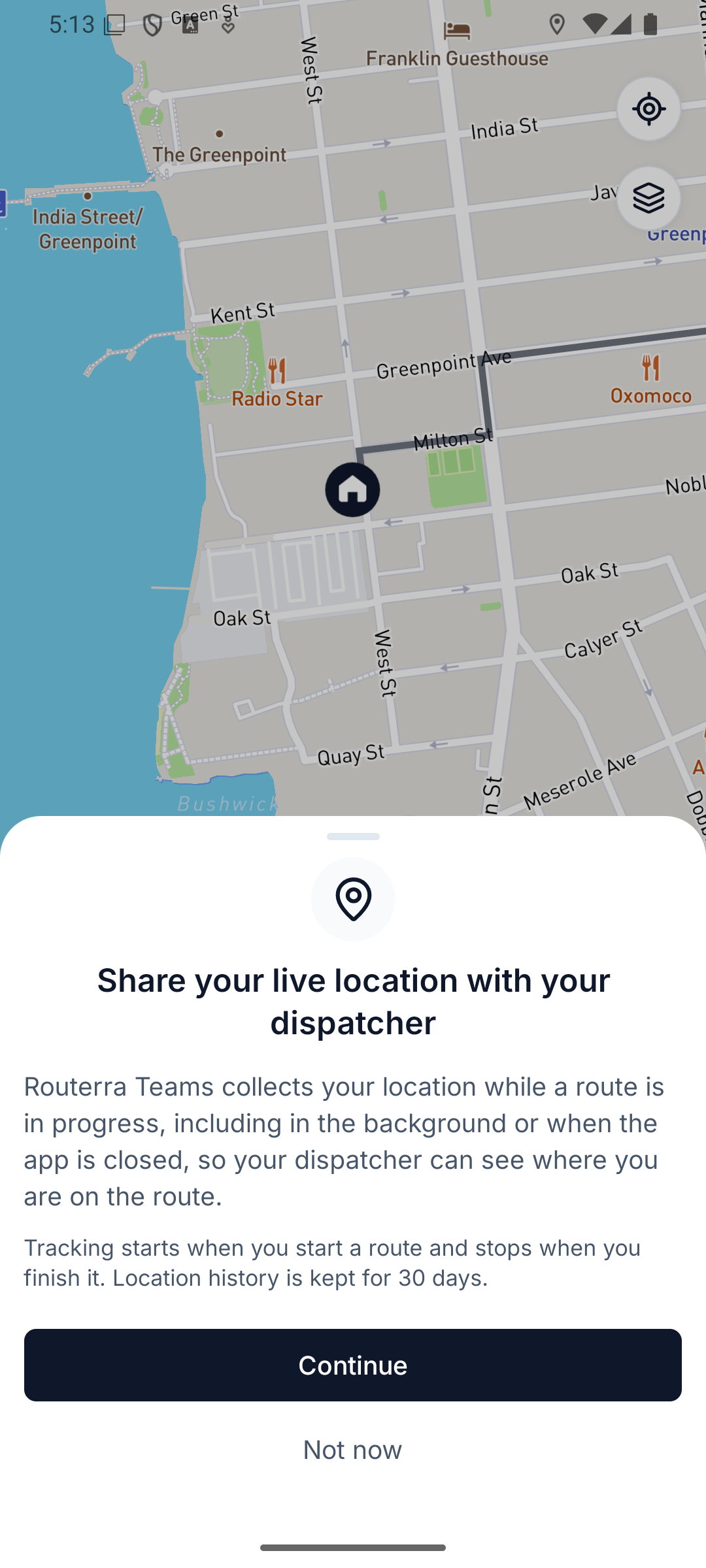
Jeśli kierowca stuknie Nie teraz, ta trasa przebiega bez śledzenia, a aplikacja zapyta ponownie przy następnej trasie. Kierowcy nie mogą sami wyłączyć śledzenia — aplikacja pokazuje je jako Ustawione przez Twój zespół.
Co widzisz na mapie
Otwórz plan, gdy trasy są w toku:
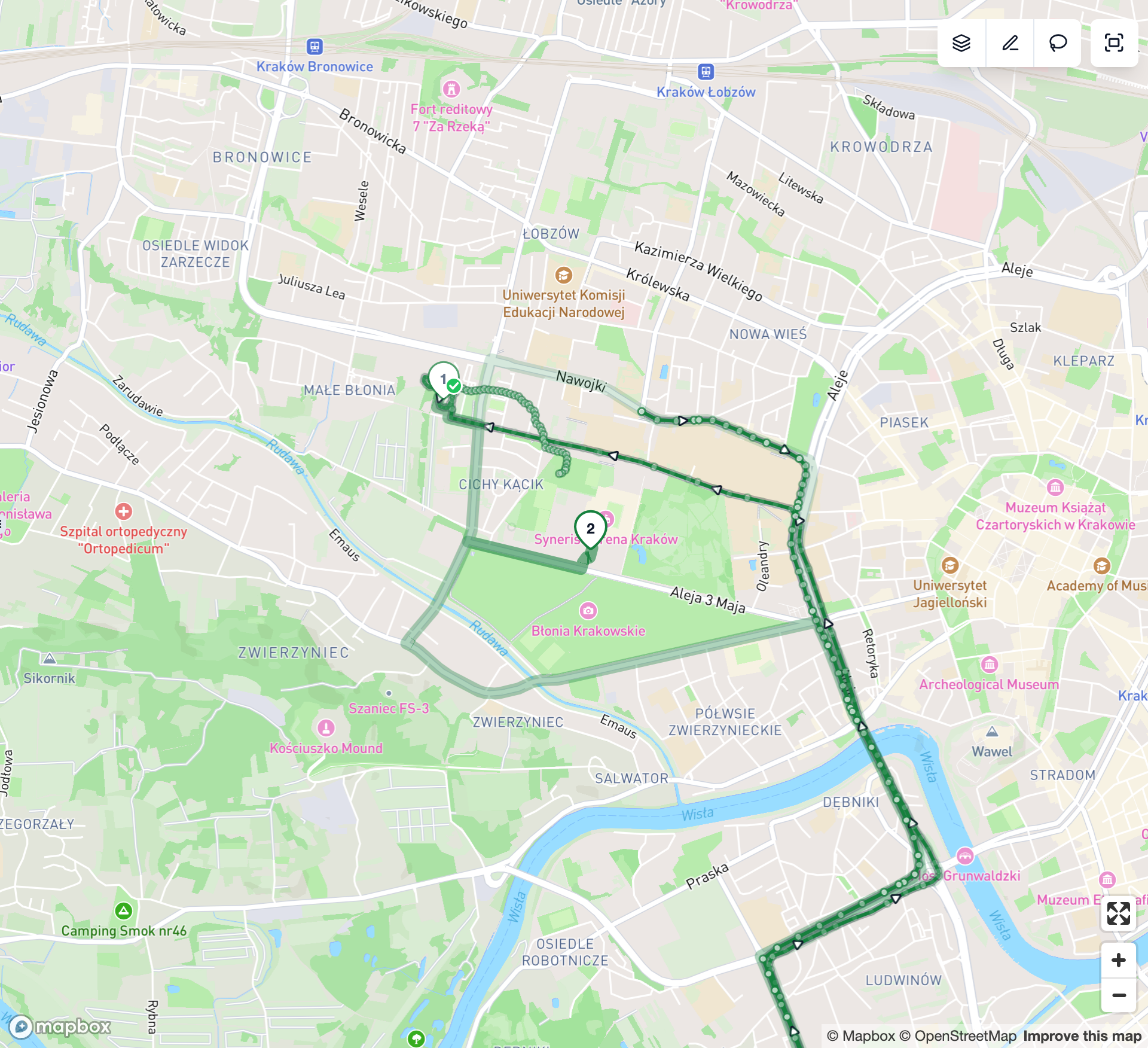
- Znaczniki — po jednym na kierowcę, w kolorze trasy, ze strzałką pokazującą kierunek jazdy, gdy kierowca jest w ruchu. Pozycje odświeżają się mniej więcej co 15 sekund, a pomiędzy nimi znacznik płynnie przesuwa się po drodze. Kliknij znacznik, żeby zobaczyć jego status, ile czasu minęło od ostatniej pozycji oraz baterię i prędkość, jeśli telefon je przesyła.
- Ślady — faktycznie przejechana droga, rysowana za kierowcą ze strzałkami kierunku. Postój dłuższy niż 5 minut przerywa linię, zamiast rysować prosty przeskok.
- Kolory tras — każda trasa w planie dostaje własny kolor, nawet gdy dwóch kierowców wybrało ten sam, więc linia, jej pinezki i jej znacznik zawsze do siebie pasują.
- Pinezki przystanków — dostarczone przystanki bledną, nieudane dostają obwódkę, a następny przystanek każdego kierowcy jest wyróżniony.
Na liście tras nagłówek pokazuje, ile tras przesyła teraz dane — Śledzenie: 2 z 3 — a każda trasa w trakcie ma swój status śledzenia obok nazwiska kierowcy.
Statusy śledzenia i co robić
| Status | Co oznacza | Co robić |
|---|---|---|
| W ruchu | Telefon przesyła świeże lokalizacje. | Nic. |
| Postój | Kierowca stoi. Telefon na postoju nic nie wysyła, dopóki znów nie ruszy, więc pozycja jest wiarygodna do 30 minut. | Nic — zwykle to dostawa albo przerwa. |
| Opóźniony sygnał | Brak nowej lokalizacji przez ponad 2 minuty, gdy kierowca był w ruchu. Znacznik może być opóźniony. | Zwykle to strefa bez zasięgu. Daj temu kilka minut. |
| Utracono połączenie | Brak nowej lokalizacji przez ponad 5 minut w ruchu albo 30 minut na postoju. Telefon mógł stracić zasięg albo aplikacja została zamknięta. | Jeśli to nie minie, zadzwoń do kierowcy. Jego GPS dalej rejestruje dane offline i uzupełni je po ponownym połączeniu (Offline: co się synchronizuje i kiedy). |
| Brak śledzenia | Telefon nie udostępnia lokalizacji dla tej trasy. Problemy z uprawnieniami i usługami lokalizacji widać jako Brak śledzenia: uprawnienia i Brak śledzenia: lokalizacja wyłączona. Najedź na status, żeby zobaczyć powód. | Zobacz poniżej. |
Typowe powody statusu Brak śledzenia:
- Odmówiono uprawnień do lokalizacji na telefonie kierowcy lub Usługi lokalizacji są wyłączone na telefonie kierowcy — poproś kierowcę, żeby zezwolił aplikacji Routerra Teams na lokalizację (zawsze) albo ponownie włączył usługi lokalizacji.
- Śledzenie jeszcze się nie rozpoczęło — trasa właśnie się zaczęła i nie dotarła jeszcze żadna pozycja. Jeśli w ciągu 5 minut nic nie dotrze, status zmienia się na Utracono połączenie.
- Telefon kierowcy przestał przesyłać lokalizację — aplikacja mogła zostać zamknięta albo telefon wyłączony.
- Śledzenie wyłączone dla zespołu — ktoś wyłączył Śledzenie kierowców na żywo.
Zakończona trasa w ogóle nie pokazuje statusu śledzenia — zakończenie trasy kończy śledzenie i nie jest to problem. Jeśli trasa nie ma zarejestrowanych pozycji, mapa pokazuje Brak zarejestrowanych danych śledzenia dla tej trasy.
Na żywo, Porównanie i menu Warstwy
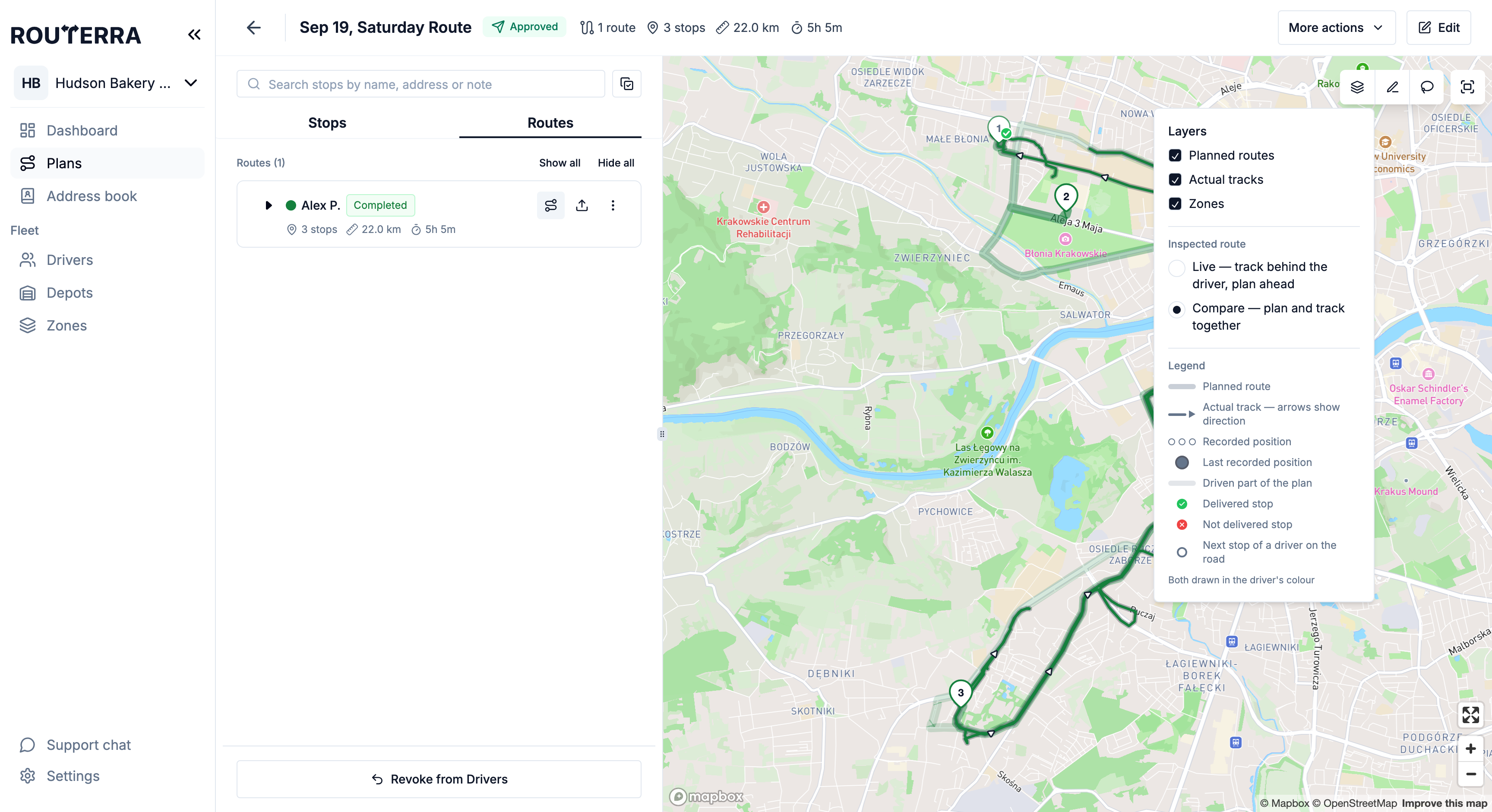
Kliknij przycisk skupienia przy trasie (Skup się na tej trasie — przyciemnij pozostałe), żeby ją przejrzeć. Mapa kadruje tę trasę i przyciemnia resztę. Przycisk Warstwy na pasku narzędzi mapy oferuje wtedy dwa widoki przeglądanej trasy:
- Na żywo — ślad za kierowcą, plan przed nim. Domyślny w trakcie trasy: co już przejechano i co jest jeszcze zaplanowane.
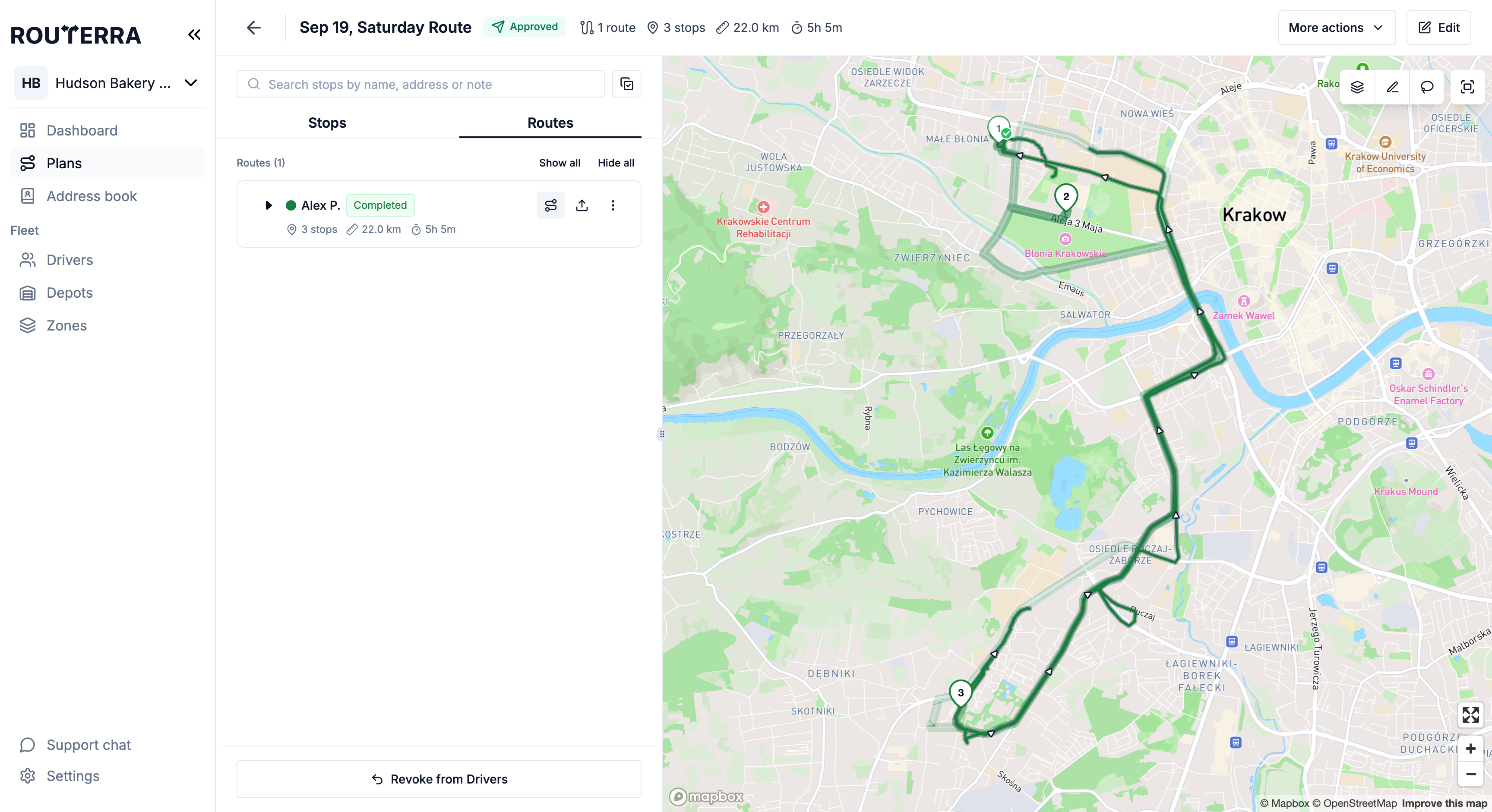
- Porównanie — plan i ślad razem. Domyślny po zakończeniu trasy: cała planowana trasa jako pas, nad nią zarejestrowany ślad i znacznik w ostatniej zarejestrowanej pozycji.
To samo menu Warstwy włącza i wyłącza całe warstwy — Planowane trasy, Rzeczywiste ślady, Strefy — i zawiera legendę każdej linii i znacznika na mapie.
Prywatność: kiedy śledzenie się kończy
Śledzenie jest powiązane z trasą, a nie z całym dniem kierowcy:
- Zaczyna się, gdy kierowca naciśnie Rozpocznij trasę, i kończy, gdy zakończy trasę.
- Kończy się też, gdy kierowca się wyloguje albo gdy wyłączysz Śledzenie kierowców na żywo dla zespołu.
- Poza trasą w trakcie nic nie jest zbierane.
- Zarejestrowane lokalizacje są usuwane po 30 dniach. Ślad widoczny na mapie planu pochodzi z tych samych danych, więc po 30 dniach znika także z widoku biura.
Co dalej
- Śledzenie postępu dostaw na żywo — statusy i Wymaga uwagi na panelu
- Offline: co się synchronizuje i kiedy — co oznacza milczący telefon
- Pierwsze kroki z aplikacją kierowcy — co widzą kierowcy, gdy rozpoczynają trasę