
Import przystanków: lista, plik, zdjęcie
Wszystkie sposoby na dodanie przystanków do planu — od wklejenia listy adresów po pobieranie zamówień prosto z Twojego własnego systemu.
Każda trasa zaczyna się od planu pełnego przystanków. Otwórz plan i naciśnij Importuj przystanki — menu oferuje cztery sposoby (a piąty, Pobierz ze źródła danych, pojawia się, gdy je podłączysz). Wybierz ten, który pasuje do miejsca, w którym dziś są Twoje zamówienia; w jednym planie możesz dowolnie łączyć metody. Nie masz jeszcze planu? Najpierw go utwórz.
| Metoda | Najlepsza, gdy |
|---|---|
| Wklej listę | Przystanki masz w wiadomości, notatce lub e-mailu |
| Prześlij plik | Masz arkusz lub dokument — CSV, XLS, XLSX lub PDF |
| Prześlij zdjęcie | Lista przewozowa jest na papierze lub na zdjęciu |
| Książka adresowa zespołu | Regularnie dostarczasz w te same miejsca |
| Pobierz ze źródła danych | Zamówienia są w Twoim własnym systemie dyspozytorskim (widoczne po podłączeniu) |
Wklej listę adresów
Najszybszy sposób na start.
Otwórz plan i naciśnij Importuj przystanki
Na stronie planu wybierz z menu importu Wklej listę.
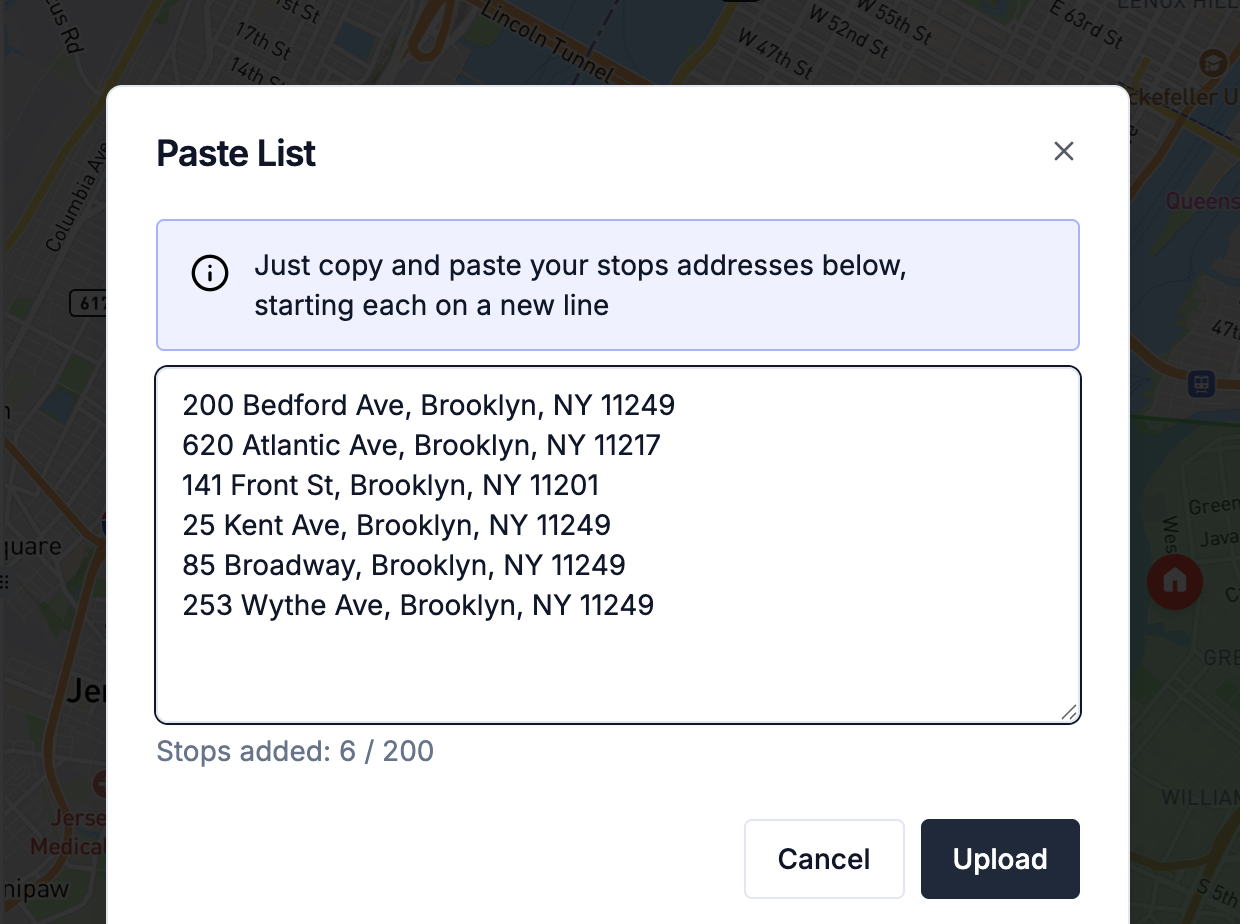
Wklej adresy — jeden w wierszu
Każdy wiersz to jeden przystanek. Wiersz może zawierać sam adres albo adres poprzedzony nazwą. Licznik pod polem pokazuje, ile przystanków możesz jeszcze dodać do tego planu.
Naciśnij Prześlij
Routerra odnajduje każdy adres na mapie (geokodowanie). Przystanki pojawiają się w planie w miarę dopasowywania.
Przejrzyj pinezki
Rzuć okiem na mapę — jeśli pinezka wylądowała w dziwnym miejscu, otwórz przystanek i popraw adres lub współrzędne przed optymalizacją. Przystanek, którego Routerra nie znalazła, ma opis „Nie znaleziono lokalizacji”; otwórz go, a pod adresem często zobaczysz podpowiedzi Czy chodziło Ci o: — wybierz jedną, żeby naprawić go jednym kliknięciem. Więcej w artykule Problemy z importem i adresami.
Prześlij arkusz
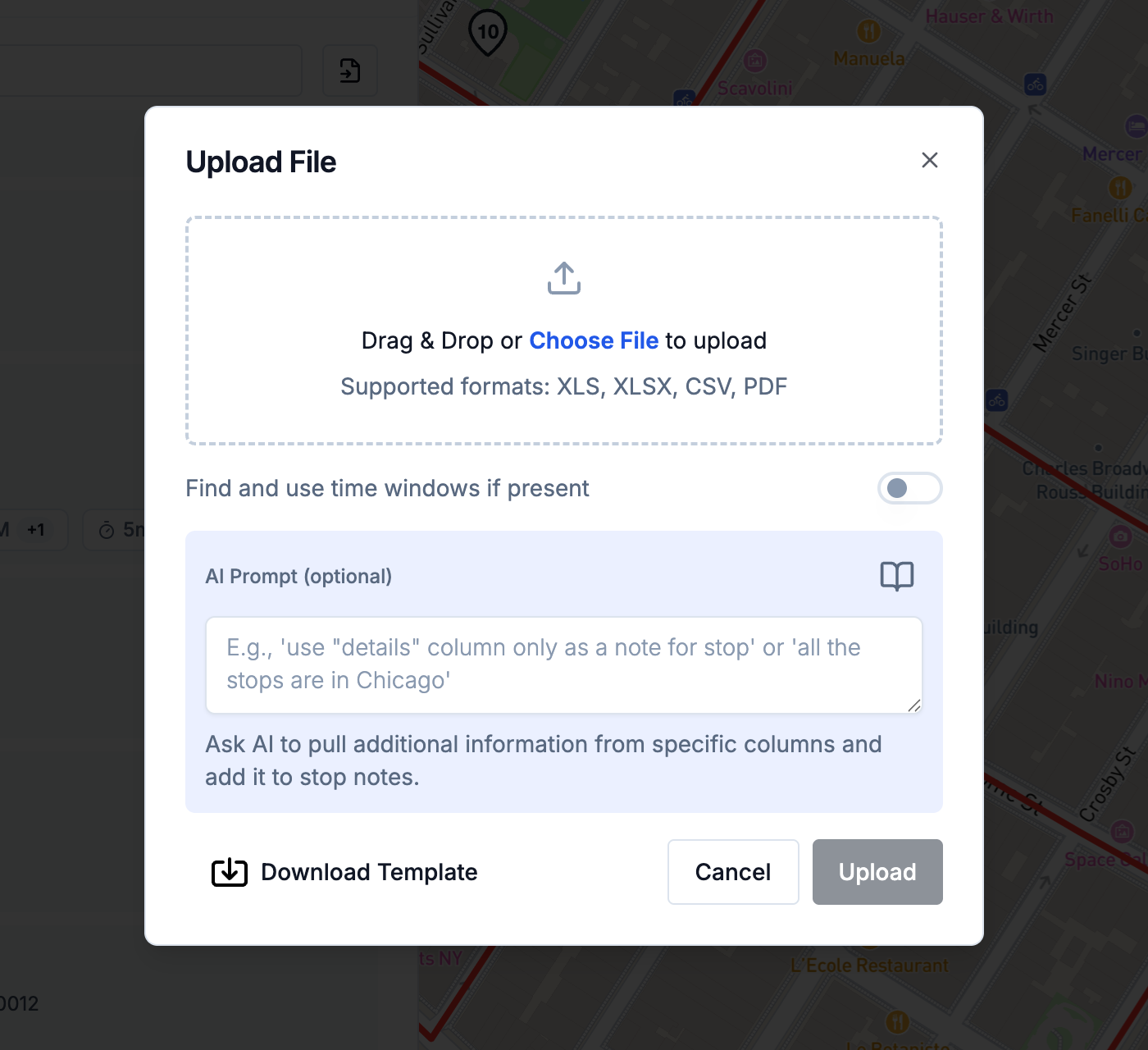
Wybierz Prześlij plik i upuść plik CSV, XLS, XLSX lub PDF. Jeśli nie wiesz, jak ułożyć kolumny, naciśnij w oknie Pobierz szablon — ale Routerra radzi sobie też z większością prawdziwych arkuszy w ich obecnej postaci.
Warto znać dwie opcje:
- Znajdź i użyj okien czasowych, jeśli są — jeśli plik ma kolumny w stylu „dostawa między 9 a 12”, staną się one oknami czasowymi przystanków.
- Prompt AI (opcjonalnie) — wskazówka zwykłym językiem, dzięki której dodatkowe kolumny trafią do notatek przystanku. Na przykład: „Numery telefonów są w kolumnie F, numery mieszkań w kolumnie z komentarzami”. Często używane prompty możesz zapisać i wybierać ponownie z listy.
Zrób zdjęcie listy przewozowej
Wybierz Prześlij zdjęcie i prześlij zdjęcie — albo na telefonie użyj Zrób zdjęcie. Routerra odczytuje obraz i wyodrębnia znalezione przystanki. Działa to z drukowanymi listami przewozowymi, odręcznymi listami i zrzutami ekranu.
Ta sama wskazówka w formie promptu AI jest dostępna i tutaj: napisz, czego szukać, i sprawdź wyodrębnioną listę przed importem.
Dodaj zapisane adresy z Książki adresowej zespołu
Wybierz Książka adresowa zespołu, żeby dodać przystanki, do których już dostarczałeś — z zapisanymi czasami obsługi, oknami czasowymi, kontaktem do klienta, notatkami i załącznikami. Jak ją tworzyć i utrzymywać, opisuje artykuł Książka adresowa zespołu. Żeby utrzymać porządek w dużej książce za pomocą etykiet, zaznaczania na mapie i edycji zbiorczej, zobacz Książka adresowa: etykiety, mapa, edycja zbiorcza.
Pobierz z własnego systemu
Jeśli Twoje zamówienia są w Twoim własnym systemie dyspozytorskim lub zapleczu, raz podłącz źródło danych (Ustawienia → Źródła danych), a w oknie importu pojawi się opcja Pobierz ze źródła danych. Routerra prosi Twój endpoint o przystanki i importuje wszystko, co zwróci. Konfigurację opisuje artykuł Źródła danych.
Jest też pełna ścieżka dla programistów — publiczne API i podpisane webhooki — opisana w przeglądzie Platformy dla programistów.
Limity
| Limit | Wartość |
|---|---|
| Przystanki w planie | Zależy od planu Twojego zespołu — okno wklejania pokazuje, ile możesz jeszcze dodać |
| Rozmiar pliku | 10 MB na plik, łącznie 25 MB |
| Znaki w wierszu adresu (Wklej listę) | 255 |
| Wiersze w przesłanym pliku | 250 wierszy z danymi |
| Kolumny w przesłanym pliku | 100 kolumn z danymi |
| Znaki w wierszu przesłanego pliku | 500 |
Większa skala działalności? Podziel dzień na kilka planów albo napisz do nas na info@routerra.io — limity samoobsługowe to nie sufit.
Co dzieje się po imporcie
Zaimportowane przystanki trafiają na kartę Przystanki planu, zgeokodowane i oznaczone na mapie. Zwykle następnie:
- Poprawiasz wszystko, co zgeokodowało się dziwnie (otwórz przystanek, popraw adres lub współrzędne). Dopóki którykolwiek przystanek ma status „Nie znaleziono lokalizacji”, przycisk Przypisz kierowców i optymalizuj jest wyszarzony.
- Ustawiasz szczegóły przystanków ważne na dziś — okna czasowe, czas obsługi, ładunek.
- Naciskasz Przypisz kierowców i optymalizuj — opisane w artykule Przypisz kierowców i optymalizuj.