
Bien démarrer avec l'appli chauffeur
Acceptez l'invitation, installez l'appli chauffeur gratuite et faites votre première tournée de bout en bout — y compris ce qui marche encore sans réseau.
Votre répartiteur planifie les tournées — vous les conduisez. Tout ce dont vous avez besoin se trouve dans l'appli Routerra Teams, gratuite sur iOS et Android. Voici votre première journée, du début à la fin.
Se connecter
Consultez vos e-mails
Votre répartiteur vous a ajouté à l'équipe : vous avez donc reçu un e-mail d'invitation. Il indique quelle équipe vous avez rejointe.
Installez Routerra Teams
Téléchargez Routerra Teams sur l'App Store ou Google Play et installez-la. L'appli est gratuite — l'abonnement de votre équipe vous couvre.
Connectez-vous avec l'e-mail invité
Utilisez la même adresse e-mail que celle qui a reçu l'invitation. C'est ainsi que l'appli sait quelle équipe et quelles tournées sont les vôtres.
Votre tournée arrive
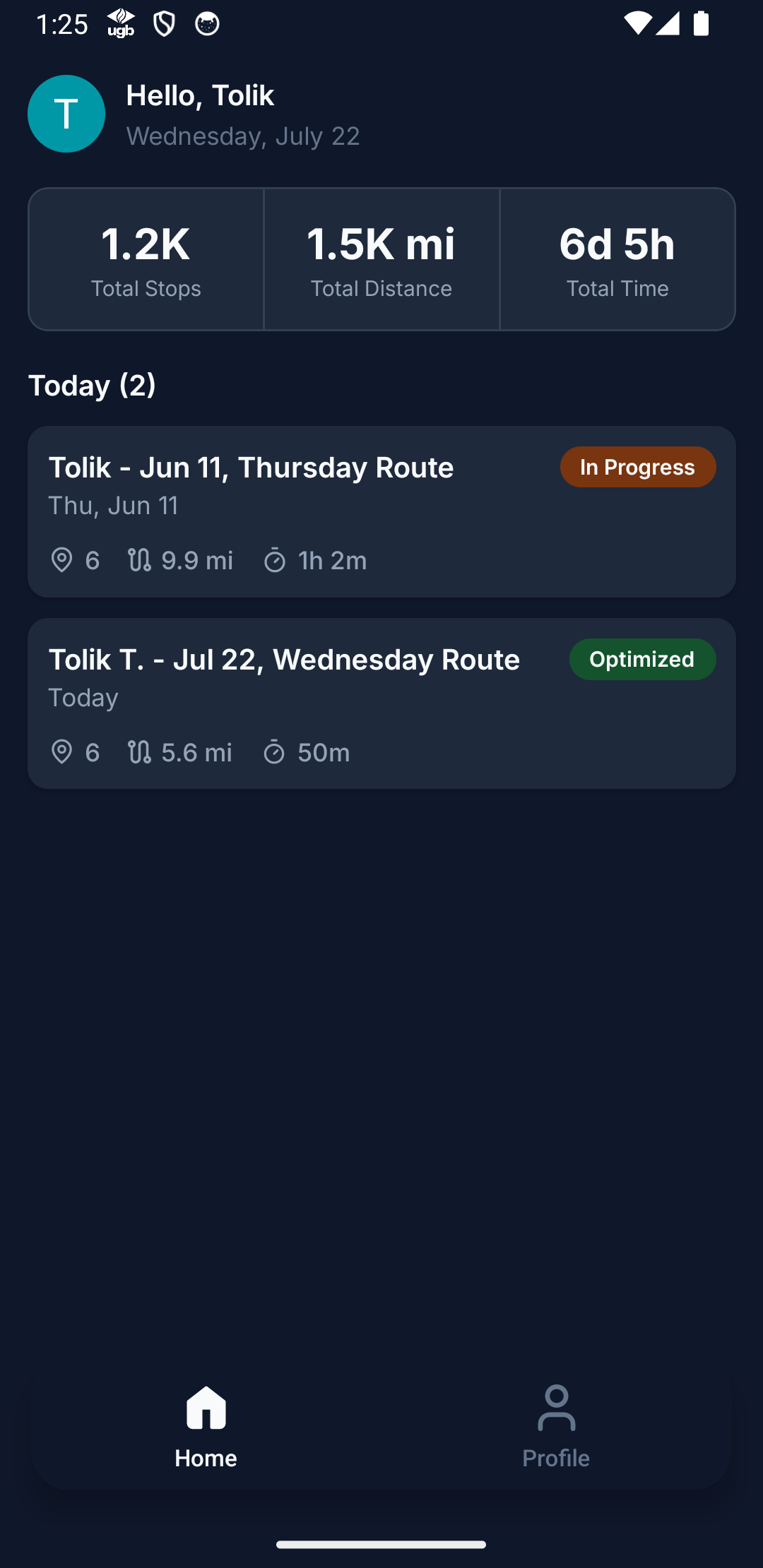
L'onglet Accueil vous présente votre journée : le total de vos arrêts, de la distance et du temps, et une liste Aujourd'hui de vos tournées. Une nouvelle tournée apparaît dès que votre répartiteur l'envoie — avec un badge de statut (Optimisée quand elle vient d'arriver, En cours dès que vous commencez à rouler). D'ici là, l'appli affiche une journée vide ; pas de tournée signifie que rien n'a encore été envoyé, alors renseignez-vous auprès de votre répartiteur, pas de l'appli.
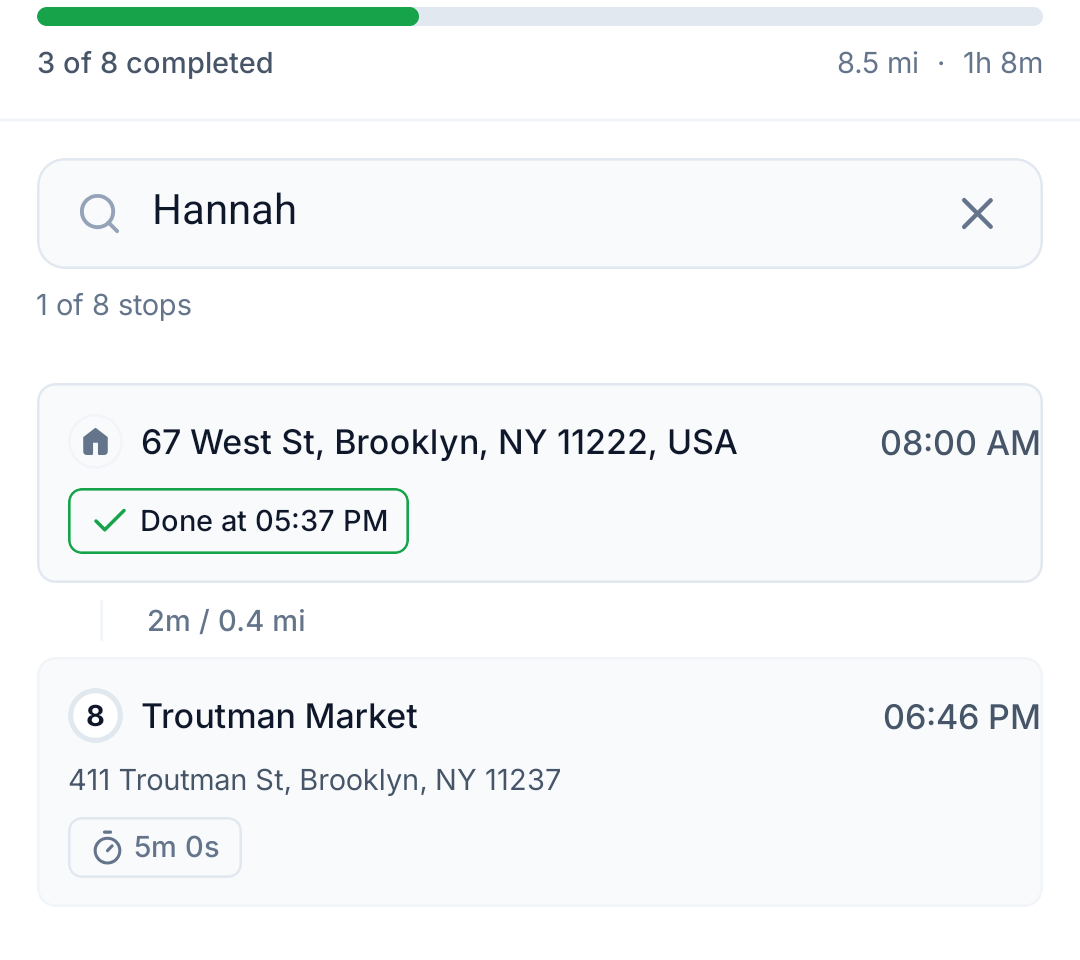
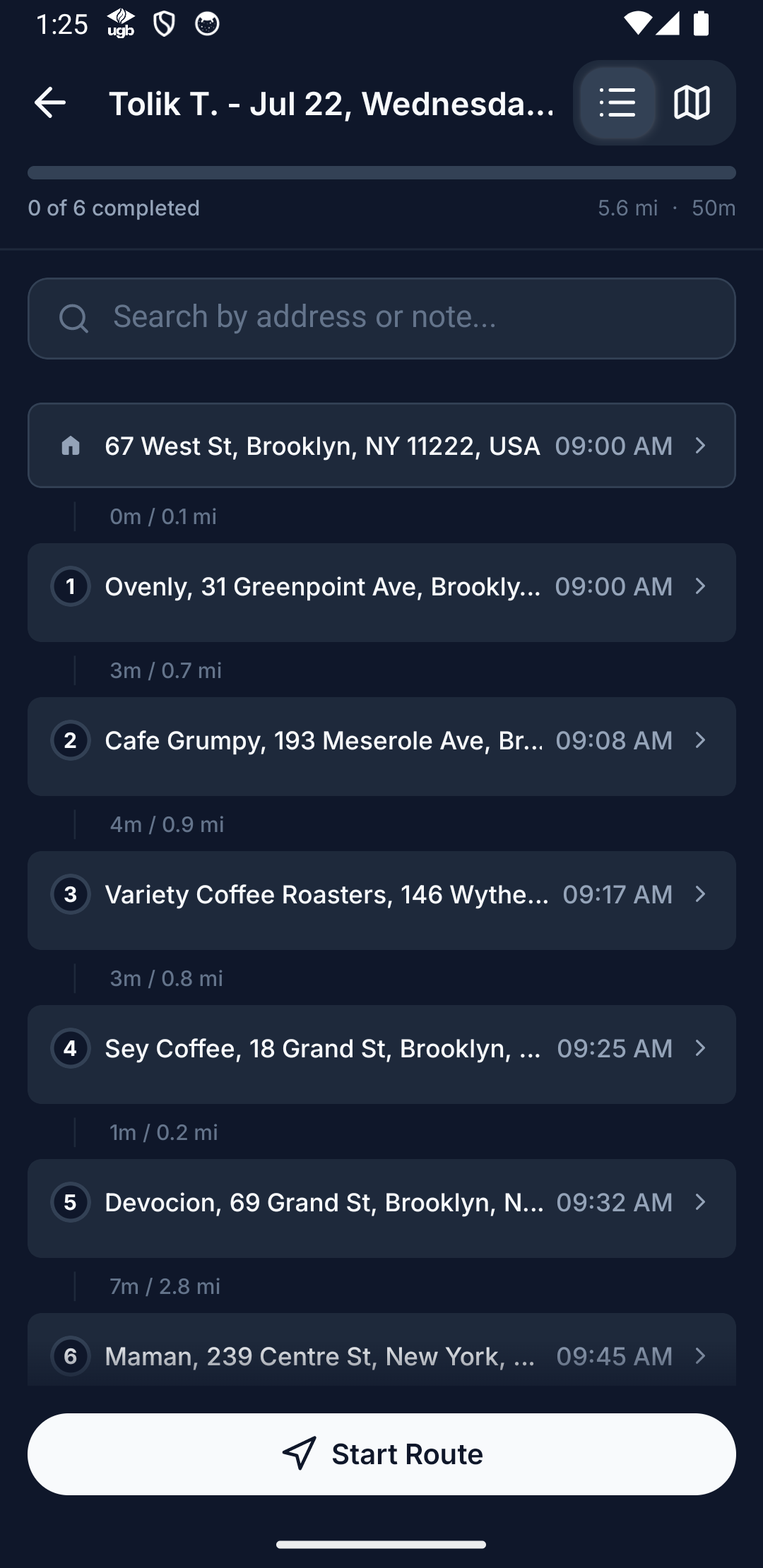
Touchez la tournée pour la voir de bout en bout : chaque arrêt dans l'ordre de conduite avec son heure d'arrivée prévue, le dépôt de départ et une barre de progression (« 0 sur 6 terminés »). Vous pouvez basculer entre la liste et une vue carte. Sur les tournées plus longues, un champ de recherche se trouve au-dessus de la liste — Rechercher par nom, adresse ou note retrouve un arrêt par le nom du destinataire, l'adresse ou un mot de sa note.
Deux petits boutons se trouvent à côté du sélecteur Liste/Carte : ⇅ Modifier l'ordre des arrêts (seulement si votre équipe vous autorise à réordonner — voir Modifier l'ordre des arrêts) et ⚙ Paramètres du mode conduite. Quand vous êtes prêt, appuyez sur Démarrer la tournée.
Partager votre position (si votre équipe utilise le suivi en direct)
Si votre équipe a activé le suivi en direct, la première fois que vous appuyez sur Démarrer la tournée, l'appli vous l'explique avant que votre téléphone ne demande quoi que ce soit : Partagez votre position en direct avec votre répartiteur. Votre position n'est partagée que pendant qu'une tournée est en cours — le suivi commence quand vous démarrez une tournée et s'arrête quand vous la terminez, et l'historique des positions est conservé 30 jours.
- Touchez Continuer.
- Autorisez la localisation tout le temps. Sur Android, choisissez d'abord « Lorsque vous utilisez l'appli » ; l'appli vous demande ensuite de passer à « Toujours autoriser » dans les réglages de votre téléphone. Sur iPhone, autorisez pendant l'utilisation de l'appli, puis Toujours autoriser quand iOS le demande.
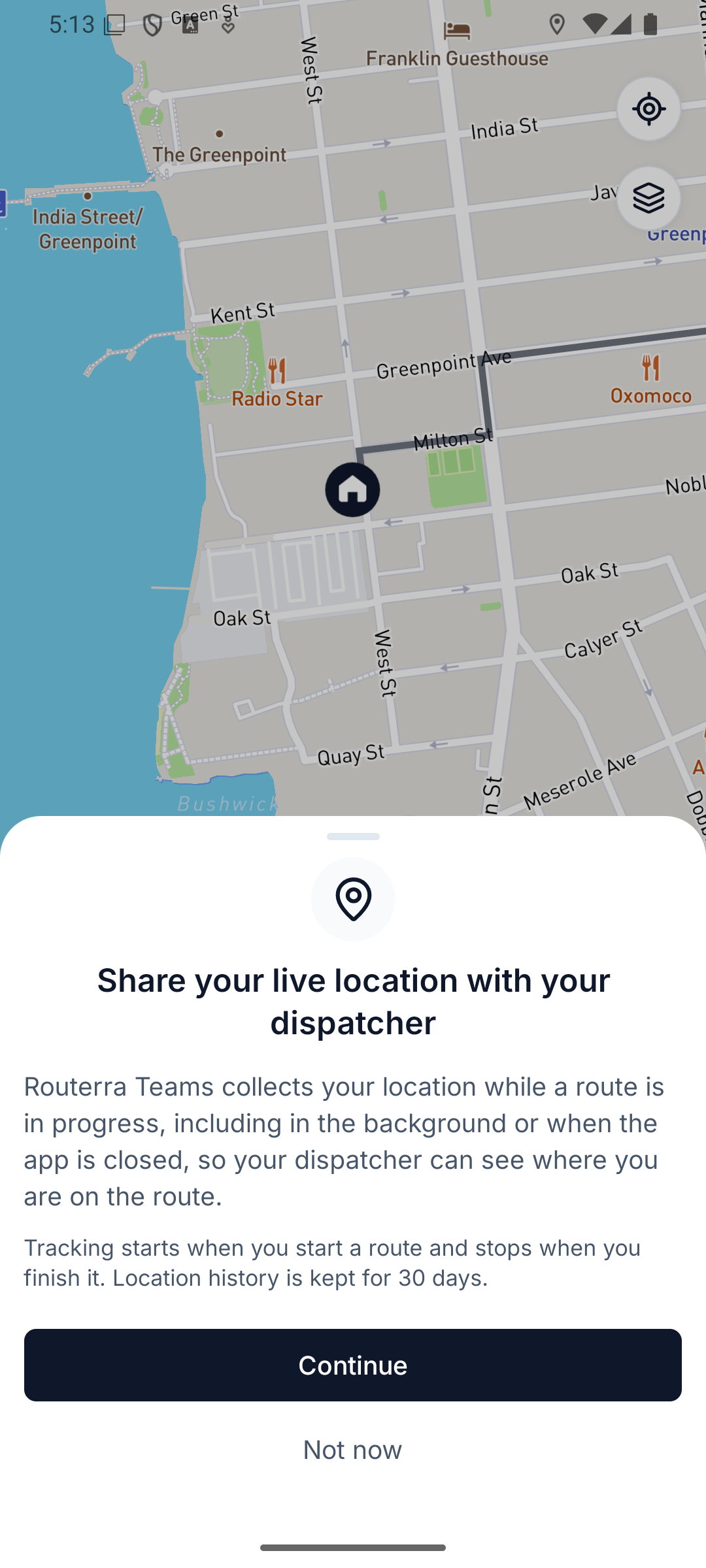
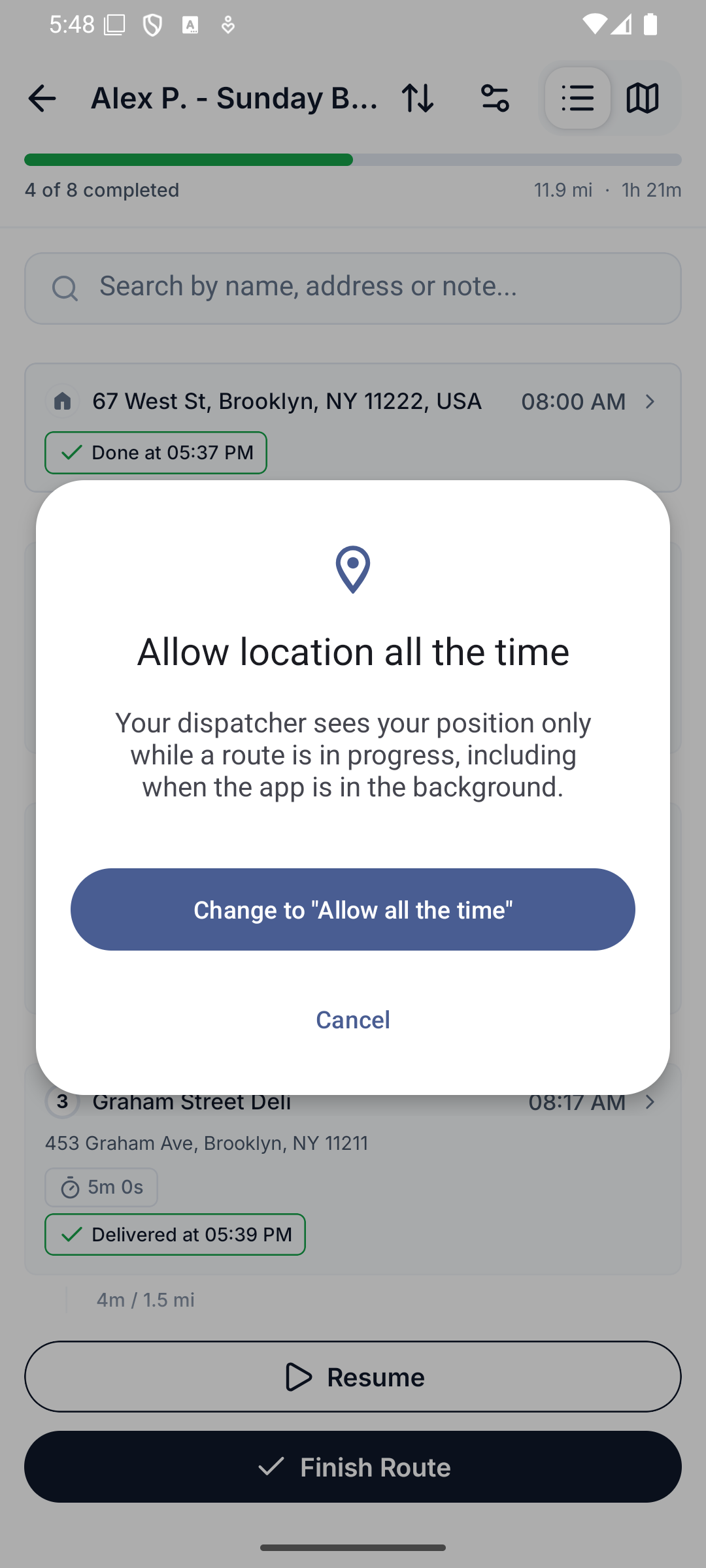
Touchez Pas maintenant et cette tournée se déroule sans suivi ; l'appli redemandera à votre prochaine tournée. Vous ne pouvez pas désactiver le suivi vous-même — c'est votre équipe qui le règle. Pour le vérifier, ouvrez Paramètres › Mode conduite › Suivi en direct : il indique Position partagée avec votre répartiteur quand tout fonctionne, ou vous dit ce qui manque (par exemple Désactivé — autorisation de localisation requise, avec un bouton Ouvrir les paramètres).
Ce que voit votre répartiteur de son côté est décrit dans Suivi des chauffeurs en direct.
Traiter un arrêt
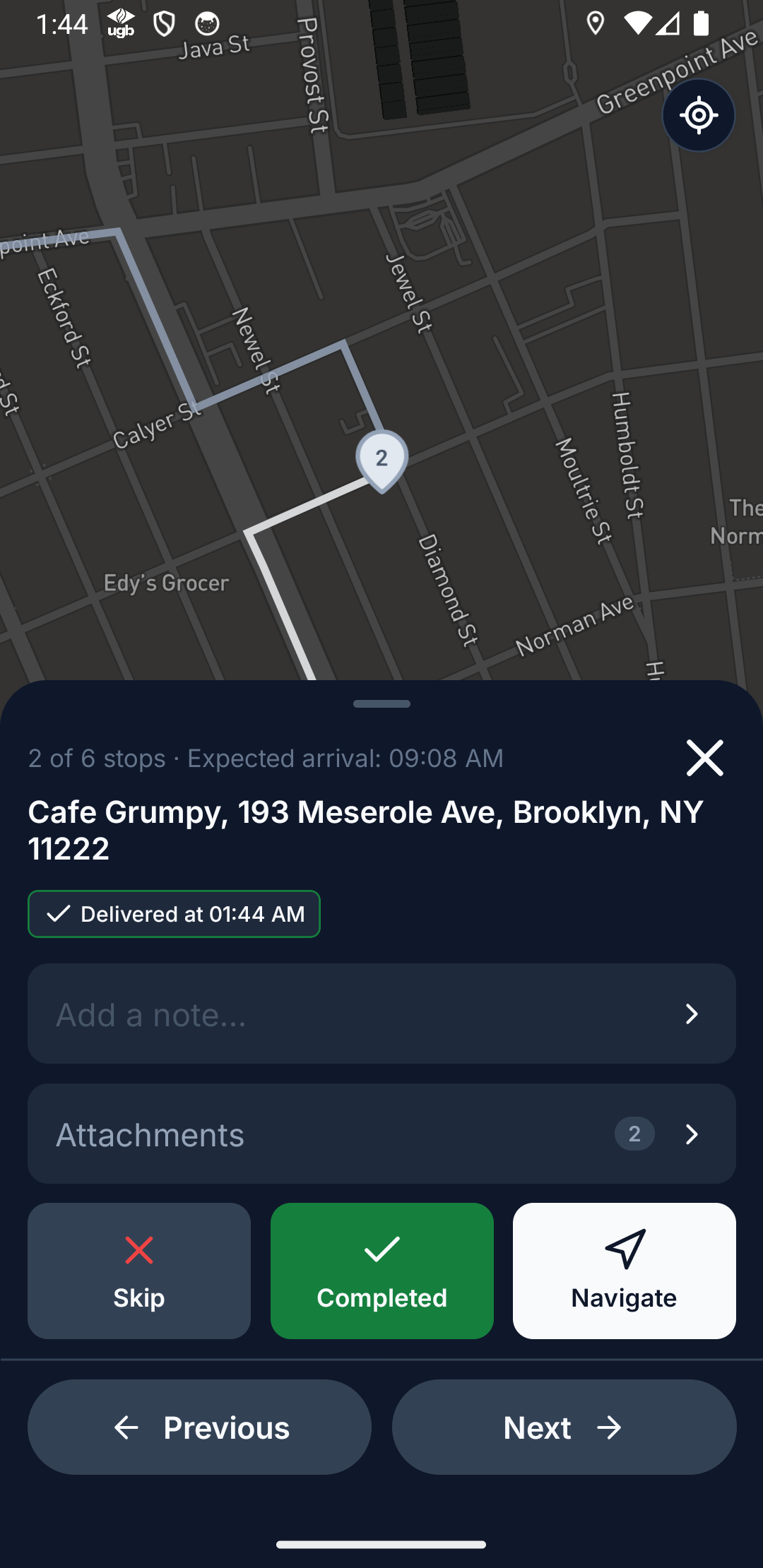
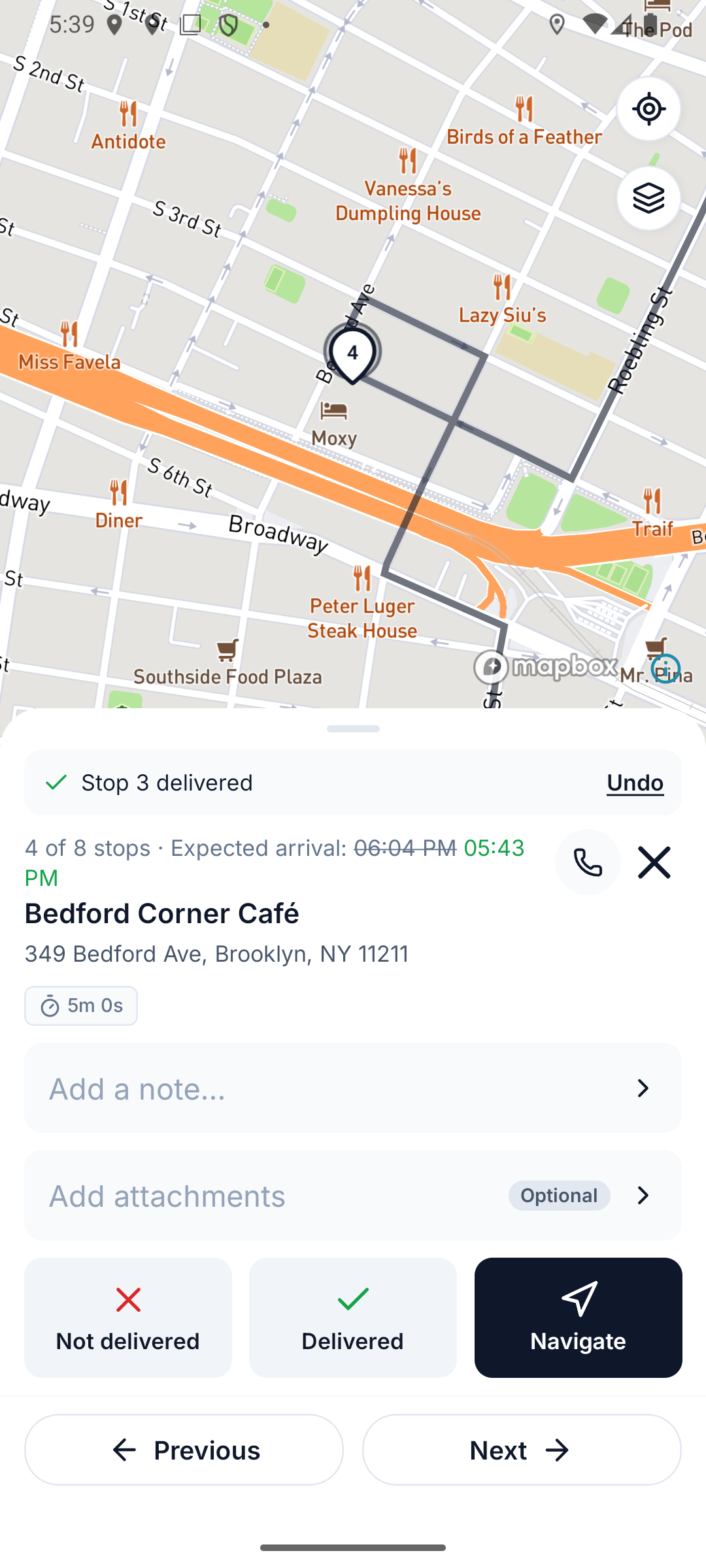
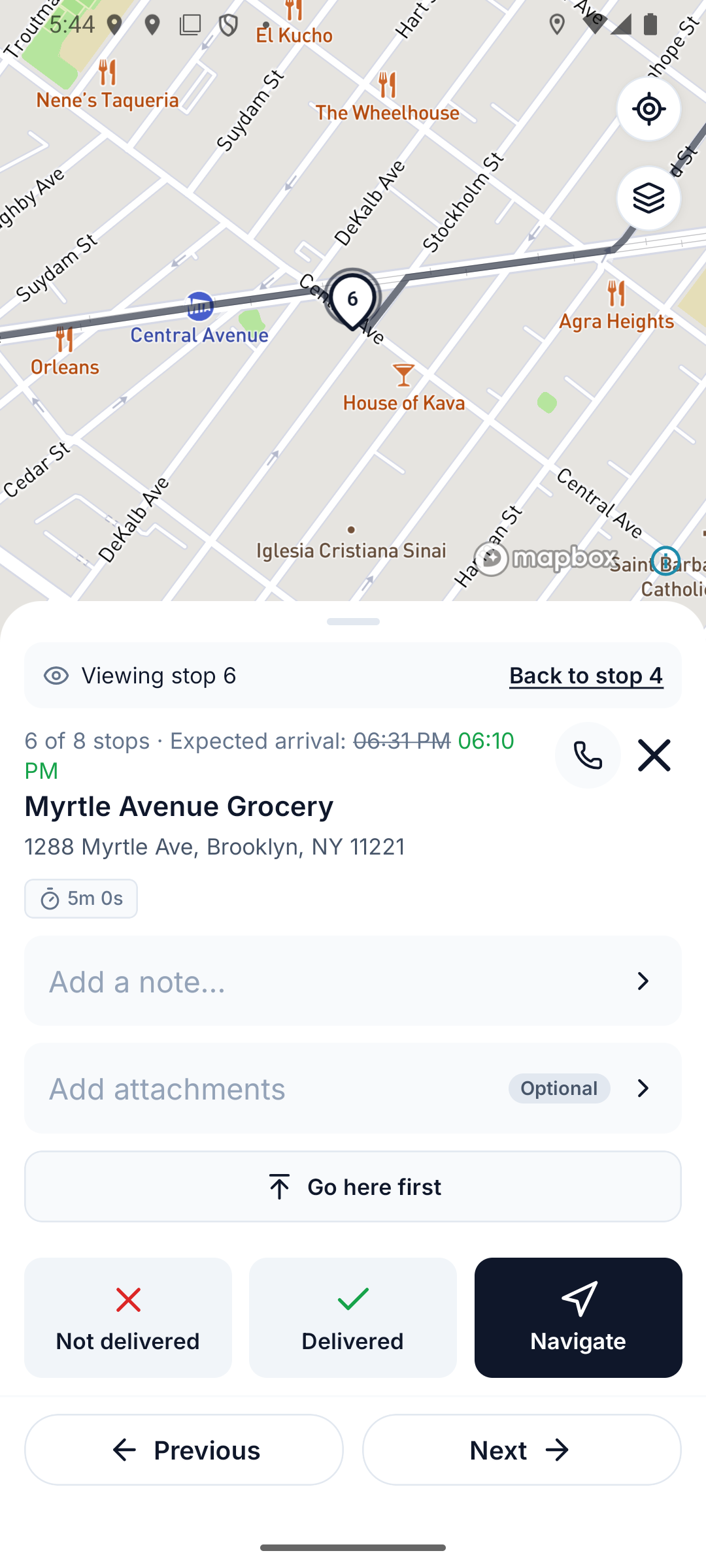
L'appli vous guide arrêt par arrêt — une carte en bas de l'écran affiche l'arrêt en cours : le nom et l'adresse du destinataire, l'heure d'arrivée prévue (l'heure planifiée barrée, à côté de la prévision actuelle en vert ou en rouge) et tout ce qui y est joint. Un bouton Appeler apparaît à côté de ✕ quand l'arrêt a un numéro de téléphone. Utilisez Précédent / Suivant pour parcourir les arrêts ; les trois boutons de la carte font le travail :
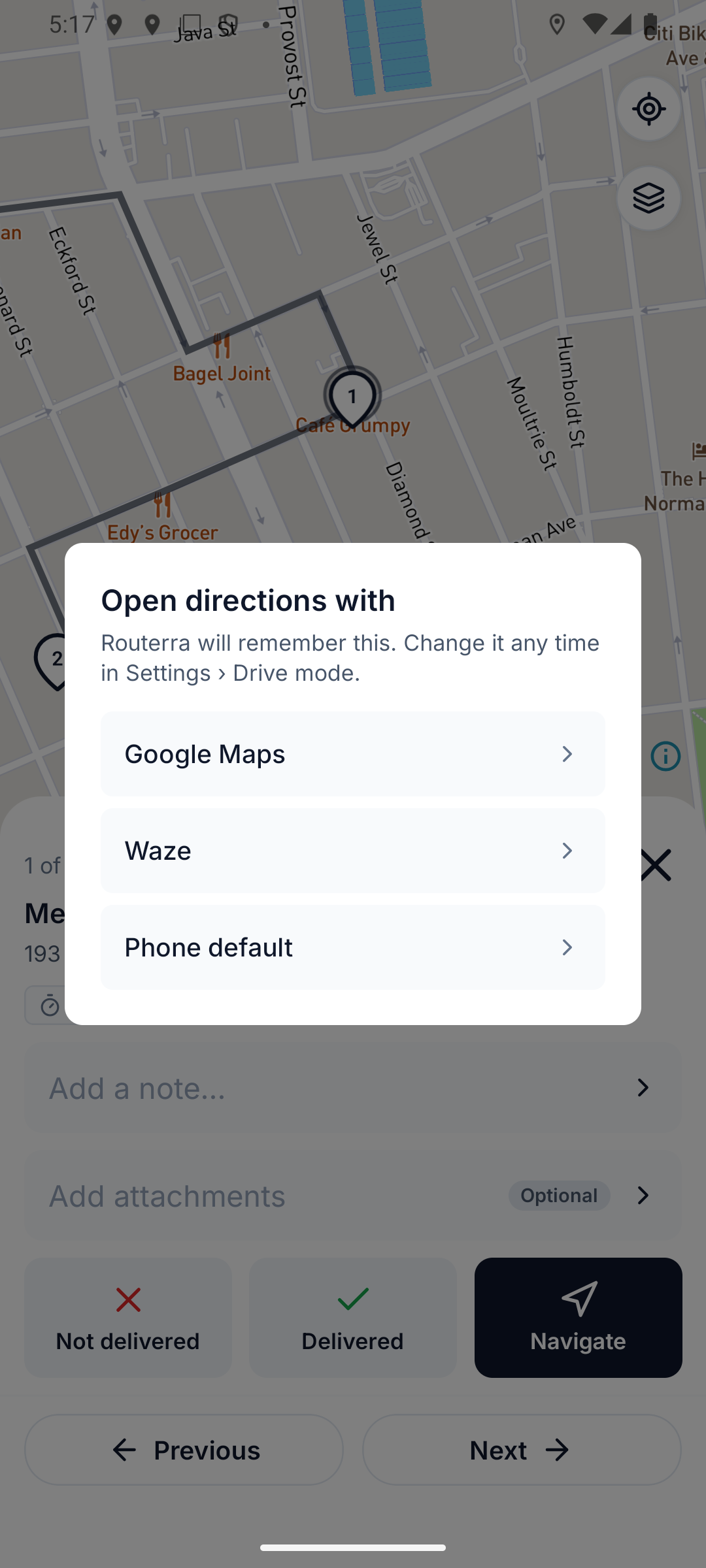
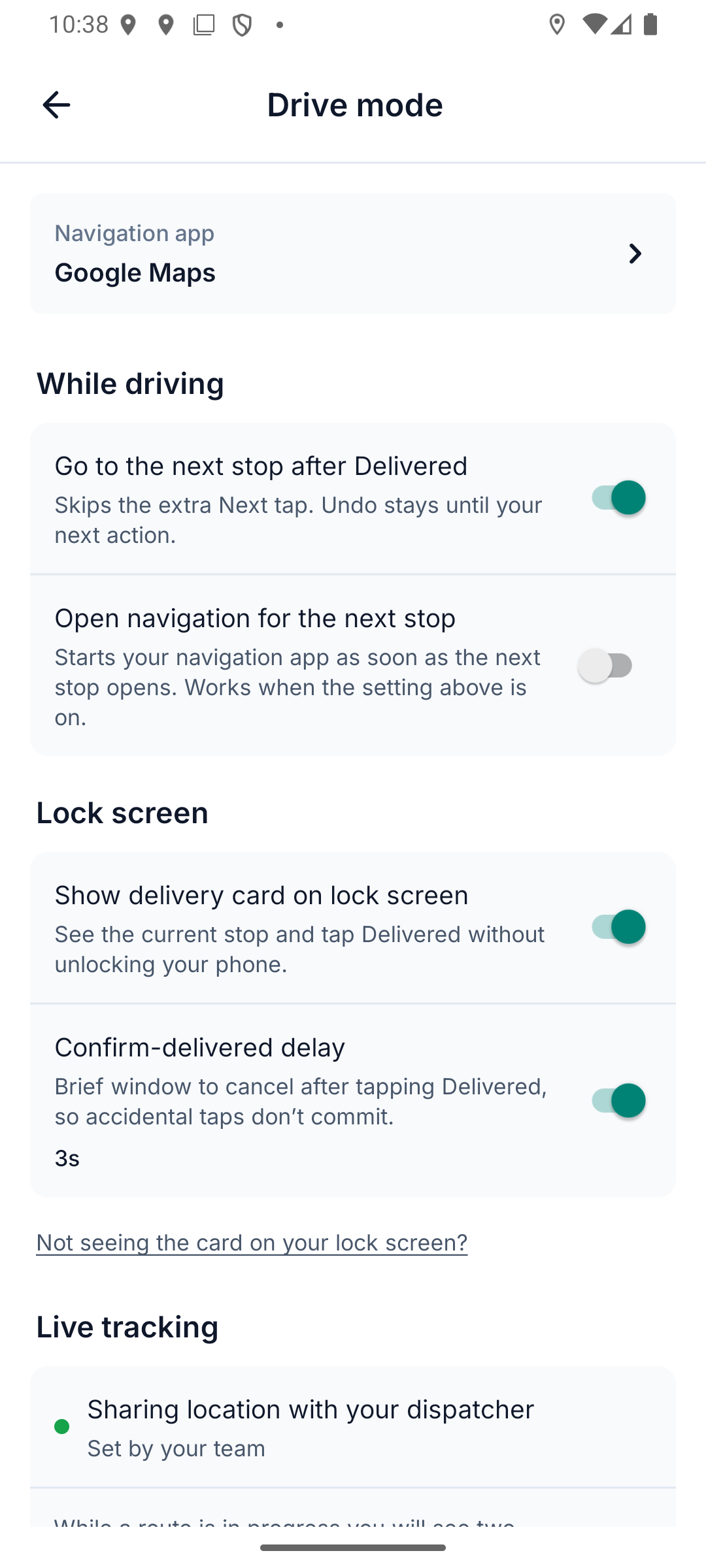
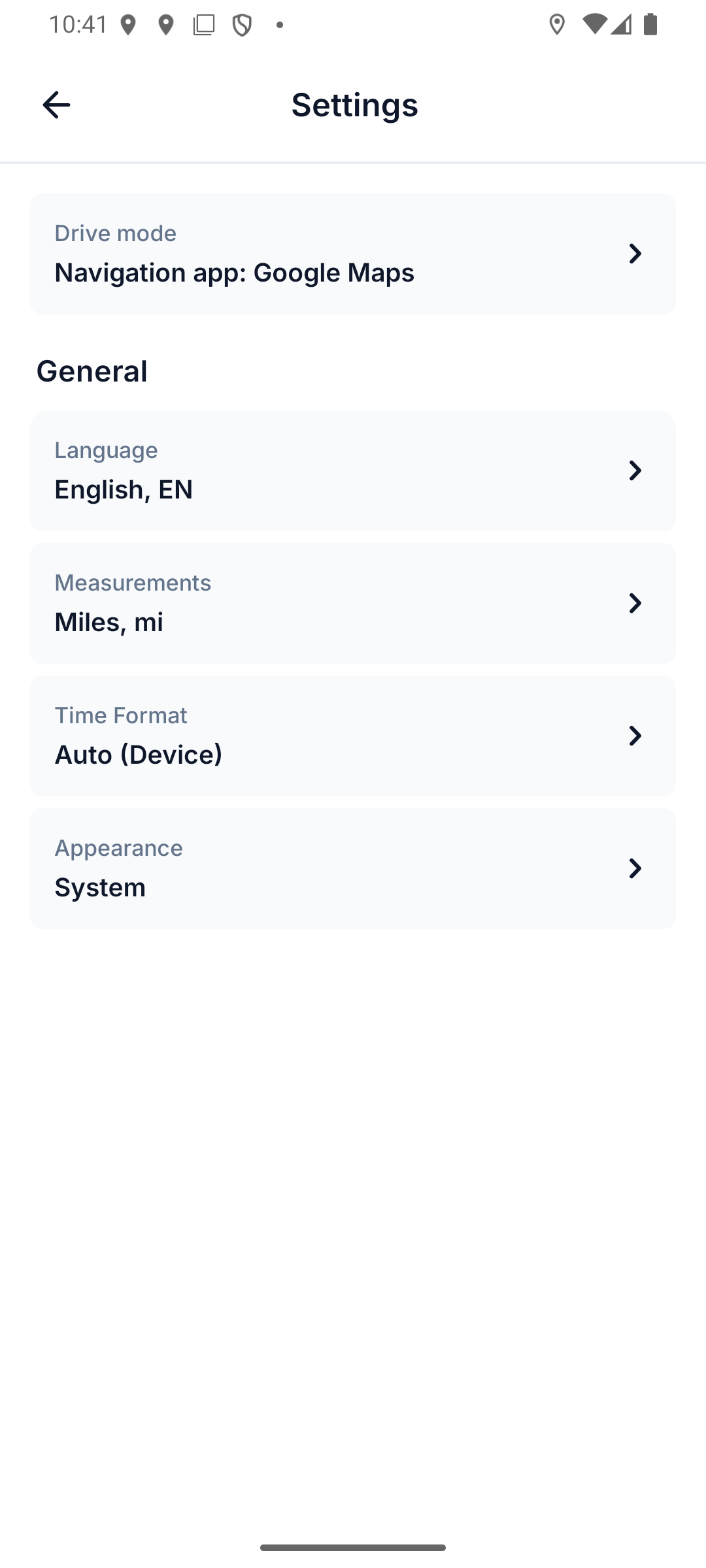
- Naviguer ouvre l'adresse dans votre appli de navigation. La première fois que vous le touchez, choisissez Google Maps, Waze, Apple Maps (iPhone) ou l'appli par défaut de votre téléphone. L'appli retient votre choix ; modifiez-le à tout moment sous Paramètres › Mode conduite › Appli de navigation.
- Livré ? Ajoutez une preuve si votre équipe l'utilise — ouvrez Pièces jointes, prenez en photo l'endroit où vous avez laissé le colis — puis appuyez sur Livré. L'appli passe aussitôt à l'arrêt suivant, et votre répartiteur le voit instantanément. Touché par erreur ? Annuler reste sur la carte jusqu'à votre prochaine action. Si vous êtes à plus d'environ 300 m de l'arrêt, l'appli vous demande d'abord de confirmer.
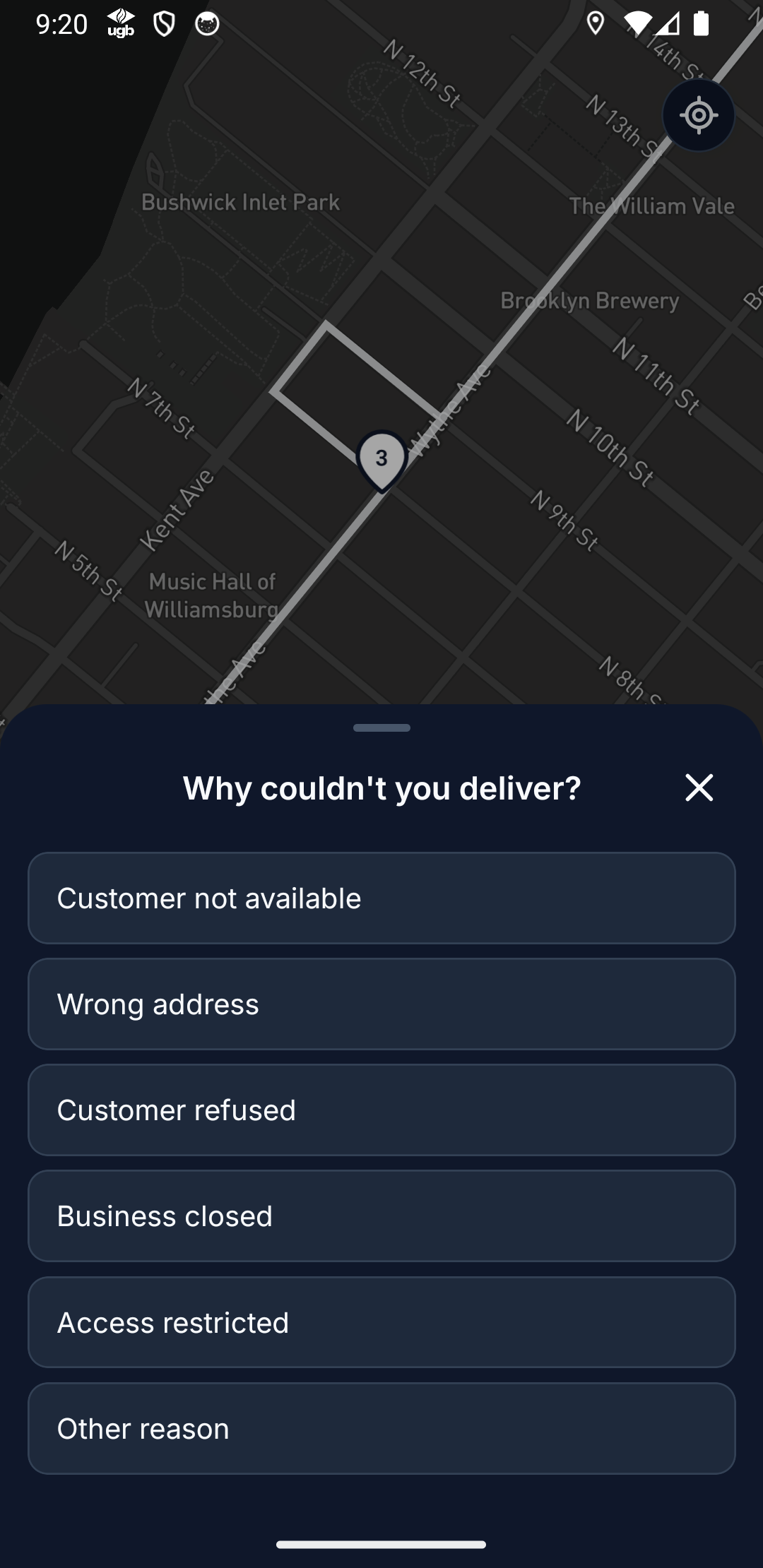
- Impossible de livrer ? Appuyez sur Non livré et choisissez le motif : Client absent, Adresse erronée, Refus du client, Commerce fermé, Accès restreint ou Autre motif (qui demande une courte note). Le bureau le sait immédiatement.
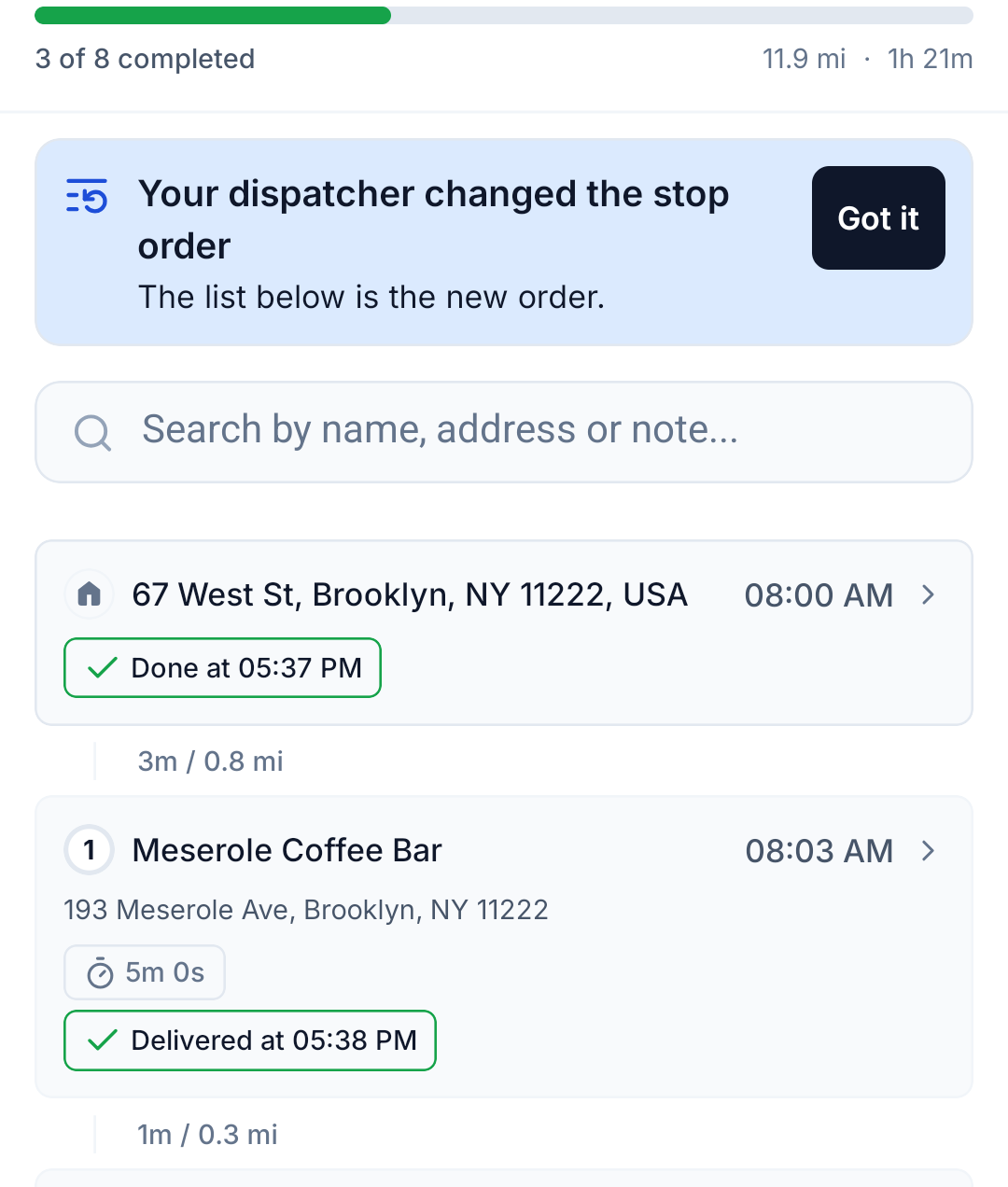
Dans votre liste d'arrêts, un arrêt clôturé montre comment il s'est terminé : en vert Livré à 13:44, ou en rouge Ignoré avec le motif et l'heure.
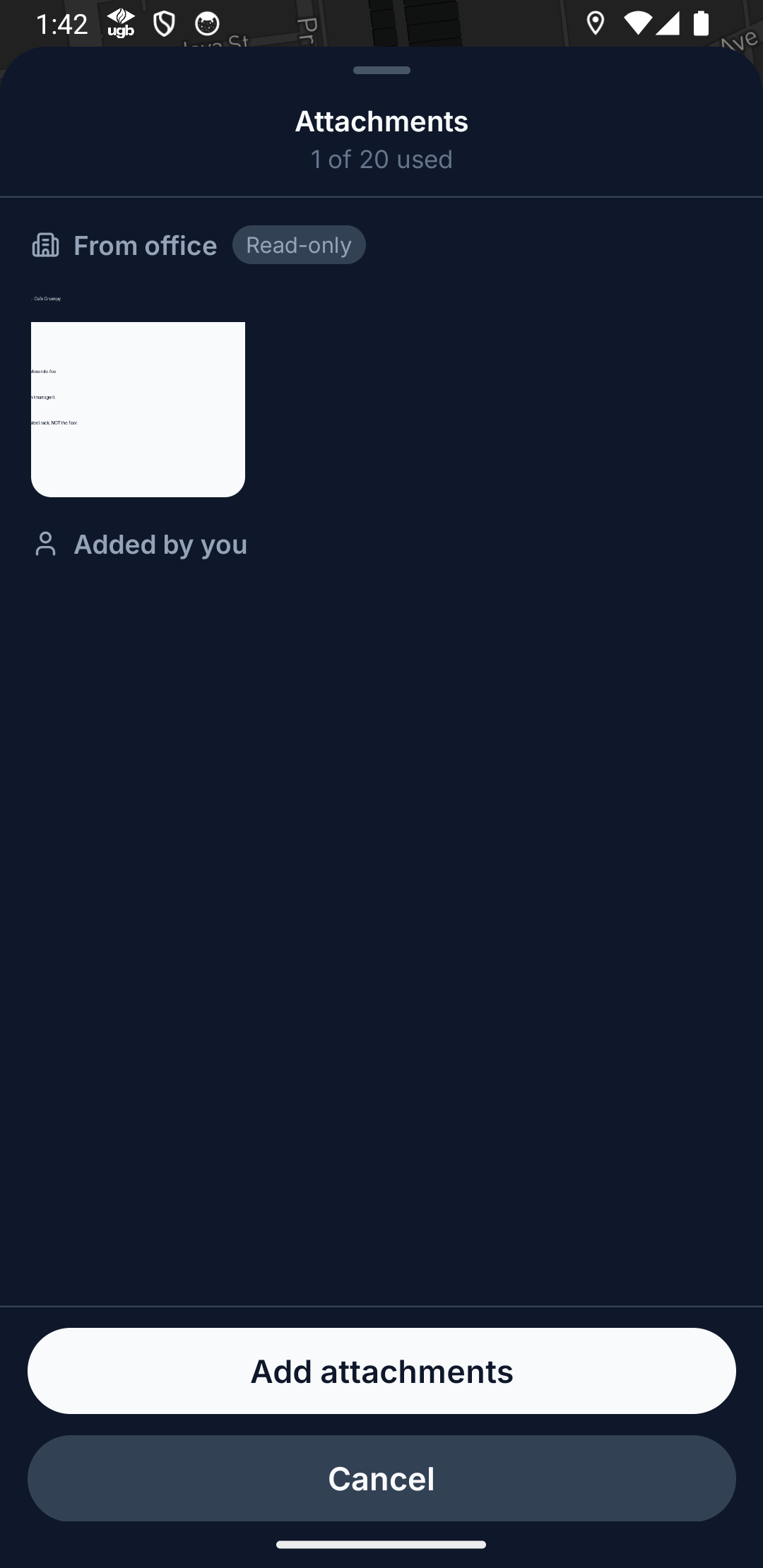
Les notes et les fichiers accompagnent l'arrêt, dans les deux sens :
- Du bureau — les instructions jointes par le répartiteur (codes de portail, photos de l'entrée). Vous les voyez en lecture seule.
- Ajouté par vous — vos photos et documents de preuve de livraison. Ajouter des pièces jointes prend une nouvelle photo, en choisit une dans la galerie ou joint un PDF — jusqu'à 20 fichiers par arrêt, 15 Mo chacun.
Si vous ajoutez une note ou un fichier puis passez à la suite sans clôturer l'arrêt, l'appli demande Marquer l'arrêt N comme livré ? — choisissez Marquer comme livré, ou Laisser en attente pour le garder ouvert.
Quand le dernier arrêt est fait, appuyez sur Terminer la tournée — et si la journée change, une tournée terminée peut être rouverte. Terminer la tournée arrête aussi le partage de position.
Modifier l'ordre des arrêts
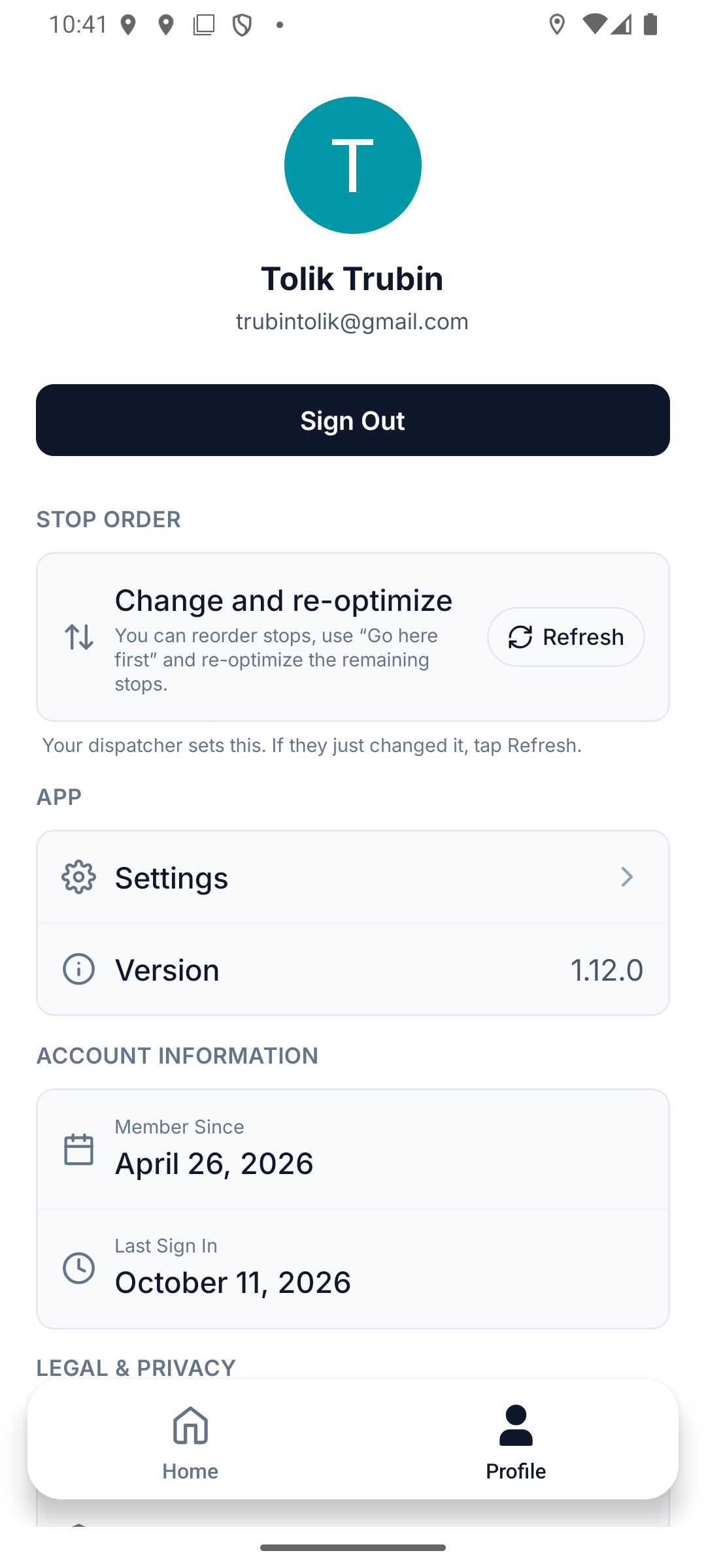
C'est votre répartiteur qui décide si vous pouvez modifier l'ordre de vos arrêts. Consultez Profil › Ordre des arrêts — il affiche l'un des trois niveaux, et Actualiser récupère un changement que votre répartiteur vient de faire :
| Ce que vous voyez | Ce que vous pouvez faire |
|---|---|
| Suivre le plan | Les arrêts restent dans l'ordre fixé par votre répartiteur. |
| Modifier l'ordre des arrêts | Réordonner les arrêts et utiliser Y aller en premier. |
| Modifier et réoptimiser | Tout ce qui précède, plus réoptimiser les arrêts restants. |
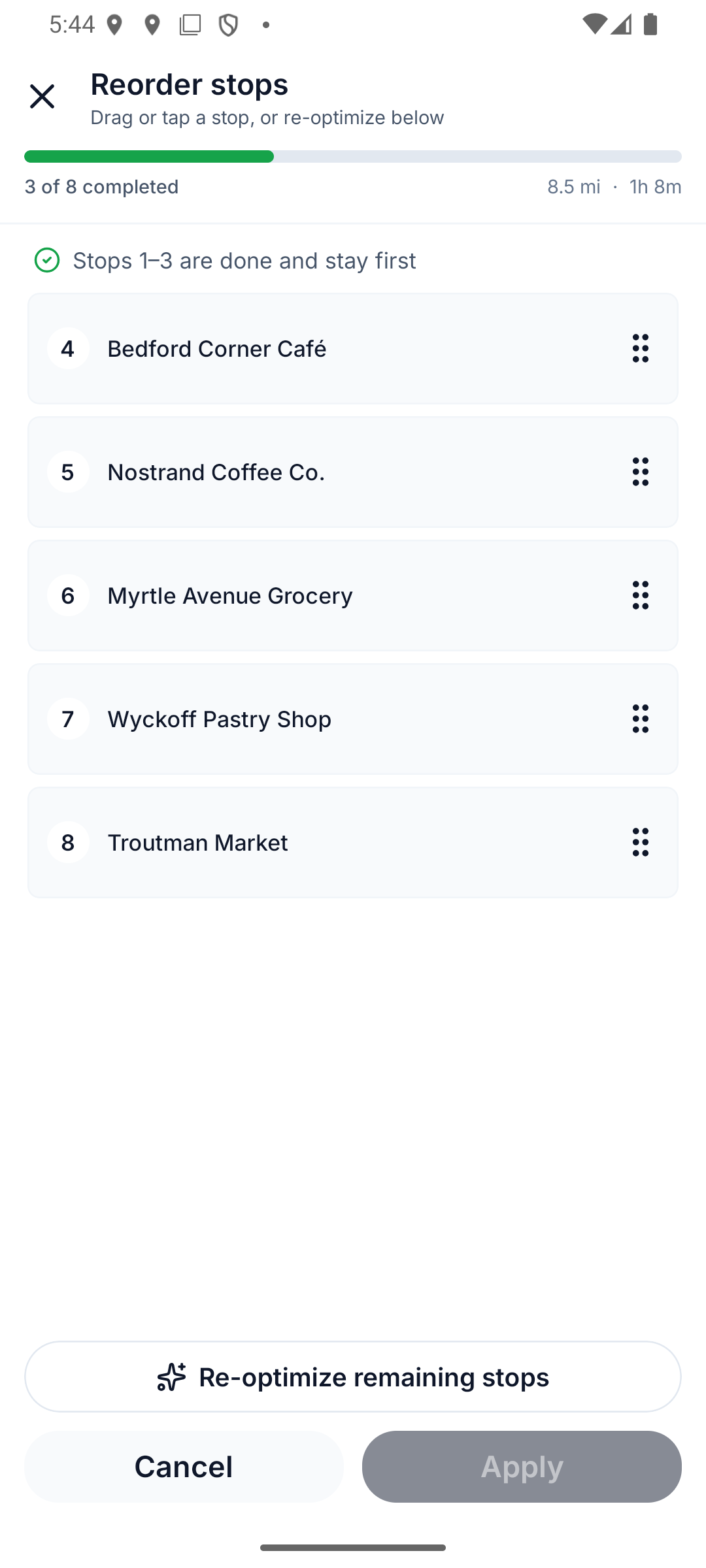
Si le réordonnancement est autorisé, vous pouvez modifier toute tournée qui n'est pas terminée et qui compte encore au moins deux arrêts à faire :
- Réordonner. Sur l'écran de la tournée, touchez ⇅ Modifier l'ordre des arrêts. Faites glisser un arrêt par sa poignée, ou touchez-le et choisissez En faire le prochain arrêt, Monter d'un cran, Descendre d'un cran ou En faire le dernier arrêt. Les arrêts déjà faits restent en haut. Appuyez sur Appliquer pour enregistrer.
- Y aller en premier. Ouvrez un arrêt encore en attente et touchez Y aller en premier — il devient votre prochain arrêt.
- Réoptimiser les arrêts restants (seulement au niveau Modifier et réoptimiser). En mode réordonnancement, le bouton en bas donne à vos arrêts restants l'ordre le plus rapide — à partir de votre dernier arrêt, ou de votre position quand le suivi est actif. Les arrêts terminés restent à leur place. Cela prend jusqu'à une minute et nécessite une connexion.
Si votre nouvel ordre fait manquer à un arrêt son créneau horaire, l'appli vous avertit et marque l'arrêt Hors de son créneau horaire. L'ordre est tout de même enregistré.
Votre répartiteur voit chaque modification que vous faites et peut rétablir l'ordre planifié. Dans ce cas, une bannière sur l'écran de la tournée indique Votre répartiteur a modifié l'ordre des arrêts et la liste affiche le nouvel ordre. Plus d'informations côté bureau : Quand les chauffeurs modifient l'ordre des arrêts.
Pas de réseau ? Continuez à travailler
L'appli est conçue pour fonctionner d'abord hors ligne. Dans un sous-sol, une zone blanche ou en mode avion :
- Votre tournée, les adresses et les notes sont déjà sur le téléphone.
- Les statuts, notes et photos de preuve de livraison que vous ajoutez sont enregistrés localement.
- Un nouvel ordre des arrêts est aussi enregistré ; les heures d'arrivée affichent Heure d'arrivée après synchro jusqu'à votre retour en ligne. La réoptimisation nécessite une connexion.
- Dès que le réseau revient, tout se synchronise automatiquement — vous n'avez jamais rien à refaire ni à attendre devant un indicateur de chargement.
Une bannière hors ligne s'affiche quand vous êtes déconnecté. Elle est informative — ne vous arrêtez pas de travailler.
Une tournée doit être ouverte une fois en ligne pour que ses arrêts se téléchargent sur votre téléphone. D'ici là, l'appli indique Cette tournée n'est pas encore sur votre téléphone.
Si quelque chose semble anormal
- Aucune tournée affichée — votre répartiteur n'a peut-être pas encore envoyé les tournées, ou les a envoyées à un autre e-mail. Vérifiez l'e-mail avec lequel vous êtes connecté (il apparaît dans Profil).
- Tournée modifiée en cours de journée — les répartiteurs peuvent mettre à jour et renvoyer. Tant que vous êtes sur l'écran de la tournée, l'appli vérifie les changements toutes les minutes ; si votre répartiteur modifie l'ordre des arrêts, une bannière vous le signale et la liste affiche le nouvel ordre. Tirez vers le bas sur Accueil pour actualiser vos tournées.
- Problèmes avec l'appli — contactez d'abord votre répartiteur ; il voit l'état de votre tournée de son côté.