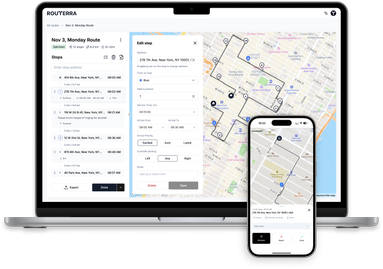
Cómo Usar Waze para Navegar: Guía Completa 2026
En este artículo
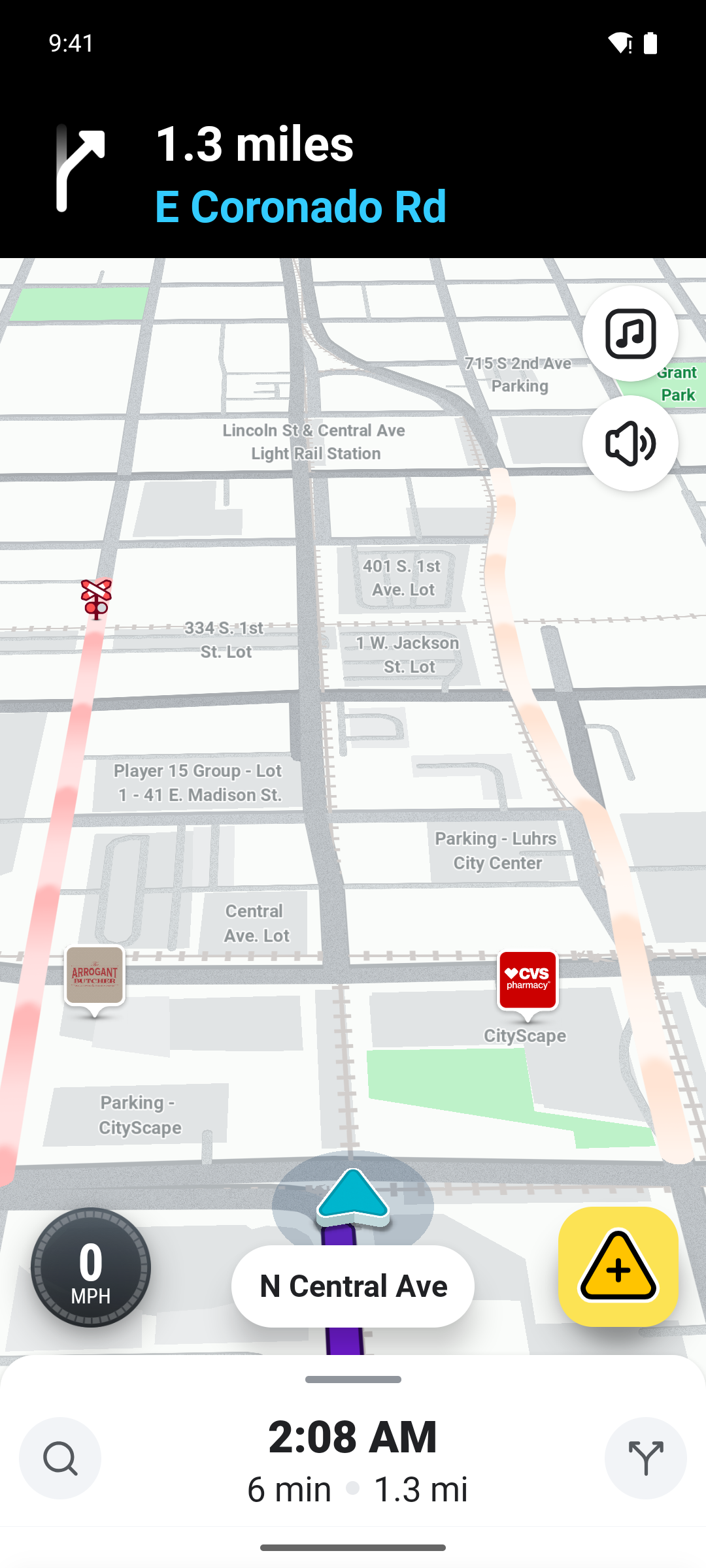
Para navegar con Waze: toca la barra «¿A dónde vas?», escribe tu destino y pulsa Ir — la app elige la ruta más rápida con el tráfico en tiempo real reportado por la comunidad y te redirige automáticamente cuando cambian las condiciones. Esa parte se aprende en segundos.
Lo que hace que valga la pena dominar Waze es todo lo demás: alertas de policía y peligros, avisos de límite de velocidad, evitar peajes, comandos de voz, CarPlay y Android Auto — y su gran límite: Waze solo permite añadir una parada a la ruta. Esta guía lo cubre todo: la primera configuración, los ajustes que conviene cambiar, el sistema de alertas y el flujo multi-parada que usan los conductores profesionales para superar ese límite.
¿Qué Hace Diferente a Waze?
Antes de entrar en el paso a paso, conviene entender qué distingue a Waze de otras apps de navegación:
- Datos de la comunidad: cada usuario de Waze contribuye al mapa compartiendo datos de velocidad y reportando incidentes mientras conduce
- Alertas en tiempo real: avisos instantáneos de policía, accidentes, peligros en la vía y obras
- Rutas con tráfico en vivo: Waze recalcula tu ruta continuamente según las condiciones actuales del tráfico
- Funciones sociales: ve a otros usuarios en el mapa y comparte tu hora de llegada con amigos
- Personalización divertida: cambia las voces, los iconos de coche y los estados de ánimo
Planificar Tu Ruta
Establecer un destino
Empezar a navegar con Waze es muy sencillo:
- Toca la barra de búsqueda «¿A dónde vas?» en la parte inferior de la pantalla
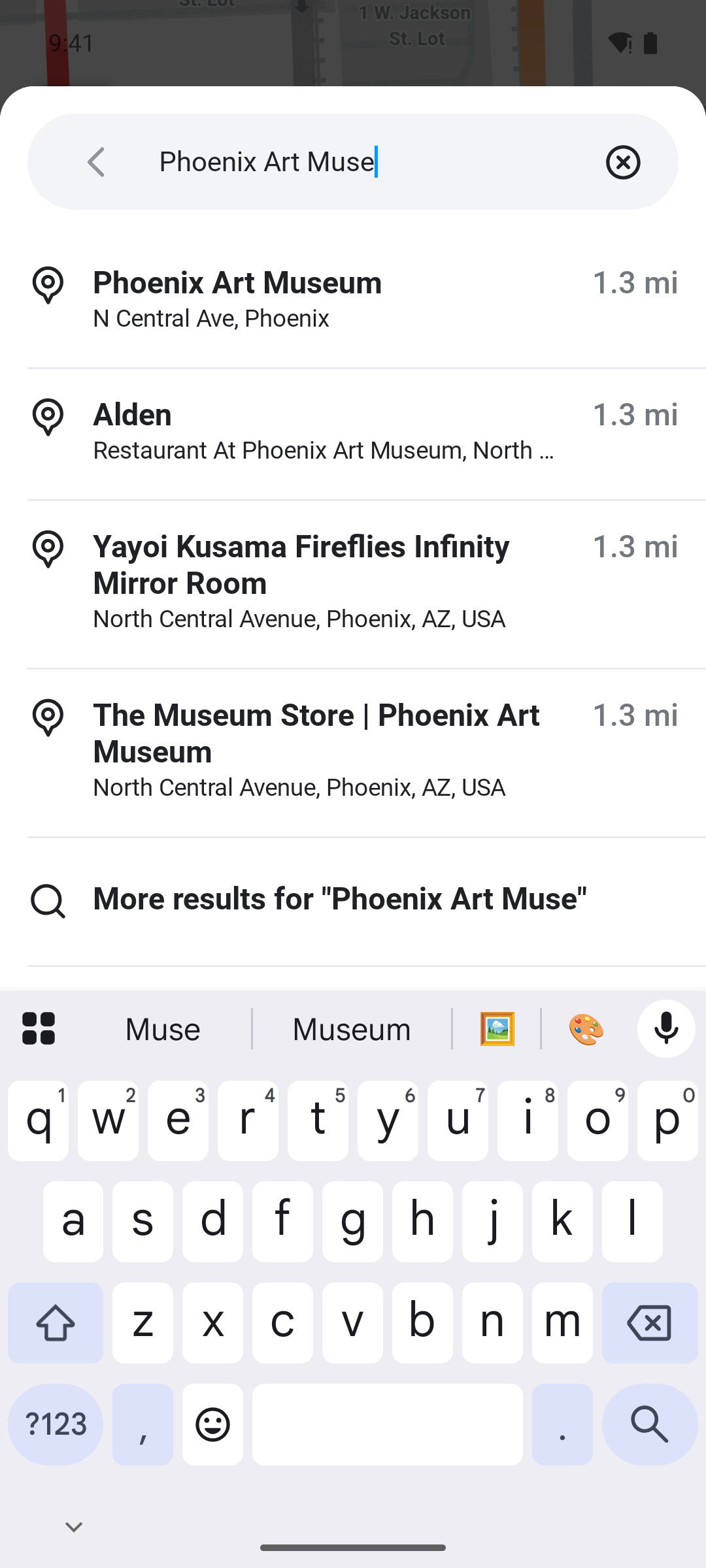
- Escribe tu destino: una dirección, el nombre de un negocio o un punto de referencia
- Elige entre los resultados: Waze mostrará las ubicaciones que coinciden
- Toca «Ir» para iniciar la navegación
Consejo: también puedes usar la entrada por voz tocando el icono del micrófono junto a la barra de búsqueda. Di tu destino y Waze lo encontrará por ti.
Comparar rutas
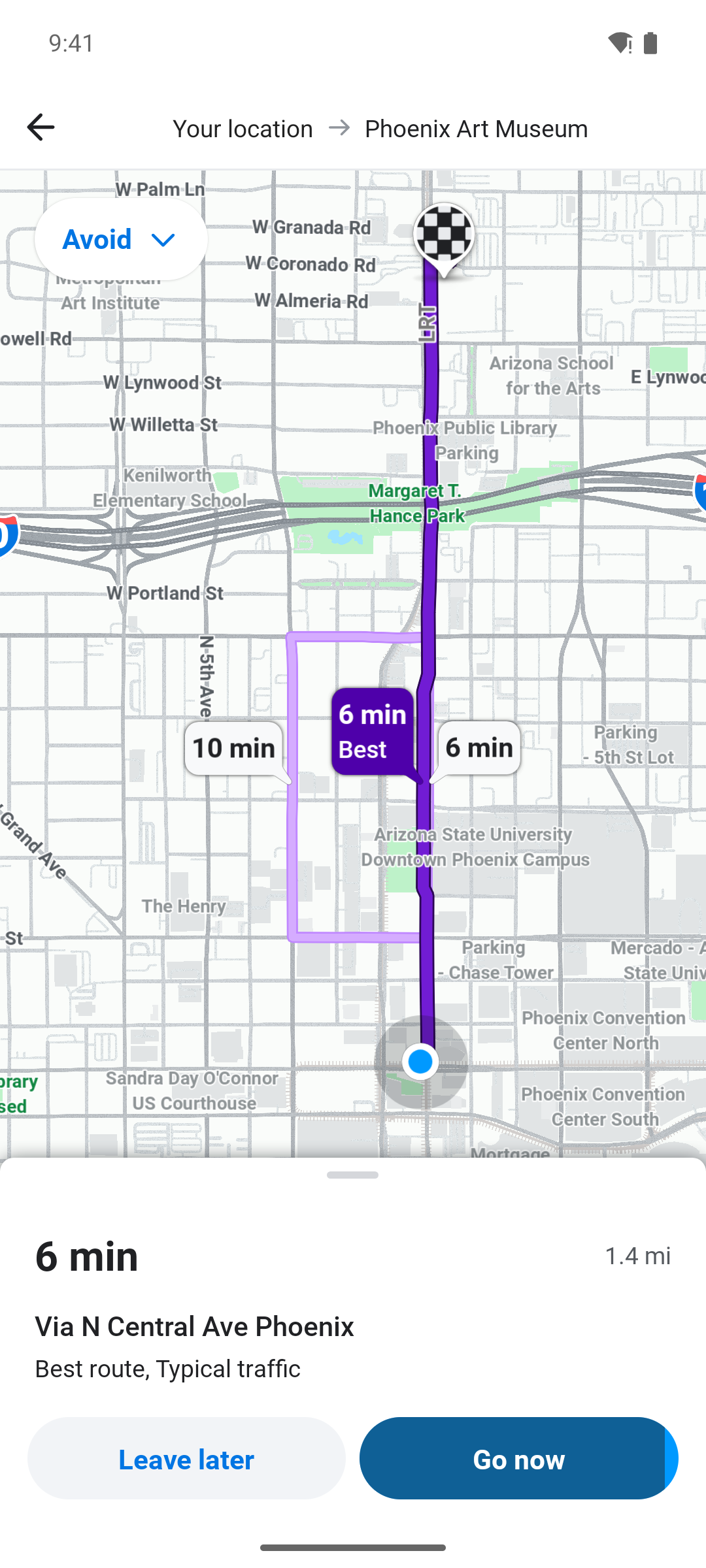
Tras introducir el destino, Waze suele ofrecer varias opciones de ruta:
- Ver todas las rutas tocando la tarjeta de resumen de la ruta
- Compara las opciones: cada ruta muestra tiempo estimado, distancia y estado del tráfico
- Revisa los incidentes: las rutas pueden mostrar iconos de peligros, policía u obras
- Selecciona tu ruta preferida tocándola para activarla
Waze suele recomendar la ruta más rápida según las condiciones actuales, pero quizá prefieras una alternativa para evitar autopistas o hacer paradas por el camino.
Añadir una parada
Aunque Waze no está diseñado para rutas complejas con varias paradas, puedes añadir una parada intermedia:
- Durante la navegación, toca el icono de menú (tres líneas) abajo a la izquierda
- Selecciona «Añadir parada»
- Busca y selecciona la ubicación de tu parada
- Waze recalculará la ruta incluyéndola
Nota: para rutas con más de 2–3 paradas, plantéate usar un planificador de rutas dedicado y navegar cada tramo con Waze.
Personalizar Tu Experiencia de Navegación
Evitar peajes
Si prefieres ahorrar evitando los peajes:
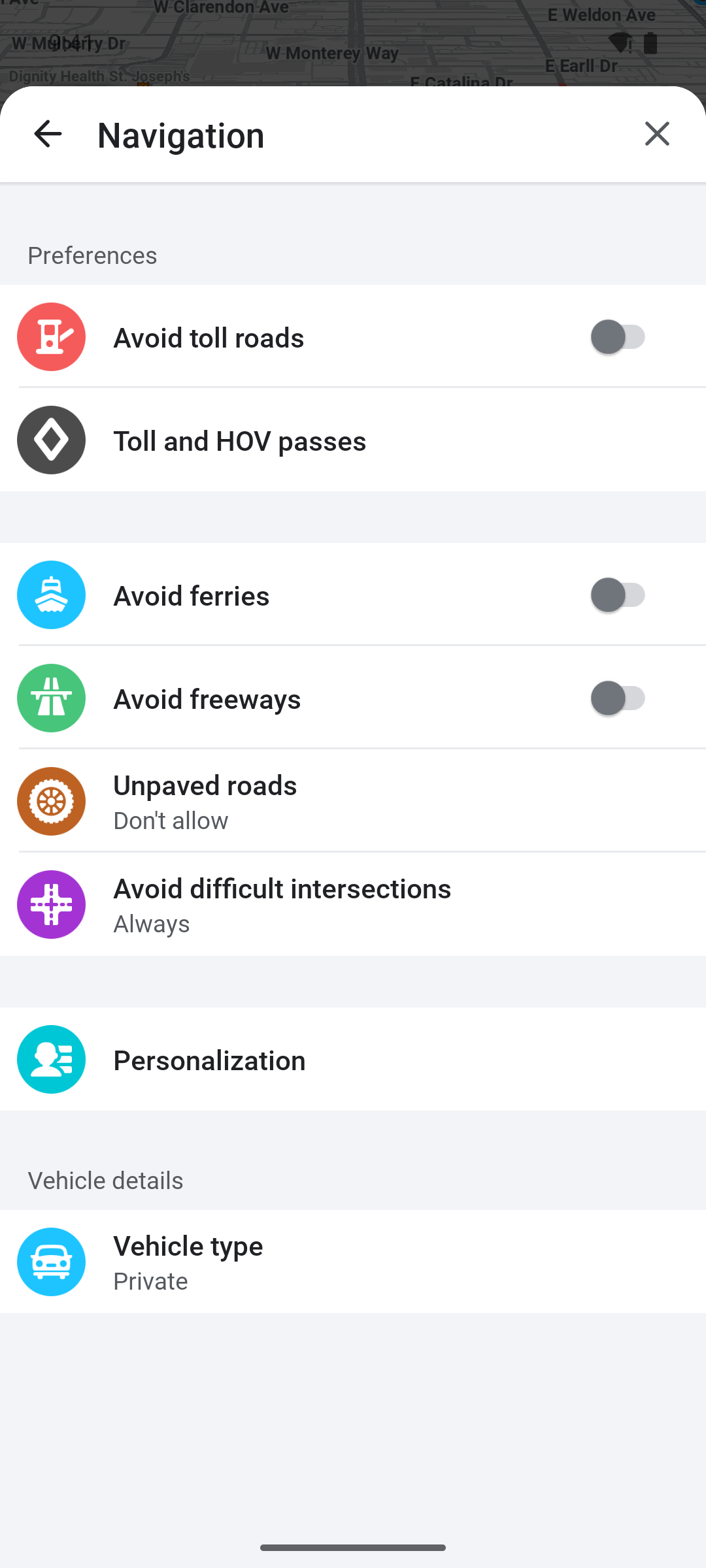
- Toca el icono de Ajustes (engranaje) arriba a la izquierda
- Selecciona «Navegación»
- Activa «Evitar peajes»
También puedes ver los peajes de tu ruta antes de iniciar la navegación y decidir caso por caso.
Evitar ferris, autopistas y caminos de tierra
Waze ofrece preferencias de ruta adicionales para distintas necesidades:
- Ve a Ajustes > Navegación
- Busca la sección de tipos de vía
- Activa las opciones para evitar:
- Autopistas: para una conducción más tranquila o con más paisaje
- Ferris: si quieres quedarte en tierra firme
- Caminos sin asfaltar: para proteger tu vehículo
- Cruces difíciles: para una navegación más sencilla
Estos ajustes son especialmente útiles si conduces un vehículo que no tolera ciertas condiciones o simplemente prefieres otro tipo de conducción.
Ajustes de visualización del mapa
Personaliza el aspecto del mapa mientras conduces:
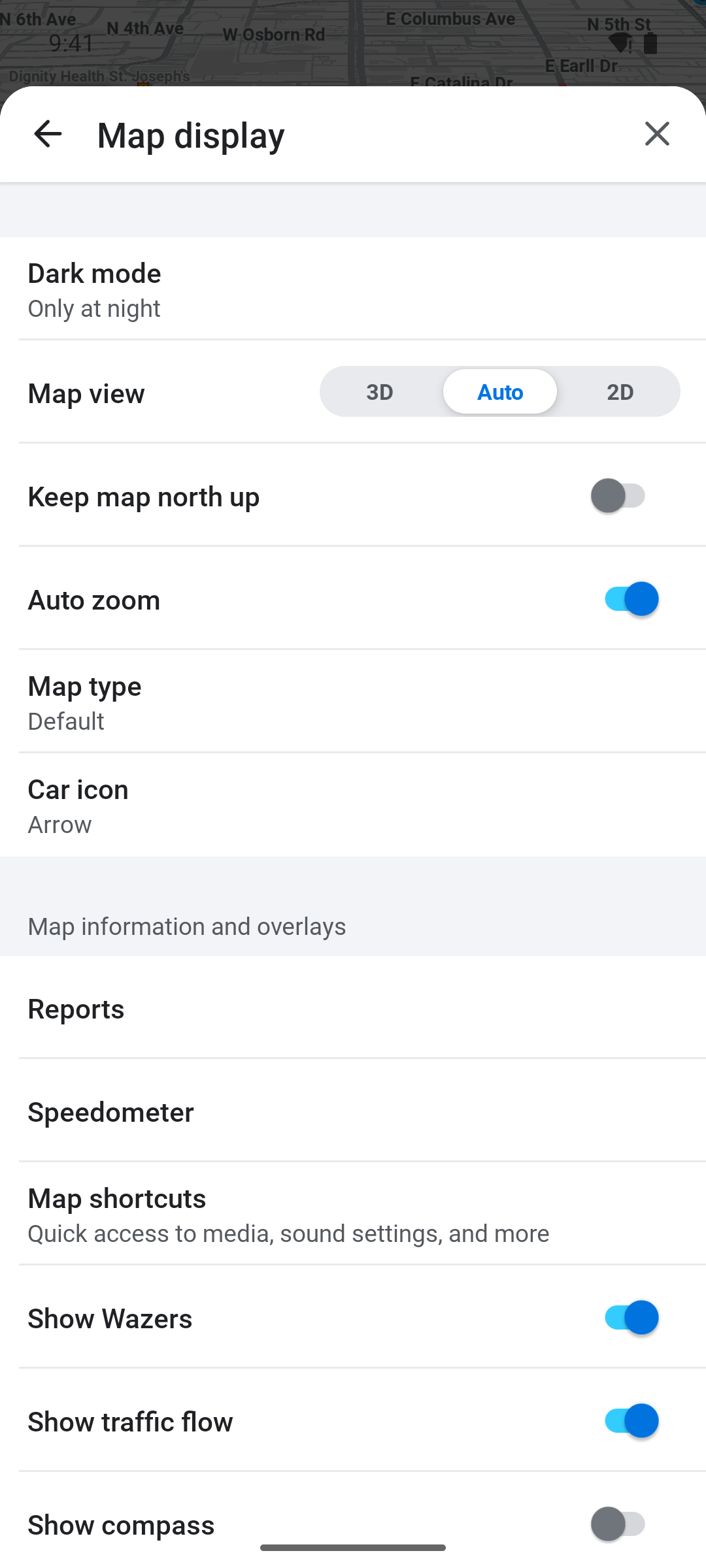
- Ve a Ajustes > Visualización del mapa
- Ajusta estas opciones:
- Esquema de color: automático, modo día o modo noche
- Mostrar tráfico: activa los colores de tráfico en tiempo real sobre las vías
- Mostrar Wazers: ve a otros conductores en el mapa
- Mostrar reportes: muestra los iconos de peligros y policía
Límite de velocidad y velocímetro
Waze te ayuda a mantenerte dentro de los límites legales:
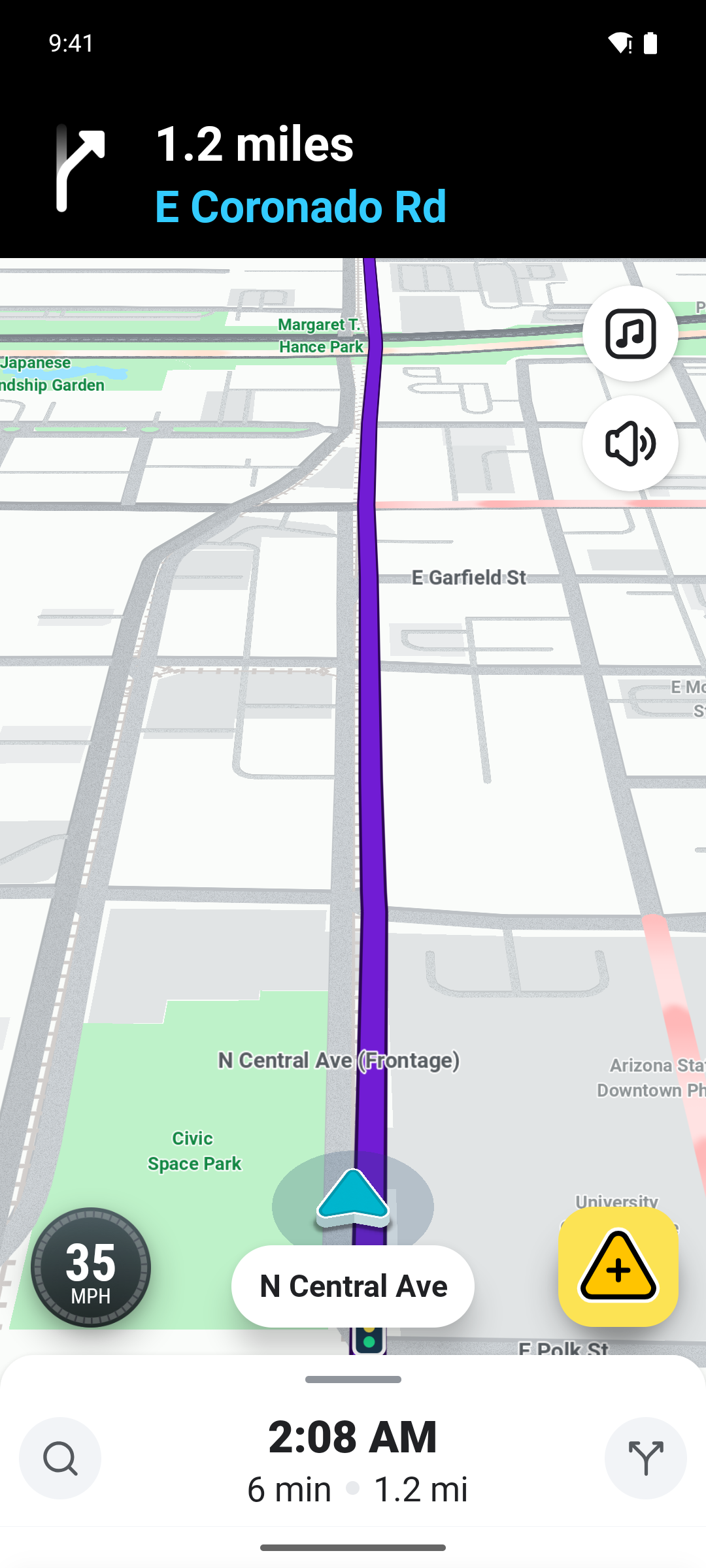
- La velocidad actual se muestra en la parte inferior de la pantalla durante la navegación
- El límite de velocidad de la vía aparece al lado
- Alertas de velocidad: el velocímetro se pone rojo y suena si superas el límite
Para personalizar las alertas de velocidad:
- Ve a Ajustes > Velocímetro
- Elige cuándo avisarte (al llegar al límite, 5 % por encima, 10 % por encima, etc.)
- Selecciona el tipo de alerta (visual, sonora o ambas)
Conectar Waze a la Pantalla del Coche
Apple CarPlay
Para usar Waze con CarPlay:
- Conecta tu iPhone al coche por cable USB o de forma inalámbrica (si tu coche lo admite)
- En la pantalla del coche, selecciona Waze en la pantalla de inicio de CarPlay
- La interfaz de Waze aparecerá en la pantalla del vehículo
Android Auto
Para usuarios de Android Auto:
- Conecta tu teléfono Android al coche por cable USB o de forma inalámbrica
- Inicia Android Auto en la pantalla del coche
- Selecciona Waze en el lanzador de apps
Usar Waze con CarPlay o Android Auto deja libre la pantalla del teléfono y te da una navegación más grande y fácil de leer en la pantalla integrada del coche.
Integraciones de Waze
Waze se conecta con varias apps populares para mejorar la experiencia al volante:
Música en streaming
- Spotify: controla la reproducción y navega por tus listas sin salir de Waze
- Apple Music: accede a tu biblioteca mientras navegas
- Otros reproductores: controles básicos para la mayoría de apps de música
Para conectarlas: ve a Ajustes > Reproductor de audio y vincula tu servicio de música preferido.
Integración con el calendario
Conecta tu calendario para recibir sugerencias automáticas de hora de salida según tus próximas citas. Waze te avisará de cuándo salir en función del tráfico actual.
Compartir con contactos
Comparte tu hora estimada de llegada con amigos y familiares:
- Durante la navegación, toca el icono de compartir
- Elige compartir por SMS, WhatsApp, correo o con un enlace
- Los destinatarios pueden seguir tu progreso en tiempo real
Funciones sociales
Conecta tu cuenta de Facebook para:
- Ver amigos que también usan Waze
- Navegar fácilmente hasta la ubicación de tus amigos
- Compartir tus trayectos planificados
Entender los Iconos de Waze
Mientras navegas verás varios iconos en el mapa. Esto es lo que significan:
Iconos de conductores
- Iconos de coches de Waze: otros usuarios de Waze en la carretera (se pueden personalizar con distintos vehículos)
- Tu icono: muestra tu posición y dirección
Iconos de alerta
| Icono | Significado |
|---|---|
| 🚔 | Policía reportada en la zona |
| ⚠️ | Peligro en la vía (objetos, baches, etc.) |
| 🚧 | Zona de obras |
| 🚗💥 | Accidente reportado |
| 📷 | Ubicación de radar |
| 🛣️ | Corte de carretera |
Iconos de lugares
- Gasolineras: con precios de combustible actualizados
- Aparcamiento: plazas de aparcamiento disponibles
- Comida/Café: restaurantes y cafeterías en tu ruta
Reportar a la Comunidad de Waze
Una de las mayores fortalezas de Waze son sus datos impulsados por la comunidad. Puedes contribuir reportando:
Cómo reportar mientras conduces
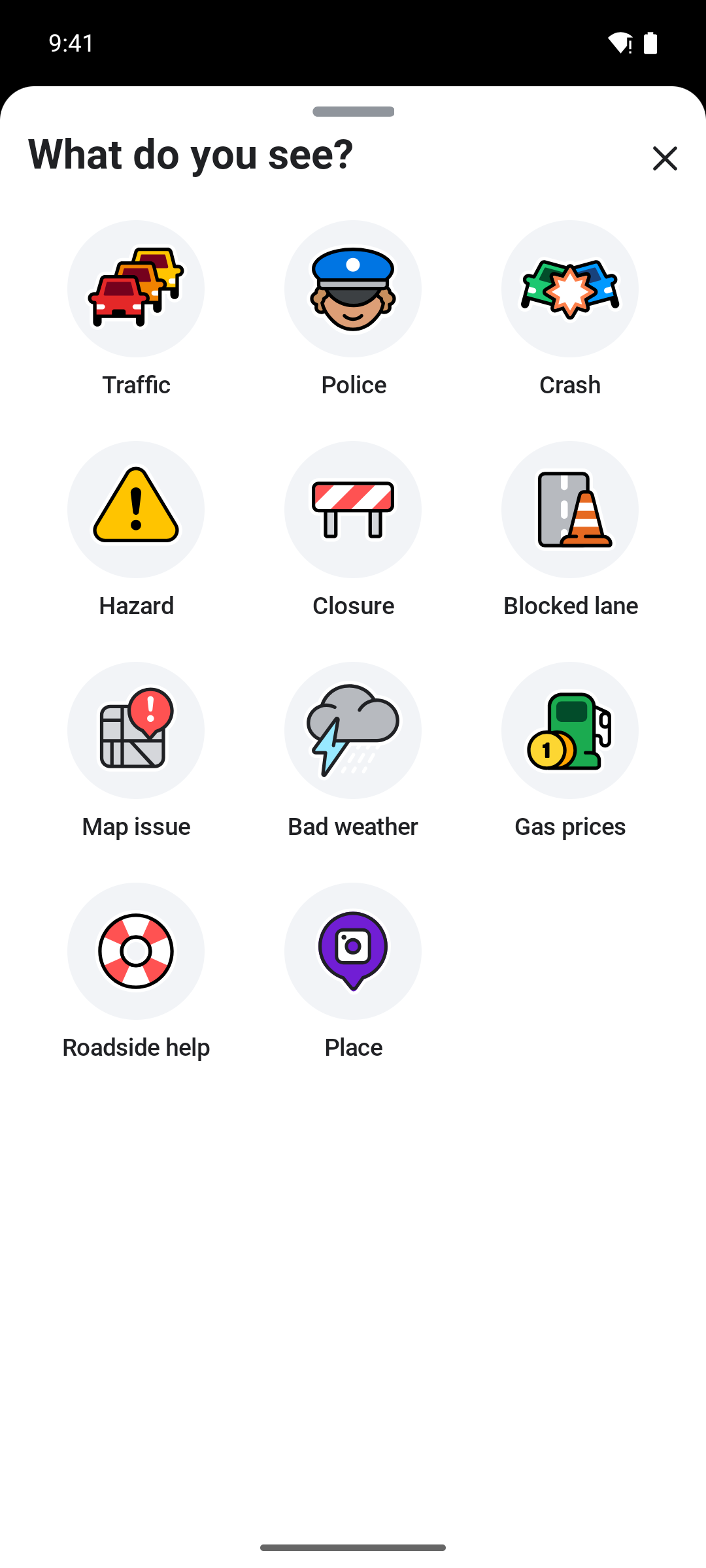
- Toca el botón naranja de reporte abajo a la derecha
- Selecciona el tipo de reporte:
- Policía: agente a la vista
- Peligro: objeto en la vía, condiciones meteorológicas, etc.
- Tráfico: intensidad del atasco
- Accidente: colisión más adelante
- Problema del mapa: giro incorrecto, calle que falta, etc.
- Precios de gasolina: actualiza los precios en las gasolineras
La seguridad primero: usa los comandos de voz («Reportar policía» o «Reportar peligro») para reportar sin apartar la vista de la carretera.
Edición del mapa
Los usuarios avanzados pueden contribuir al mapa mediante el Waze Map Editor (WME), una herramienta web para añadir calles, corregir restricciones de giro y actualizar información de lugares. Así es como la comunidad de Waze mantiene los mapas precisos y al día en todo el mundo.
Proteger Tu Privacidad
Waze recopila datos de ubicación para funcionar, pero tú controlas tu privacidad:
- Ve a Ajustes > Privacidad
- Ajusta estas opciones:
- Modo invisible: ocúltate del mapa para que otros Wazers no te vean
- Historial de ubicaciones: gestiona o borra tus ubicaciones guardadas
- Personalización de anuncios: controla cómo se segmentan los anuncios
Tus datos siguen contribuyendo al cálculo del tráfico aunque estés invisible, pero tu icono no aparecerá para otros usuarios.
Comandos de Voz
Waze admite comandos de voz para conducir con las manos en el volante:
- «Navegar a [destino]» — inicia la navegación
- «Navegar a casa» / «Navegar al trabajo» — acceso rápido a tus lugares guardados
- «Reportar policía» / «Reportar tráfico» / «Reportar peligro» — envía reportes
- «Detener navegación» — finaliza la ruta actual
- «¿Cuál es mi hora de llegada?» — escucha tu ETA
- «Buscar gasolineras» — encuentra combustible cerca
Para activarlos: ve a Ajustes > Voz y sonido > Hablar con Waze y habilita los comandos de voz.
Buscar Gasolineras y Aparcamiento
Waze te ayuda a encontrar lo esencial en tu ruta:
Encontrar gasolina barata
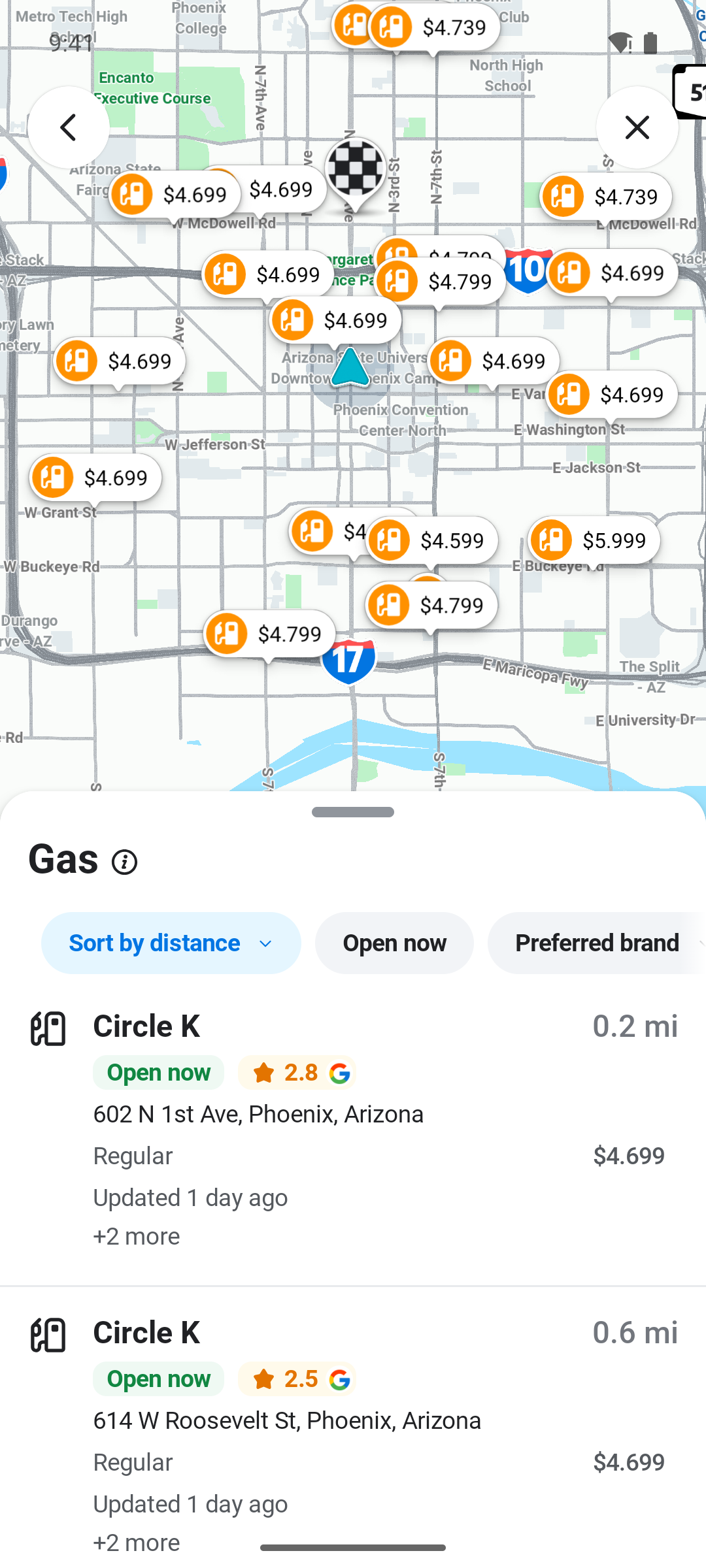
- Toca el icono de búsqueda
- Selecciona «Gasolineras»
- Ve las estaciones ordenadas por precio o distancia
- Toca una estación para añadirla como parada
Los precios los actualiza la comunidad de Waze, así que suelen estar al día.
Encontrar aparcamiento
En las ciudades compatibles, Waze muestra:
- Probabilidad de encontrar aparcamiento en la calle
- Parkings cerca de tu destino
- Precios cuando están disponibles
Waze vs Google Maps: ¿Cuál Usar?
Como Google es dueña de ambas apps, quizá te preguntes cuál es mejor. Aquí va una comparación rápida:
| Función | Waze | Google Maps |
|---|---|---|
| Tráfico en tiempo real | ✅ Excelente (comunidad) | ✅ Bueno |
| Policía/radares | ✅ Sí | ❌ Limitado |
| Reportes de peligros | ✅ Detallados | ❌ Básicos |
| A pie/transporte público | ❌ No | ✅ Sí |
| Mapas sin conexión | ❌ Limitado | ✅ Soporte completo |
| Información de negocios | ❌ Básica | ✅ Completa |
| Rutas con varias paradas | ❌ Solo 1 parada | ⚠️ Hasta 10 paradas |
| Diversión/gamificación | ✅ Sí | ❌ No |
En resumen: usa Waze para conducir cuando quieras la mejor evasión de atascos y alertas en tiempo real. Usa Google Maps para caminar, transporte público o cuando necesites mapas sin conexión — de las dos, Google Maps es la única que puede navegar sin ninguna conexión, siempre que hayas descargado el área del mapa antes.
Limitaciones de Waze
Aunque Waze brilla en la navegación personal, tiene algunas limitaciones:
Rutas con varias paradas
Waze solo admite una parada intermedia por ruta. Si necesitas planificar rutas con múltiples paradas (repartos, recados, visitas comerciales), necesitarás un planificador de rutas multi-parada dedicado.
Rutas para vehículos comerciales
Waze no tiene en cuenta:
- Restricciones de altura y peso del vehículo
- Rutas y limitaciones para camiones
- Ventanas horarias de entrega
- Zonas de carga y descarga
Para necesidades de rutas comerciales, usa software especializado de gestión de flotas.
Funcionamiento sin conexión
Waze necesita conexión a internet para:
- Tráfico en tiempo real
- Alertas de peligros y policía
- Recálculo de rutas
- Funciones de comunidad
Sin datos, Waze solo ofrece una vista básica del mapa.
Si conduces con frecuencia por zonas sin cobertura, este es el trabajo que conviene delegar en Google Maps: descarga el área de antemano y tendrás navegación completa paso a paso sin señal. Probamos todo el proceso en modo avión en Cómo usar Google Maps sin internet.
La Solución Definitiva: Routerra + el Modo Conducción con Waze
La realidad es esta: Waze es un navegador increíble, pero nunca se diseñó como planificador de rutas con varias paradas. Si eres repartidor, comercial, técnico de servicio o cualquiera que necesite visitar 10, 20 o incluso 100+ ubicaciones al día, Waze por sí solo no basta.
¿Y si pudieras tener lo mejor de los dos mundos?
Exactamente para eso se creó Routerra. Une la optimización de rutas potente con la excelente navegación paso a paso de Waze mediante una integración fluida en su modo conducción.
Cómo funciona el flujo Routerra + Waze
Paso 1: Importa tus paradas en Routerra
Empieza añadiendo todos tus destinos a Routerra. Puedes:
- Escribir o pegar direcciones directamente
- Importar desde CSV/Excel/PDF para cargas masivas
- Subir una captura de pantalla: la IA de Routerra extrae las direcciones automáticamente
- Conectar Google Sheets para listas dinámicas
Tengas 5 paradas o 200, Routerra las procesa en segundos.
Paso 2: Optimiza tu ruta
Con un toque, el motor de optimización de Routerra calcula el orden más eficiente para tus paradas. Tiene en cuenta:
- El tráfico en tiempo real
- Ventanas horarias (si ciertas paradas deben visitarse a horas concretas)
- La duración del servicio en cada ubicación
- Tu punto de partida y dónde prefieres terminar
- Niveles de prioridad para las entregas urgentes
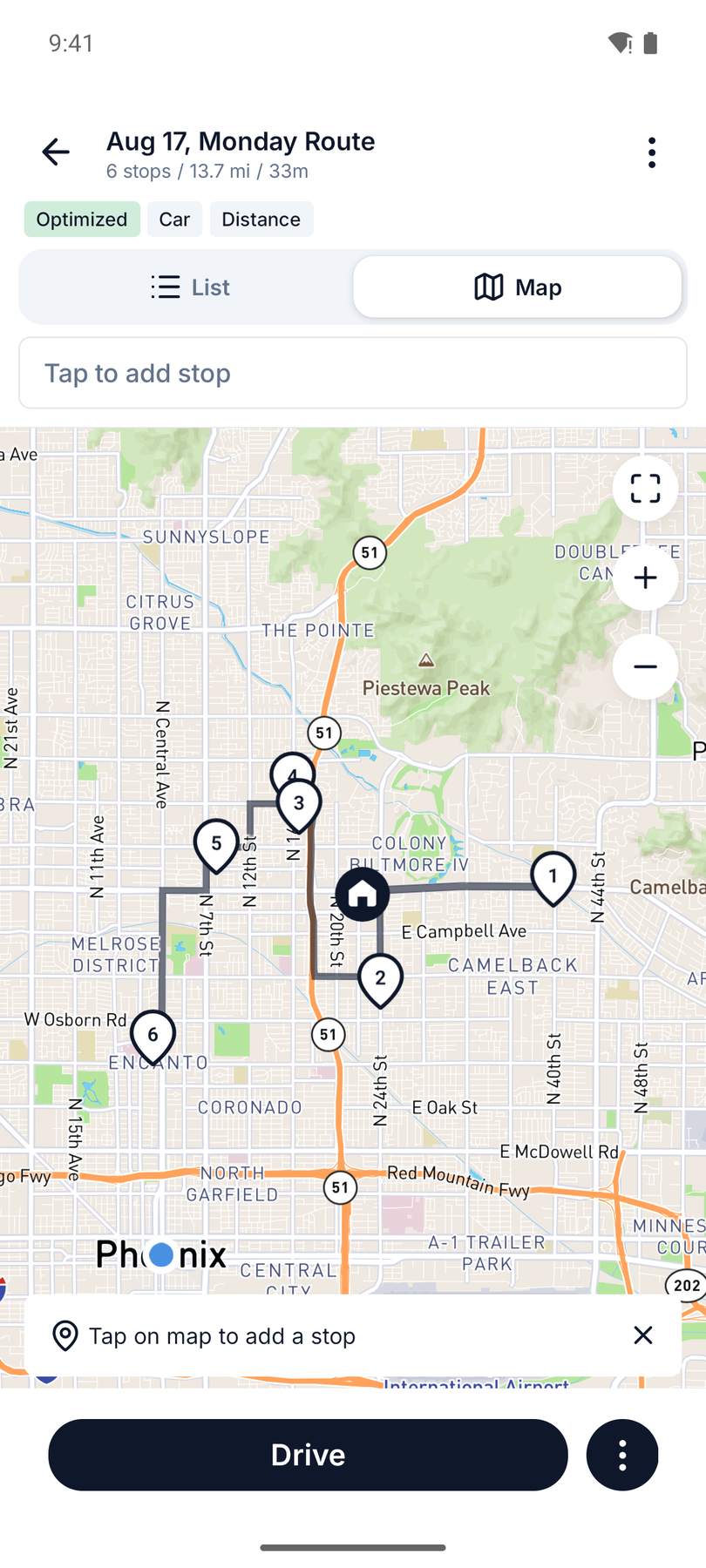
Verás al instante estadísticas como distancia total, tiempo estimado y ahorro previsto respecto al orden original.
Paso 3: Revisa y ajusta
A diferencia de las herramientas rígidas, Routerra te deja afinar la ruta:
- Arrastra y suelta paradas para reordenarlas a mano si hace falta
- Añade notas con instrucciones de entrega concretas
- Marca prioridades para las paradas urgentes
- Fija ciertas paradas en su posición antes de reoptimizar
- Visualiza en el mapa para comprobar que la ruta tiene sentido
Cuando la ruta te convenza, estás listo para salir.
Paso 4: Entra en el modo conducción
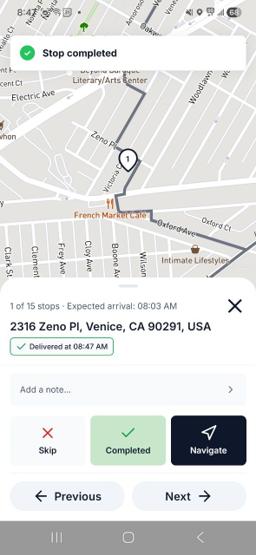
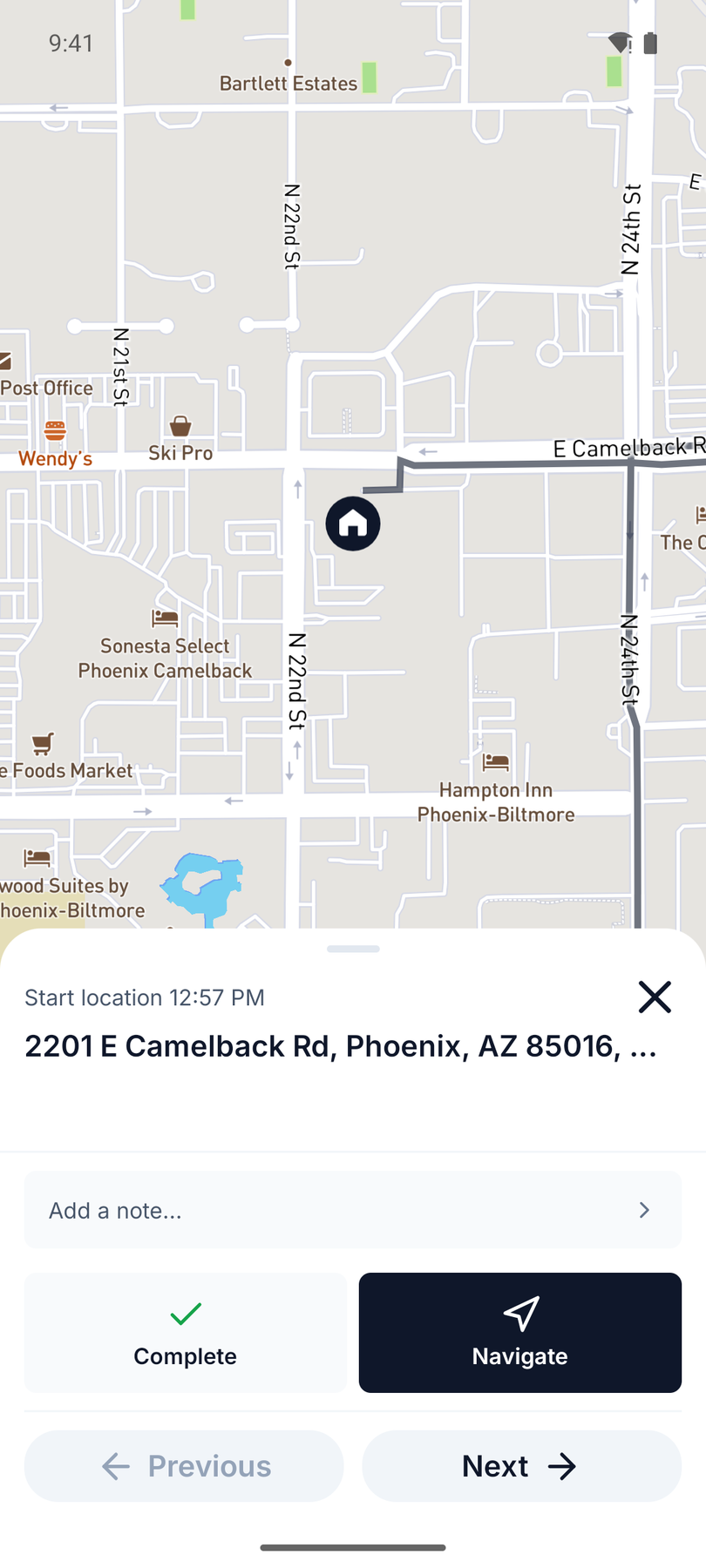
Aquí ocurre la magia. Toca «Iniciar ruta» para entrar en el modo conducción de Routerra: una interfaz simplificada, pensada para cuando estás al volante.
En el modo conducción verás:
- Tu parada actual bien visible, con la dirección y las notas
- El botón de navegación con un toque para abrir la parada en tu navegador preferido
- El progreso de paradas completadas frente a las restantes
- Acciones rápidas para completar, omitir o anotar paradas
Paso 5: Navega parada a parada con Waze
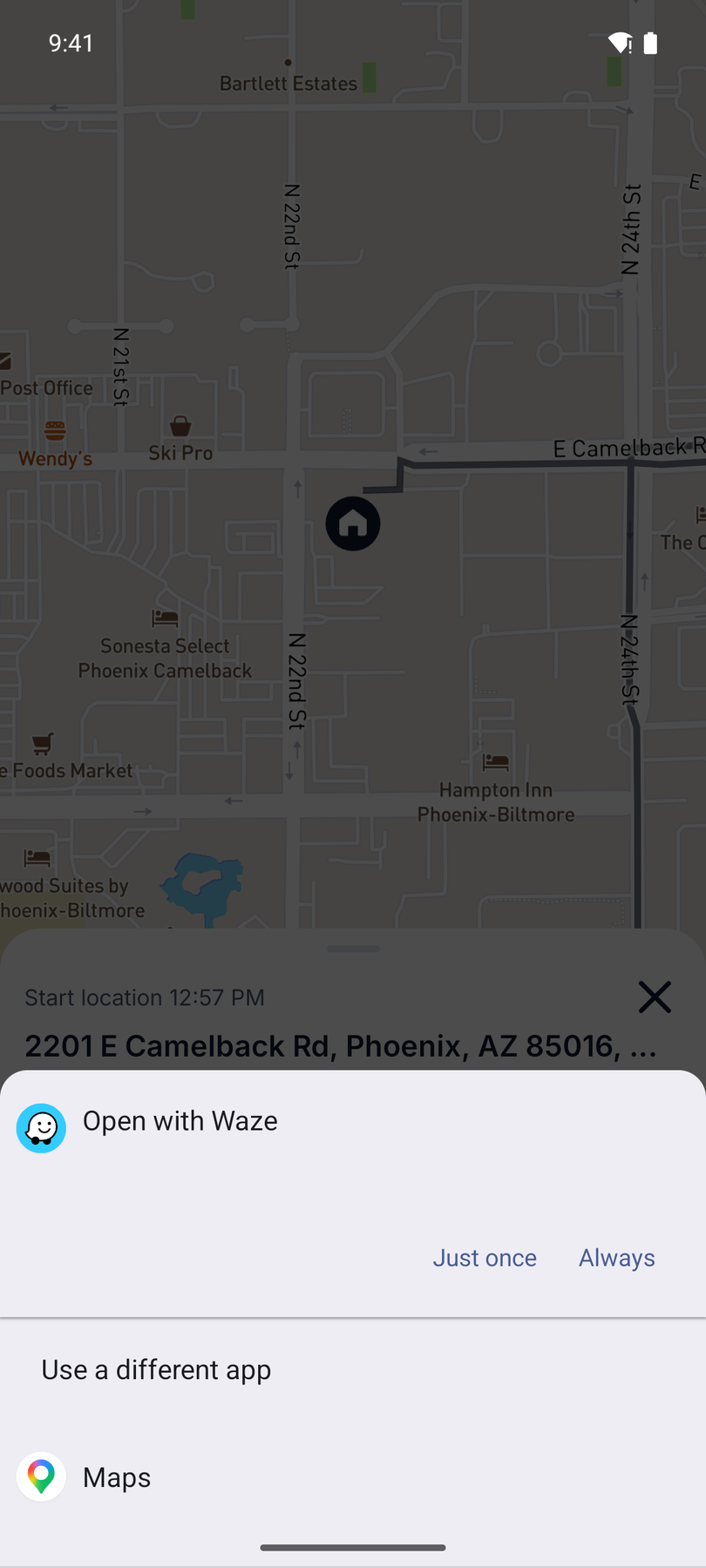
Esta es la clave de la integración: al tocar el botón de navegar en el modo conducción, Routerra abre Waze (o tu app de navegación preferida) con la siguiente parada ya cargada.
El flujo se vuelve de una sencillez enorme:
- Toca «Navegar» en Routerra
- Waze se abre con tu destino listo
- Sigue las indicaciones de Waze con tráfico en vivo
- Llega a tu parada
- Vuelve a Routerra y toca «Completar»
- Repite con la siguiente parada
Por qué esta combinación es tan potente
| Routerra se encarga de | Waze se encarga de |
|---|---|
| Planificar rutas con varias paradas | Navegación paso a paso |
| Optimizar la ruta | Evitar el tráfico en tiempo real |
| Ventanas horarias y prioridades | Alertas de policía y peligros |
| Gestión y seguimiento de paradas | Guía por voz |
| Notas y prueba de entrega | Avisos de radares |
| Estadísticas de ruta | Sugerencias de desvío |
Al combinar las dos herramientas superas la limitación de una sola parada de Waze sin renunciar a nada de lo que hace de Waze el mejor navegador para conductores.
Configurar Waze como navegador predeterminado
Para que Routerra abra siempre Waze al navegar:
En iOS:
- Abre los ajustes de Routerra
- Ve a Preferencias de navegación
- Selecciona Waze como app de navegación predeterminada
En Android:
- La primera vez que toques navegar, puede que te pida elegir una app
- Selecciona Waze y elige «Siempre»
- También puedes fijarlo en los ajustes de Routerra
Beneficios en el mundo real
Los conductores que usan la combinación Routerra + Waze reportan:
- 30–90 minutos ahorrados al día gracias al orden optimizado de las paradas
- Menos giros perdidos gracias a la excelente navegación de Waze
- Mejor evasión del tráfico con el recálculo en tiempo real de Waze
- Más organización con todas las paradas gestionadas en un solo sitio
- Horas de llegada precisas para compartir con clientes o coordinadores
- Constancia de las entregas con marcas de tiempo y fotos
Empezar es gratis
¿Lo mejor? Puedes probar este flujo hoy mismo sin coste:
- Entra en routerra.io
- Importa tus paradas (hasta 20 gratis)
- Optimiza tu ruta con un toque
- Entra en el modo conducción y navega con Waze
Para rutas con más paradas, Routerra Pro cuesta 14,99 $/mes — o 9,99 $/mes con facturación anual — con hasta 200 paradas por ruta, mucho menos que el valor del tiempo que ahorrarás.
Consejos para Sacarle el Máximo Partido a Waze
- Mantén la app actualizada: cada versión trae mejoras de funciones y de mapas
- Reporta incidentes: ayudas a la comunidad y mejoras las rutas de todos
- Guarda casa y trabajo: navegación con un toque a tus destinos frecuentes
- Usa los trayectos planificados: programa viajes futuros y recibe avisos de salida
- Configura las alertas con cabeza: demasiadas alertas distraen; elige qué quieres oír
- Conecta el coche: CarPlay/Android Auto es más seguro y se ve mejor
- Revisa la ruta antes de salir: comprueba el tráfico antes de arrancar
En Resumen
Waze es el mejor navegador puro de la carretera: tráfico en vivo, alertas de la comunidad y una guía paso a paso en la que confían millones de conductores. Pero se diseñó para llevarte a un solo sitio cada vez: imbatible para un trayecto suelto, y fuera de su terreno en cuanto tu día tiene diez paradas.
Así que usa cada herramienta para lo que mejor hace. Routerra planifica y optimiza la ruta — hasta 200 paradas, ventanas horarias, prioridades — y Waze conduce cada tramo con inteligencia de tráfico en tiempo real. Importa tus paradas, toca Optimizar y abre cada parada en Waze directamente desde el modo conducción.
Prueba Routerra gratis: planifica tu primera ruta multi-parada en minutos y navégala con Waze.
Preguntas frecuentes
¿Waze es gratis? Sí, Waze es totalmente gratuito. La compañía genera ingresos con publicidad basada en la ubicación, no con suscripciones.
¿Waze funciona sin conexión? Solo en parte. Puedes ver el mapa sin conexión, pero el tráfico en tiempo real, las alertas de peligros y el recálculo de rutas necesitan internet.
¿Cuál es la diferencia entre Waze y Google Maps? Ambas son de Google, pero Waze se centra en datos en tiempo real de la comunidad (policía, peligros, tráfico), mientras que Google Maps ofrece funciones más amplias como transporte público, rutas a pie e información completa de negocios.
¿Waze puede evitar peajes automáticamente? Sí. Ve a Ajustes > Navegación y activa «Evitar peajes». Waze te llevará por rutas sin peaje siempre que sea posible.
¿Waze muestra radares y policía? Sí, Waze muestra las ubicaciones de policía y radares reportadas por los usuarios. Recibirás alertas sonoras y visuales al acercarte.
¿Puedo usar Waze con Apple CarPlay o Android Auto? Sí, Waze es totalmente compatible con ambas plataformas y muestra la navegación en la pantalla integrada del coche.
¿Cuántas paradas puedo añadir en Waze? Waze solo admite una parada intermedia por ruta. Para varias paradas, usa un planificador como Routerra para optimizar el orden y navega cada tramo con Waze desde el modo conducción.
¿Puedo usar Routerra con Waze? ¡Sí! El modo conducción de Routerra se integra perfectamente con Waze. Planifica y optimiza tu ruta en Routerra y navega parada a parada abriendo cada destino en Waze con un toque. Lo mejor de los dos mundos: la optimización de Routerra y la navegación de Waze.
¿Waze gasta mucha batería? Como todas las apps GPS, Waze consume bastante batería por la pantalla encendida y el uso del GPS. Lleva el teléfono enchufado en trayectos largos.
¿Puedo cambiar la voz de Waze? ¡Sí! Ve a Ajustes > Voz y sonido > Voz de Waze y elige entre varios paquetes de voces, incluidas voces de famosos y distintos idiomas.
¿Waze sirve para camioneros? Waze está pensado para vehículos particulares y no tiene en cuenta restricciones comerciales como altura, peso o rutas para camiones. Los conductores profesionales de camión deberían usar software de rutas especializado.