
Jak korzystać z nawigacji Waze: kompletny poradnik na 2026
Autor: Zespół Routerra · · 17 min czytania
- waze
- nawigacja
- planowanie tras
- korki
- gps
W tym artykule
Żeby nawigować z Waze: dotknij paska „Dokąd?”, wpisz cel i naciśnij „Jedź” — aplikacja wybierze najszybszą trasę na podstawie zgłaszanych przez społeczność danych o ruchu na żywo i automatycznie zmieni ją, gdy warunki się zmienią. Tego nauczysz się w kilka sekund.
To, co sprawia, że warto opanować Waze, to wszystko dookoła: alerty o policji i zagrożeniach, ostrzeżenia o ograniczeniach prędkości, omijanie dróg płatnych, polecenia głosowe, CarPlay i Android Auto — oraz jedno twarde ograniczenie: Waze pozwala dodać do trasy tylko jeden przystanek. Ten poradnik omawia wszystko: konfigurację pierwszej trasy, ustawienia, które warto zmienić, system alertów i sposób pracy z wieloma przystankami, którego zawodowi kierowcy używają, żeby obejść ten limit.
Czym Waze różni się od innych nawigacji?
Zanim przejdziemy do instrukcji, warto zrozumieć, co wyróżnia Waze na tle innych aplikacji nawigacyjnych:
- Dane od społeczności: Każdy użytkownik Waze współtworzy mapę, udostępniając dane o prędkości i zgłaszając zdarzenia podczas jazdy
- Alerty na żywo: Natychmiastowe powiadomienia o policji, wypadkach, zagrożeniach na drodze i robotach drogowych
- Wyznaczanie trasy według bieżącego ruchu: Waze stale przelicza Twoją trasę na podstawie aktualnej sytuacji na drogach
- Funkcje społecznościowe: Zobacz innych Wazerów na mapie i udostępniaj znajomym przewidywany czas dotarcia
- Zabawna personalizacja: Dopasuj aplikację do siebie dzięki różnym głosom, ikonom samochodów i nastrojom
Planowanie trasy
Ustawianie celu
Rozpoczęcie nawigacji w Waze jest proste:
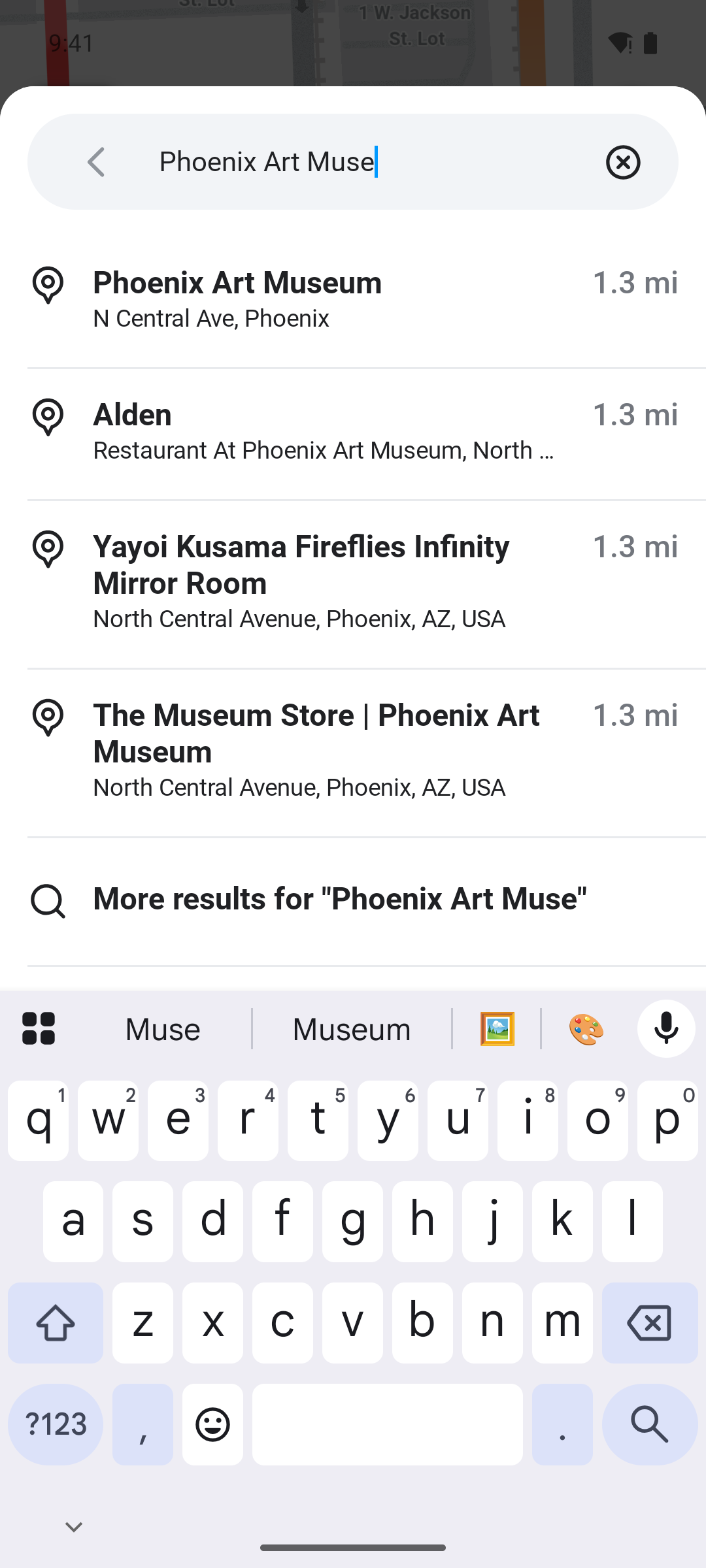
- Dotknij paska wyszukiwania „Dokąd?” na dole ekranu
- Wpisz cel — adres, nazwę firmy albo charakterystyczne miejsce
- Wybierz z wyników wyszukiwania — Waze pokaże pasujące lokalizacje
- Dotknij „Jedź”, żeby rozpocząć nawigację
Wskazówka: Możesz też użyć wprowadzania głosowego, dotykając ikony mikrofonu obok paska wyszukiwania. Po prostu powiedz, dokąd jedziesz, a Waze to znajdzie.
Porównywanie tras
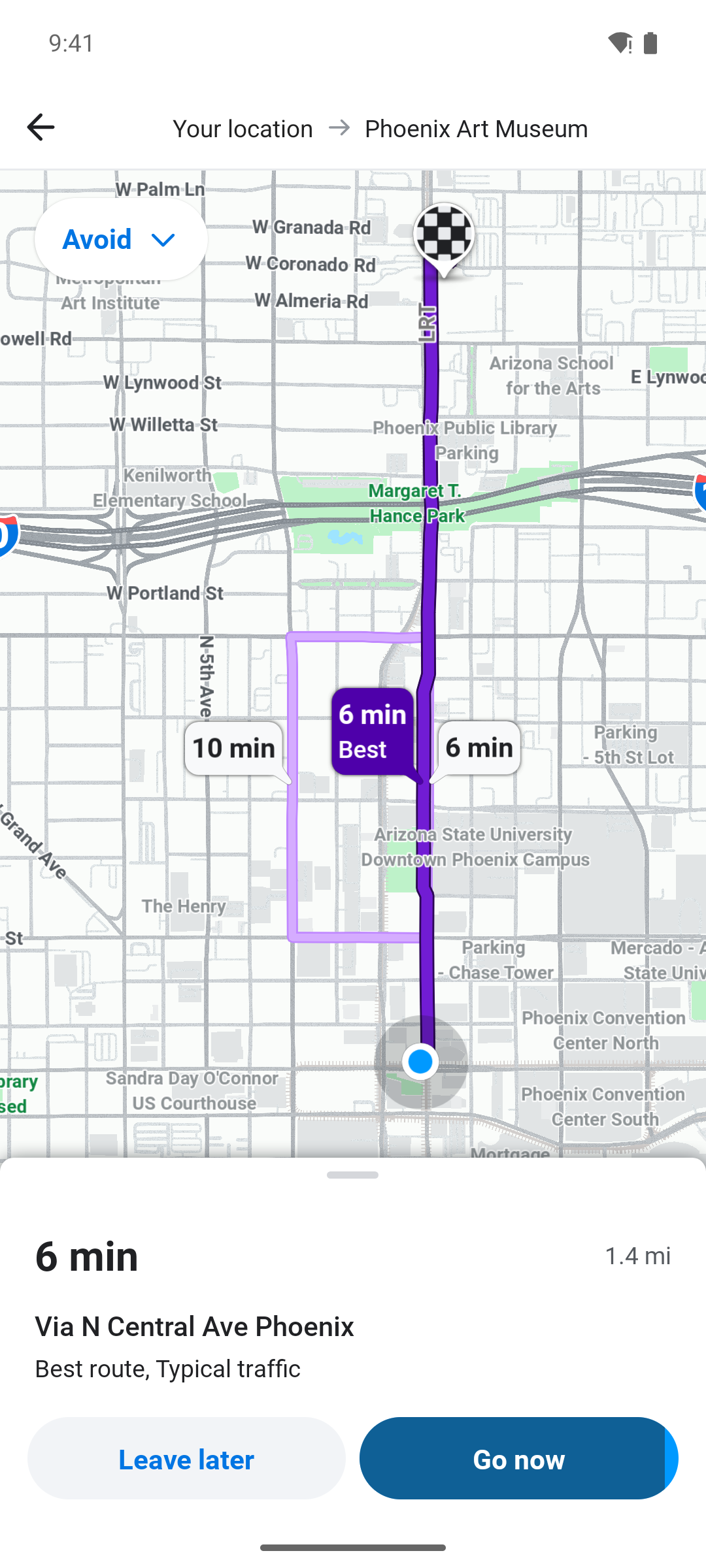
Po wpisaniu celu Waze zwykle proponuje kilka wariantów trasy:
- Zobacz wszystkie trasy, dotykając karty z podsumowaniem trasy
- Porównaj opcje — każda trasa pokazuje szacowany czas, dystans i sytuację na drodze
- Sprawdź zdarzenia — przy trasach mogą pojawić się ikony zagrożeń, policji lub robót drogowych
- Wybierz preferowaną trasę — dotknij jej, żeby ją aktywować
Waze zazwyczaj poleca najszybszą trasę według bieżących warunków, ale możesz woleć alternatywę, żeby ominąć autostrady albo zatrzymać się po drodze.
Dodawanie przystanku
Waze nie jest stworzone do złożonych tras z wieloma przystankami, ale możesz dodać jeden przystanek pośredni:
- Podczas nawigacji dotknij ikony menu (trzy linie) w lewym dolnym rogu
- Wybierz „Dodaj przystanek”
- Wyszukaj i wybierz lokalizację przystanku
- Waze przeliczy trasę z uwzględnieniem Twojego przystanku
Uwaga: Przy trasach z więcej niż 2–3 przystankami rozważ dedykowany planer tras, a potem nawiguj po każdym odcinku w Waze.
Dopasuj nawigację do siebie
Omijanie dróg płatnych
Jeśli wolisz oszczędzić, omijając płatne odcinki:
- Dotknij ikony Ustawień (koło zębate) w lewym górnym rogu
- Wybierz „Nawigacja”
- Włącz „Unikaj dróg płatnych”
Możesz też zobaczyć płatne odcinki na trasie przed rozpoczęciem nawigacji i decydować za każdym razem osobno.
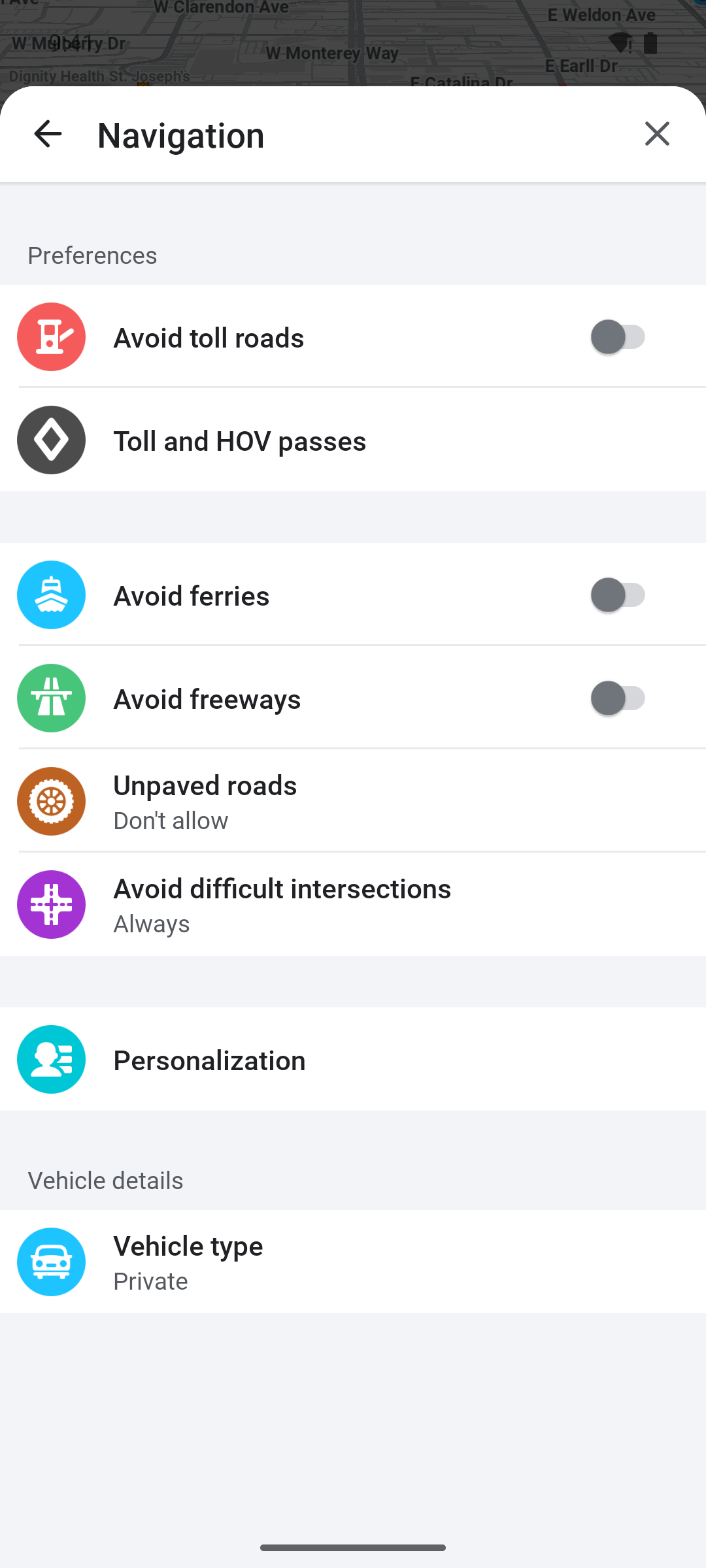
Omijanie promów, autostrad i dróg gruntowych
Waze oferuje dodatkowe preferencje trasy dla różnych potrzeb:
- Wejdź w Ustawienia > Nawigacja
- Znajdź sekcję „Typy dróg”
- Włącz opcje, żeby unikać:
- Autostrad — dla bardziej malowniczej albo mniej stresującej jazdy
- Promów — jeśli chcesz zostać na lądzie
- Dróg nieutwardzonych — żeby chronić pojazd
- Trudnych skrzyżowań — dla łatwiejszej nawigacji
Te ustawienia przydają się zwłaszcza wtedy, gdy jedziesz pojazdem, który nie poradzi sobie z niektórymi warunkami na drodze, albo po prostu wolisz określony styl jazdy.
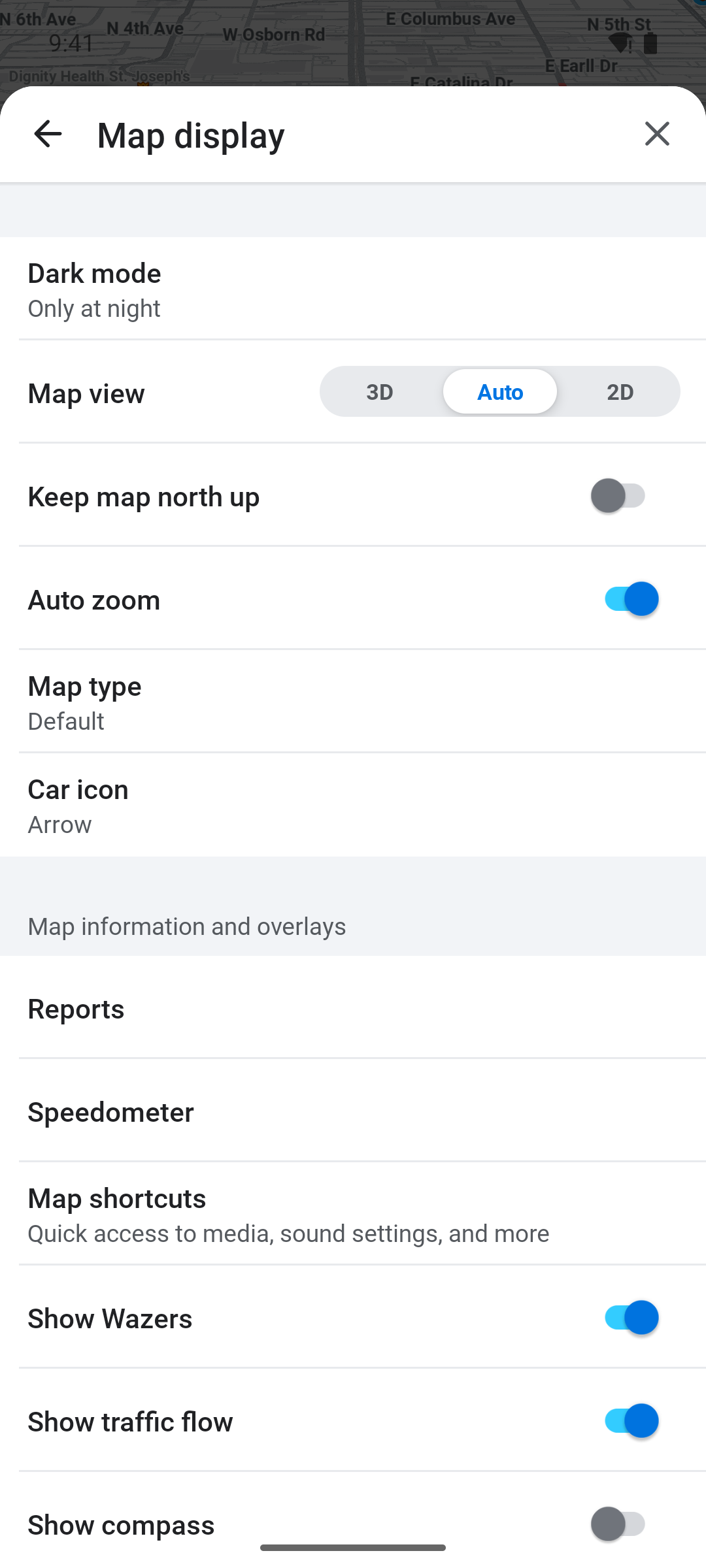
Ustawienia wyświetlania mapy
Dopasuj wygląd mapy podczas jazdy:
- Wejdź w Ustawienia > Wyświetlanie mapy
- Dostosuj te opcje:
- Schemat kolorów: Wybierz tryb automatyczny, dzienny albo nocny
- Pokaż ruch: Włącz kolory natężenia ruchu na drogach na żywo
- Pokaż Wazerów: Zobacz innych kierowców na mapie
- Pokaż zgłoszenia: Wyświetlaj ikony zagrożeń i policji
Ograniczenie prędkości i prędkościomierz
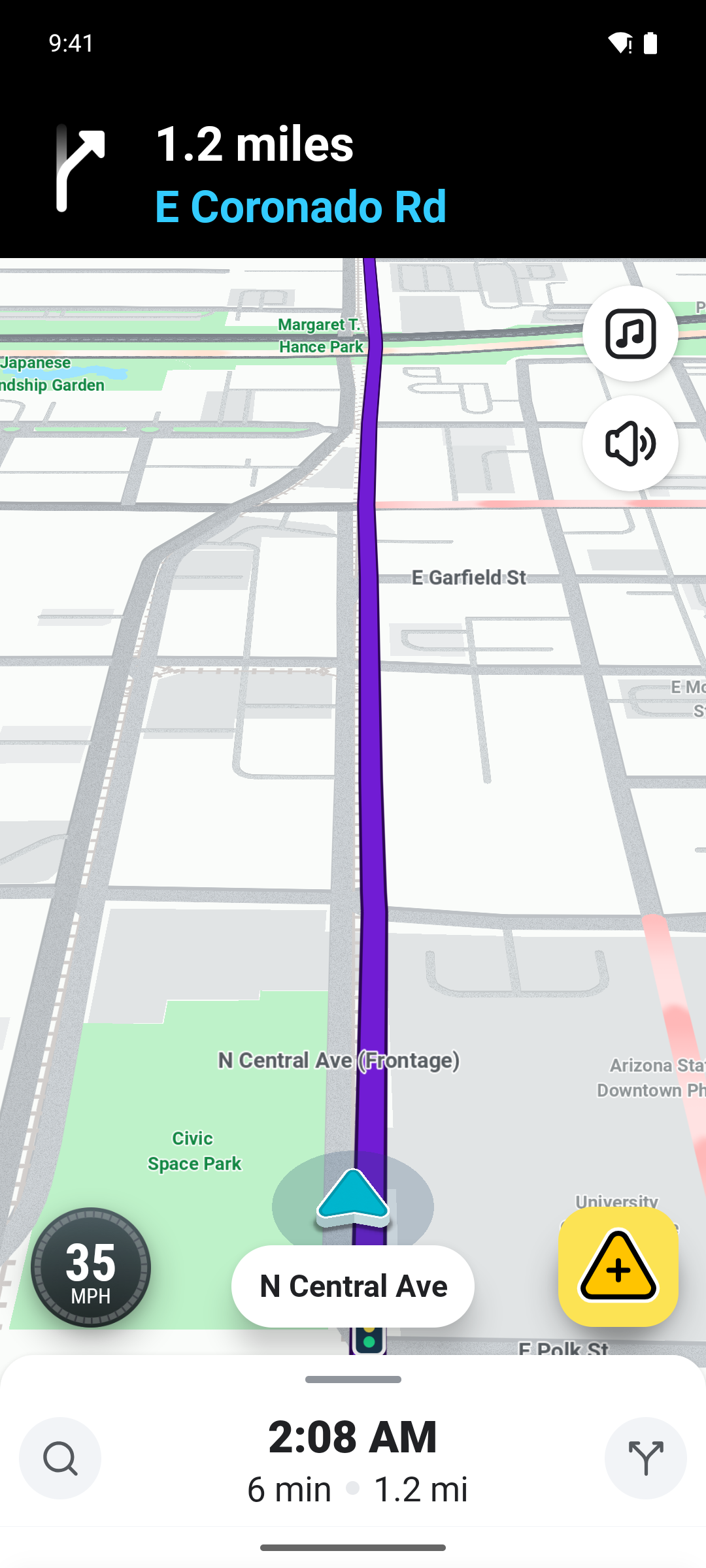
Waze pomaga Ci trzymać się ograniczeń prędkości:
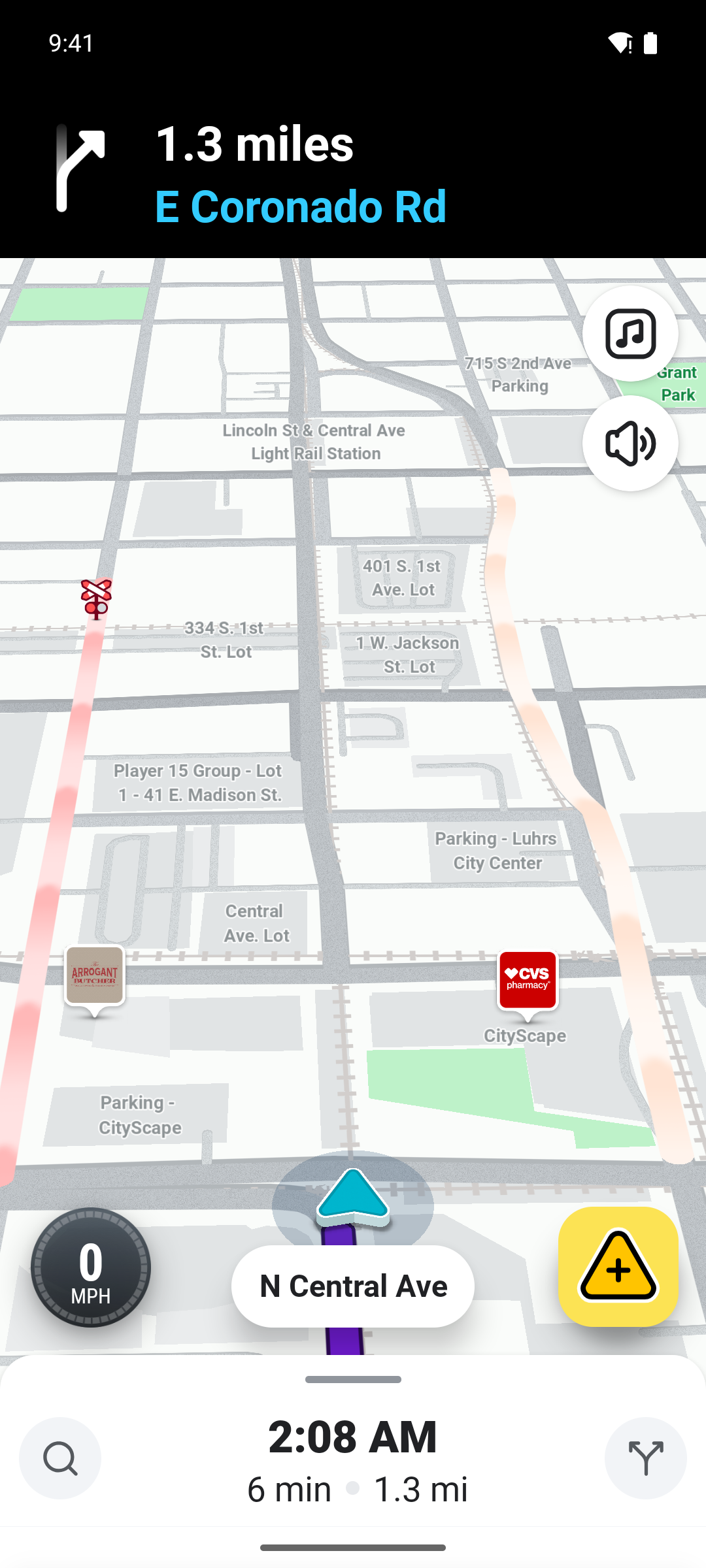
- Aktualna prędkość wyświetla się na dole ekranu podczas nawigacji
- Ograniczenie prędkości na bieżącej drodze pojawia się obok
- Alerty o przekroczeniu prędkości: Prędkościomierz robi się czerwony i wydaje sygnał, gdy przekroczysz limit
Żeby dostosować alerty o prędkości:
- Wejdź w Ustawienia > Prędkościomierz
- Wybierz, kiedy chcesz dostawać alert (przy limicie, 5% powyżej, 10% powyżej itd.)
- Wybierz typ alertu (wizualny, dźwiękowy albo oba)
Połączenie z ekranem samochodu
Apple CarPlay
Żeby używać Waze z CarPlay:
- Połącz iPhone'a z samochodem kablem USB albo bezprzewodowo (jeśli auto to obsługuje)
- Na ekranie samochodu wybierz Waze z ekranu głównego CarPlay
- Interfejs Waze pojawi się na ekranie samochodu
Android Auto
Dla użytkowników Android Auto:
- Połącz telefon z Androidem z samochodem kablem USB albo bezprzewodowo
- Uruchom Android Auto na ekranie samochodu
- Wybierz Waze z listy aplikacji
Korzystanie z Waze przez CarPlay lub Android Auto zostawia ekran telefonu wolny, a nawigacja na wbudowanym ekranie auta jest większa i czytelniejsza.
Integracje Waze
Waze łączy się z kilkoma popularnymi aplikacjami, które uprzyjemniają jazdę:
Streaming muzyki
- Spotify: Steruj odtwarzaniem i przeglądaj playlisty bez wychodzenia z Waze
- Apple Music: Korzystaj ze swojej biblioteki muzycznej podczas nawigacji
- Inne odtwarzacze: Podstawowe sterowanie w większości aplikacji muzycznych
Żeby połączyć: wejdź w Ustawienia > Odtwarzacz audio i podłącz wybrany serwis muzyczny.
Integracja z kalendarzem
Połącz kalendarz, żeby dostawać automatyczne podpowiedzi godziny wyjazdu na podstawie nadchodzących spotkań. Waze powiadomi Cię, kiedy czas ruszać, biorąc pod uwagę aktualny ruch.
Udostępnianie kontaktom
Udostępniaj przewidywany czas dotarcia znajomym i rodzinie:
- Podczas nawigacji dotknij ikony udostępniania
- Wybierz udostępnienie przez SMS, WhatsApp, e-mail albo link
- Odbiorcy mogą śledzić Twoją jazdę na żywo
Funkcje społecznościowe
Połącz konto Facebook, żeby:
- Widzieć znajomych, którzy też korzystają z Waze
- Łatwo nawigować do lokalizacji znajomych
- Udostępniać zaplanowane przejazdy
Ikony w Waze — co oznaczają
Podczas nawigacji zobaczysz na mapie różne ikony. Oto, co oznaczają:
Ikony kierowców
- Ikony samochodów Waze: Inni użytkownicy Waze na drodze (można je zmienić na różne pojazdy)
- Twoja ikona: Pokazuje Twoją pozycję i kierunek jazdy
Ikony alertów
| Ikona | Znaczenie |
|---|---|
| 🚔 | Zgłoszona policja w okolicy |
| ⚠️ | Zagrożenie na drodze (przeszkoda, dziura itp.) |
| 🚧 | Roboty drogowe |
| 🚗💥 | Zgłoszony wypadek |
| 📷 | Lokalizacja fotoradaru |
| 🛣️ | Zamknięta droga |
Ikony miejsc
- Stacje paliw: Z aktualnymi cenami paliwa
- Parkingi: Dostępne miejsca parkingowe
- Jedzenie/kawa: Restauracje i kawiarnie na Twojej trasie
Zgłaszanie zdarzeń społeczności Waze
Jedną z największych zalet Waze są dane tworzone przez społeczność. Możesz w tym pomóc, zgłaszając:
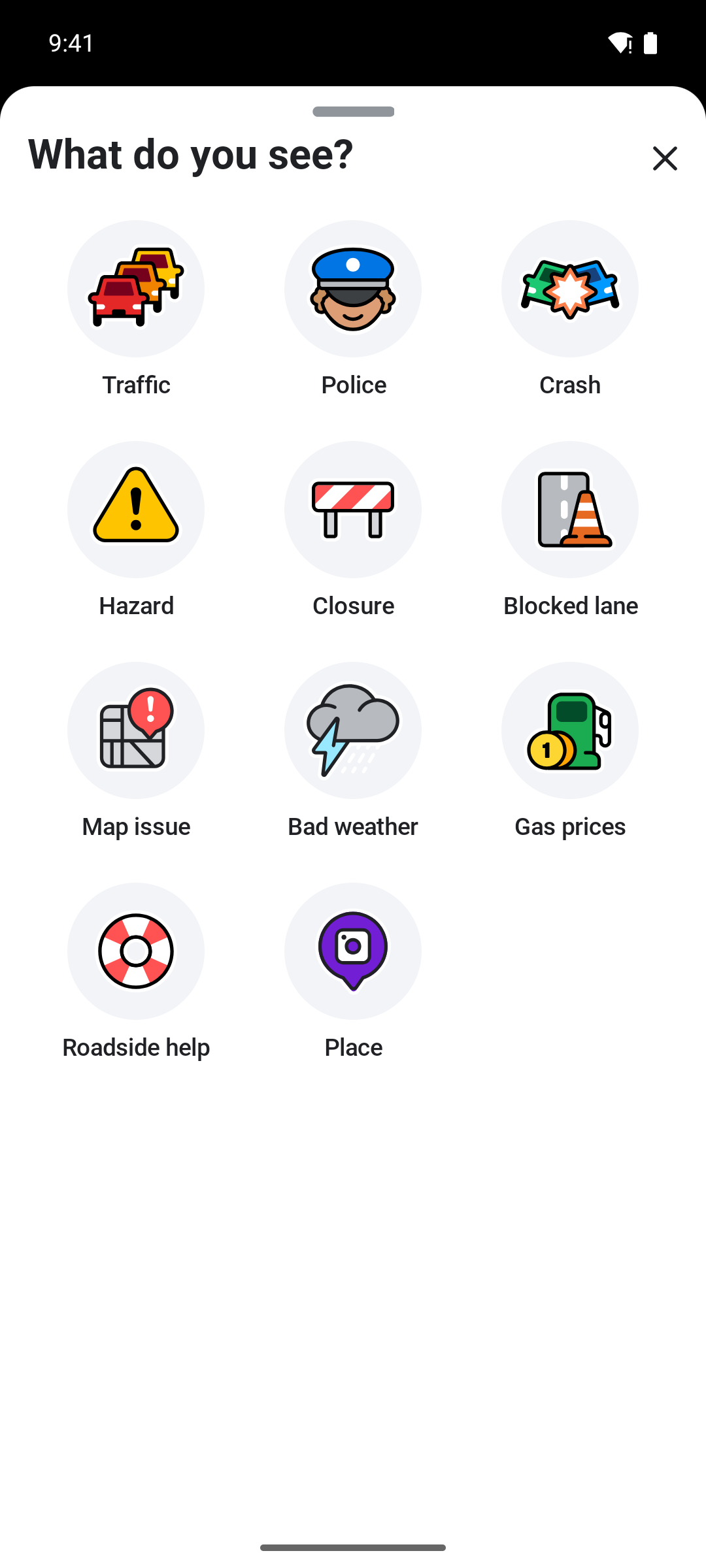
Jak zgłaszać podczas jazdy
- Dotknij pomarańczowego przycisku zgłoszeń w prawym dolnym rogu
- Wybierz rodzaj zgłoszenia:
- Policja: Zauważony patrol
- Zagrożenie: Przeszkoda na drodze, warunki pogodowe itp.
- Ruch: Natężenie korka
- Wypadek: Kolizja przed Tobą
- Problem z mapą: Zły skręt, brakująca droga itp.
- Ceny paliwa: Aktualizacja cen na stacjach
Bezpieczeństwo przede wszystkim: Używaj poleceń głosowych („Zgłoś policję” albo „Zgłoś zagrożenie”), żeby zgłaszać, nie odrywając wzroku od drogi.
Edycja mapy
Zaawansowani użytkownicy mogą współtworzyć mapę Waze w Waze Map Editor (WME) — narzędziu przeglądarkowym do dodawania dróg, poprawiania zakazów skrętu i aktualizowania informacji o miejscach. Tak społeczność Waze utrzymuje mapy dokładne i aktualne na całym świecie.
Ochrona prywatności
Waze do działania zbiera dane o lokalizacji, ale możesz kontrolować swoją prywatność:
- Wejdź w Ustawienia > Prywatność
- Dostosuj te opcje:
- Tryb niewidoczny: Ukryj się na mapie, żeby inni Wazerzy Cię nie widzieli
- Historia lokalizacji: Zarządzaj zapisanymi lokalizacjami albo je usuń
- Personalizacja reklam: Kontroluj, jak dobierane są reklamy
Nawet w trybie niewidocznym Twoje dane nadal są uwzględniane w obliczeniach ruchu, ale Twoja ikona nie będzie widoczna dla innych użytkowników.
Polecenia głosowe
Waze obsługuje polecenia głosowe bez użycia rąk, co zwiększa bezpieczeństwo jazdy:
- „Nawiguj do [cel]” — rozpoczęcie nawigacji
- „Nawiguj do domu” / „Nawiguj do pracy” — szybki dostęp do zapisanych miejsc
- „Zgłoś policję” / „Zgłoś korek” / „Zgłoś zagrożenie” — wysyłanie zgłoszeń
- „Zatrzymaj nawigację” — zakończenie bieżącej trasy
- „Kiedy dotrę?” — szacowany czas przyjazdu
- „Znajdź stacje paliw” — wyszukiwanie paliwa w pobliżu
Żeby włączyć: wejdź w Ustawienia > Głos i dźwięk > Rozmawiaj z Waze i włącz polecenia głosowe.
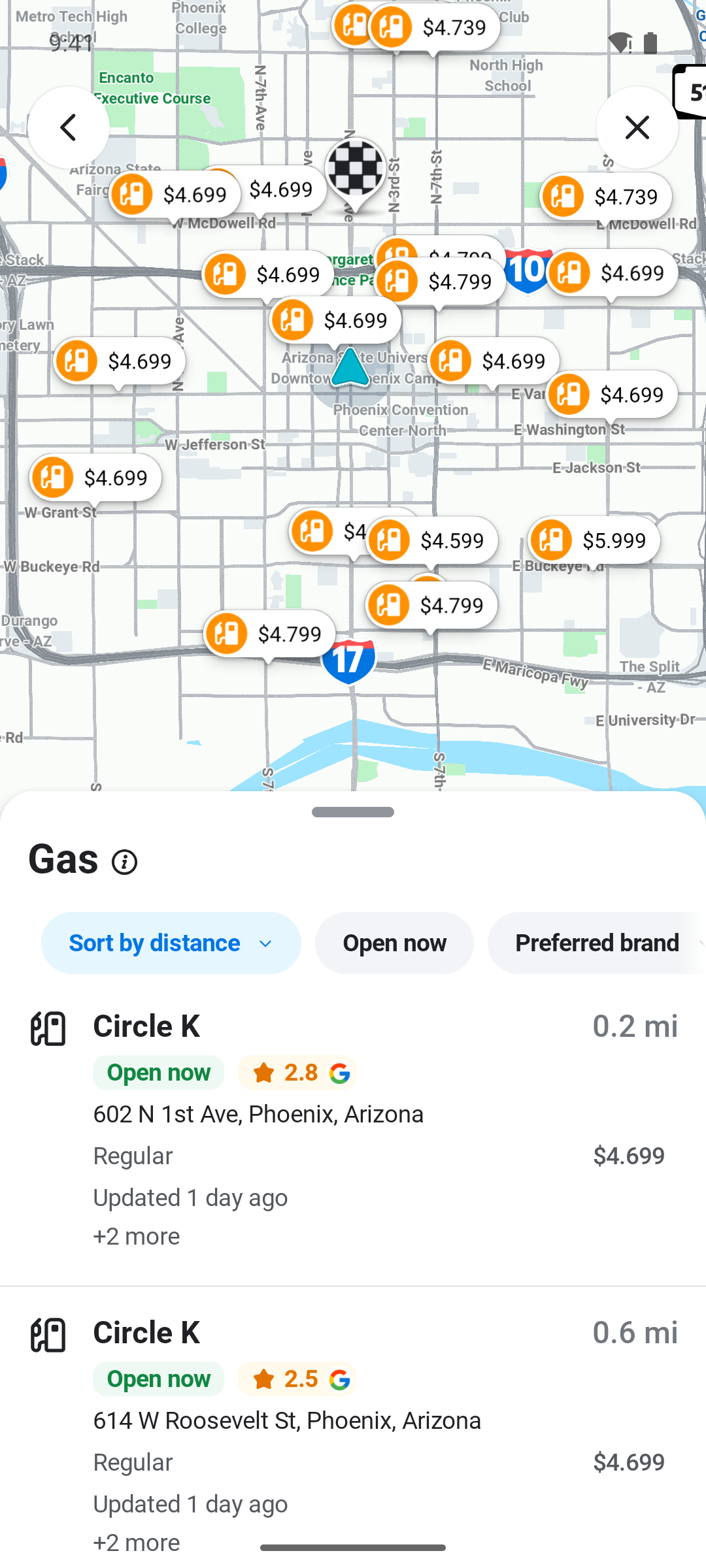
Wyszukiwarka stacji paliw i parkingów
Waze pomoże Ci znaleźć to, co niezbędne, na Twojej trasie:
Szukanie taniego paliwa
- Dotknij ikony wyszukiwania
- Wybierz „Stacje paliw”
- Przeglądaj stacje posortowane według ceny lub odległości
- Dotknij stacji, żeby dodać ją jako przystanek
Ceny paliwa aktualizuje społeczność Waze, więc zwykle są aktualne i dokładne.
Warto wiedzieć, ile ta dźwignia jest naprawdę warta, zanim zboczysz z trasy. Tankowanie o 30 ¢ za galon taniej to około 5 $ tygodniowo przy zwyczaju tankowania 16 galonów, podczas gdy skrócenie trasy o kilka mil jest warte 10–13 $ tygodniowo na samym paliwie, a do tego jeszcze więcej na zużyciu auta i czasie — wszystkie dźwignie uszeregowaliśmy w dolarach w artykule jak oszczędzać paliwo, jeżdżąc dla DoorDash. Nasz kalkulator kosztów paliwa przelicza Twoje mile, MPG i lokalną cenę paliwa na kwotę tygodniową.
Szukanie parkingu
W obsługiwanych miastach Waze pokazuje:
- Prawdopodobieństwo wolnego miejsca przy ulicy
- Parkingi w pobliżu celu
- Informacje o cenach, gdy są dostępne
Waze czy Google Maps: czego używać?
Ponieważ obie aplikacje należą do Google, możesz się zastanawiać, która jest lepsza. Oto krótkie porównanie:
| Funkcja | Waze | Google Maps |
|---|---|---|
| Ruch na żywo | ✅ Doskonały (dane od społeczności) | ✅ Dobry |
| Policja/fotoradary | ✅ Tak | ❌ Ograniczone |
| Zgłoszenia zagrożeń | ✅ Szczegółowe | ❌ Podstawowe |
| Pieszo/komunikacja publiczna | ❌ Nie | ✅ Tak |
| Mapy offline | ❌ Ograniczone | ✅ Pełne wsparcie |
| Informacje o firmach | ❌ Podstawowe | ✅ Wyczerpujące |
| Trasy z wieloma przystankami | ❌ Tylko 1 przystanek | ⚠️ Do 10 przystanków |
| Zabawa/grywalizacja | ✅ Tak | ❌ Nie |
Podsumowanie: Używaj Waze do jazdy, gdy chcesz najlepiej omijać korki i dostawać alerty na żywo. Używaj Google Maps do chodzenia pieszo, komunikacji publicznej albo gdy potrzebujesz map offline — z tych dwóch tylko Google Maps potrafi nawigować zupełnie bez połączenia, gdy już pobierzesz obszar mapy z wyprzedzeniem.
Ograniczenia Waze
Choć Waze świetnie sprawdza się w nawigacji prywatnej, ma pewne ograniczenia:
Trasy z wieloma przystankami
Waze obsługuje tylko jeden przystanek pośredni na trasie. Jeśli musisz planować trasy z wieloma przystankami (dostawy, sprawunki, wizyty handlowe), potrzebujesz dedykowanego planera tras z wieloma przystankami.
Trasy dla pojazdów użytkowych
Waze nie uwzględnia:
- Ograniczeń wysokości/masy pojazdu
- Tras i ograniczeń dla ciężarówek
- Okien czasowych dostaw
- Stref załadunku dla pojazdów użytkowych
Przy potrzebach transportu komercyjnego używaj specjalistycznego oprogramowania do zarządzania flotą.
Działanie offline
Waze wymaga połączenia z internetem do:
- Aktualizacji ruchu na żywo
- Alertów o zagrożeniach i policji
- Ponownego wyznaczania trasy
- Funkcji społecznościowych
Bez danych Waze oferuje tylko podstawowe przeglądanie mapy.
Jeśli regularnie przejeżdżasz przez martwe strefy, to jedyne zadanie, które lepiej oddać Google Maps: pobierz obszar wcześniej, a dostaniesz pełną nawigację zakręt po zakręcie bez sygnału. Cały proces przetestowaliśmy w trybie samolotowym w artykule Jak korzystać z Google Maps offline.
Najlepsze rozwiązanie: Routerra + tryb jazdy z Waze
Rzecz w tym, że Waze to niesamowita nawigacja, ale nigdy nie została zaprojektowana jako planer tras z wieloma przystankami. Jeśli jesteś kierowcą dostawczym, przedstawicielem handlowym, serwisantem albo kimkolwiek, kto musi odwiedzić 10, 20, a nawet ponad 100 miejsc dziennie, samo Waze po prostu nie wystarczy.
Ale co, gdyby dało się mieć to, co najlepsze z obu światów?
Właśnie do tego powstała Routerra. Łączy zaawansowaną optymalizację tras ze świetną nawigacją zakręt po zakręcie w Waze dzięki płynnej integracji w trybie jazdy.
Jak działa połączenie Routerra + Waze
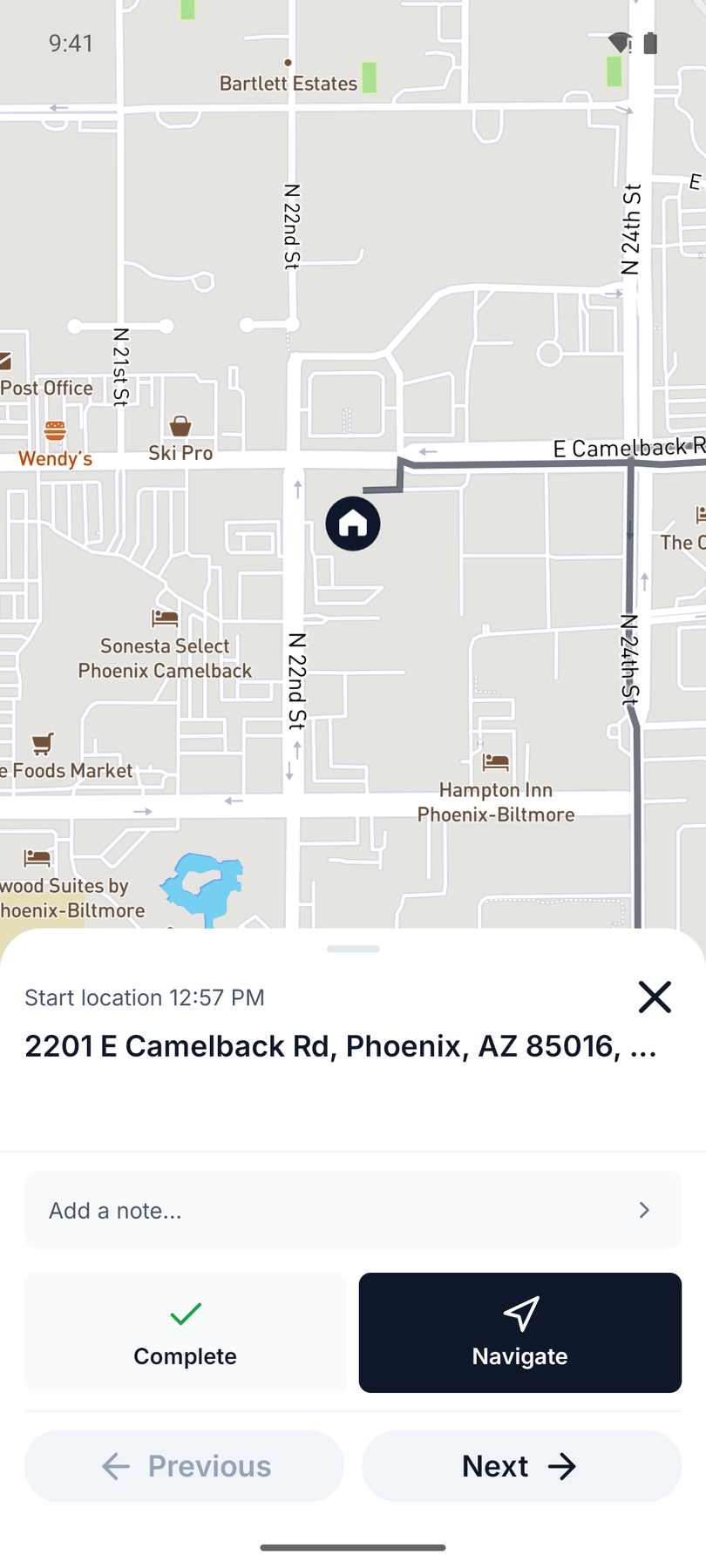
Krok 1: Zaimportuj przystanki do Routerra
Zacznij od dodania wszystkich celów do Routerra. Możesz:
- Wpisać lub wkleić adresy bezpośrednio
- Zaimportować z CSV/Excel/PDF, żeby dodać je hurtowo
- Wgrać zrzut ekranu — AI w Routerra automatycznie wyciągnie adresy
- Połączyć Google Sheets dla dynamicznych list
Niezależnie od tego, czy masz 5 przystanków, czy 200, Routerra obsłuży je wszystkie w kilka sekund.
Krok 2: Zoptymalizuj trasę
Jednym dotknięciem silnik optymalizacji Routerra obliczy najbardziej wydajną kolejność Twoich przystanków. Bierze pod uwagę:
- Ruch na żywo
- Okna czasowe (jeśli niektóre przystanki trzeba odwiedzić o określonych porach)
- Czas obsługi w każdej lokalizacji
- Twój punkt startowy i preferowany punkt końcowy
- Poziomy priorytetu dla pilnych dostaw
Od razu zobaczysz statystyki, takie jak całkowity dystans, szacowany czas i przewidywane oszczędności w porównaniu z pierwotną kolejnością.
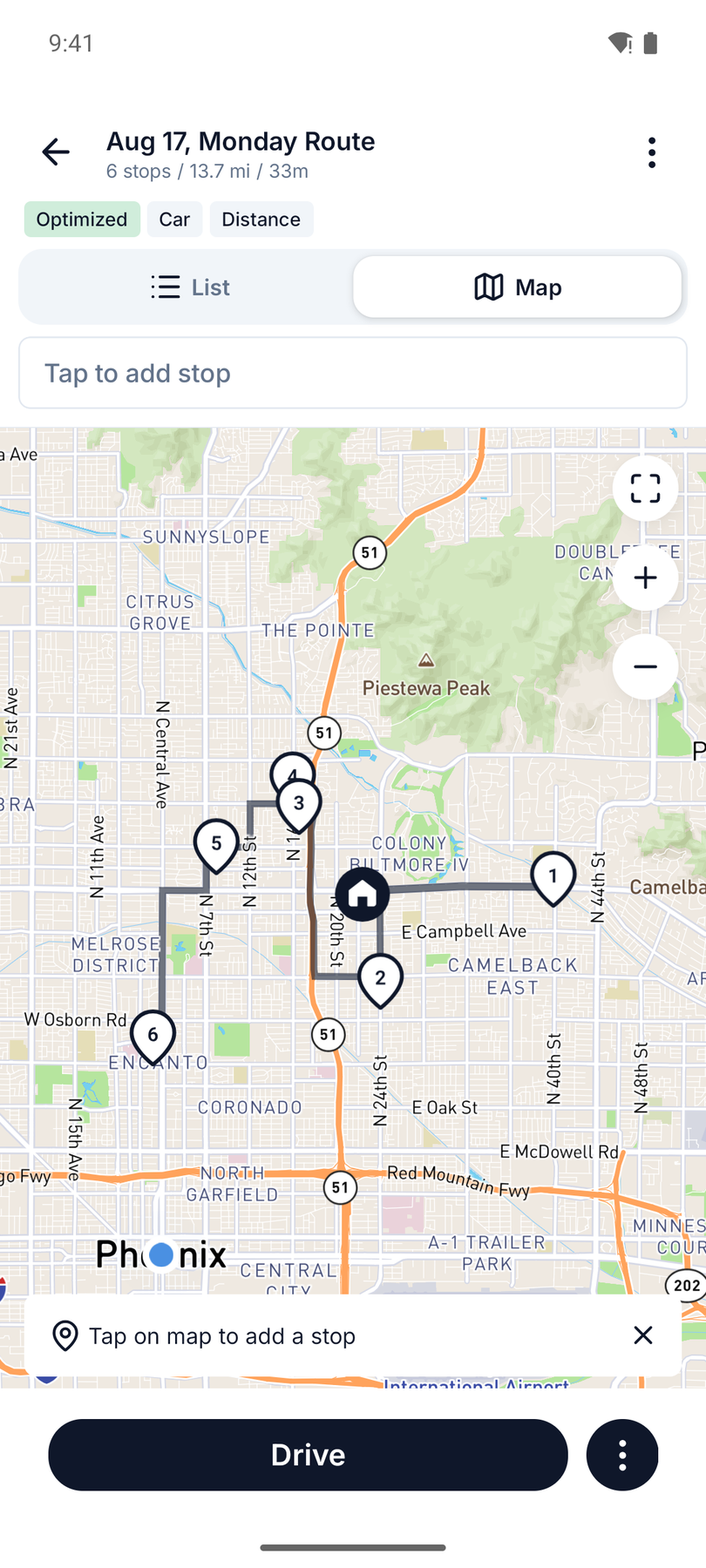
Krok 3: Przejrzyj i zmień
W przeciwieństwie do sztywnych narzędzi do planowania Routerra pozwala Ci dopracować trasę:
- Przeciągnij i upuść przystanki, żeby w razie potrzeby ręcznie zmienić kolejność
- Dodaj notatki ze szczegółowymi instrukcjami dostawy
- Ustaw priorytety dla przystanków, w których liczy się czas
- Zablokuj wybrane przystanki na ich pozycji przed ponowną optymalizacją
- Zobacz na mapie, czy trasa ma sens wizualnie
Gdy trasa Ci odpowiada, możesz ruszać w drogę.
Krok 4: Włącz tryb jazdy
Tu dzieje się magia. Dotknij „Rozpocznij trasę”, żeby wejść w tryb jazdy Routerra — uproszczony interfejs zaprojektowany na czas, gdy faktycznie prowadzisz.
W trybie jazdy zobaczysz:
- Swój bieżący przystanek wyraźnie wyświetlony z adresem i notatkami
- Przycisk nawigacji jednym dotknięciem, który otwiera przystanek w preferowanej nawigacji
- Pasek postępu z przystankami zakończonymi i pozostałymi
- Szybkie akcje, żeby oznaczyć przystanek jako zakończony, pominąć go albo dodać notatkę
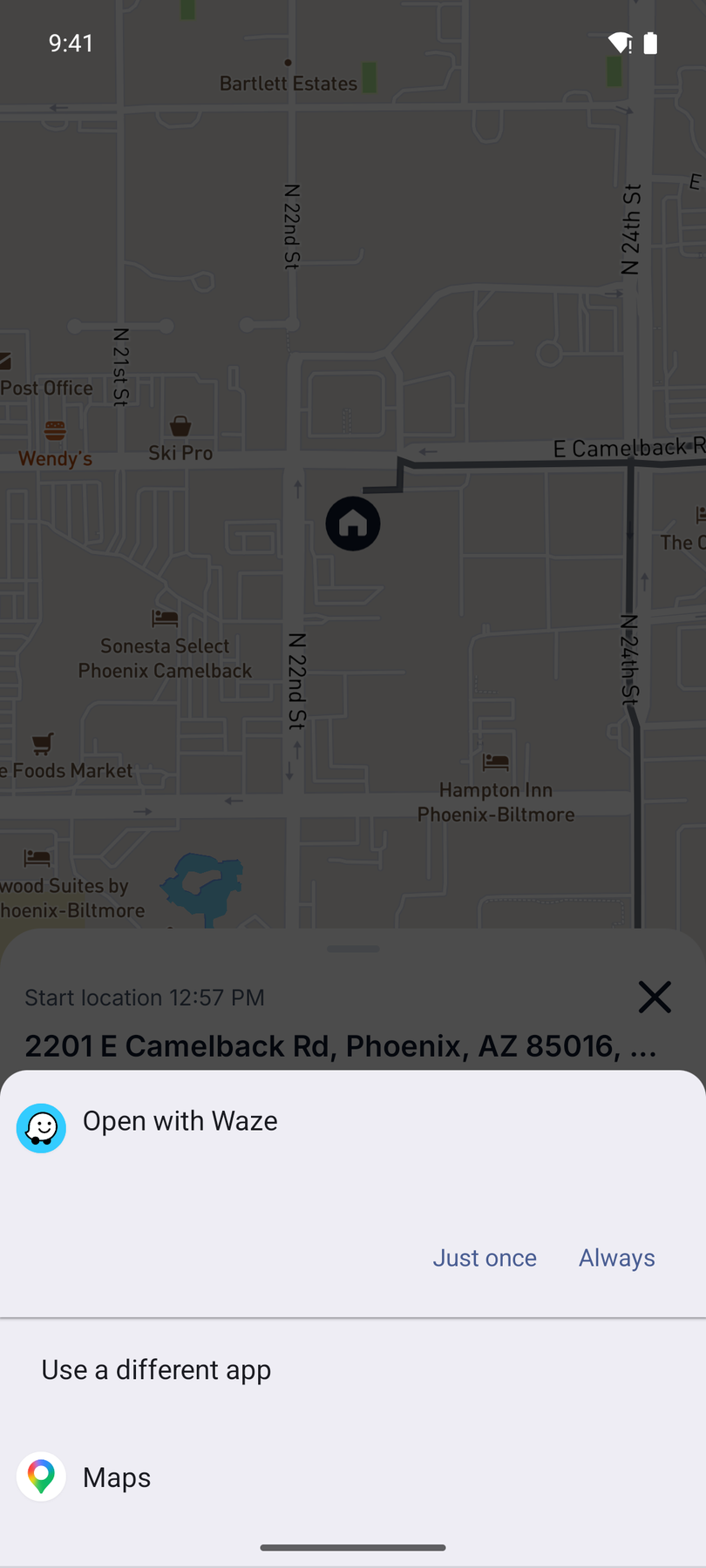
Krok 5: Nawiguj od przystanku do przystanku z Waze
Oto kluczowa integracja: gdy dotkniesz przycisku nawigacji w trybie jazdy, Routerra otworzy Waze (albo Twoją preferowaną aplikację nawigacyjną) z już wczytanym następnym przystankiem.
Praca staje się wyjątkowo prosta:
- Dotknij „Nawiguj” w Routerra
- Waze otwiera się z gotowym celem
- Jedź według wskazówek Waze zakręt po zakręcie z ruchem na żywo
- Dojedź do przystanku
- Wróć do Routerra i dotknij „Zakończ”
- Powtórz dla następnego przystanku
Dlaczego to połączenie jest tak mocne
| Routerra zajmuje się | Waze zajmuje się |
|---|---|
| Planowaniem tras z wieloma przystankami | Nawigacją zakręt po zakręcie |
| Optymalizacją tras | Omijaniem korków na żywo |
| Oknami czasowymi i priorytetami | Alertami o policji i zagrożeniach |
| Zarządzaniem i śledzeniem przystanków | Wskazówkami głosowymi |
| Notatkami i potwierdzeniem dostaw | Ostrzeżeniami o fotoradarach |
| Statystykami i analizą tras | Propozycjami objazdów |
Łącząc te dwa narzędzia, pokonujesz ograniczenie Waze do jednego przystanku, zachowując wszystkie zalety, dzięki którym Waze jest najlepszą aplikacją nawigacyjną dla kierowców.
Ustawienie Waze jako domyślnej nawigacji
Żeby Routerra zawsze otwierała Waze do nawigacji:
Na iOS:
- Otwórz ustawienia Routerra
- Wejdź w Preferencje nawigacji
- Wybierz Waze jako domyślną aplikację nawigacyjną
Na Androidzie:
- Przy pierwszym dotknięciu nawigacji system może poprosić Cię o wybór aplikacji
- Wybierz Waze i zaznacz „Zawsze”
- Możesz też ustawić domyślną aplikację w ustawieniach Routerra
Korzyści w praktyce
Kierowcy korzystający z połączenia Routerra + Waze zgłaszają:
- 30–90 minut oszczędności dziennie dzięki zoptymalizowanej kolejności przystanków
- Mniej przegapionych skrętów dzięki świetnej nawigacji Waze
- Lepsze omijanie korków dzięki zmianie trasy na żywo w Waze
- Lepszą organizację — wszystkie przystanki w jednym miejscu
- Dokładne czasy dotarcia do udostępnienia klientom lub dyspozytorom
- Potwierdzenie wykonania ze znacznikami czasu i zdjęciami
Start jest darmowy
Najlepsze? Możesz wypróbować ten sposób pracy już dziś bez żadnych kosztów:
- Wejdź na routerra.io
- Zaimportuj przystanki (do 20 za darmo)
- Zoptymalizuj trasę jednym dotknięciem
- Włącz tryb jazdy i nawiguj z Waze
Przy trasach z większą liczbą przystanków Routerra Pro kosztuje 14,99 $/mies. albo 119,99 $/rok (ok. 10 $ miesięcznie) za maksymalnie 1000 przystanków na trasę, czyli znacznie mniej niż wartość czasu, który zaoszczędzisz.
Wskazówki, jak wycisnąć z Waze maksimum
- Aktualizuj aplikację — nowe funkcje i ulepszenia map pojawiają się regularnie
- Zgłaszaj zdarzenia — pomagaj społeczności i poprawiaj trasy wszystkich
- Ustaw dom i pracę — włącz nawigację jednym dotknięciem do częstych celów
- Korzystaj z zaplanowanych przejazdów — planuj przyszłe trasy, żeby dostawać przypomnienia o wyjeździe
- Włączaj alerty z rozwagą — zbyt wiele alertów rozprasza; wybierz, co chcesz słyszeć
- Połącz się z samochodem — CarPlay/Android Auto zapewnia bezpieczniejszy, większy ekran
- Sprawdzaj trasy przed wyjazdem — zobacz aktualny ruch, zanim ruszysz
Podsumowanie
Waze to najlepsza czysta nawigacja na drodze — ruch na żywo, alerty od społeczności i wskazówki zakręt po zakręcie, którym ufają miliony kierowców. Ale została zaprojektowana, żeby prowadzić Cię do jednego miejsca naraz: niezrównana przy pojedynczym przejeździe i bezradna w chwili, gdy Twój dzień ma dziesięć przystanków.
Używaj więc każdego narzędzia do tego, co robi najlepiej. Routerra planuje i optymalizuje trasę — do 1000 przystanków, okna czasowe, priorytety — a Waze prowadzi Cię po każdym odcinku z inteligentną analizą ruchu na żywo. Zaimportuj przystanki, dotknij Optymalizuj i otwieraj każdy przystanek w Waze prosto z trybu jazdy.
Wypróbuj Routerra za darmo — zaplanuj pierwszą trasę z wieloma przystankami w kilka minut i przejedź ją z Waze.
FAQ
Czy Waze jest darmowe? Tak, Waze jest całkowicie darmowe. Firma zarabia na reklamach opartych na lokalizacji, a nie na subskrypcjach użytkowników.
Czy Waze działa offline? Tylko częściowo. Mapę możesz przeglądać offline, ale aktualizacje ruchu na żywo, alerty o zagrożeniach i ponowne wyznaczanie trasy wymagają połączenia z internetem.
Czym Waze różni się od Google Maps? Obie aplikacje należą do Google, ale Waze stawia na dane na żywo od społeczności (policja, zagrożenia, ruch), a Google Maps oferuje szerszy zakres funkcji, takich jak komunikacja publiczna, trasy piesze i wyczerpujące informacje o firmach.
Czy Waze może automatycznie omijać drogi płatne? Tak. Wejdź w Ustawienia > Nawigacja i włącz „Unikaj dróg płatnych”. Waze będzie omijać płatne odcinki, kiedy tylko to możliwe.
Czy Waze pokazuje fotoradary i policję? Tak, Waze wyświetla zgłoszone przez użytkowników patrole policji i fotoradary. Gdy się do nich zbliżasz, dostajesz alerty dźwiękowe i wizualne.
Czy mogę używać Waze z Apple CarPlay lub Android Auto? Tak, Waze w pełni obsługuje obie platformy, więc nawigację możesz wyświetlić na wbudowanym ekranie samochodu.
Ile przystanków mogę dodać w Waze? Waze obsługuje tylko jeden przystanek pośredni na trasie. Przy wielu przystankach użyj planera tras, takiego jak Routerra, żeby zoptymalizować przystanki, a potem w trybie jazdy nawiguj po każdym odcinku z Waze.
Czy mogę używać Routerra z Waze? Tak! Tryb jazdy w Routerra płynnie współpracuje z Waze. Zaplanuj i zoptymalizuj trasę z wieloma przystankami w Routerra, a potem nawiguj od przystanku do przystanku, otwierając każdy cel w Waze jednym dotknięciem. Masz wtedy to, co najlepsze z obu światów: optymalizację Routerra i nawigację Waze.
Czy Waze szybko rozładowuje baterię? Jak wszystkie aplikacje GPS, Waze mocno zużywa baterię, bo ekran jest cały czas włączony, a GPS stale pracuje. Podczas długich tras trzymaj telefon podłączony do ładowania.
Czy mogę zmienić głos w Waze? Tak! Wejdź w Ustawienia > Głos i dźwięk > Głos Waze i wybierz spośród różnych pakietów głosowych, w tym głosów celebrytów i różnych języków.
Czy Waze nadaje się dla kierowców ciężarówek? Waze jest zaprojektowane dla samochodów osobowych i nie uwzględnia ograniczeń dla pojazdów użytkowych, takich jak wysokość, masa czy trasy dla ciężarówek. Kierowcy zawodowi powinni korzystać ze specjalistycznego oprogramowania do planowania tras.