Cómo Usar Google Maps Sin Internet: Descargar Mapas y Navegar Sin Conexión
En este artículo
Para usar Google Maps sin internet, descarga el área del mapa antes de quedarte sin señal: abre Google Maps → toca tu icono de perfil (arriba a la derecha) → Mapas sin conexión → Selecciona tu propio mapa → ajusta el rectángulo sobre la zona que necesitas → toca Descargar. Los pasos son los mismos en iPhone y en Android.
Cuando termina la descarga, Google Maps funciona sin ninguna conexión dentro de esa área: navegación paso a paso en coche, cálculo de rutas y búsqueda de lugares. Lo que pierdes es la capa en vivo: nada de tráfico, ni recálculo por tráfico, ni indicaciones de transporte público, a pie o en bici, ni Street View, ni vista satélite. Un área del tamaño de una ciudad ocupa normalmente entre 50 y 200 MB, y los mapas descargados caducan al cabo de un año aproximadamente.
Esa es la respuesta corta. El resto de esta guía es el paso a paso, los límites reales, y la parte que casi ninguna guía cubre: qué pasa cuando tu ruta tiene más de una parada.
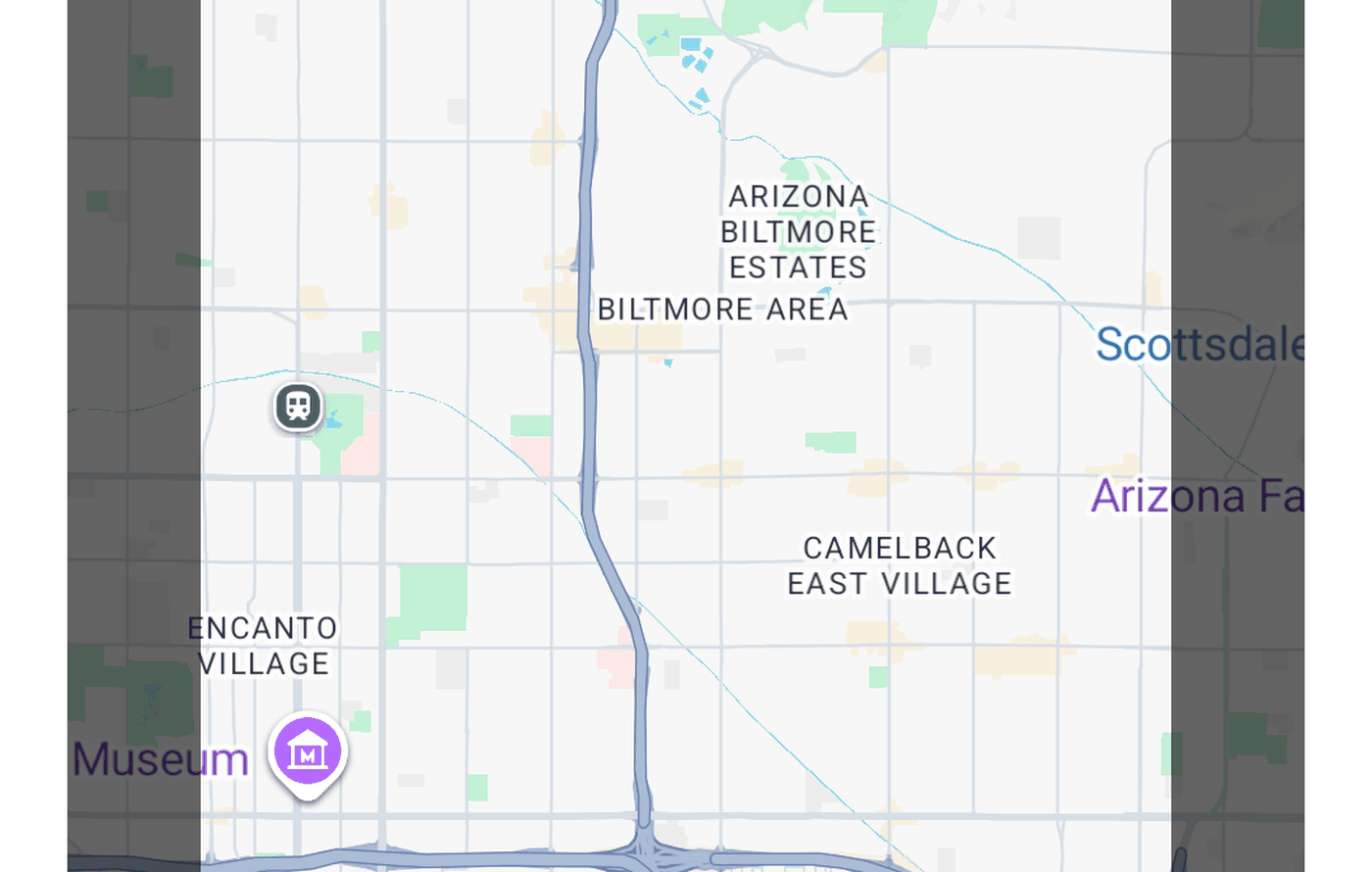
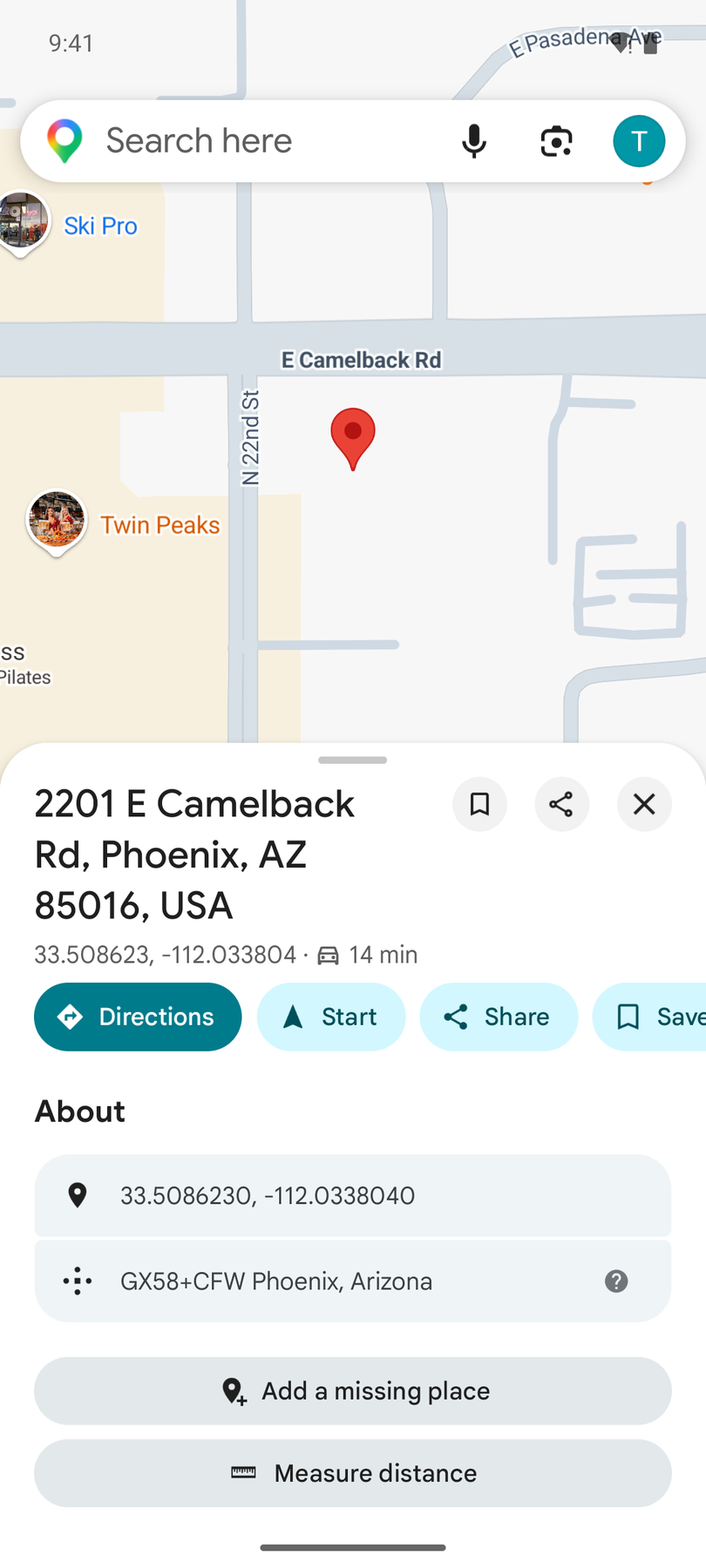
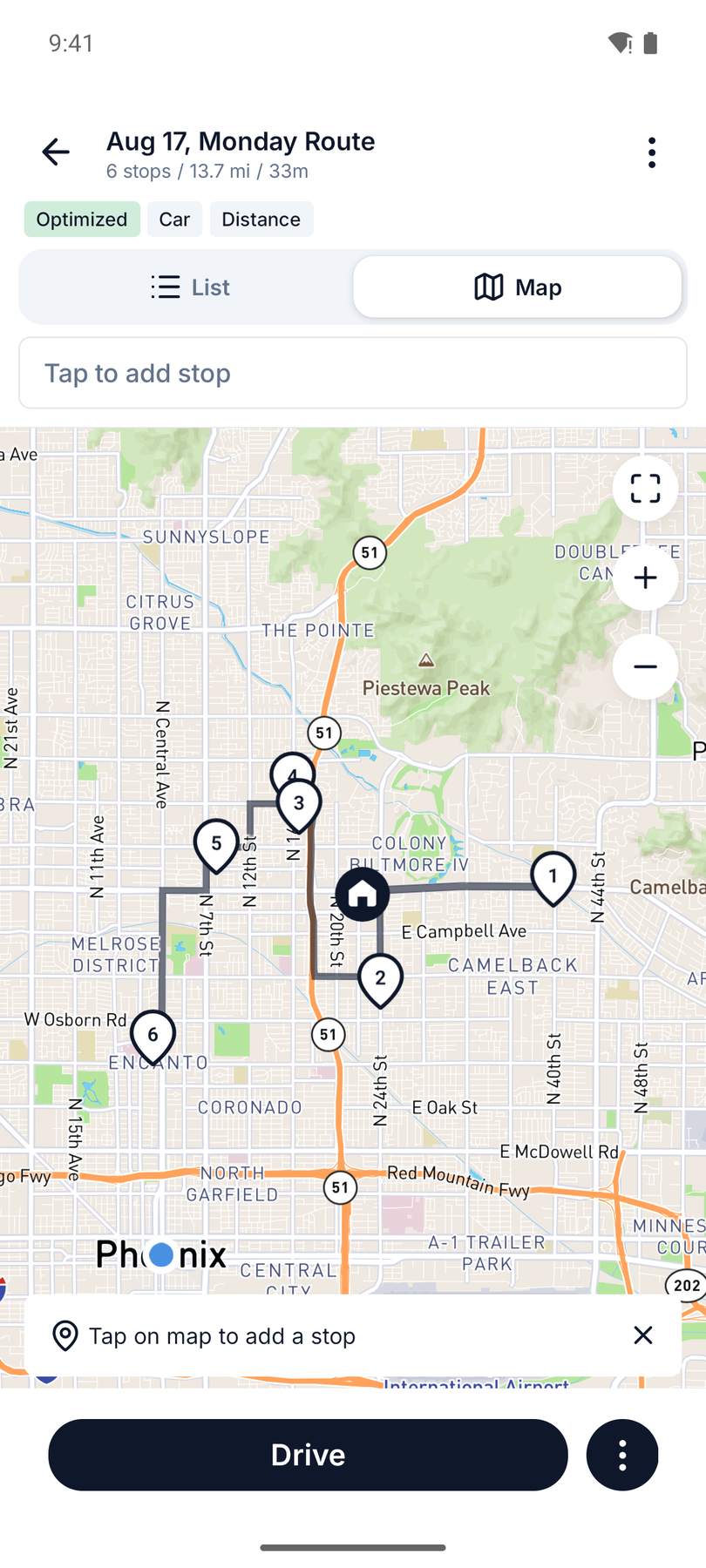
Todas las capturas de abajo salen de una prueba real que hicimos con un teléfono Android en el centro de Phoenix: descargamos el área sin conexión en Google Maps, pusimos el teléfono en modo avión y recorrimos una ruta de 6 paradas sobre el mapa guardado.
Por Qué Esto Importa en una Ruta con Varias Paradas
Vas a mitad de una ruta de reparto y el teléfono se queda en "Sin servicio". La siguiente parada está a tres giros de distancia y no tienes ni idea de por dónde ir.
Google Maps sin conexión resuelve la mitad del problema: puede llevarte a un destino concreto. Pero no conoce tu lista de paradas, ni el orden, ni cuáles ya has completado. Esa es la otra mitad, y por eso esta guía cubre dos cosas: Google Maps para navegar sin conexión y Routerra para que la ruta con varias paradas siga funcionando sin internet.
¿Se Puede Usar Google Maps Sin Internet?
Sí, pero solo si descargas el área del mapa antes de perder la señal.
Google Maps permite guardar una sección del mapa en tu teléfono. Una vez descargada, esa zona queda disponible para:
- Navegación paso a paso en coche
- Indicaciones y cálculo de rutas
- Buscar lugares dentro del área descargada
La diferencia clave:
| Situación | Qué ocurre |
|---|---|
| Sin internet y sin mapa descargado | Google Maps no puede navegar. Verás un mapa en blanco o incompleto. |
| Sin internet y con el mapa de tu zona descargado | La navegación funciona. Tienes indicaciones paso a paso sobre el mapa guardado. |
| Sin internet, con mapa descargado pero la ruta se sale de él | La navegación funciona dentro del área descargada y falla donde termina la cobertura. |
La conclusión: descarga un área que cubra toda tu ruta prevista antes de empezar a conducir.
Cómo Descargar Google Maps para Usarlo Sin Conexión
El proceso es parecido en iPhone y Android, pero los pasos exactos varían un poco.
En iPhone
En iPhone, mira antes Apple Maps. Sus mapas sin conexión cubren también a pie, en bici y en transporte público, además del coche, y no caducan nunca: Cómo Usar Apple Maps Sin Internet.
- Abre Google Maps en tu iPhone.
- Toca tu icono de perfil (el círculo con tu foto o tu inicial) arriba a la derecha.
- Toca Mapas sin conexión.
- Toca Selecciona tu propio mapa (o el botón + si ya tienes mapas descargados).
- Aparece un rectángulo azul sobre el mapa. Ajústalo con los dedos para cubrir la zona que necesitas. Asegúrate de que incluya toda tu ruta: el punto de partida, todas las paradas y las carreteras entre ellas.
- Toca Descargar. El mapa se descargará con tu conexión actual (mejor por Wi-Fi si el área es grande).
Nota: Estos pasos corresponden a Google Maps a mediados de 2026. Si en tu versión han cambiado las etiquetas del menú o la disposición, busca "Mapas sin conexión" en tu perfil o en los ajustes: la función lleva años en Google Maps y el flujo básico es el mismo.
En Android
- Abre Google Maps en tu teléfono Android.
- Toca tu icono de perfil arriba a la derecha.
- Toca Mapas sin conexión en el menú que se abre.
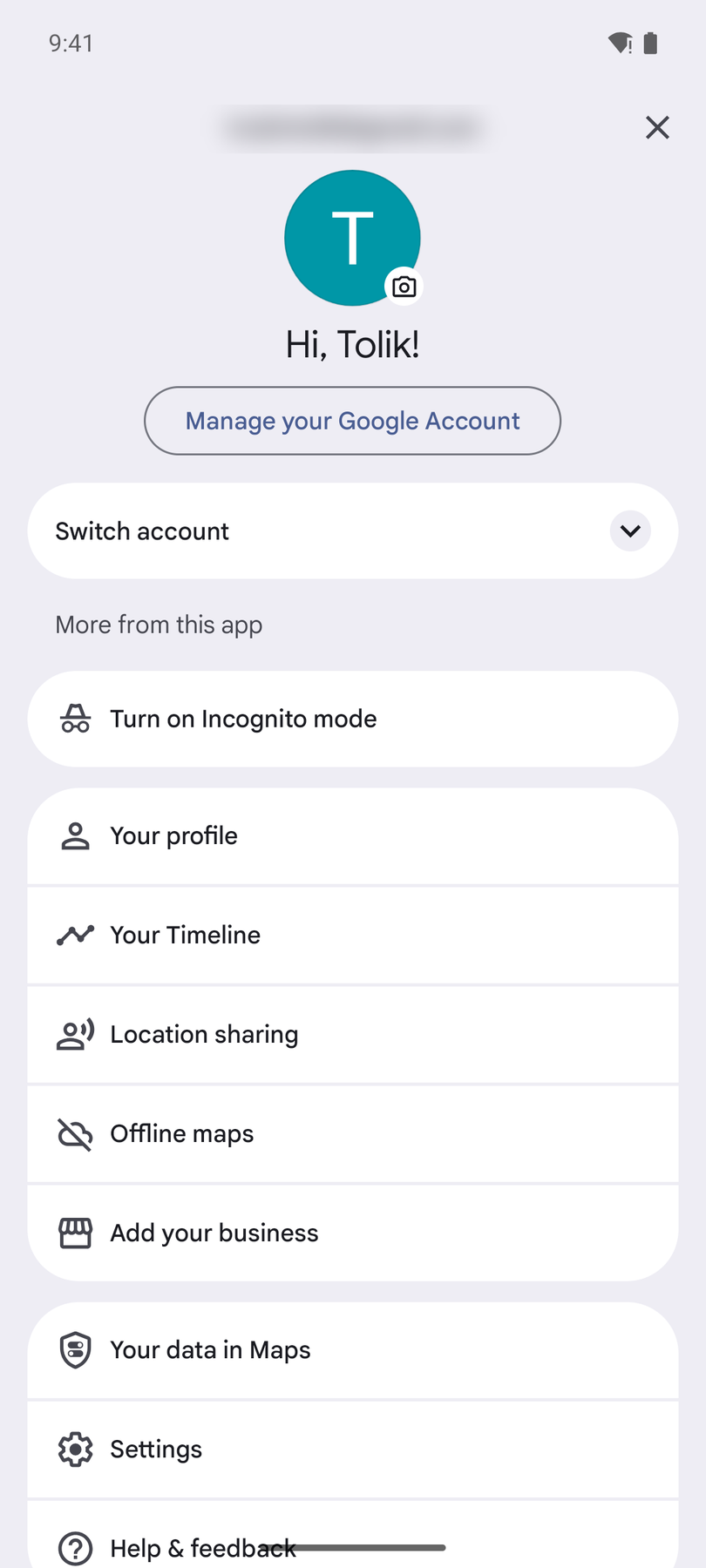
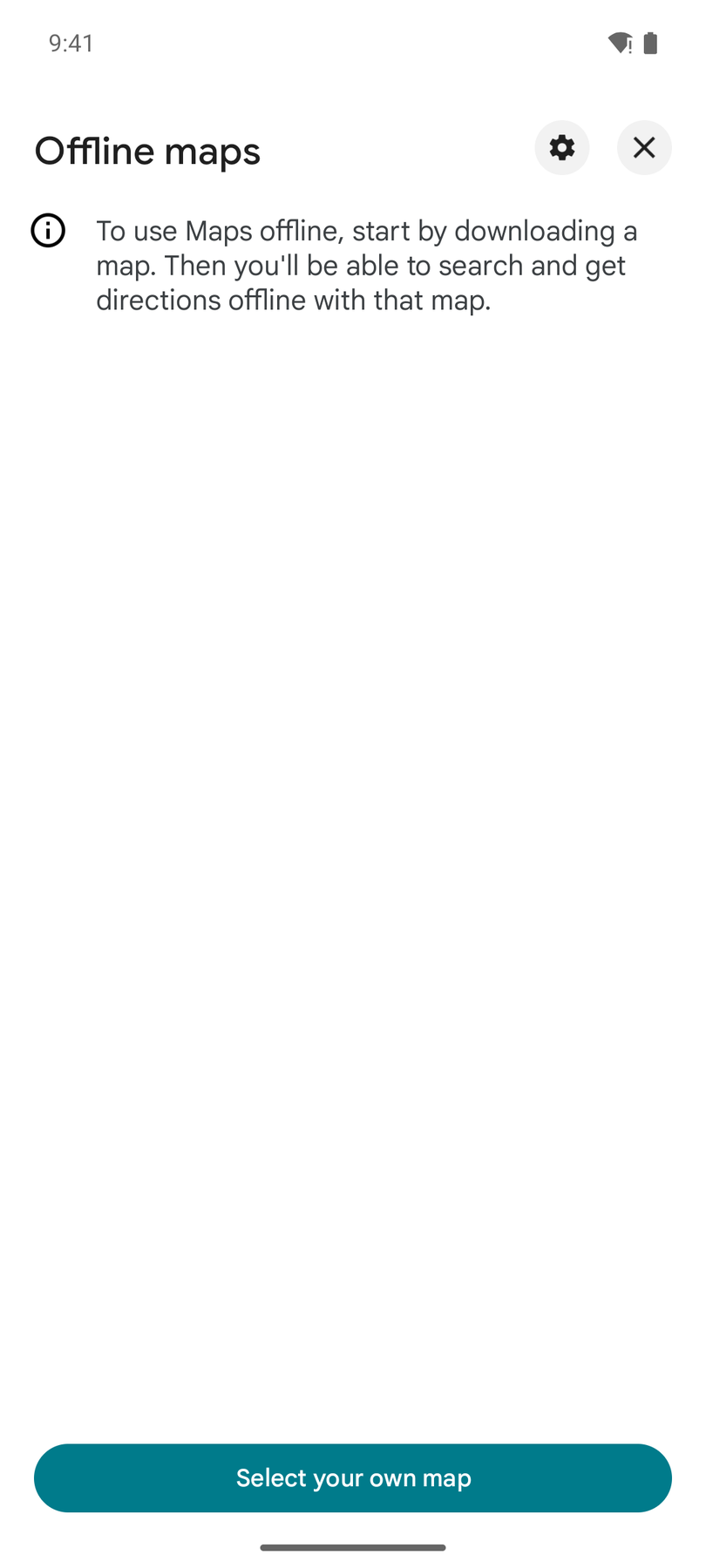
- Toca Selecciona tu propio mapa.
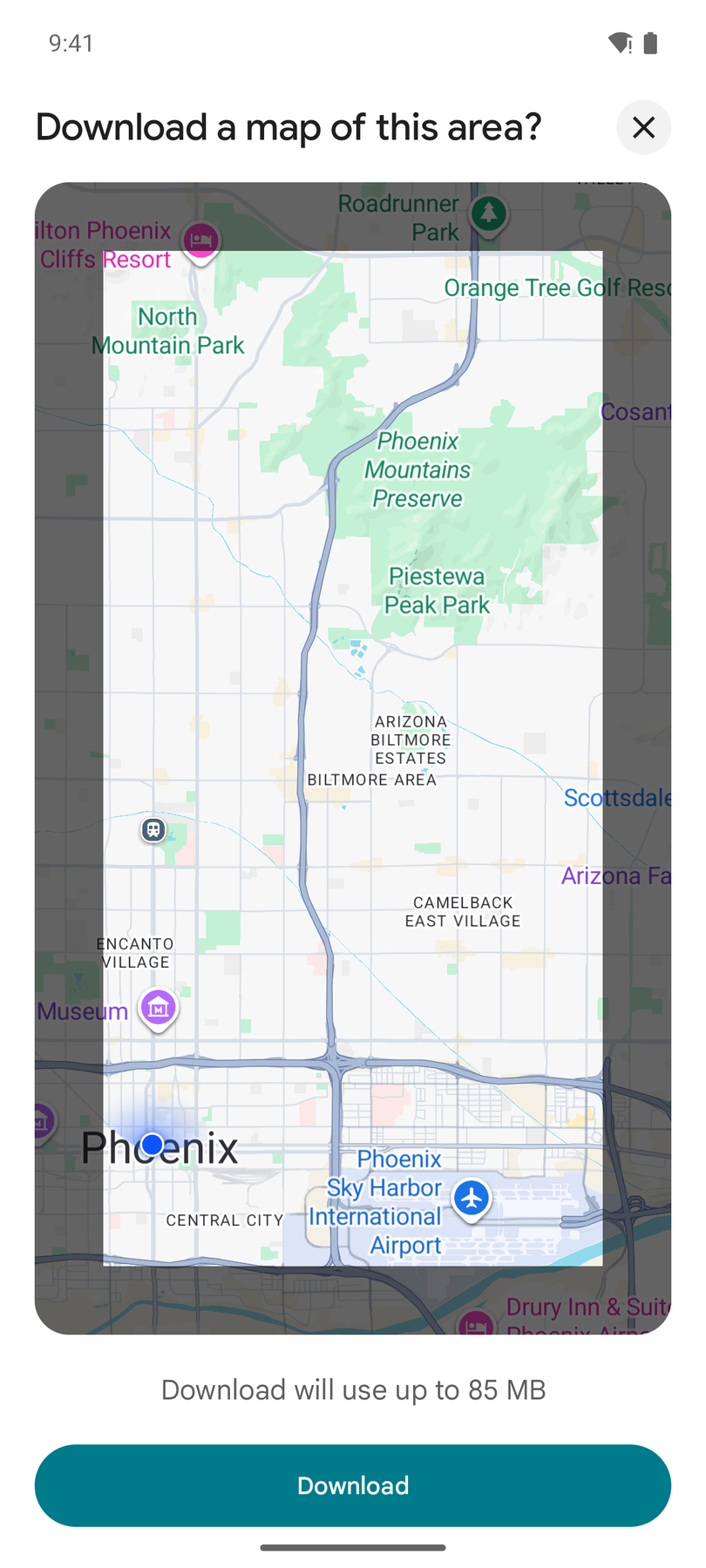
- Ajusta el rectángulo sobre la zona de tu ruta. Cubre el área completa: todas las paradas y todas las carreteras entre ellas. Google Maps muestra el tamaño estimado de la descarga debajo del mapa (nuestra selección del centro de Phoenix indicaba "hasta 85 MB").
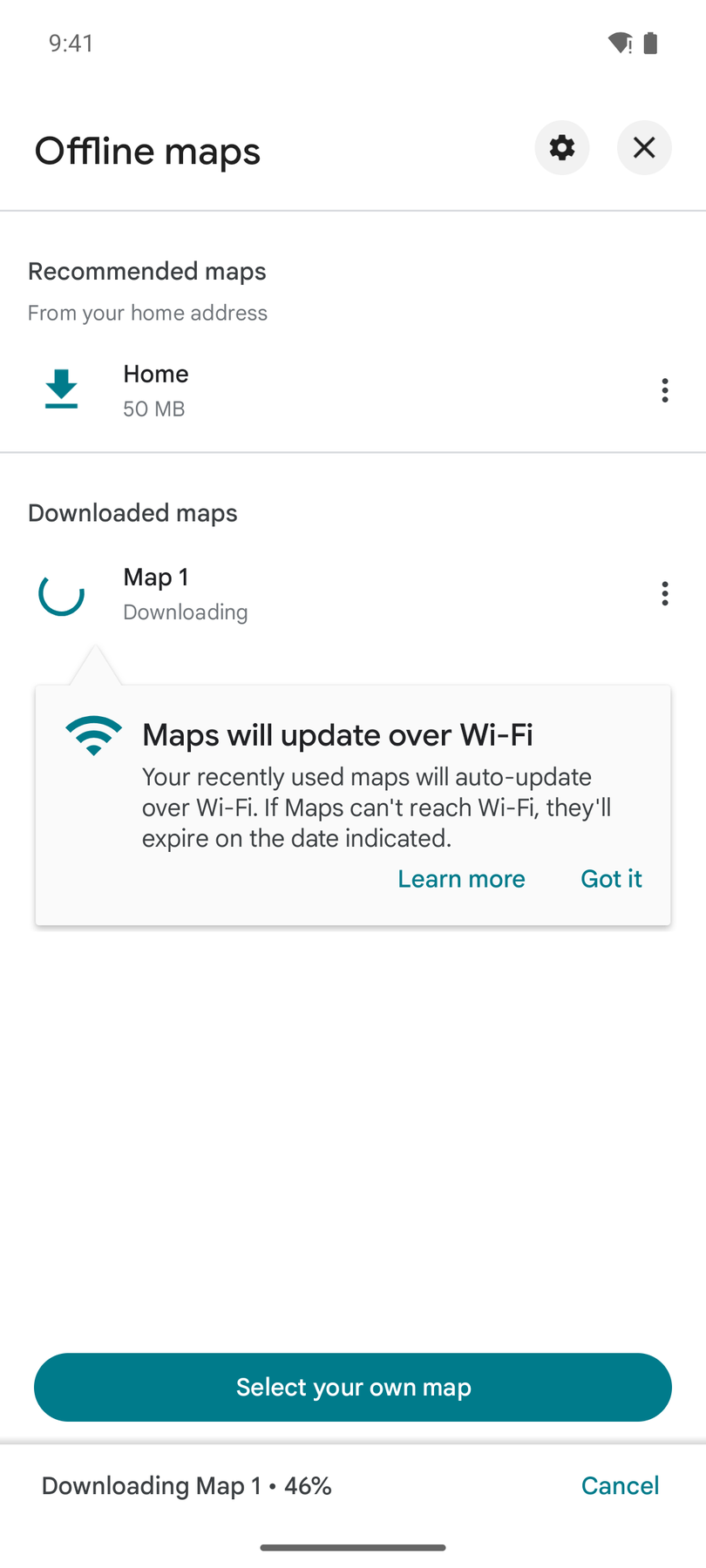
- Toca Descargar. Verás el progreso en la lista de Mapas sin conexión; espera a que termine antes de salir de la zona con cobertura.
En algunas versiones de Android también puede aparecer un aviso de "Descargar mapa sin conexión" cuando buscas una zona concreta. Es otra forma de guardar una región, pero seleccionarla manualmente te asegura cubrir exactamente el área que necesitas.
¿Qué Tamaño Debe Tener el Área Descargada?
Cubre más de lo que crees que necesitas. Si tu ruta va de un extremo a otro de la ciudad, descarga la ciudad entera, no solo el barrio de salida.
Algunas referencias:
- Área del tamaño de una ciudad: normalmente 50–200 MB
- Área regional más grande: puede superar los 500 MB
- Zonas rurales, con menos carreteras y detalle, ocupan menos espacio
- Google Maps muestra el tamaño estimado antes de confirmar
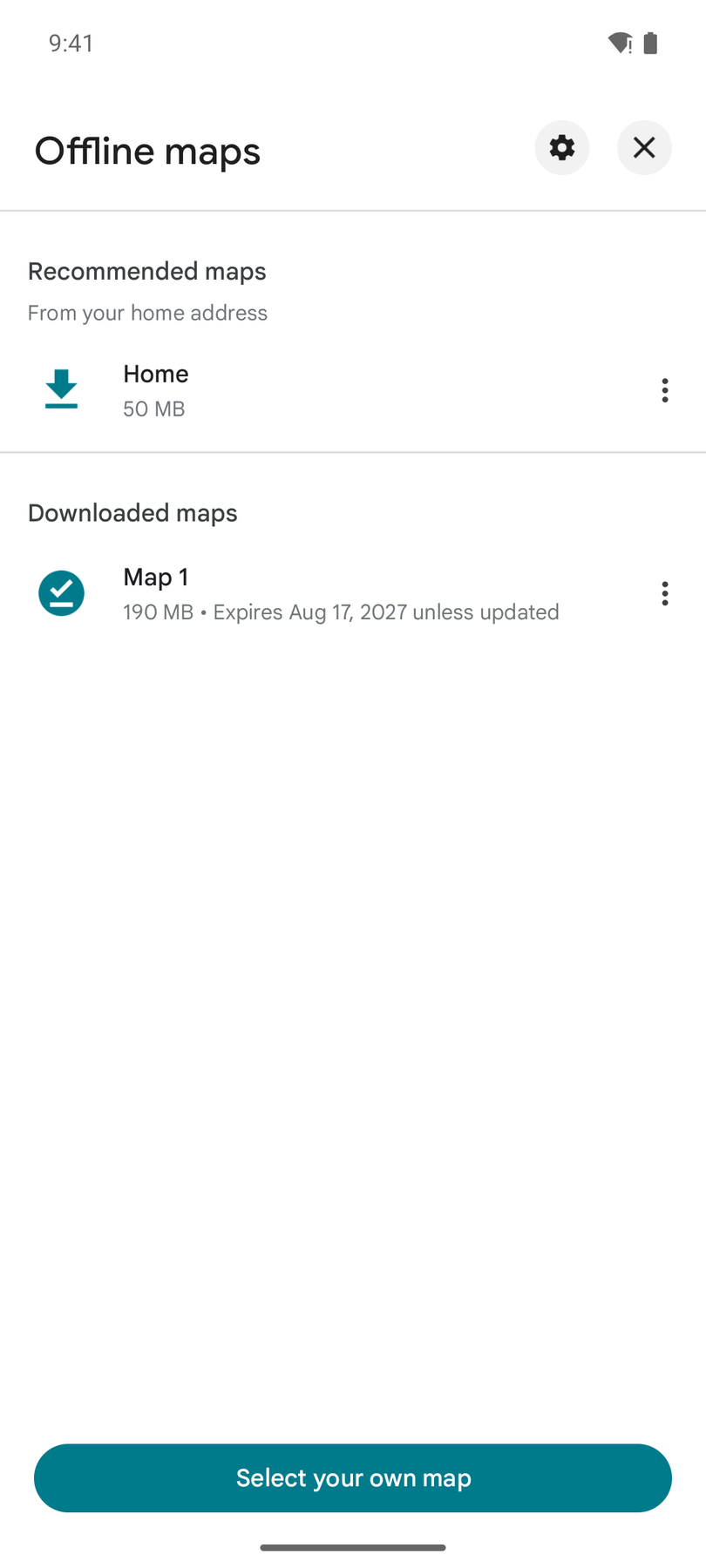
- La descarga final puede pesar más que la estimación: nuestra área de Phoenix se estimó en "hasta 85 MB" y en el teléfono acabó ocupando 190 MB. Deja margen de almacenamiento.
Si tu ruta cruza varias ciudades o una región amplia, quizá necesites descargar más de un área sin conexión para cubrirla por completo.
Consejo: Descarga los mapas por Wi-Fi antes de salir. Con datos móviles también funciona, pero las descargas grandes consumen bastante.
Qué Funciona Sin Conexión en Google Maps
Con el mapa descargado, Google Maps puede hacer bastante sin internet, pero no todo.
Lo que sí funciona
- Navegación paso a paso en coche dentro del área descargada
- Indicaciones de conducción entre puntos dentro de la región descargada
- Cálculo de rutas en coche
- Búsqueda de lugares (negocios, direcciones) dentro del área descargada
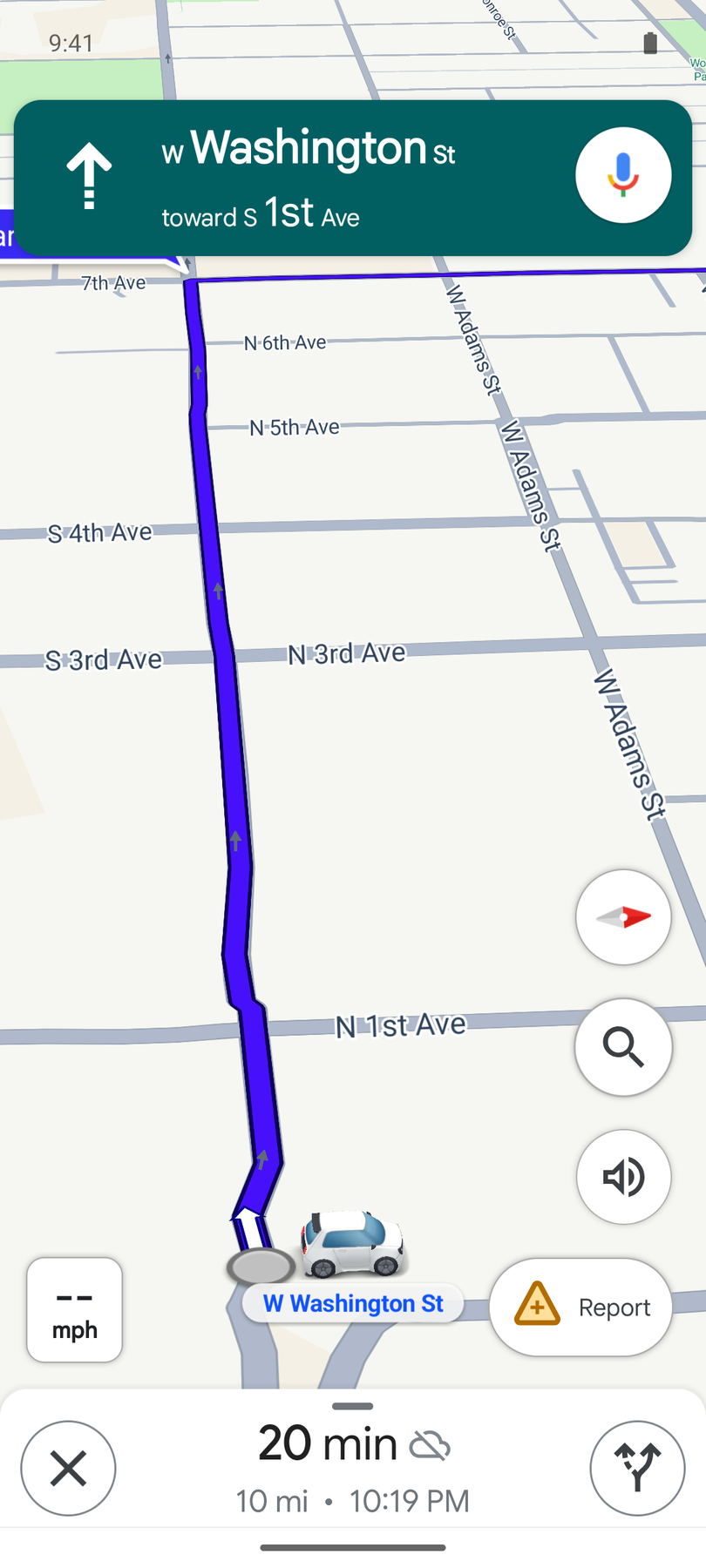
Lo comprobamos poniendo el teléfono en modo avión e iniciando la navegación hacia una parada dentro del área descargada de Phoenix. Google Maps calculó la ruta y arrancó la guía paso a paso: el pequeño icono de nube tachada junto a la hora estimada es lo único que delata que estás sin conexión.
Lo que NO funciona
- Tráfico en tiempo real: las rutas se calculan sin tráfico, así que no verás congestión ni retrasos
- Recálculo por tráfico: Google Maps no puede proponerte alternativas más rápidas según las condiciones del momento
- Transporte público, a pie o en bici: la navegación sin conexión es solo en coche
- Street View
- Vista satélite: los mapas sin conexión muestran la vista de mapa estándar
- Lugares fuera del área descargada: si buscas o navegas hacia un punto no cubierto por tu descarga, no funcionará
Qué significa esto en la práctica
La navegación sin conexión de Google Maps es fiable para ir de A a B si has descargado el área correcta. Lo que pierdes es la capa en vivo: tráfico, incidentes, recálculo en tiempo real.
En la mayoría de escenarios de reparto y conducción, la red de carreteras no cambia de un día para otro. Si conoces tu ruta, tener el mapa descargado basta para navegar con seguridad. Simplemente no sabrás si hay un atasco más adelante.
Antes de Salir: Descarga el Mapa
Este es el paso decisivo. Si conduces con frecuencia por zonas con poca o ninguna cobertura (carreteras rurales, aparcamientos subterráneos, pasos fronterizos, polígonos industriales), convierte la descarga de mapas sin conexión en parte de tu rutina previa a la ruta.
Conviértelo en hábito:
- Ten claro qué zona cubre tu ruta.
- Abre Google Maps → Perfil → Mapas sin conexión → Selecciona tu propio mapa.
- Ajusta el rectángulo para cubrir toda la zona de la ruta con algo de margen.
- Descarga.
- Confirma que la descarga ha terminado antes de salir.
Si la ruta es larga o abarca una región amplia, descarga un área más extensa o varias regiones.
El Problema de las Varias Paradas: el Mapa Solo No Basta
Descargar Google Maps resuelve el problema de la navegación: puedes obtener indicaciones paso a paso hacia un destino sin internet.
Pero si estás gestionando una ruta con varias paradas (repartos, recogidas, visitas técnicas) necesitas algo más que navegación. Necesitas saber:
- ¿Cuál es la siguiente parada?
- ¿Cuál es la dirección?
- ¿Esta ya la he completado?
- ¿Cuáles me quedan?
Una app de navegación te dice cómo llegar a un sitio. Una app de gestión de rutas te dice a dónde ir después.
Si además tu ruta supera las 10 paradas, Google Maps se queda corto incluso con conexión: lo explicamos en cómo agregar más de 10 paradas en Google Maps.
Si tu app de rutas necesita internet para funcionar, quedarte sin señal significa perder el acceso a tu lista de paradas, a tu progreso y a la posibilidad de marcar entregas, aunque Google Maps siga pudiendo navegar.
Este es el problema que resuelve Routerra, un planificador de rutas de reparto que sigue funcionando cuando se cae la conexión.
Cómo Funciona Routerra Sin Conexión
Desde la versión 1.10, la app de Routerra funciona completamente sin conexión en modo conducción. Cuando se cae la conexión aparece un aviso de modo sin conexión, y tú sigues trabajando.
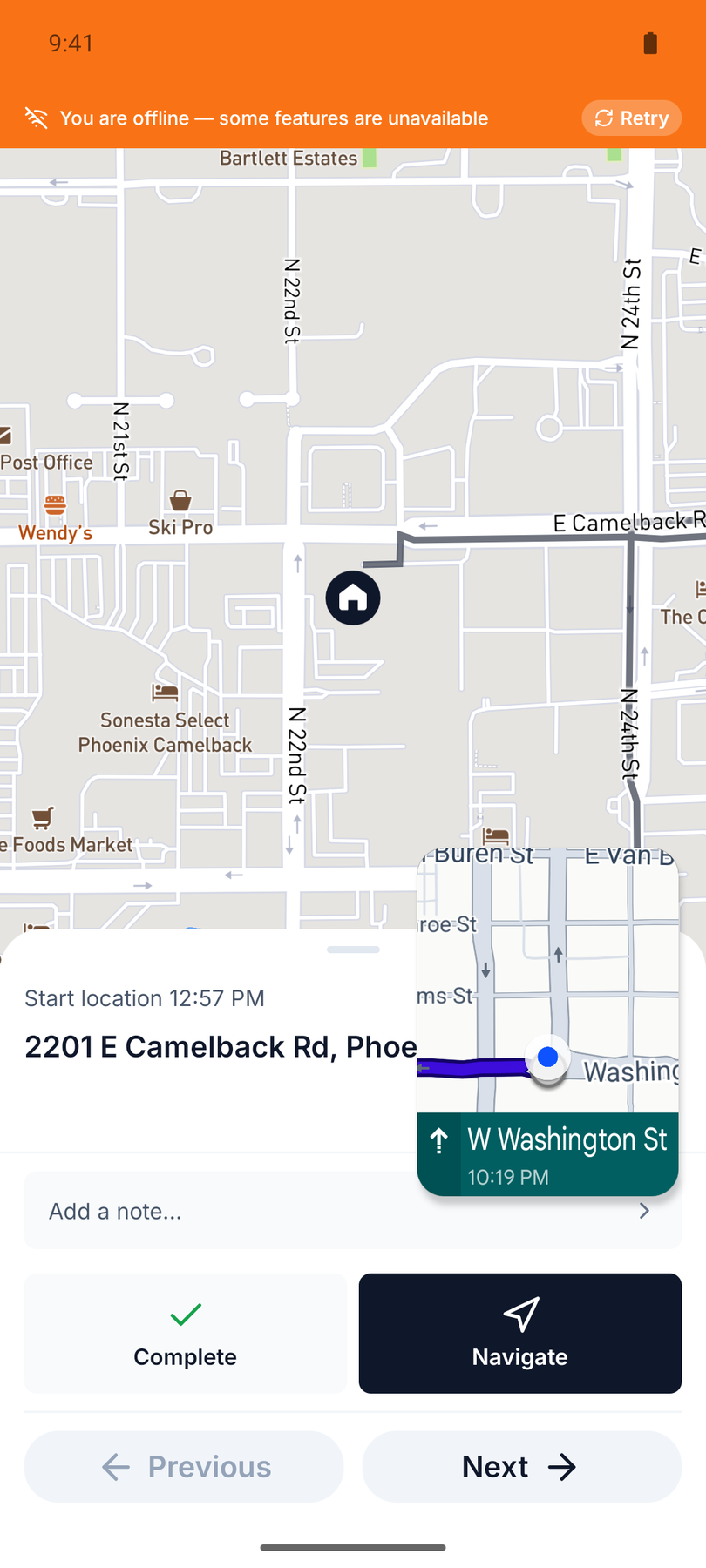
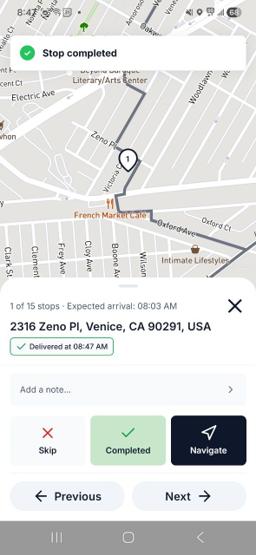
Esa es la misma ruta de Phoenix de antes, en modo avión: Routerra muestra "Estás sin conexión: algunas funciones no están disponibles", pero la tarjeta de parada, el botón Completar y el botón Navegar siguen funcionando, mientras Google Maps continúa la navegación paso a paso sin conexión en la burbuja de imagen sobre imagen.
Qué puedes hacer sin conexión
- Ver tu ruta: la lista completa de paradas, direcciones, orden y detalles sigue accesible
- Marcar paradas como entregadas: pulsa Completar y sigue
- Marcar paradas como omitidas: pulsa Omitir y elige un motivo (cliente no disponible, dirección incorrecta, cliente rechazó, negocio cerrado, acceso restringido, aplazado u otro)
- Añadir notas a paradas concretas o a toda la ruta
- Iniciar, finalizar o reabrir tu ruta
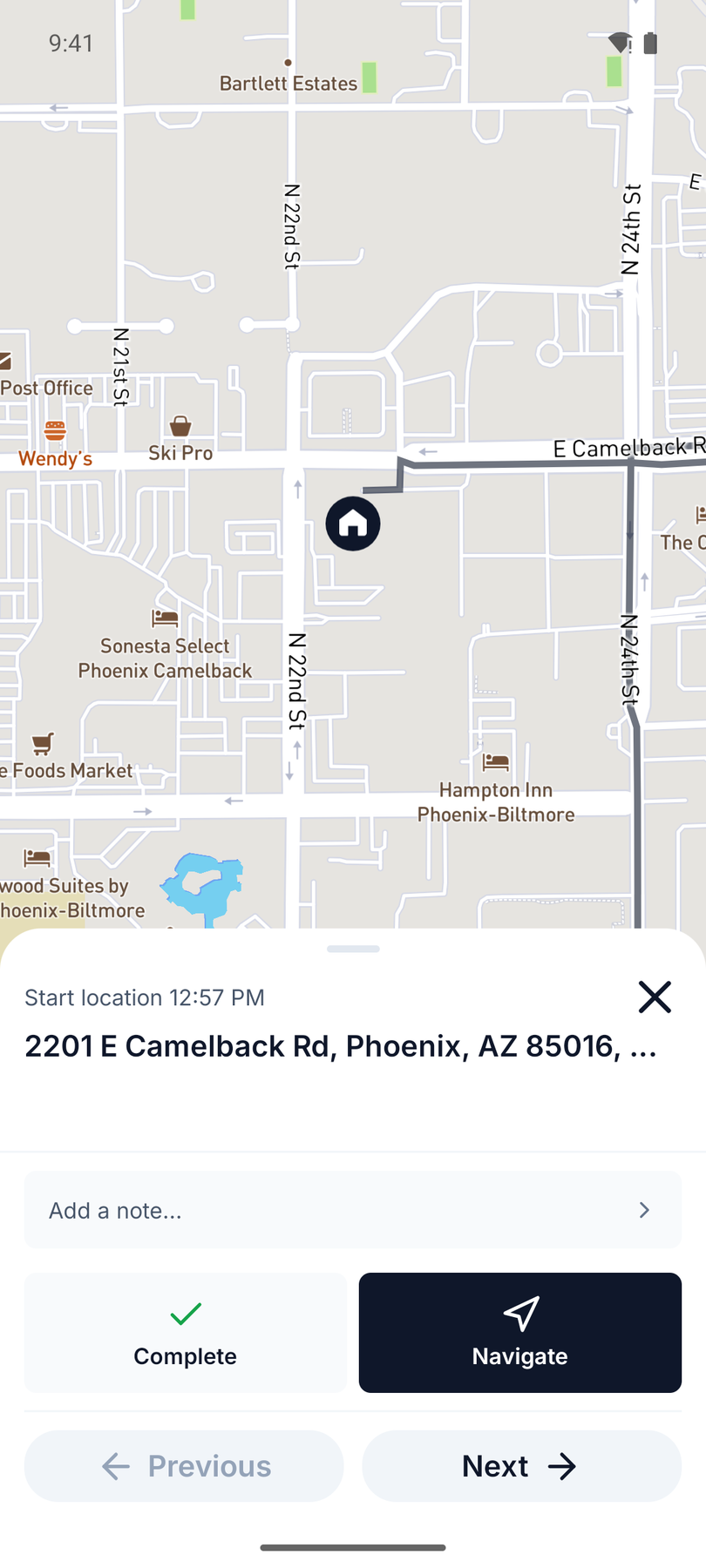
- Navegar hasta una parada: Routerra abre Google Maps (o tu app de navegación preferida) con las coordenadas exactas de la parada
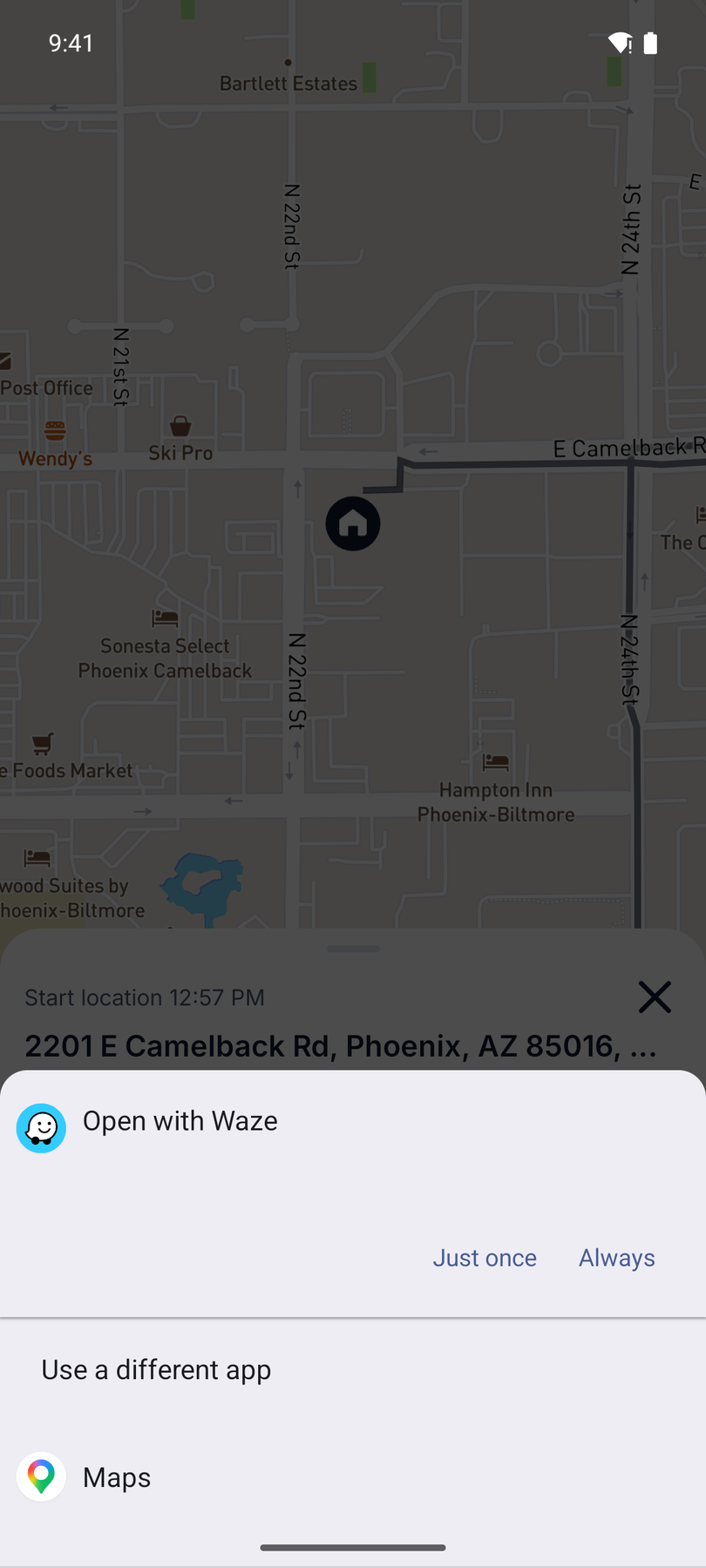
Cuando pulsas Navegar, Android te pregunta qué app de navegación usar: Google Maps, Waze o la que tengas instalada. Para el flujo sin conexión, elige Google Maps (Waze no puede navegar sin internet).
Sincronización automática
Todo lo que haces sin conexión se guarda en tu teléfono. En cuanto vuelve la conexión, Routerra sincroniza todos los cambios en segundo plano, en el orden en que ocurrieron y con sus marcas de tiempo originales. Un indicador muestra cuántos cambios quedan por sincronizar.
No hay botón de "sincronizar". Funciona solo.
Qué necesita conexión
El modo sin conexión de Routerra cubre el modo conducción, la parte del flujo en la que estás recorriendo la ruta. Algunas acciones siguen necesitando internet:
- Crear una ruta nueva
- Editar los ajustes de la ruta o los detalles de las paradas
- Importar paradas
- Optimizar una ruta
- Iniciar sesión
Por eso el flujo recomendado es: planifica y optimiza tu ruta mientras tienes internet, y luego condúcela, incluso atravesando zonas sin cobertura.
El Flujo Completo Sin Conexión
Así se combinan la navegación sin conexión de Google Maps y el modo conducción sin conexión de Routerra para una ruta con varias paradas fiable, incluso en zonas sin cobertura móvil.
Antes de salir
- Crea y optimiza tu ruta en Routerra: añade las paradas, optimiza el orden, revísalo.
- Abre la ruta en el teléfono, en la app de Routerra. La app conserva lo que ha cargado, así que ábrela mientras aún tienes señal.
- Descarga el área de Google Maps que cubre tu ruta. Google Maps → Perfil → Mapas sin conexión → Selecciona tu propio mapa. Que el rectángulo cubra todas las paradas y todas las carreteras entre ellas.
- Confirma que ambas cosas están listas: la ruta cargada en Routerra y el área de Google Maps descargada por completo.
- Arranca.
Durante la ruta
- Abre Routerra para ver tu siguiente parada: dirección, notas, posición en la ruta.
- Pulsa Navegar: Routerra abre Google Maps con las coordenadas de la parada.
- Google Maps te guía usando el mapa descargado sin conexión: paso a paso, sin necesidad de internet.
- Llegas a la parada. Vuelve a Routerra.
- Marca la parada: Completar si has entregado, u Omitir con un motivo si no.
- Pasa a la siguiente. Repite.
Si te quedas sin internet a mitad de ruta
No cambia nada. Routerra sigue funcionando. Google Maps sigue navegando (dentro del área descargada). Marcas paradas, añades notas y avanzas por la ruta exactamente igual que con conexión.
Cuando vuelve la señal, Routerra sincroniza todo automáticamente.
Importante: Routerra No Descarga Google Maps
Esta distinción importa.
Routerra gestiona tu ruta: la lista de paradas, el orden, el estado de entrega, las notas. No descarga mapas ni proporciona navegación por sí mismo.
Google Maps proporciona la navegación. Cuando pulsas Navegar en Routerra, se abre Google Maps con las coordenadas del destino. Google Maps usa entonces sus propios datos cartográficos, incluidos los mapas sin conexión que hayas descargado, para llevarte hasta allí.
Para que este flujo sin conexión funcione de principio a fin, tienes que descargar tú mismo el área de Google Maps antes de empezar la ruta. Routerra no puede hacerlo por ti, y Google Maps no puede navegar sin conexión sin un mapa descargado.
| App | Qué hace | Qué necesita para funcionar sin conexión |
|---|---|---|
| Routerra | Gestiona la ruta: lista de paradas, orden, estado, notas | Haber abierto la ruta en la app antes de perder la señal |
| Google Maps | Da la navegación paso a paso hasta cada parada | Tener descargada previamente el área del mapa correspondiente |
Cómo Gestionar Tus Mapas Sin Conexión
Consulta tus áreas descargadas
Abre Google Maps → Perfil → Mapas sin conexión. Verás la lista de todas tus áreas guardadas con su tamaño y su fecha de caducidad. El mapa que descargamos el 17 de agosto de 2026 indica "Caduca el 17 ago 2027 si no se actualiza": exactamente un año.
Actualizar o borrar mapas
- Toca un mapa guardado para actualizarlo con los datos más recientes o para borrarlo y liberar espacio.
- Google Maps puede actualizar automáticamente los mapas sin conexión por Wi-Fi. Actívalo en Mapas sin conexión → Ajustes (el icono del engranaje) → Actualizar automáticamente los mapas sin conexión.
Caducidad
Los mapas descargados caducan al cabo de un año aproximadamente. Google Maps te avisa antes de que expiren. Si tienes activada la actualización automática y estás conectado a Wi-Fi, se refrescan solos.
Consejos para Conductores
- Descarga los mapas la noche antes por Wi-Fi, no sobre la marcha con datos limitados.
- Abre tu ruta de Routerra antes de salir, para que la app tenga la lista de paradas cargada.
- Descarga un área más amplia de la que necesitas en teoría: puedes tomar desvíos, y el margen cuesta muy poco almacenamiento.
- Comprueba que la descarga de Google Maps ha terminado antes de salir de la zona con cobertura. Un mapa descargado a medias no sirve.
- Mantén ambas apps actualizadas: la funcionalidad sin conexión mejora con las actualizaciones.
Preguntas Frecuentes
¿Se puede usar Google Maps sin internet? Sí, siempre que descargues el área del mapa antes. Google Maps permite guardar regiones para usarlas sin conexión, tanto en iPhone como en Android. Una vez descargada, tienes navegación paso a paso, cálculo de rutas y búsqueda de lugares dentro de esa área, sin conexión de datos.
¿Cuánto espacio ocupa un mapa de Google Maps sin conexión? Depende del tamaño del área. Una región del tamaño de una ciudad suele ocupar entre 50 y 200 MB. Las zonas rurales, con menos detalle, ocupan menos. Google Maps muestra el tamaño estimado antes de confirmar la descarga.
¿Cuánto duran los mapas descargados antes de caducar? Los mapas descargados caducan al cabo de aproximadamente un año. Google Maps te avisa antes de que expiren y puede actualizarlos automáticamente por Wi-Fi si activas esa opción.
¿Google Maps sin conexión muestra el tráfico en tiempo real? No. El tráfico en directo, los reportes de incidentes y el recálculo de ruta en tiempo real necesitan conexión a internet. La navegación sin conexión usa la red de carreteras descargada, sin información de tráfico.
¿Routerra funciona sin conexión? Sí. La app de Routerra funciona sin conexión en modo conducción desde la versión 1.10. Puedes ver tu ruta, marcar paradas como entregadas u omitidas, añadir notas e iniciar o finalizar rutas, todo sin conexión. Los cambios se sincronizan automáticamente cuando vuelves a tener internet.
¿Routerra descarga los mapas de Google Maps por mí? No. Routerra gestiona tu ruta y tus paradas. Cuando pulsas Navegar, abre Google Maps (o la app de navegación que elijas) con las coordenadas del destino. Para navegar sin conexión, tienes que descargar el área de Google Maps por separado antes de quedarte sin señal.