Cómo Usar Apple Maps Sin Internet: Descargar Mapas y Navegar Sin Conexión
En este artículo
Para usar Apple Maps sin internet, descarga el área antes de quedarte sin señal: abre Mapas → toca tu icono de perfil (a la derecha de la barra de búsqueda) → Mapas sin conexión → Descargar mapa nuevo → elige una ciudad o Ubicación actual → ajusta el rectángulo sobre la zona que necesitas → toca Descargar.
Cuando termina, Apple Maps funciona sin ninguna conexión dentro de esa área, y no solo para conducir. Forzamos la app a usar únicamente los datos descargados y obtuvimos ruta en coche, a pie, en bici y en transporte público, además de búsqueda de lugares, negocios y horarios de apertura. Lo que pierdes es la capa en vivo: las rutas se calculan con tráfico previsto y horarios programados, y Look Around desaparece. Un área metropolitana ocupa unos cientos de megabytes —la nuestra, 357,8 MB— y, a diferencia de Google Maps, las descargas no caducan nunca; Apple las actualiza sola.
Esa es la respuesta corta. El resto de esta guía es el paso a paso, los cuatro ajustes que deciden cómo se comportan los mapas sin conexión, y la parte que casi ninguna guía cubre: qué pasa cuando tu ruta tiene más de una parada.
Cómo lo probamos. Todas las capturas son de Apple Maps en un iPhone 17 Pro con iOS 26.3, en el simulador de iOS. Descargamos el área de San Francisco y después activamos el propio ajuste de Apple Solo usar mapas sin conexión —«usar los mapas descargados incluso cuando tengas conexión a internet»— para forzar la app a los datos sin conexión, y desde ahí hicimos todas las comprobaciones. Eso verifica la ruta de datos sin conexión y la interfaz. No es una prueba en carretera: no pudimos probar el modo avión con datos móviles, ni CarPlay, ni hasta qué versión antigua de iOS llega esto, así que esta guía no afirma nada sobre eso.
Por qué importa en una ruta de varias paradas
Vas por la mitad de una ruta de reparto y el móvil se queda en «Sin servicio». La siguiente parada está a tres giros y no tienes ni idea de hacia dónde.
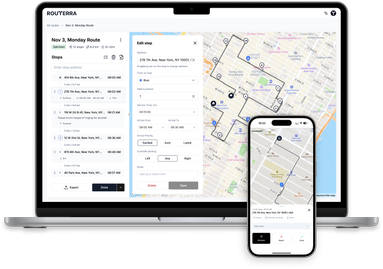
Apple Maps sin conexión resuelve la mitad: puede llevarte a un destino. Pero no conoce tu lista de paradas, ni su orden, ni cuáles has terminado ya. Esa es la otra mitad, y por eso esta guía cubre dos cosas: Apple Maps para navegar sin conexión y Routerra para que la ruta de varias paradas siga funcionando sin señal.
¿Se puede usar Apple Maps sin internet?
Sí, pero solo si descargas el área antes de quedarte sin señal.
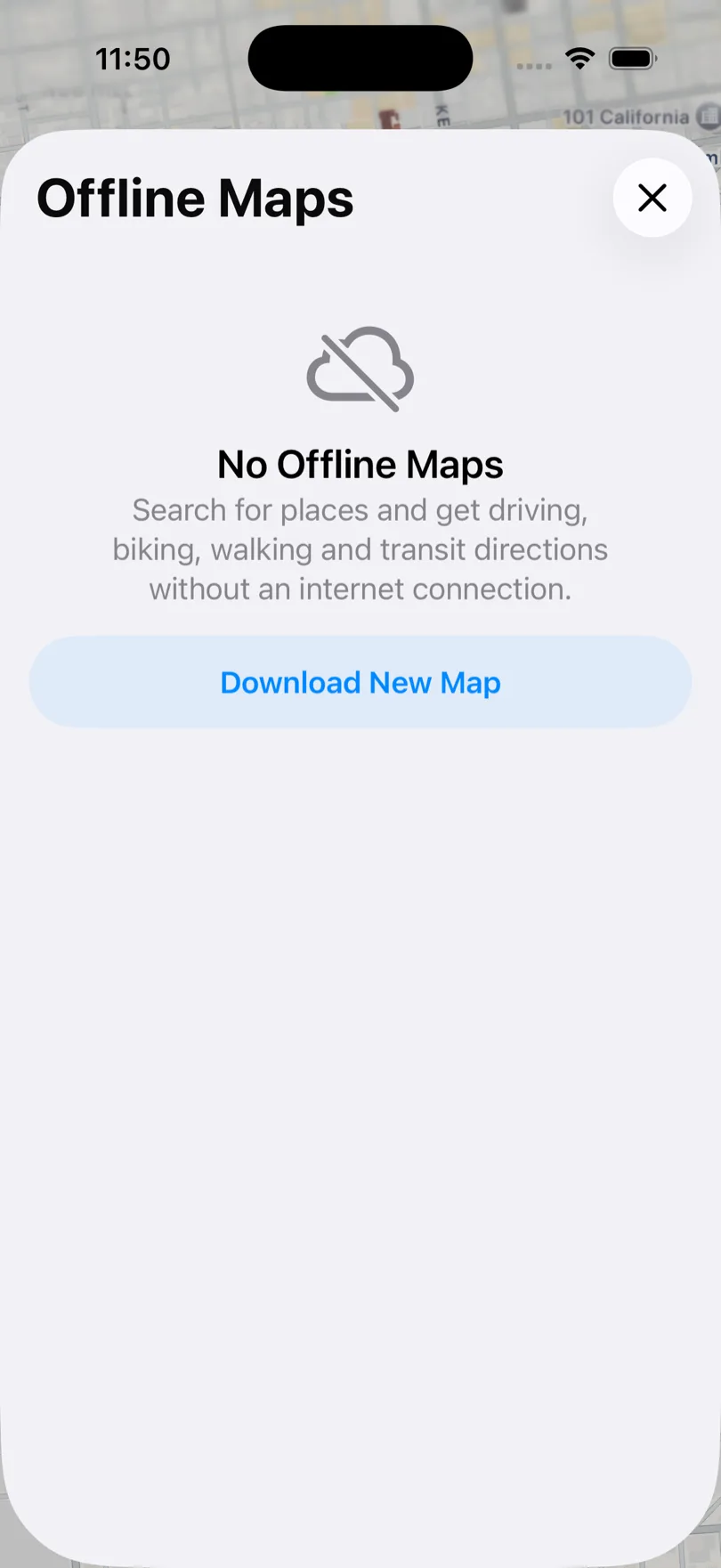
Apple es inusualmente clara al respecto. La pantalla vacía de Mapas sin conexión dice exactamente qué te da una descarga: «busca lugares y obtén indicaciones en coche, en bici, a pie y en transporte público sin conexión a internet».
La distinción clave:
| Situación | Qué pasa |
|---|---|
| Sin internet y sin mapa descargado | Apple Maps no puede calcular ruta. Ves una cuadrícula vacía donde debería estar el mapa. |
| Sin internet y con el mapa que cubre tu zona | La búsqueda y los cuatro modos de indicaciones funcionan con los datos guardados. |
| Sin internet y con mapa, pero la ruta se sale | Funciona dentro del rectángulo guardado y falla al pasar de su borde. |
La conclusión: descarga un área que cubra toda la ruta prevista antes de empezar a conducir.
Cómo descargar Apple Maps para usarlo sin conexión
1. Abre tu menú de perfil
Abre Mapas y toca el icono de perfil a la derecha de la barra de búsqueda. El menú que se abre tiene una fila Mapas sin conexión: muestra Descargar cuando no tienes nada guardado, y un número cuando sí.
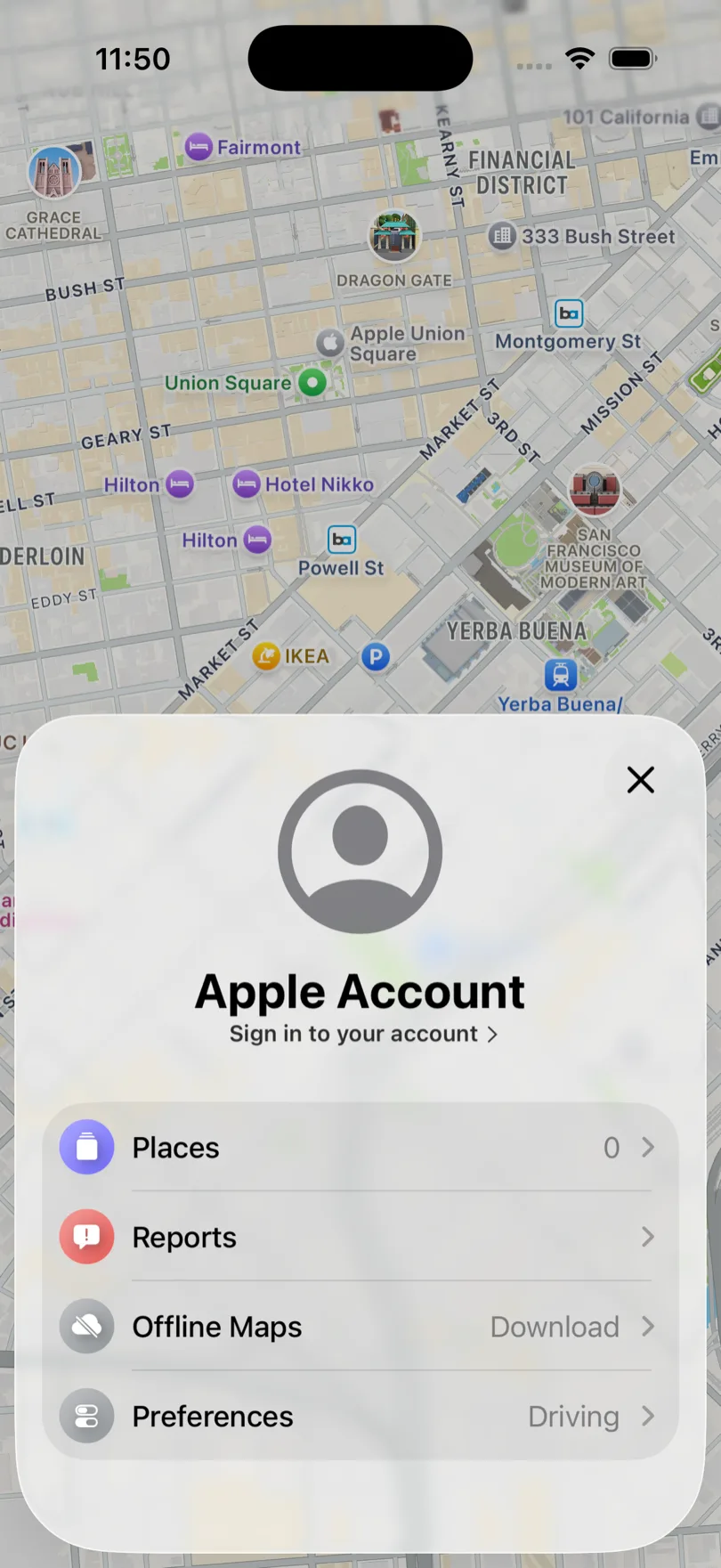
2. Toca Mapas sin conexión → Descargar mapa nuevo
Puedes buscar una ciudad o usar Ubicación actual. Buscar es la mejor costumbre para el reparto: puedes preparar la zona de mañana esta noche, desde casa, sin estar cerca de ella.
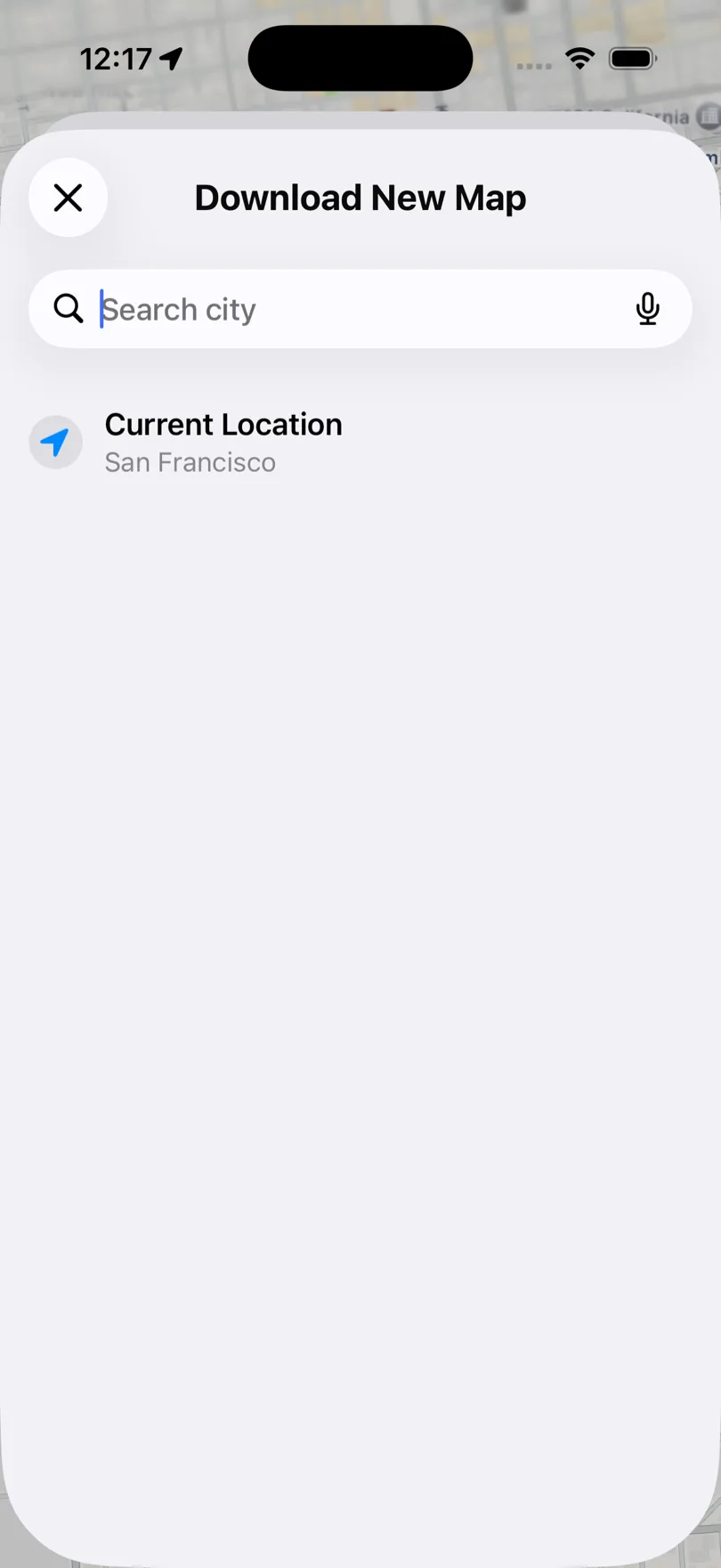
3. Ajusta el rectángulo y mira el número
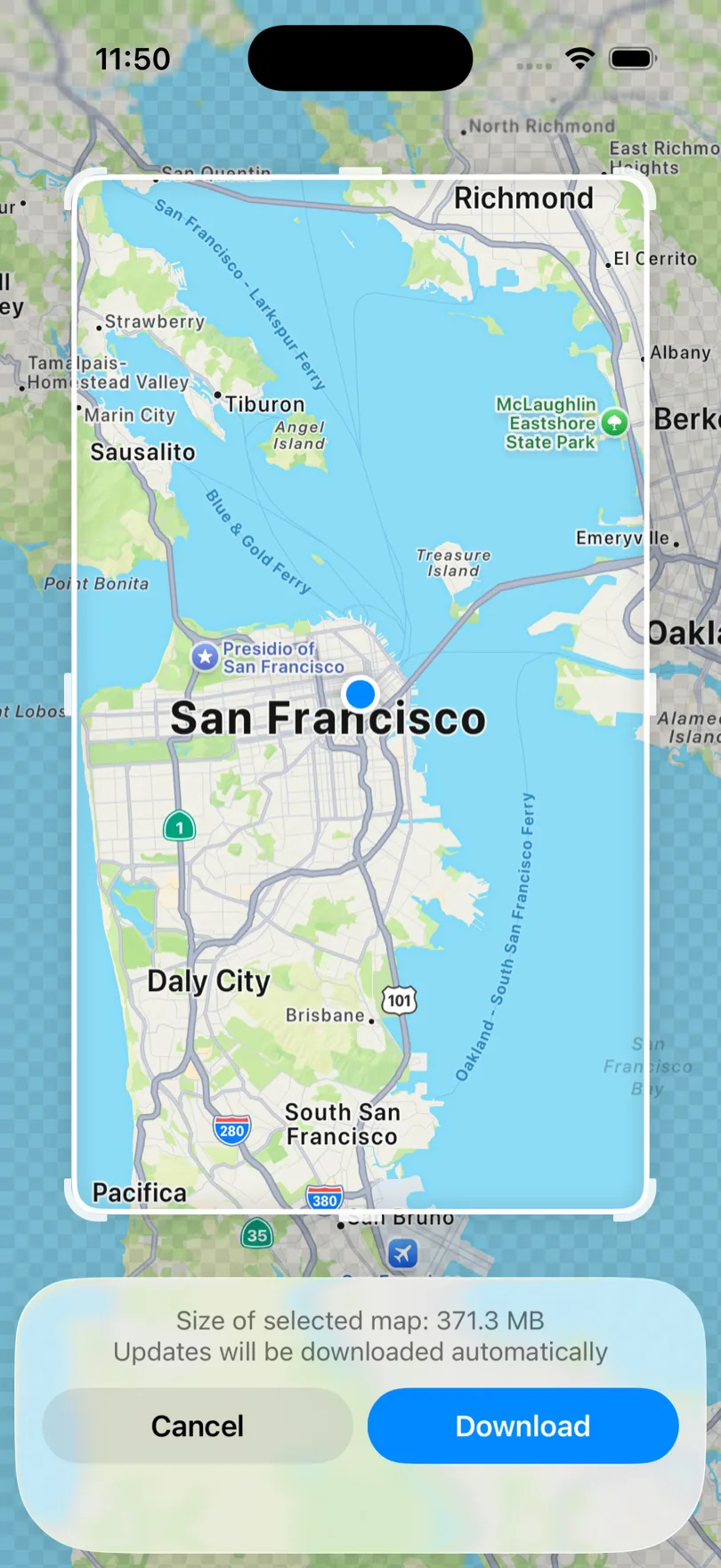
Apple coloca un rectángulo con tiradores en las esquinas. Ajústalo hasta que cubra toda tu ruta: cada parada y las carreteras entre ellas, con margen.
En esta pantalla importan dos cosas. La barra inferior muestra el tamaño del mapa seleccionado, que se actualiza al redimensionar: la nuestra marcaba 371,3 MB para la bahía de San Francisco. Debajo, Apple dice sin rodeos: «las actualizaciones se descargarán automáticamente». Esa línea es la mayor diferencia práctica con Google Maps, y volvemos a ella más abajo.
4. Toca Descargar y espera a que termine
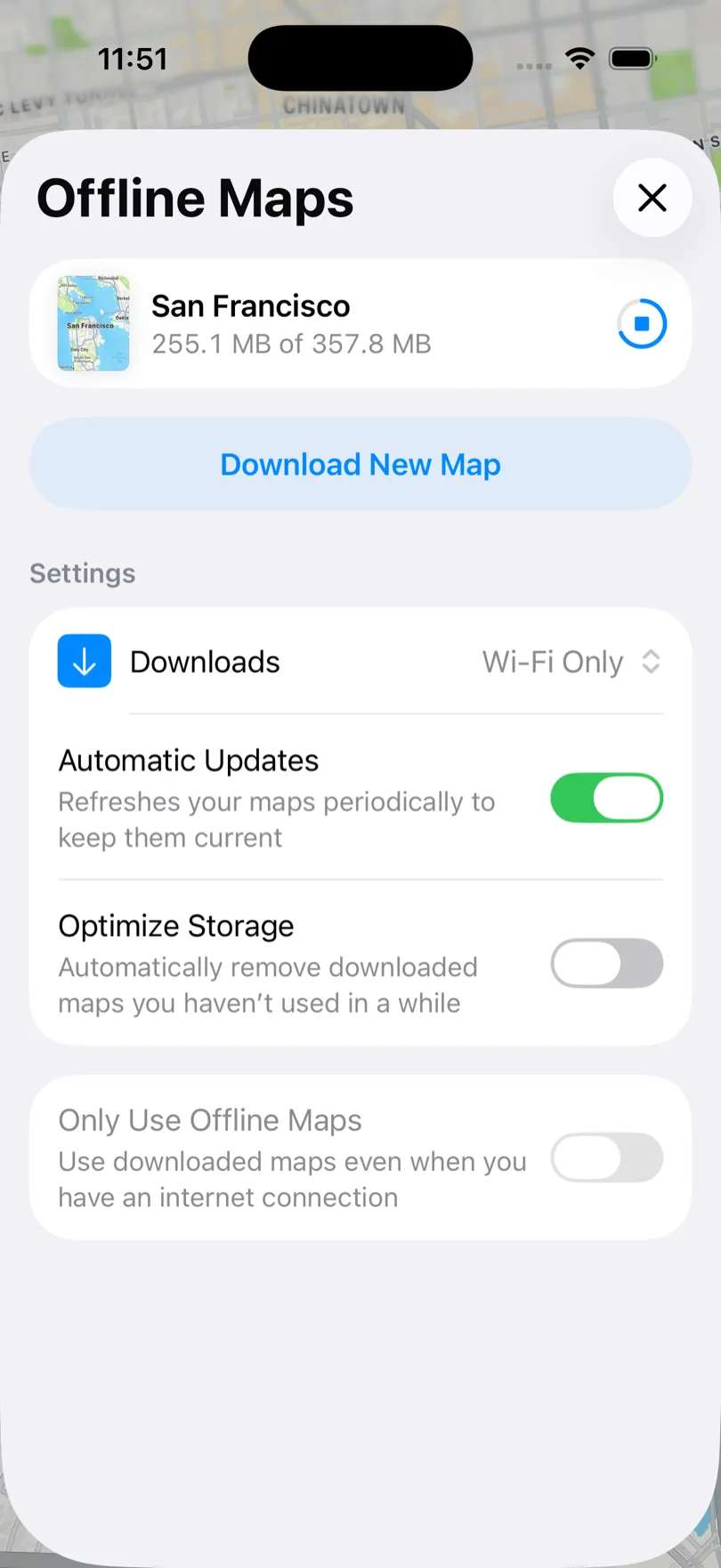
El área aparece en la lista con un contador en vivo y un botón para detenerla. La nuestra terminó en 357,8 MB: conviene fijarse en que la descarga final ocupó menos que la estimación de 371,3 MB, justo al revés que en Google Maps, donde nuestra área de Phoenix se estimó en 85 MB y acabó en 190 MB. La estimación de Apple es la pesimista.
Espera a que termine antes de salir de cobertura. Una descarga a medias no te sirve.
¿Cómo de grande debe ser el área?
Cubre más de lo que crees que necesitas. Si la ruta cruza un área metropolitana, descarga el área entera, no el barrio del que sales.
- Área metropolitana: unos cientos de megabytes; la nuestra, 357,8 MB
- Reduce el rectángulo y el número baja al momento, así que puedes cambiar cobertura por espacio antes de confirmar
- Mira la estimación antes de aceptar; siempre puedes redimensionar un mapa guardado después
- Si la ruta cruza dos áreas metropolitanas, guarda más de un área
Consejo: por defecto Apple solo descarga mapas sin conexión por Wi-Fi. Descárgalos la noche antes, no en la carretera.
Los cuatro ajustes que controlan los mapas sin conexión
En cuanto tienes un mapa guardado, aparece un bloque de Ajustes bajo la lista. Estos cuatro son todo el modelo sin conexión, y tres pasan fácilmente desapercibidos:
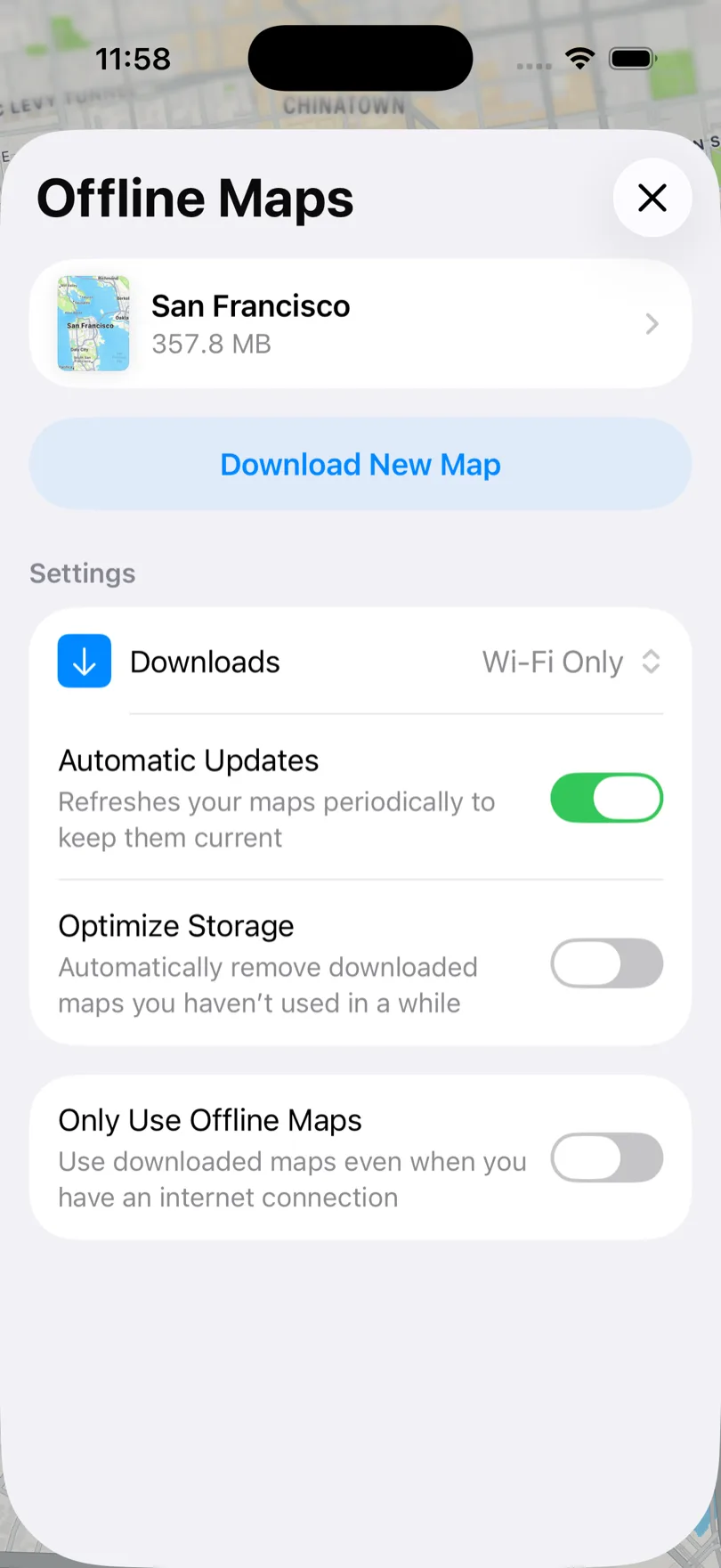
- Descargas — Solo Wi-Fi. El valor por defecto. Cámbialo si quieres bajar un área con datos móviles a mitad de jornada.
- Actualizaciones automáticas — activadas por defecto. «Refresca tus mapas periódicamente para mantenerlos al día.» Esto es lo que sustituye a la fecha de caducidad de Google.
- Optimizar almacenamiento — desactivado por defecto. «Elimina automáticamente los mapas descargados que no has usado en un tiempo.» Déjalo desactivado si repites la misma zona por temporadas, o iOS podría borrarte el área con la que contabas.
- Solo usar mapas sin conexión — desactivado por defecto. «Usa los mapas descargados incluso cuando tengas conexión a internet.» Es el interruptor que usamos para probar, y es útil de verdad en carretera: evita que Mapas gaste datos en una zona de mala cobertura donde se queda a medio conectar.
Un detalle que conviene saber antes de confiar en ese último ajuste: mientras está activado, no puedes descargar áreas nuevas. Apple lo bloquea.
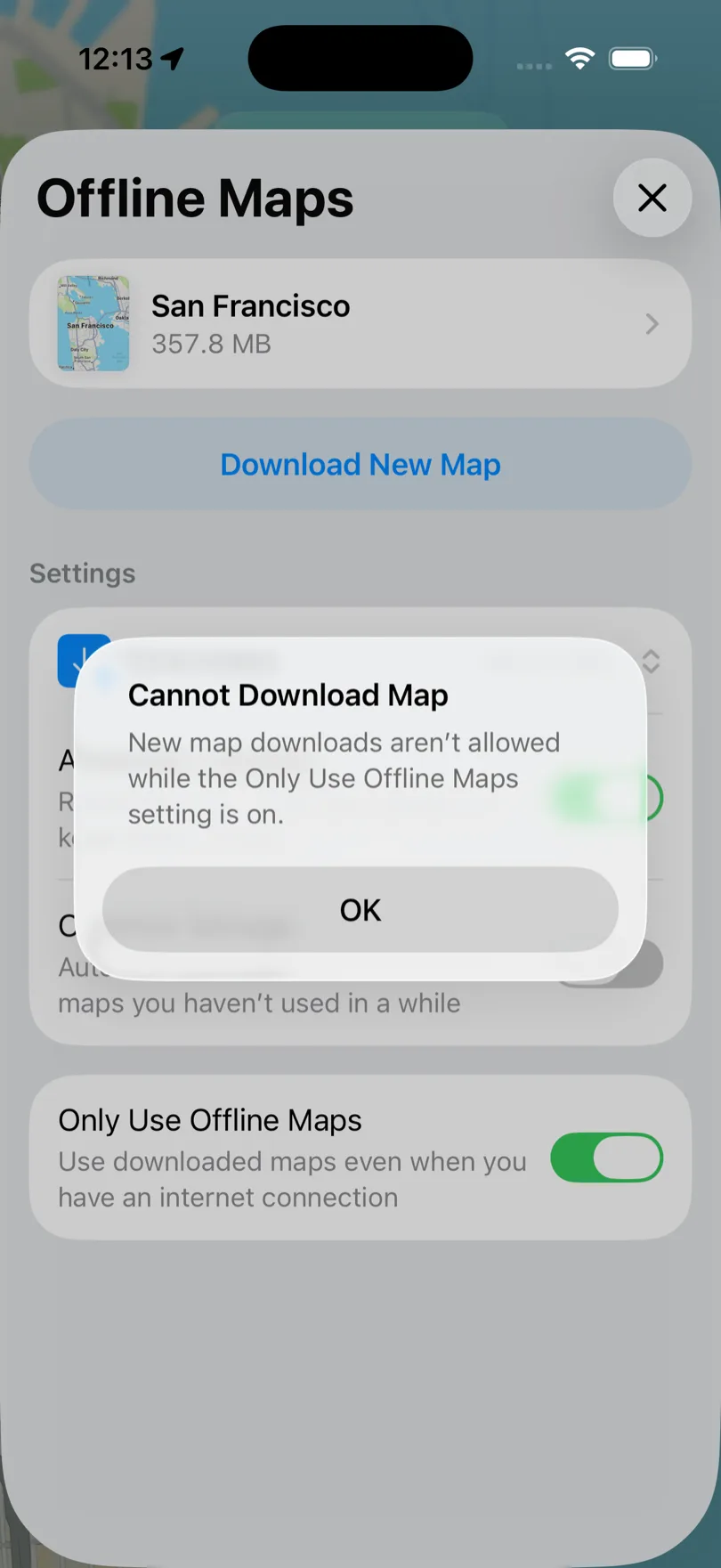
Así que el orden importa: descarga el área primero y activa el interruptor después.
Los mapas sin conexión de Apple Maps no caducan
Esta es la diferencia principal, y merece la pena ser preciso.
Google Maps caduca un área al cabo de un año aproximadamente y te enseña la fecha en la tarjeta: la nuestra decía «caduca el 17 ago 2027 salvo que se actualice». Apple no muestra caducidad alguna. Al abrir un mapa guardado ves su tamaño, un control Redimensionar, Renombrar, un encabezado por dispositivo, la marca de Mapa actualizado y Eliminar mapa. No hay ninguna cuenta atrás, porque de eso ya se encargan las actualizaciones automáticas.
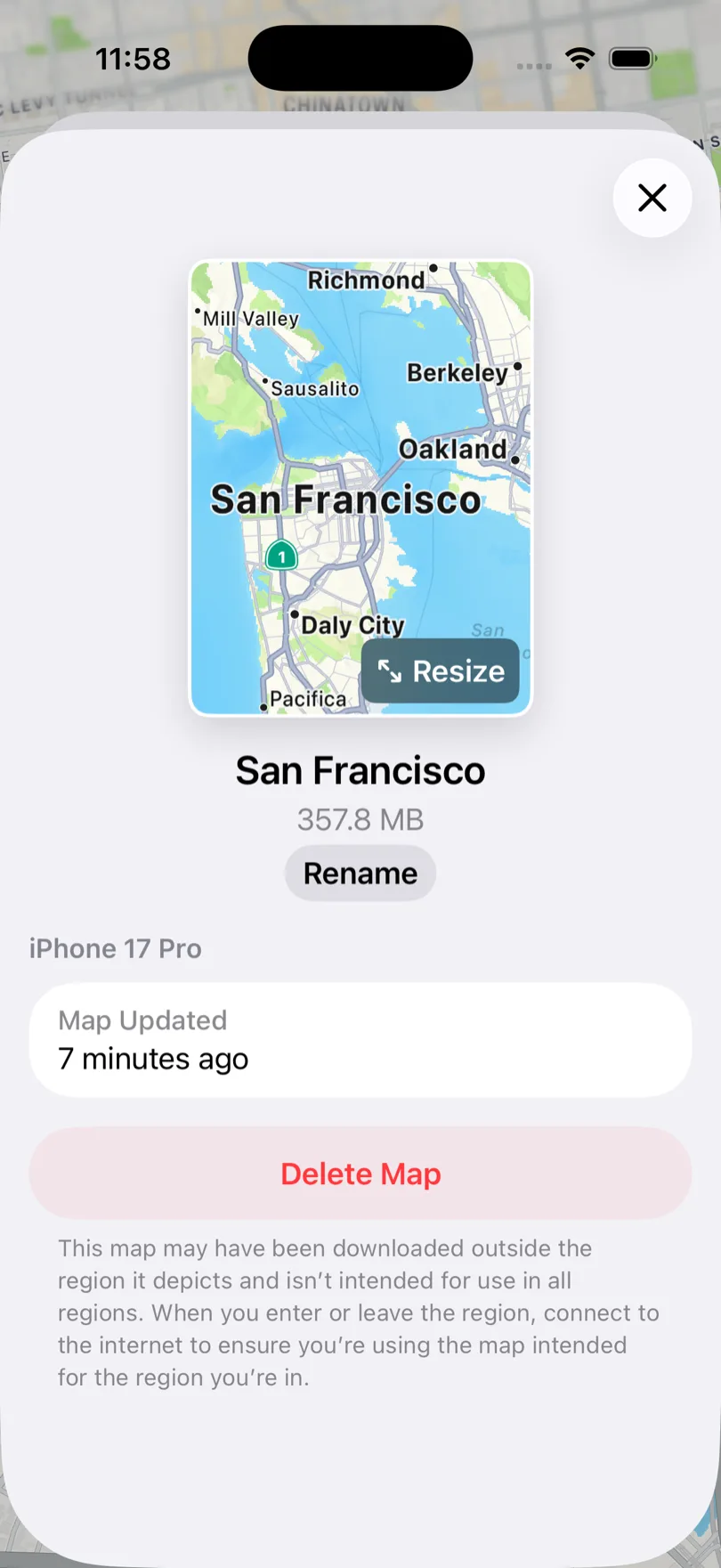
Apple sí añade un aviso en esta pantalla: un mapa «puede haberse descargado fuera de la región que representa», y conviene conectarse a internet al entrar o salir de una región para tener el mapa pensado para donde estás.
Qué funciona sin conexión en Apple Maps
Con el mapa descargado y la app forzada sin conexión, aparece una etiqueta «Usando mapas sin conexión» sobre el mapa y el campo de búsqueda pasa a llamarse «Buscar en mapas sin conexión», así que siempre sabes con qué datos estás. Es el equivalente de Apple al iconito de nube tachada de Google Maps, y es mucho más difícil de pasar por alto.
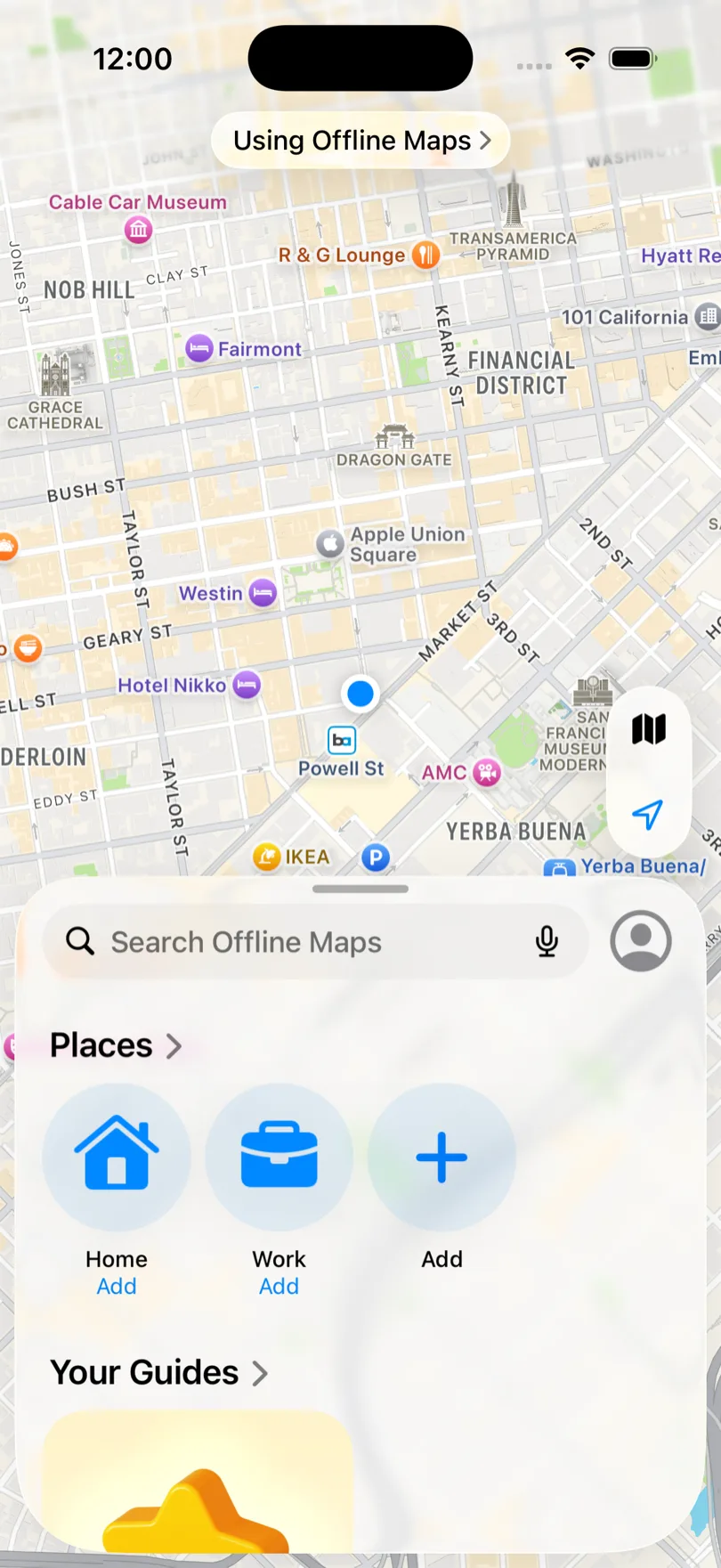
La búsqueda de lugares y negocios funciona
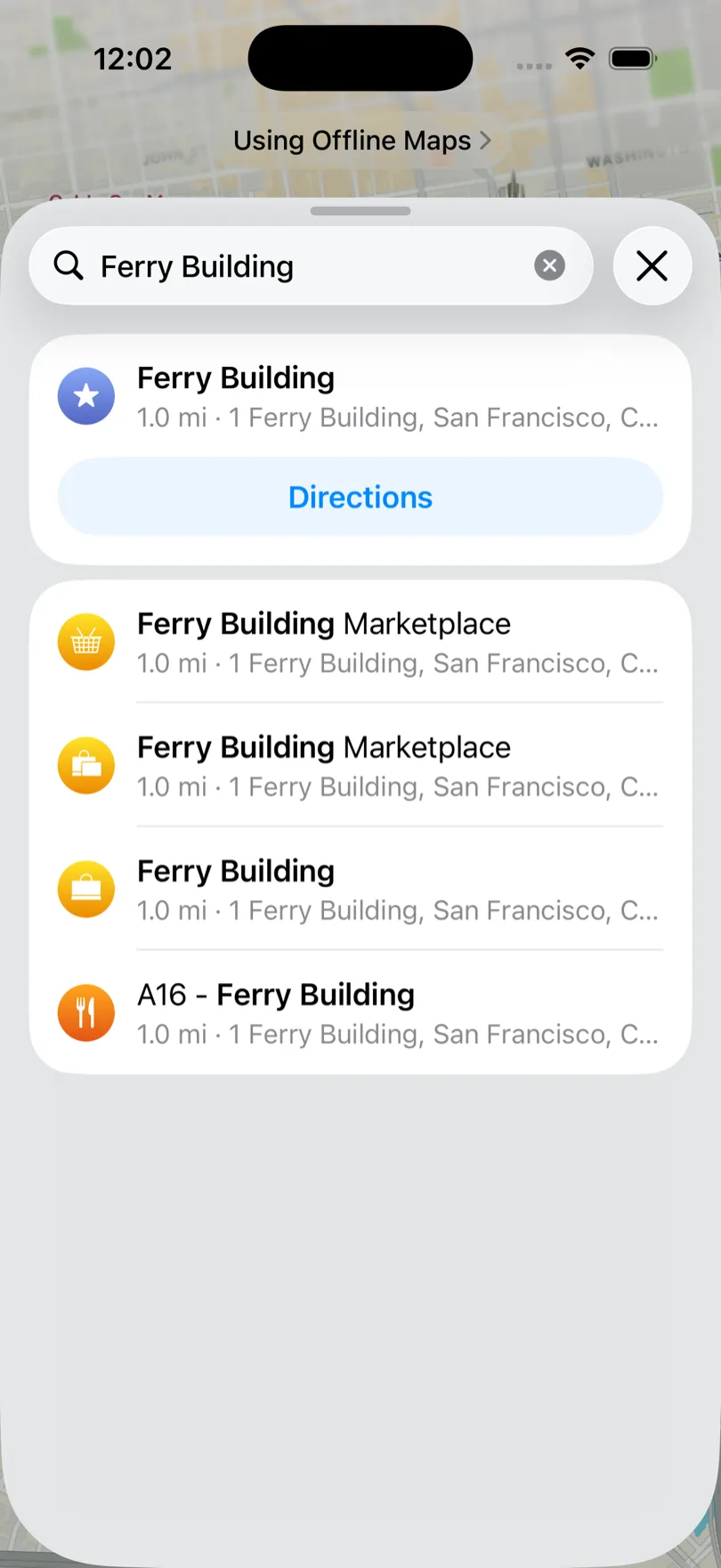
Y no solo direcciones. Buscar «Ferry Building» sin conexión devolvió el edificio, el Ferry Building Marketplace y A16 – Ferry Building —negocios concretos dentro del edificio—, cada uno con su distancia y su dirección completa.
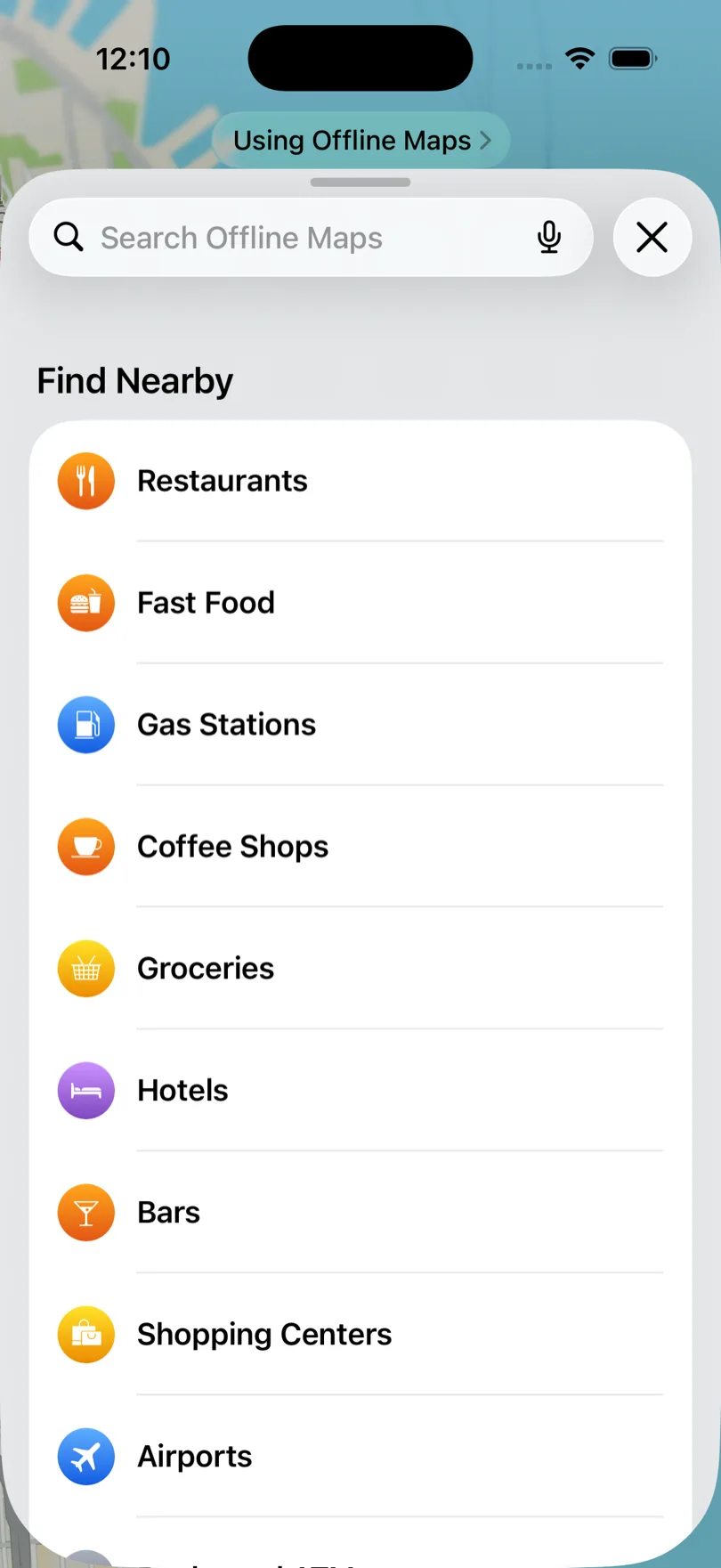
Las categorías de Buscar cerca también funcionan: restaurantes, comida rápida, gasolineras, cafeterías, supermercados, hoteles, bares, centros comerciales y aeropuertos. Para quien busca gasolina o un baño en una zona sin cobertura, esa es la útil.
Las fichas de lugar conservan el detalle
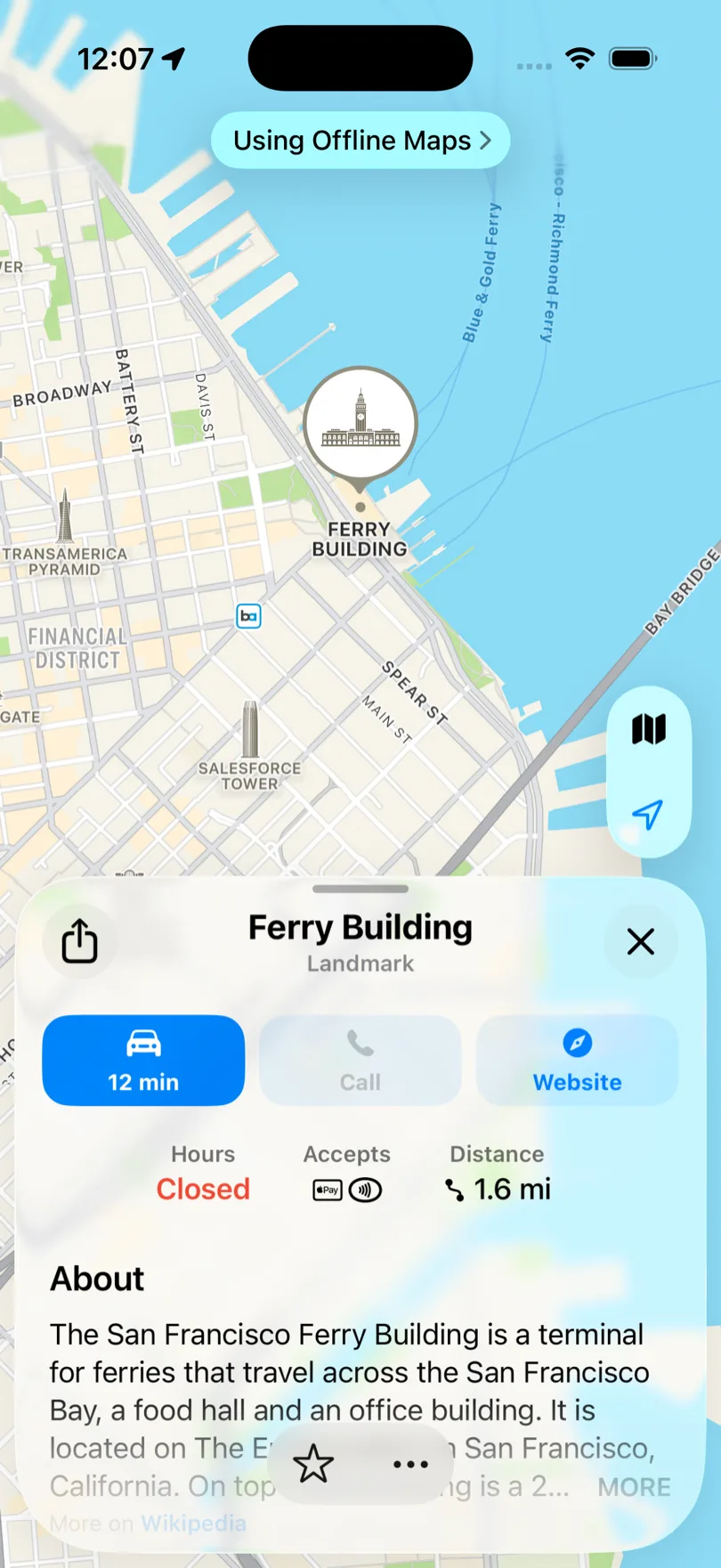
Abrir un resultado sin conexión nos siguió dando horarios de apertura, los métodos de pago aceptados, la distancia y una descripción completa procedente de Wikipedia. Solo se cae lo que depende de la red.
Los cuatro modos de indicaciones funcionan
Aquí es donde Apple se separa claramente de Google sin conexión. Hicimos el mismo trayecto en cada modo con el mapa sin conexión, y todos devolvieron una ruta real.
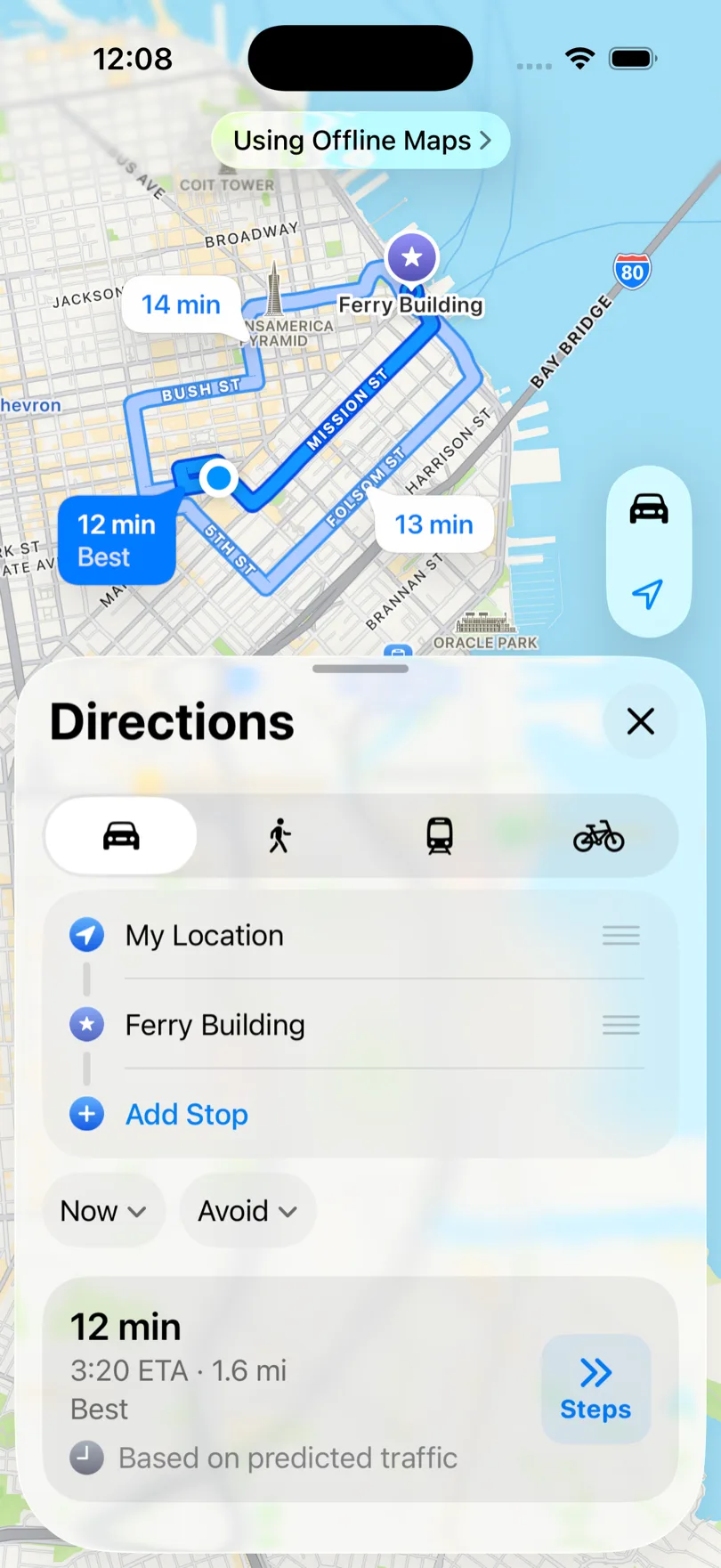
Coche: tres opciones de ruta de 12, 13 y 14 minutos, con distancia y hora de llegada. Fíjate en la etiqueta: «según el tráfico previsto». No es tráfico en directo, sino el modelo histórico de Apple sobre cómo suele estar esa vía a esa hora.
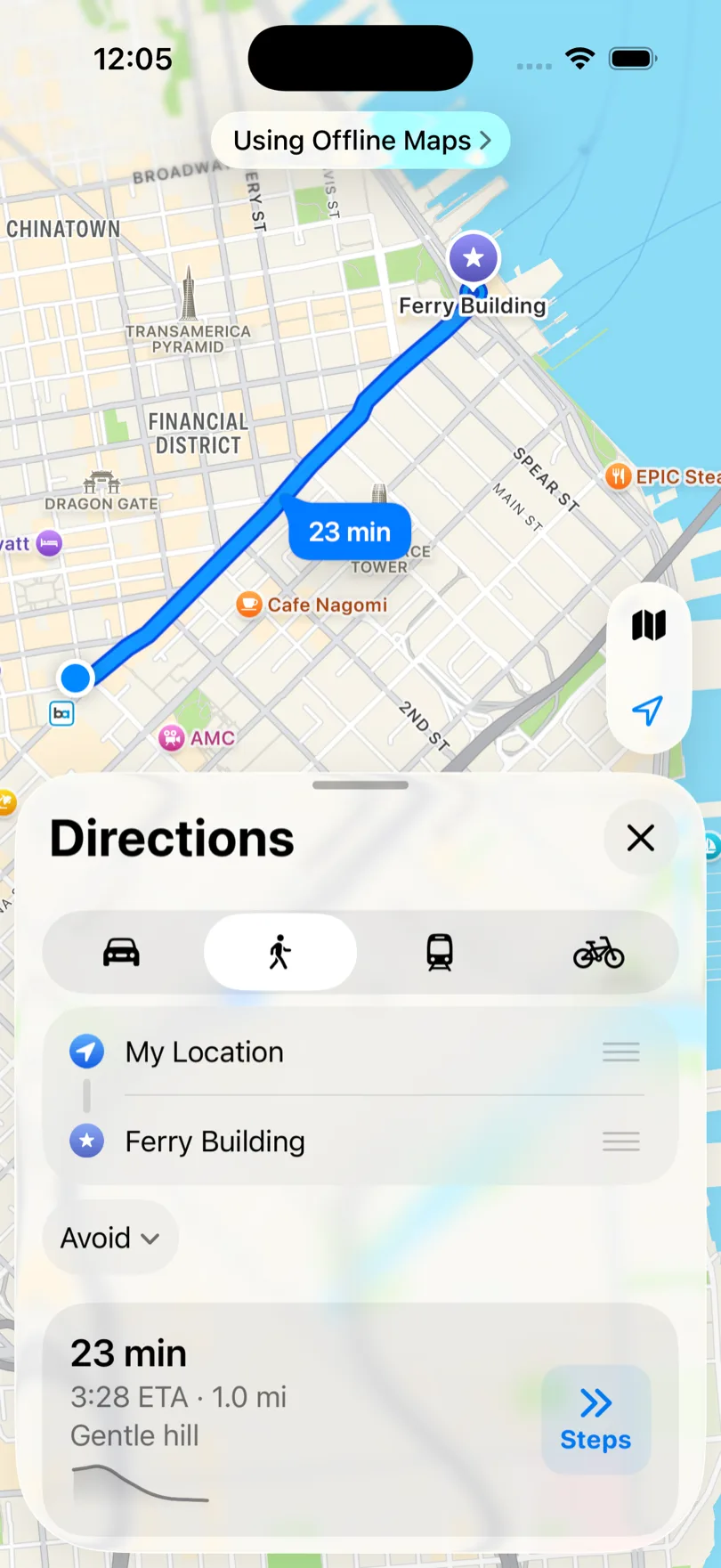
A pie: 23 min para 1,0 mi (1,6 km), con el perfil de desnivel y un resumen de «pendiente suave».
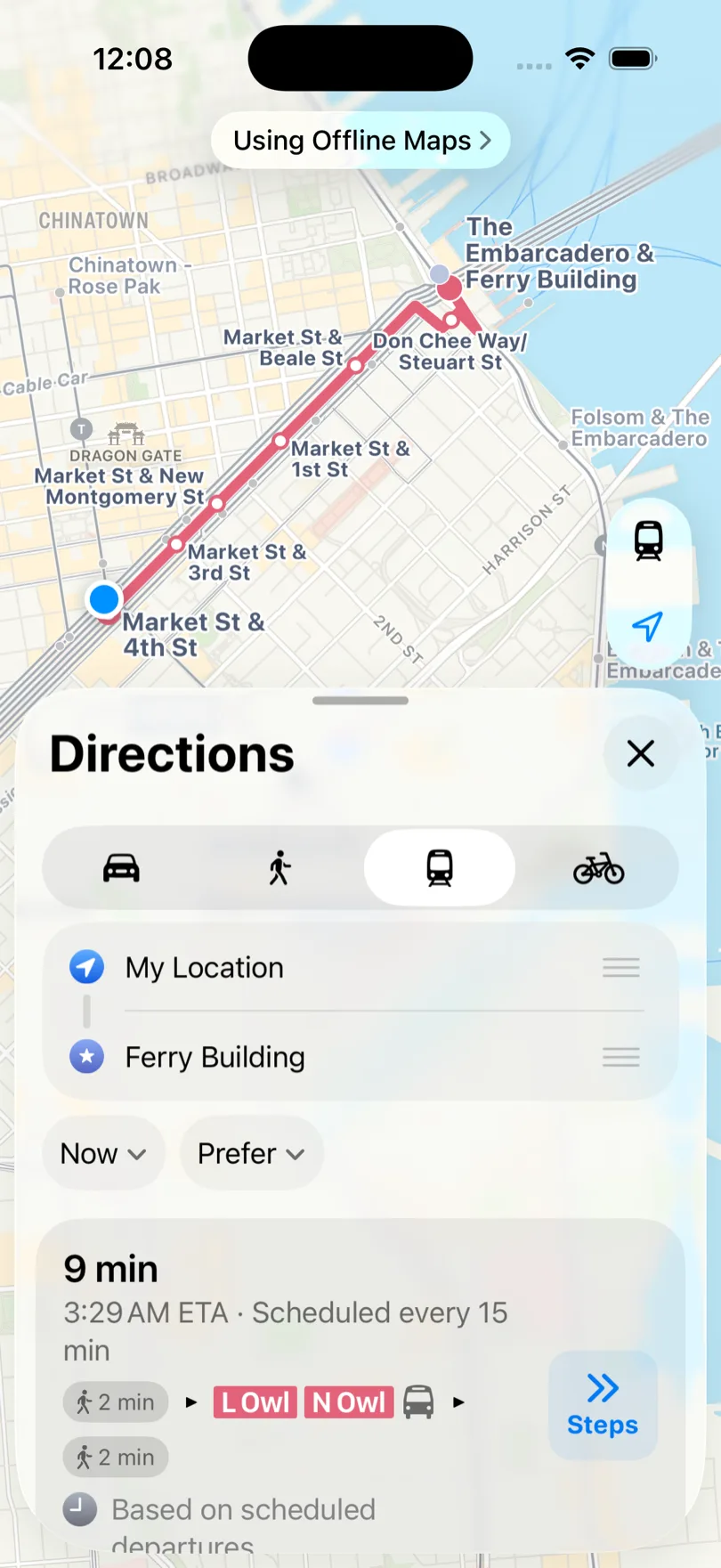
Transporte público: el que esperábamos que fallara, y no falló. Apple devolvió un trayecto de 9 minutos con líneas concretas, tramos a pie en cada extremo y «cada 15 min». La nota al pie dice «según los horarios programados»: el horario viene dentro del mapa descargado, así que tienes el plan, no la posición real de los vehículos ni las incidencias.
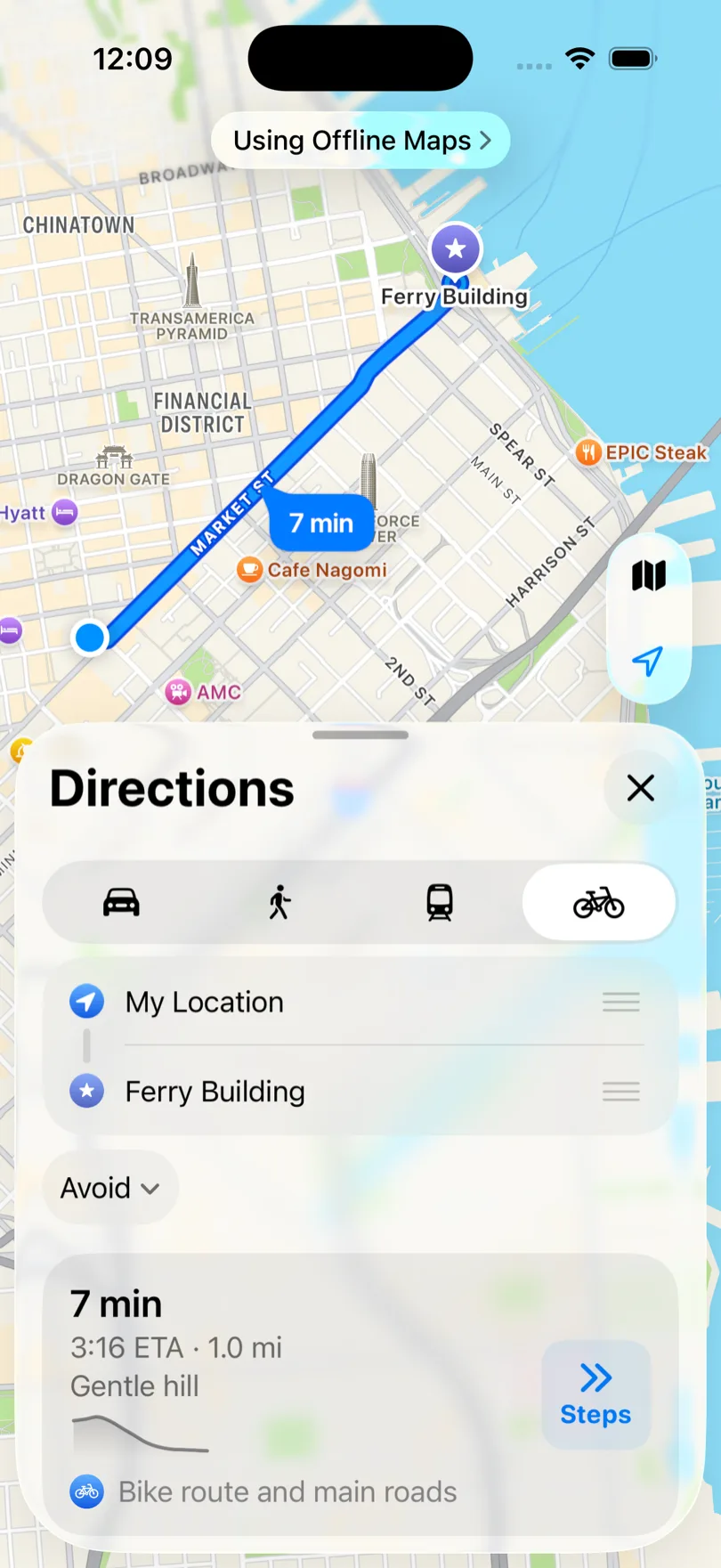
Bici: 7 min para 1,0 mi (1,6 km), con perfil de desnivel y un resumen de «carril bici y vías principales».
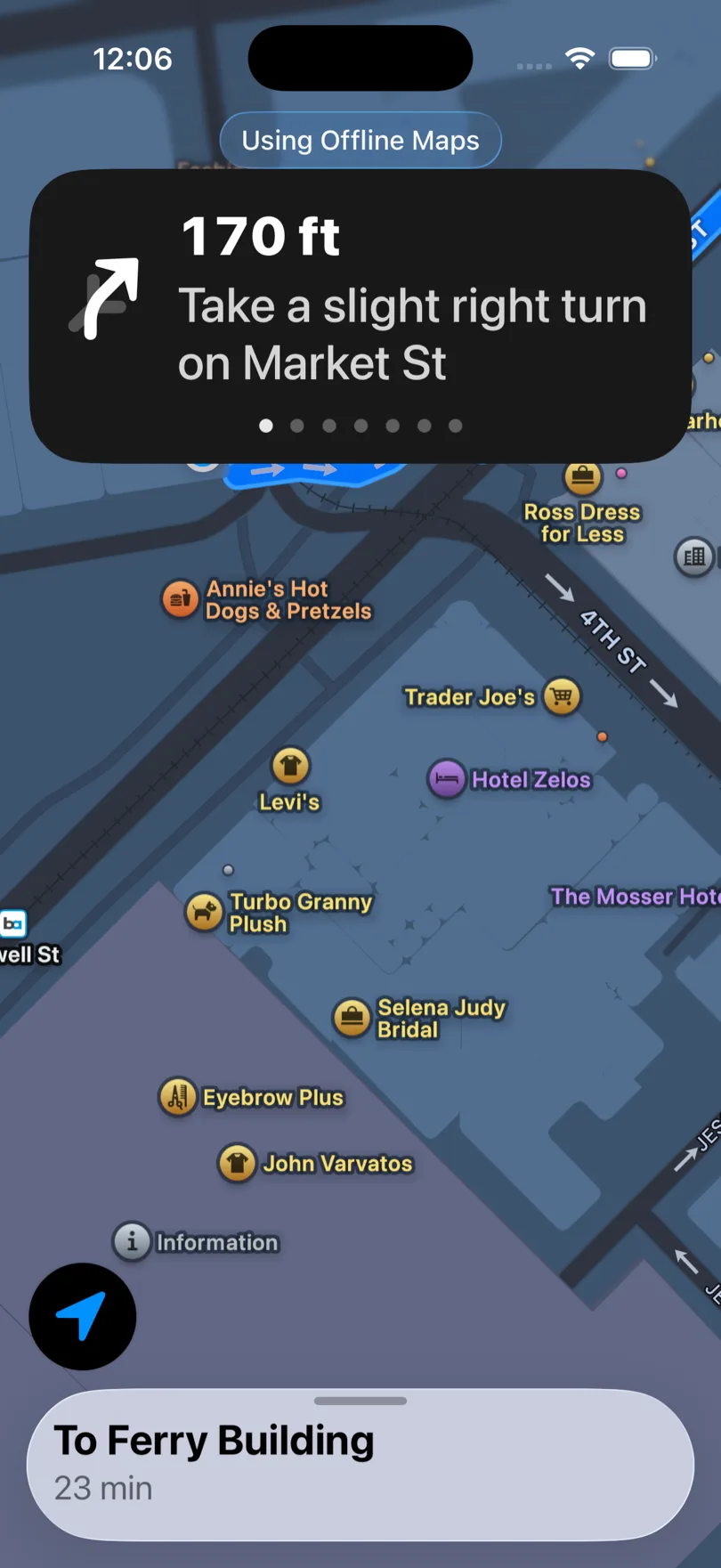
La guía paso a paso funciona sin conexión
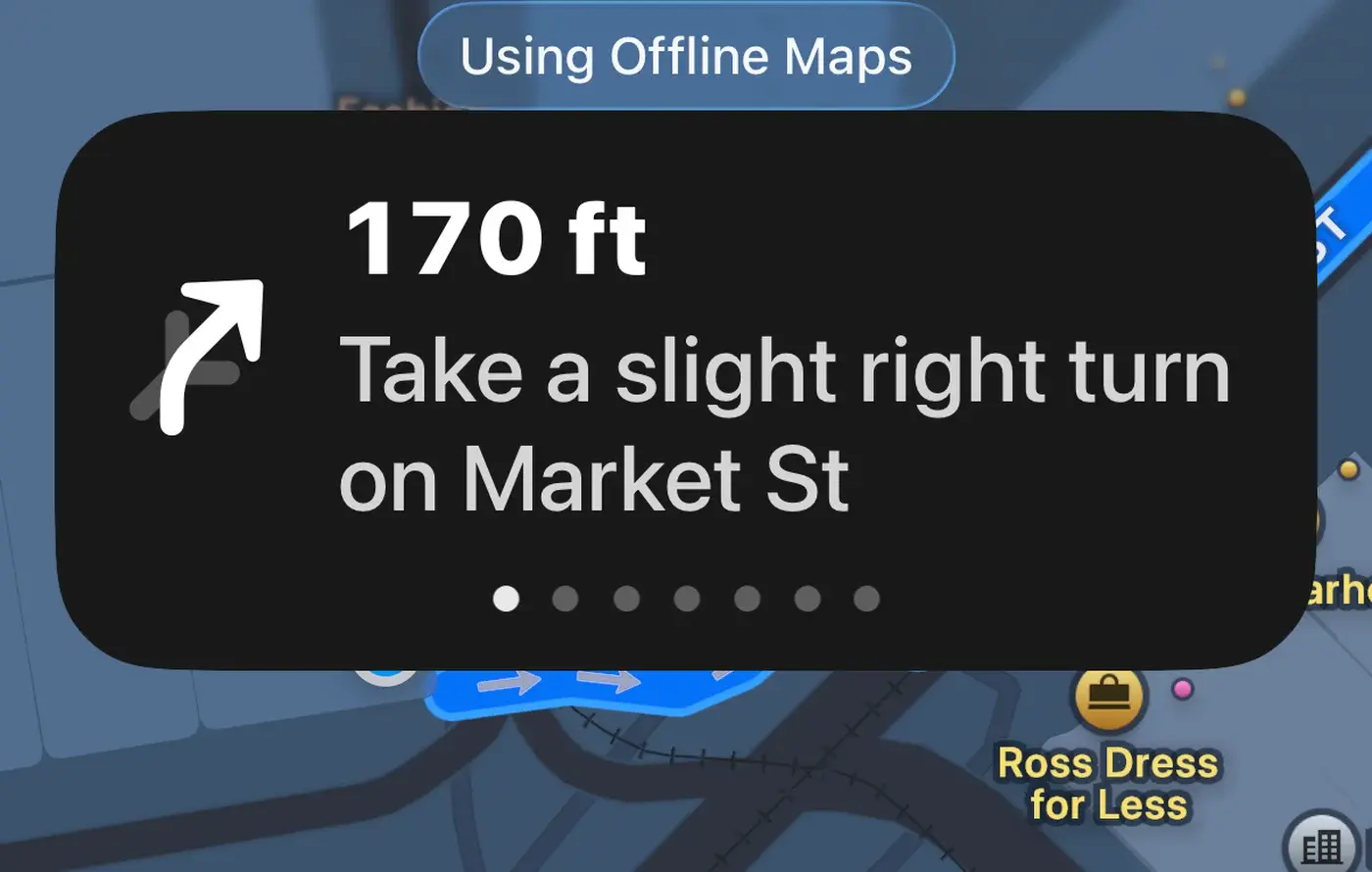
Iniciar la ruta sin conexión nos dio la guía completa: distancia hasta la siguiente maniobra, la indicación, el paginador de pasos y el resumen con Finalizar ruta. La etiqueta «Usando mapas sin conexión» se mantiene visible todo el rato.
Qué NO funciona
- Tráfico en directo: las rutas en coche salen del tráfico previsto, así que no verás el atasco que tienes delante
- Transporte público en tiempo real: solo horarios programados; sin retrasos, cancelaciones ni posiciones reales
- Look Around, la vista a pie de calle de Apple. El botón de los prismáticos simplemente desaparece del mapa mientras estás sin conexión
- Cualquier cosa fuera de tu rectángulo: la búsqueda y el cálculo de rutas se detienen en el borde de lo que guardaste
- Descargar áreas nuevas: bloqueado del todo mientras Solo usar mapas sin conexión esté activado
Apple Maps frente a Google Maps sin conexión
Los dos merecen la pena. No son equivalentes.
| Apple Maps | Google Maps | |
|---|---|---|
| Indicaciones en coche | Sí | Sí |
| A pie / en bici | Sí | No |
| Transporte público | Sí, programado | No |
| Búsqueda de lugares y negocios | Sí | Sí |
| Caducidad | Ninguna — se actualiza sola | ~1 año |
| Estimación frente a tamaño real | Ocupó menos (371,3 → 357,8 MB) | Ocupó más (85 → 190 MB) |
| Indicador sin conexión | Etiqueta «Usando mapas sin conexión» | Nube tachada pequeña |
| Interruptor para forzar sin conexión | Sí | No |
| Tráfico en directo | No | No |
Si usas iPhone y solo vas a descargar uno, descarga el área de Apple Maps: la cobertura a pie, en bici y en transporte público es una ventaja real, y nunca tendrás que pensar en la caducidad. Si además quieres Google Maps sin conexión como respaldo, el flujo es parecido pero los límites son más estrechos.
El problema de las varias paradas: el mapa no basta
Descargar Apple Maps resuelve el problema de la navegación: puedes tener indicaciones paso a paso hasta un destino sin internet.
Pero si gestionas una ruta con varias paradas —repartos, recogidas, avisos técnicos— necesitas más que navegación. Necesitas saber:
- ¿Cuál es la siguiente parada?
- ¿Cuál es la dirección?
- ¿Esta ya la he hecho?
- ¿Cuáles me quedan?
Apple Maps no responde a ninguna de ellas. Además te limita a un puñado de paradas añadidas a mano, sin optimización y sin importación.
Una app de navegación te dice cómo llegar a un sitio. Una app de gestión de rutas te dice adónde ir después.
Si tu app de rutas necesita internet, quedarte sin señal significa perder la lista de paradas, tu progreso y la posibilidad de marcar entregas, aunque Apple Maps siga navegando tan tranquilo.
Ese es el problema que resuelve Routerra.
Cómo funciona Routerra sin conexión
Desde la versión 1.10, la app de Routerra funciona totalmente sin conexión en modo conducción. Cuando se cae la conexión aparece un aviso y tú sigues trabajando.
Qué puedes hacer sin conexión
- Ver tu ruta: la lista completa de paradas, direcciones, orden y detalles siguen accesibles
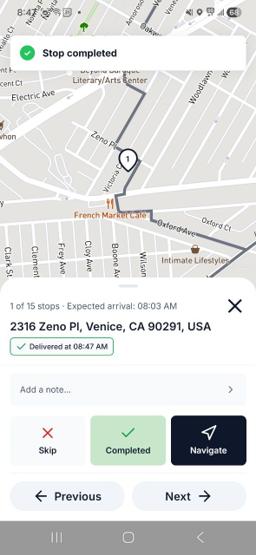
- Marcar paradas como entregadas: pulsa Completar y sigue
- Marcar paradas como omitidas: pulsa Omitir y elige un motivo (cliente ausente, dirección incorrecta, cliente rechaza, negocio cerrado, acceso restringido, aplazado u otro)
- Añadir notas a paradas concretas o a la ruta entera
- Iniciar, finalizar o reabrir tu ruta
- Navegar a una parada: Routerra abre tu app de navegación con las coordenadas exactas
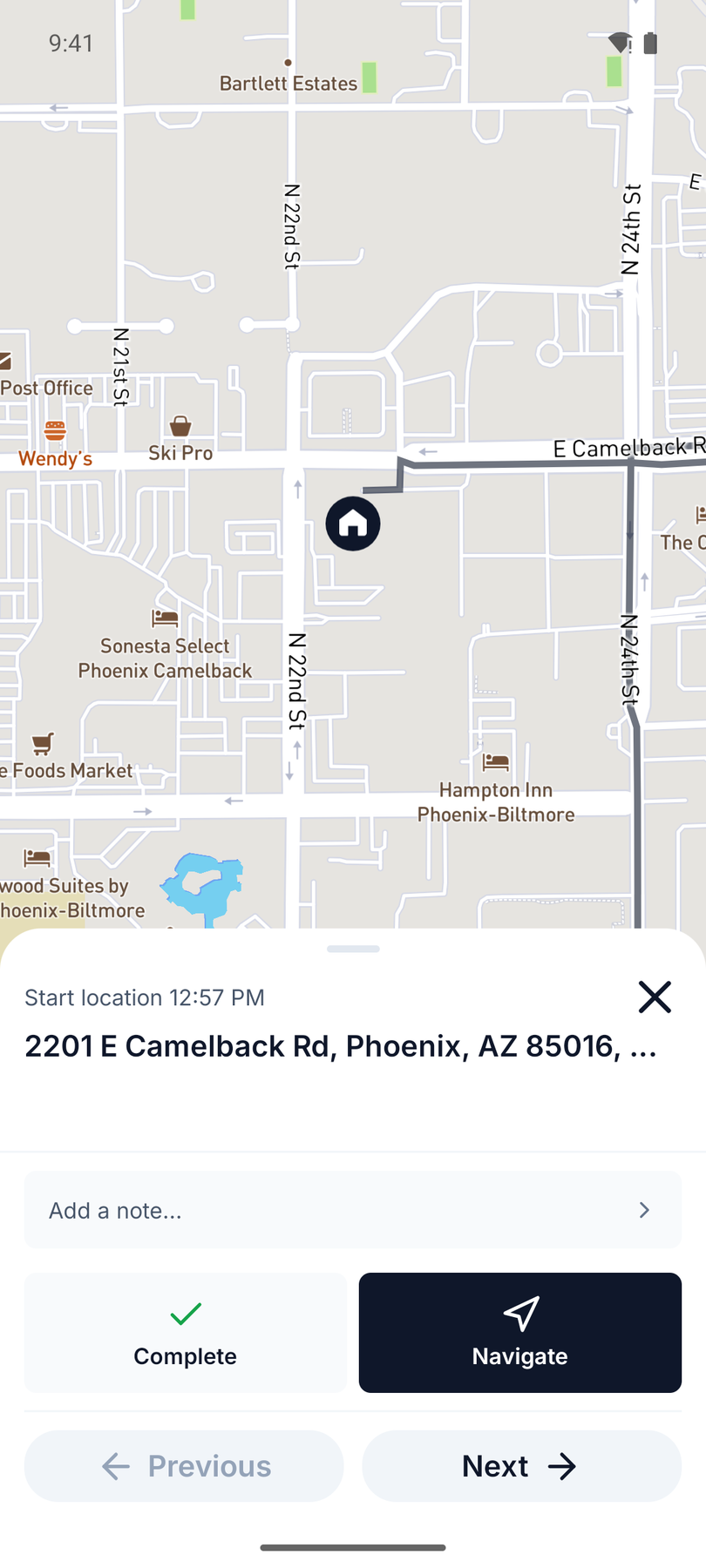
Cómo apuntar Routerra a Apple Maps
Routerra tiene un ajuste de navegador predeterminado con cuatro opciones: Automático, Google Maps, Apple Maps y Waze. En el iPhone, dejarlo en Automático ya abre Apple Maps; ponlo explícito si quieres asegurarlo.
Una peculiaridad de iOS que conviene esperar: Apple Maps se abre con la ruta ya dibujada, pero Apple no permite que una app lanzada desde fuera empiece a conducir sola, así que tienes que pulsar Ir una vez dentro de Apple Maps. Es un toque más por parada, y es norma de Apple, no de Routerra.
Sincronización automática
Todo lo que haces sin conexión se guarda en el móvil. En cuanto vuelve la conexión, Routerra sincroniza todos los cambios en segundo plano, en el orden en que ocurrieron y con sus marcas de tiempo originales. Un indicador muestra cuántos cambios quedan por sincronizar.
No hay botón de «sincronizar». Funciona solo.
Qué necesita conexión
El modo sin conexión de Routerra cubre el modo conducción, la parte en la que estás haciendo la ruta. Algunas acciones siguen necesitando internet:
- Crear una ruta nueva
- Editar ajustes de la ruta o detalles de una parada
- Importar paradas
- Optimizar una ruta
- Iniciar sesión
De ahí el flujo recomendado: planifica y optimiza con internet, y luego conduce la ruta, aunque cruces zonas muertas.
El flujo completo sin conexión
Antes de salir
- Crea y optimiza tu ruta en Routerra: añade las paradas, optimiza el orden, revisa.
- Abre la ruta en el móvil mientras aún tienes señal, para que la app la tenga en caché.
- Descarga el área de Apple Maps que cubra cada parada y las carreteras entre ellas.
- Confirma que ambas cosas están listas: ruta cargada y descarga terminada.
- Si quieres, activa Solo usar mapas sin conexión para que Apple Maps no pelee con una señal débil.
- Arranca.
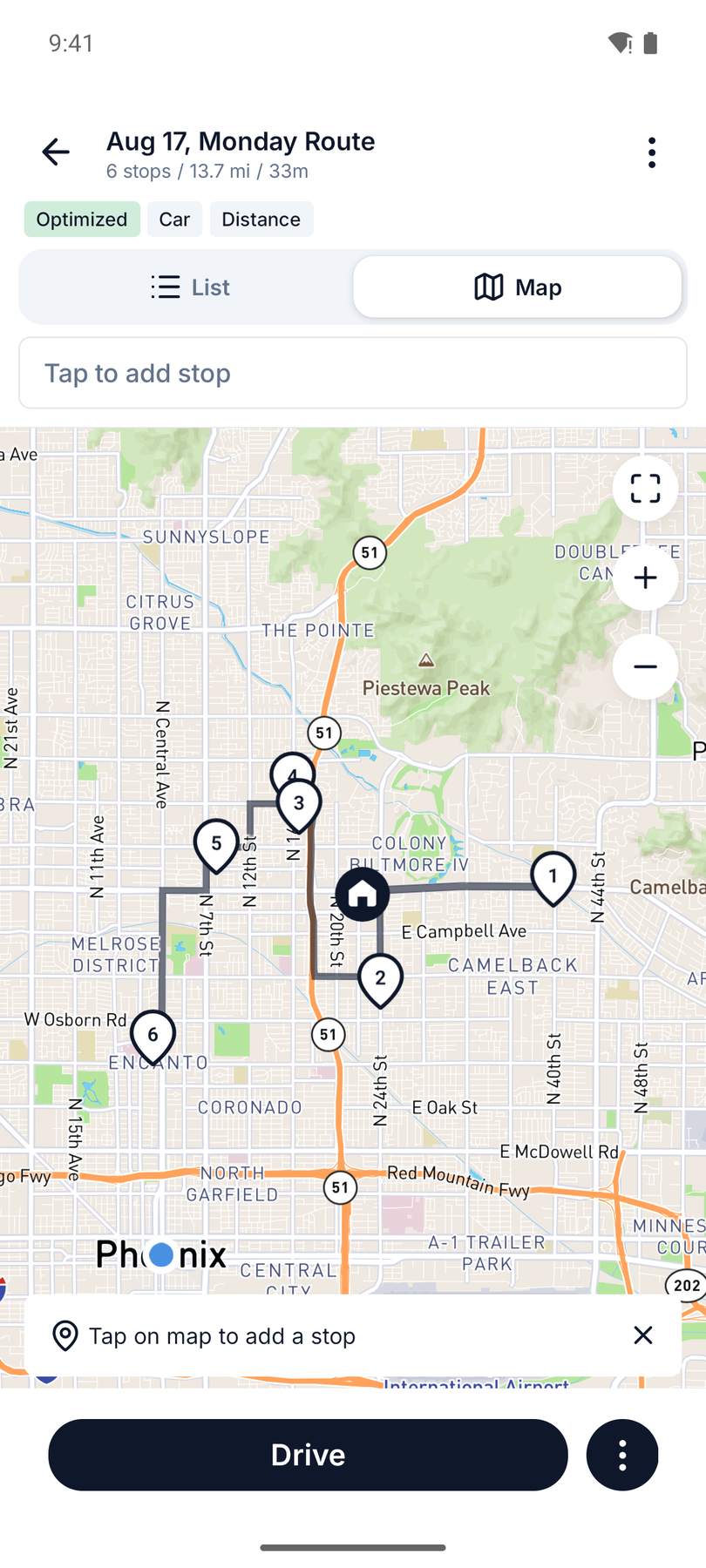
Durante la ruta
- Abre Routerra para ver tu siguiente parada: dirección, notas y posición en la ruta.
- Pulsa Navegar: Apple Maps se abre con las coordenadas y la ruta dibujada.
- Pulsa Ir en Apple Maps y condúcela sobre el mapa descargado.
- Llega. Vuelve a Routerra.
- Marca la parada: Completar si la entregaste, u Omitir con un motivo.
- Siguiente parada. Repite.
Si te quedas sin internet a mitad de ruta
No cambia nada. Routerra sigue funcionando. Apple Maps sigue navegando dentro del área descargada. Marcas paradas, añades notas y avanzas por la ruta igual que con conexión. Cuando vuelve la señal, Routerra lo sincroniza todo solo.
Importante: Routerra no descarga Apple Maps por ti
Routerra gestiona tu ruta: la lista de paradas, el orden, el estado de entrega, las notas. No descarga mapas ni proporciona navegación.
Apple Maps proporciona la navegación. Cuando pulsas Navegar en Routerra, se abre Apple Maps con las coordenadas del destino, y Apple Maps usa sus propios datos, incluida cualquier área sin conexión que hayas guardado.
Para que esto funcione de principio a fin, el área de Apple Maps la descargas tú antes de salir. Routerra no puede hacerlo por ti, y Apple Maps no puede navegar sin conexión sin ella.
| App | Qué hace | Qué necesita sin conexión |
|---|---|---|
| Routerra | Gestiona la ruta: lista de paradas, orden, estado, notas | La ruta debe abrirse en la app antes de perder la señal |
| Apple Maps | Navegación paso a paso hasta cada parada | El área correspondiente debe estar descargada antes |
Consejos para repartidores
- Descarga la noche antes por Wi-Fi: es lo que viene por defecto, y unos cientos de megabytes no son cosa de hacer en la carretera.
- Deja Optimizar almacenamiento desactivado si trabajas una zona por temporadas, para que iOS no borre el área entre campañas.
- Descarga más ancho de lo que pide la ruta. Los desvíos pasan, y redimensionar después es un toque.
- Abre tu ruta de Routerra antes de salir para que la lista de paradas quede en caché.
- Activa Solo usar mapas sin conexión en una jornada por zona muerta conocida, pero descarga todo antes, porque bloquea las descargas nuevas mientras está activo.
- Mira la etiqueta. Si no aparece «Usando mapas sin conexión», sigues tirando de red.
Preguntas frecuentes
¿Se puede usar Apple Maps sin internet? Sí, siempre que descargues el área del mapa antes. Abre Mapas, toca tu icono de perfil, entra en Mapas sin conexión y pulsa Descargar mapa nuevo. Una vez guardada el área, Apple Maps te da indicaciones en coche, a pie, en bici y en transporte público, además de búsqueda de lugares, sin ninguna conexión.
¿Cuánto espacio ocupa un mapa de Apple Maps sin conexión? Un área del tamaño de un área metropolitana ocupa unos cientos de megabytes. Nuestra selección de la bahía de San Francisco se estimó en 371,3 MB y terminó ocupando 357,8 MB en el dispositivo. Puedes reducir el rectángulo para que ocupe menos, y Apple Maps muestra la estimación antes de confirmar.
¿Caducan los mapas sin conexión de Apple Maps? No. A diferencia de Google Maps, que caduca las descargas al cabo de un año aproximadamente, Apple Maps no muestra ninguna fecha de caducidad. En su lugar tiene la opción Actualizaciones automáticas, activada por defecto, que refresca los mapas guardados periódicamente para mantenerlos al día.
¿Apple Maps funciona sin conexión para ir a pie y en transporte público, no solo en coche? Sí. Probamos los cuatro modos con los mapas forzados sin conexión y todos devolvieron ruta: coche, a pie, bici y transporte público. Es una diferencia real frente a Google Maps, cuya navegación sin conexión es solo en coche.
¿Apple Maps sin conexión muestra el tráfico en tiempo real? No. Las rutas en coche sin conexión aparecen etiquetadas como «según el tráfico previsto» en lugar de tráfico en directo, y el transporte público como «según los horarios programados». Tienes la red de carreteras y el horario, no lo que está pasando en este momento.
¿Routerra funciona sin conexión? Sí. La app de Routerra funciona sin conexión en modo conducción desde la versión 1.10. Puedes ver tu ruta, marcar paradas como entregadas u omitidas, añadir notas e iniciar o finalizar rutas, todo sin conexión. Los cambios se sincronizan automáticamente cuando vuelves a tener internet.