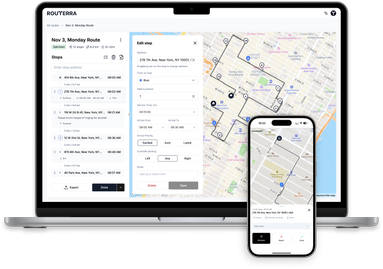
Cómo Importar un CSV a Google Maps (Sin Romper Tu Ruta)
En este artículo
Google Maps no puede importar un CSV — la herramienta de Google que sí puede es My Maps: abre google.com/maps/d, haz clic en Crear un mapa nuevo, pulsa Importar bajo la primera capa, sube tu CSV (con columnas de Dirección, Ciudad, Provincia y País), indica qué columnas contienen la ubicación, y cada fila aparecerá como un pin en el mapa.
Lo que obtienes son pines, no una ruta. My Maps no ordena las paradas, ni estima tiempos de conducción, ni pasa nada a la navegación — y Google Maps a secas sigue limitado a 10 destinos introducidos a mano. Por eso esta guía cubre las dos mitades: cómo meter tu CSV en My Maps sin problemas (las reglas de formato, los errores de geocodificación que rompen la importación y cómo corregirlos), y cómo convertir esa misma hoja de cálculo en una ruta optimizada y conducible.
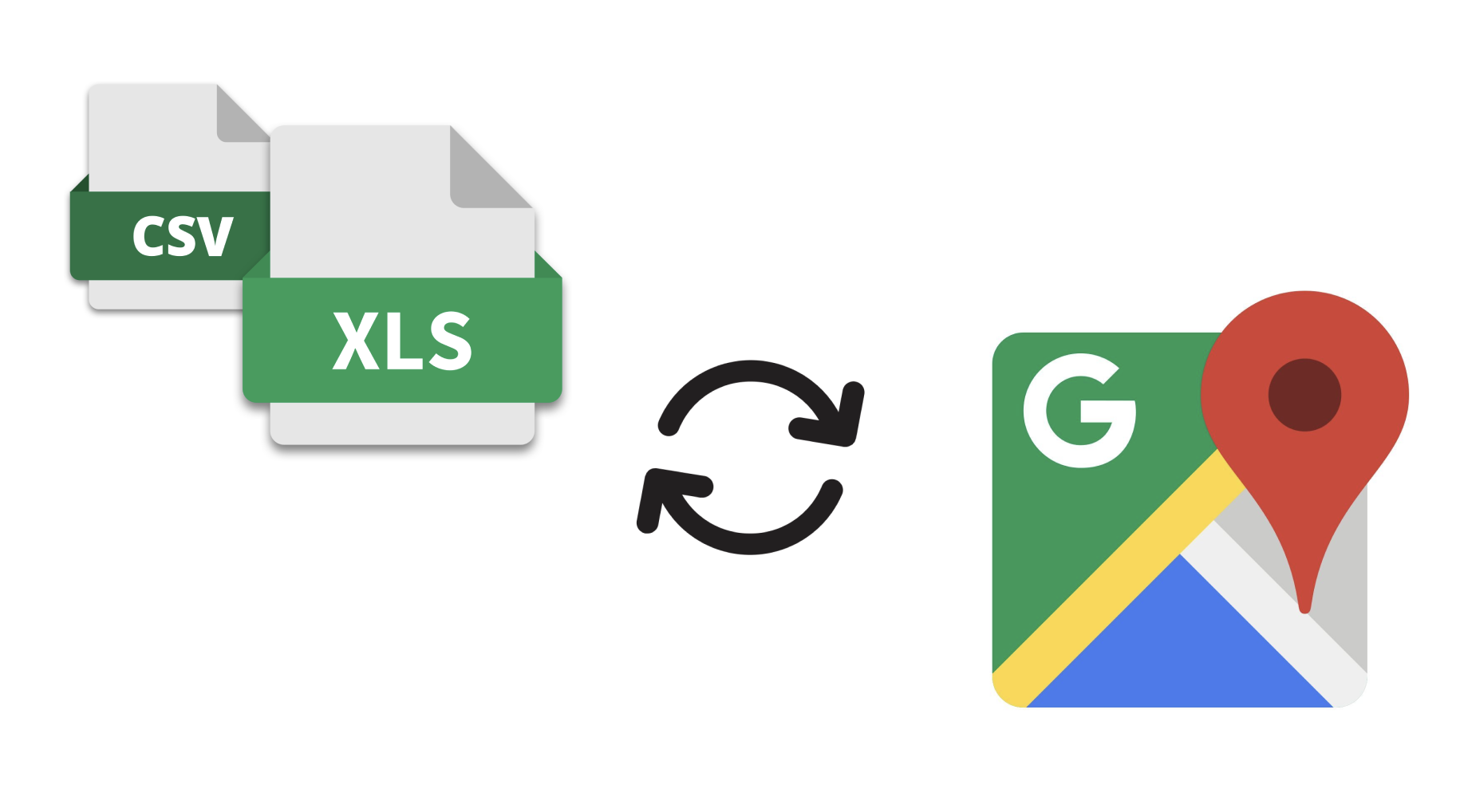
Google Maps vs. Google My Maps: conoce la diferencia
Antes de empezar, conviene entender qué hace cada herramienta:
Google Maps está hecho para navegar. Escribes un destino (o hasta 10 paradas) y te da indicaciones paso a paso. Pero no hay forma de subir un archivo: cada dirección se introduce a mano.
Google My Maps es una herramienta de visualización. Puedes importar un CSV y colocará cada fila como un pin en el mapa. Puedes colorear los pines, añadir etiquetas y compartir el mapa. Pero My Maps no calcula rutas: no te dice el mejor orden para visitar esas ubicaciones, ni estima tiempos de conducción, ni tiene en cuenta el tráfico.
Si tu objetivo es ver dónde están tus paradas, My Maps es suficiente. Si tu objetivo es conducir esas paradas en un orden eficiente, necesitarás un planificador de rutas de reparto después de la importación.
Prepara el formato de tu CSV antes de importar
My Maps es estricto con el formato. Un CSV que se ve bien en Excel puede fallar en silencio: las direcciones acaban en el sitio equivocado o directamente no aparecen. Límpialo antes de subirlo.
Columnas obligatorias
Como mínimo, incluye estos campos:
| Columna | Ejemplo | Notas |
|---|---|---|
| Dirección | Calle Evergreen 742 | Dirección completa, sin abreviaturas |
| Ciudad | Springfield | No des por hecho que My Maps deducirá la ciudad |
| Provincia | IL | Usa la abreviatura estándar de tu país |
| País | US | Crítico si estás fuera de EE. UU. o el nombre de la ciudad es ambiguo |
Columnas opcionales pero útiles
| Columna | Por qué ayuda |
|---|---|
| Código postal | Resuelve direcciones ambiguas en zonas densas |
| Latitud / Longitud | Evita la geocodificación por completo: la opción más fiable |
| Nombre / Etiqueta | Aparece como título del pin en el mapa |
| Notas | Cualquier dato extra que quieras ver al hacer clic en un pin |
Reglas de formato
- Guarda como CSV UTF-8. La codificación CSV por defecto de Excel puede corromper caracteres especiales (tildes, eñes, alfabetos no latinos). En Excel, usa "Guardar como" y elige "CSV UTF-8".
- Una dirección por fila. No combines varias direcciones en una misma celda.
- Sin celdas combinadas ni filas en blanco. My Maps lee el archivo fila a fila. Las celdas combinadas o los huecos rompen la importación.
- Desarrolla las abreviaturas. "C/" o "Avda." pueden confundir al geocodificador según la región. Ante la duda, escríbelo completo.
- Mayúsculas consistentes. My Maps tolera mayúsculas mezcladas, pero un formato consistente hace tus datos más fáciles de revisar.
- Elimina duplicados. Si la misma dirección aparece dos veces, tendrás dos pines superpuestos — y si luego creas una ruta, el optimizador puede llevarte dos veces al mismo sitio.
Paso a paso: importar tu CSV en Google My Maps
- Abre Google My Maps y haz clic en Crear un mapa nuevo.
- En el panel izquierdo, haz clic en Importar bajo el encabezado "Capa sin nombre".
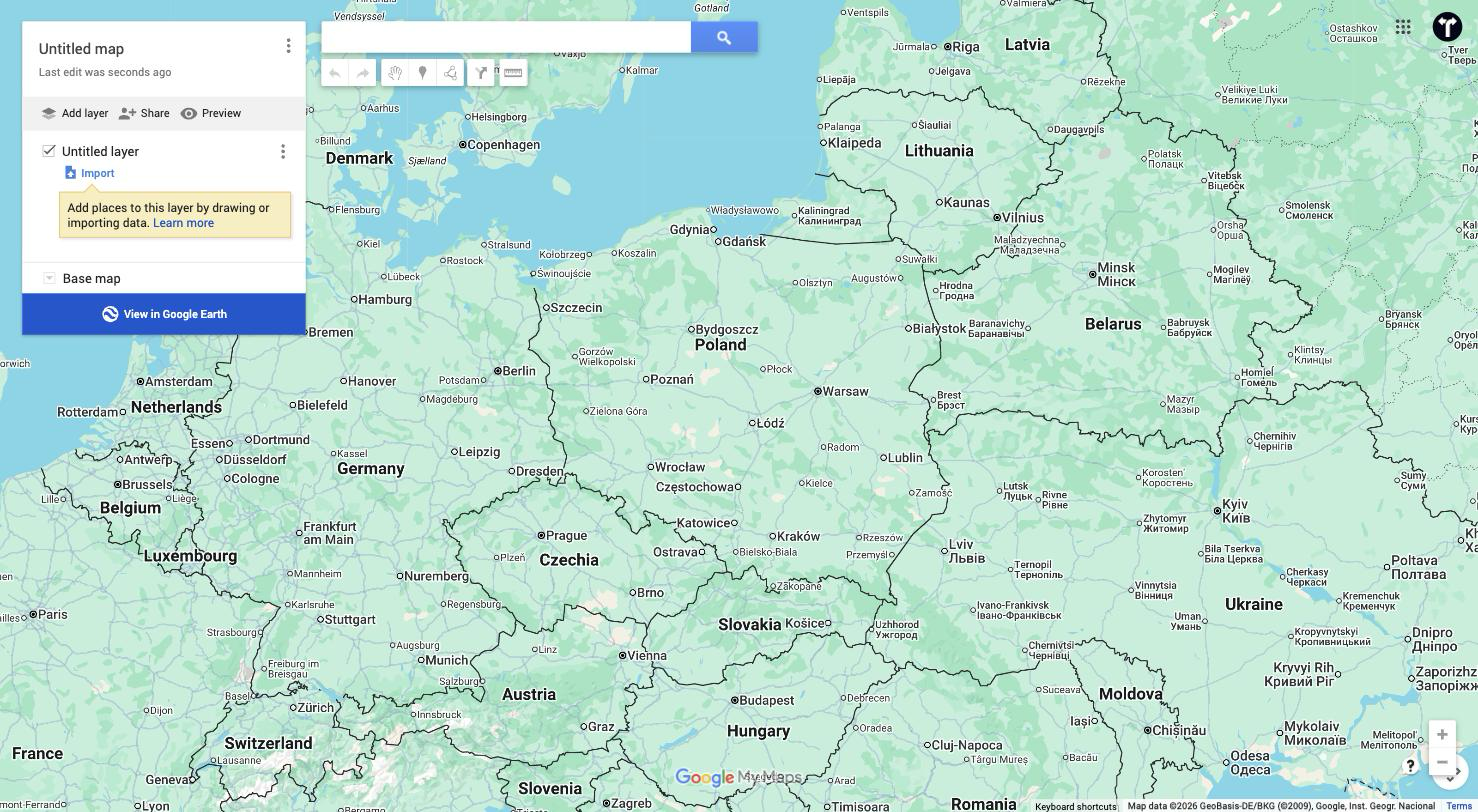
- Sube tu archivo CSV (arrástralo o búscalo).
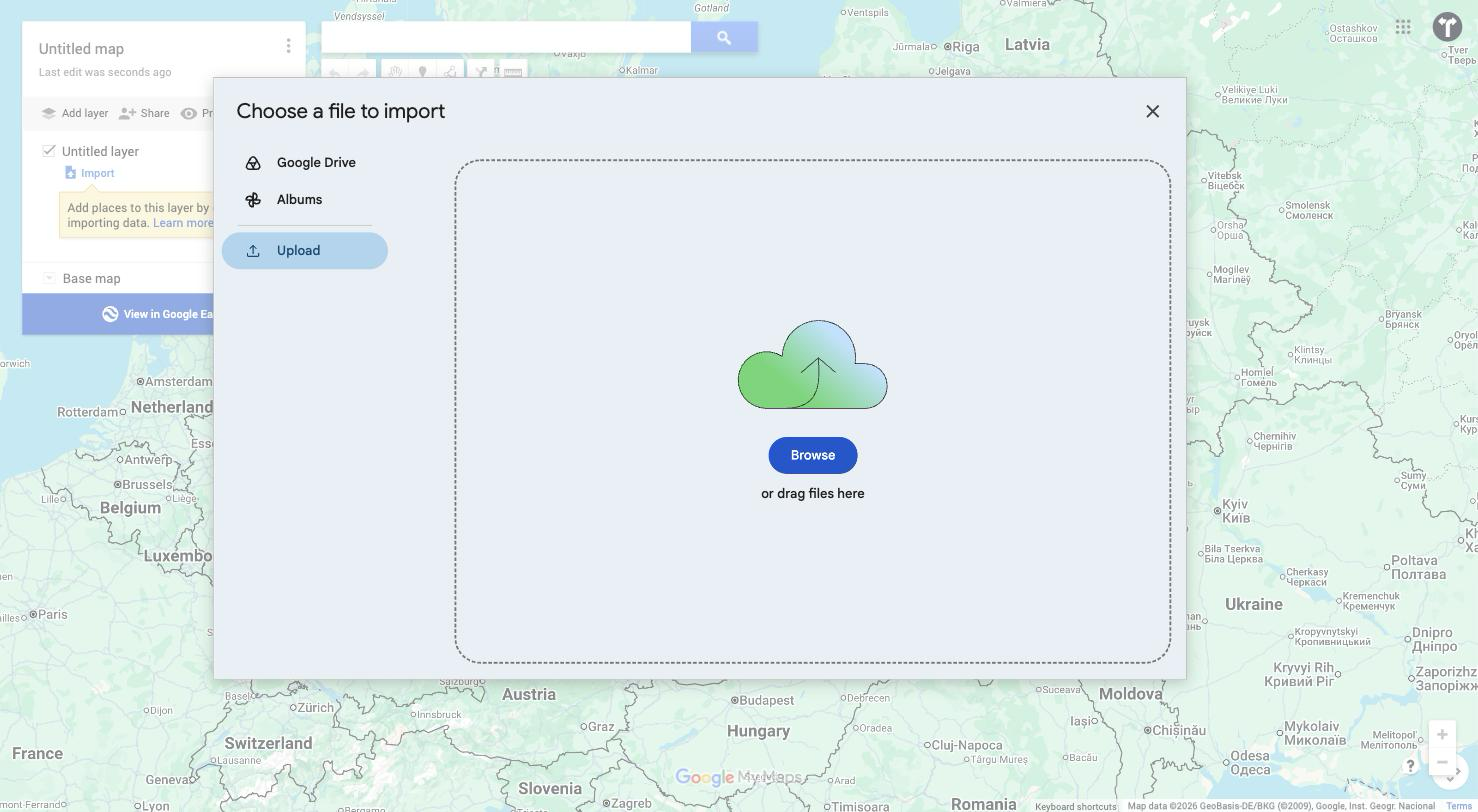
- Asigna las columnas. My Maps te preguntará qué columnas contienen datos de ubicación. Selecciona tus columnas de dirección (Dirección, Ciudad, Provincia, País) o tus columnas de coordenadas (Latitud, Longitud). Si tienes ambas, las coordenadas son más fiables.
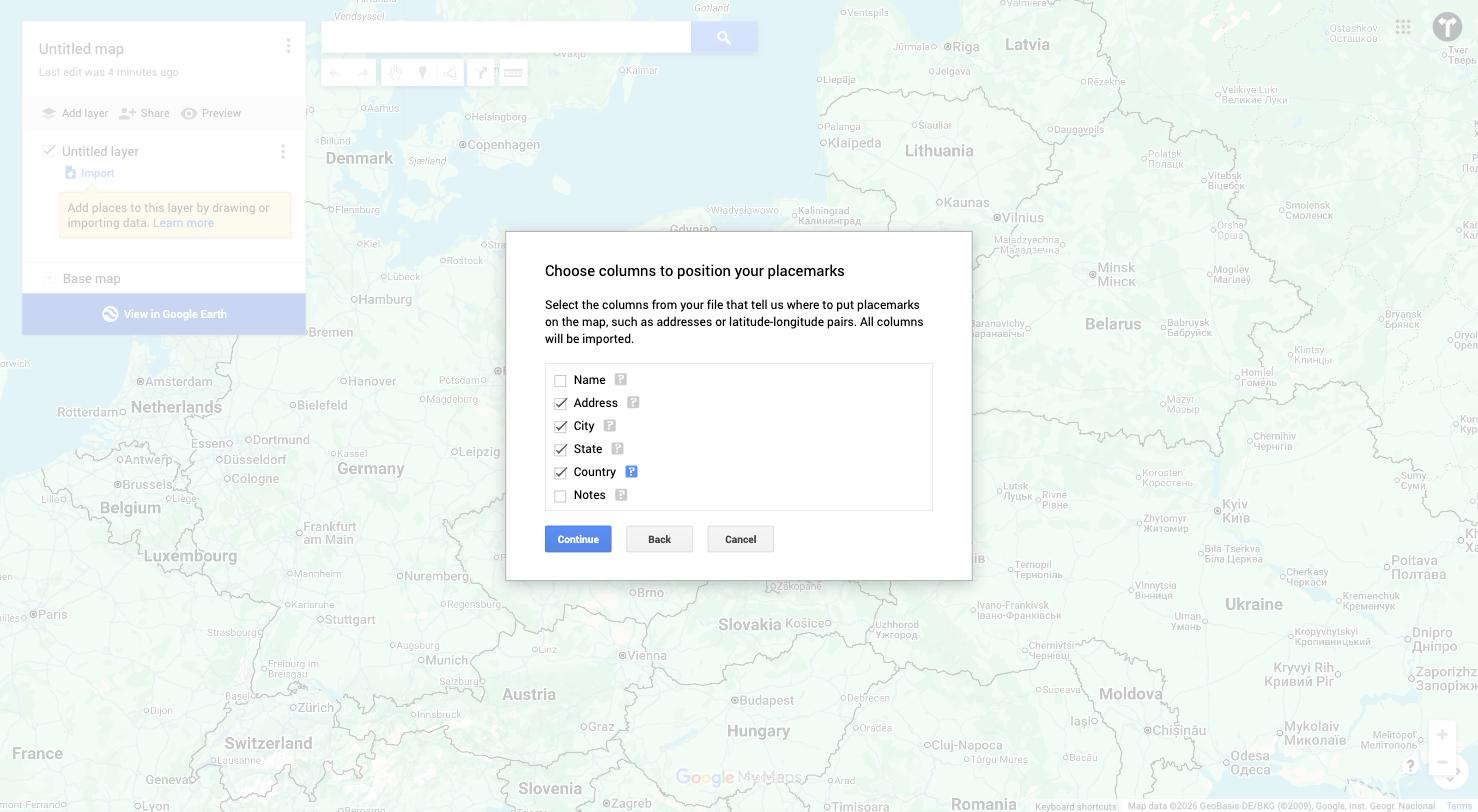
- Elige la columna de título. Selecciona la columna que debe etiquetar cada pin (por ejemplo, nombre del cliente, número de parada o dirección).
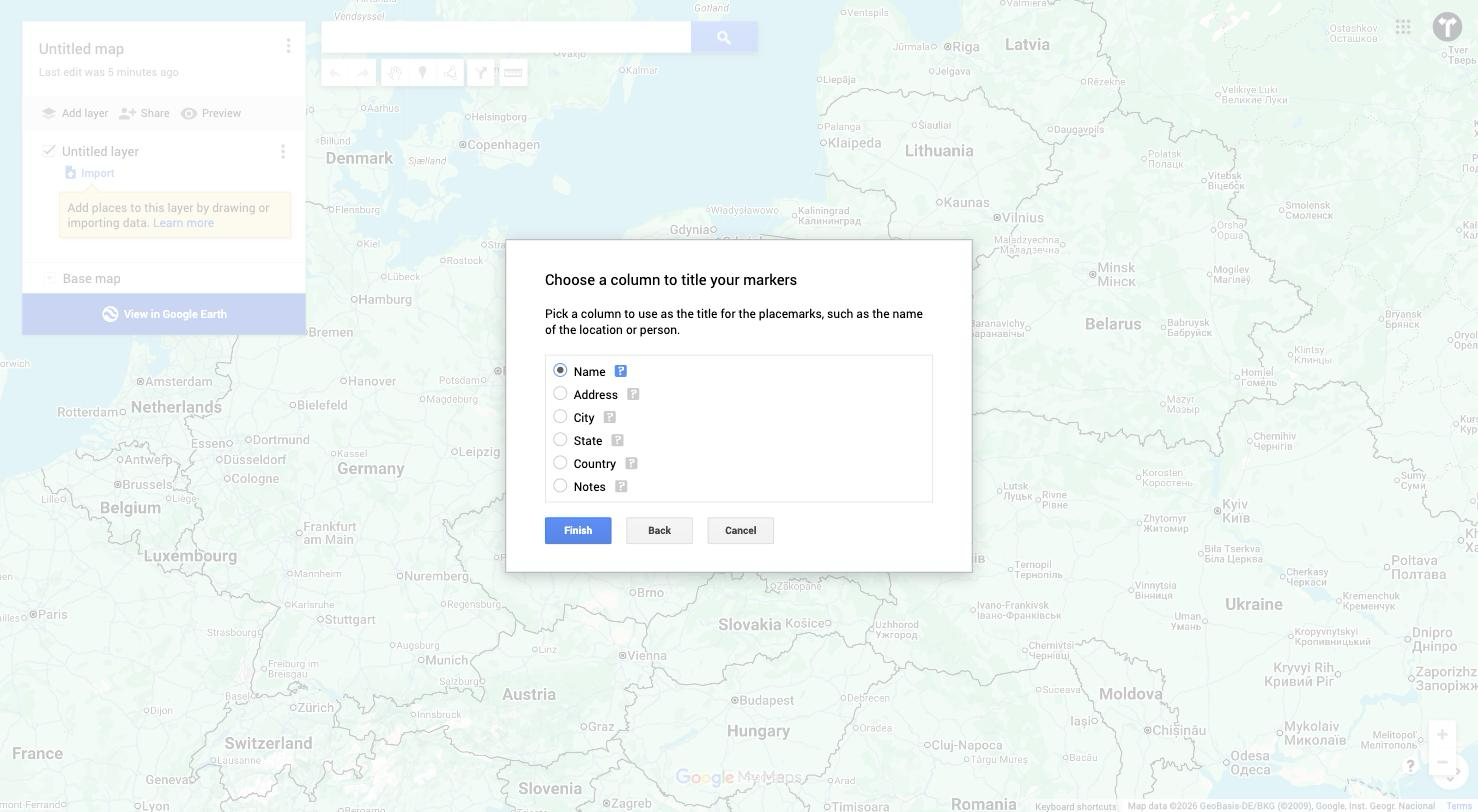
- Haz clic en Finalizar y espera a que termine la geocodificación.
Qué revisar después de importar
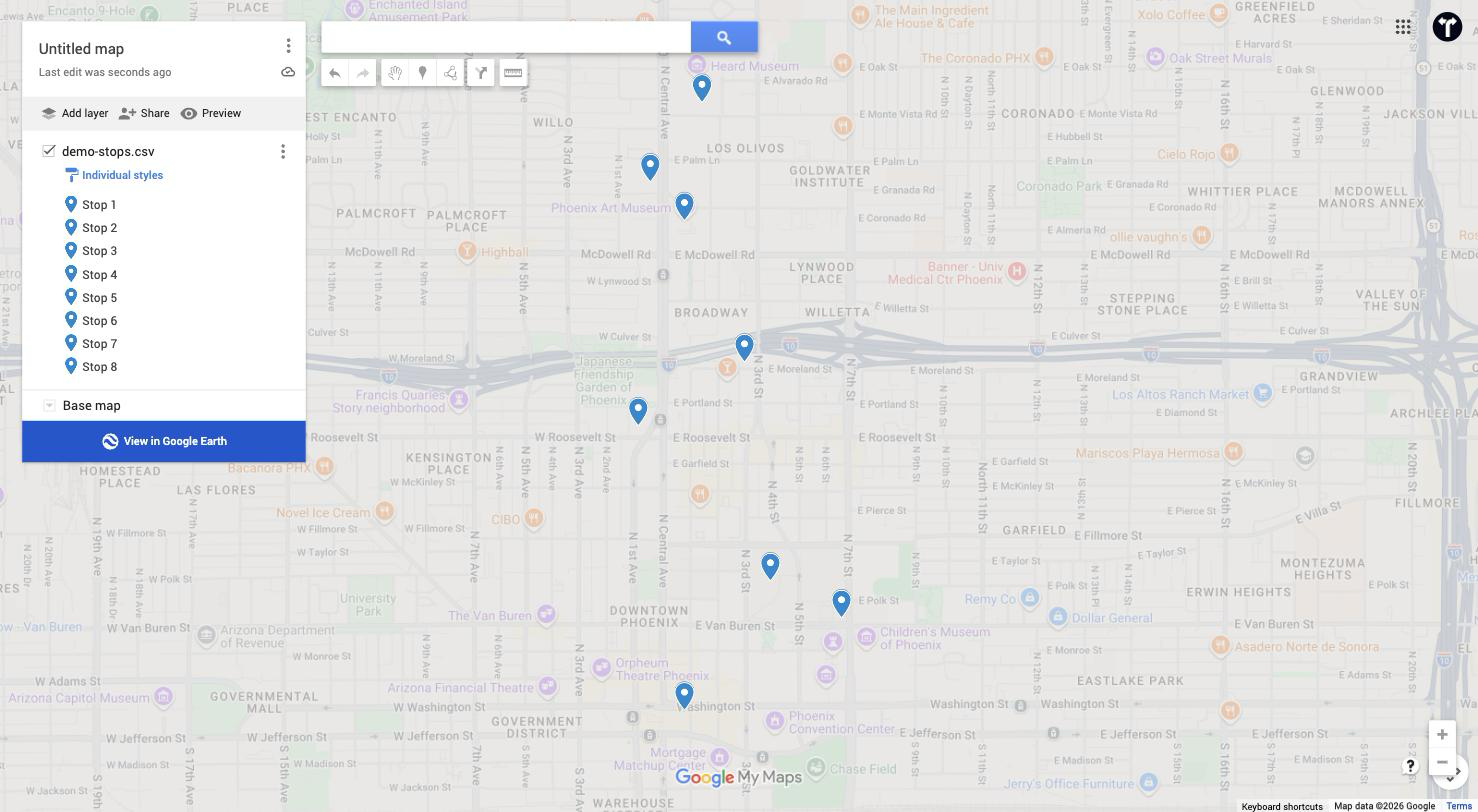
- Pines rojos o ausentes. Recorre el panel izquierdo y busca filas que no se hayan geocodificado. Haz clic en ellas para ver los datos en bruto: normalmente la dirección está incompleta o es ambigua.
- Pines en el lugar equivocado. Haz zoom en los grupos de pines y verifica algunos puntos. "Calle Mayor 123" sin ciudad puede acabar en cualquier parte.
- Número de filas. Compara el número de pines del mapa con el número de filas de tu hoja de cálculo. Si no coinciden, se han omitido filas en silencio.
Corrige los problemas en tu hoja de cálculo, borra la capa y vuelve a importar. My Maps no permite editar ubicaciones geocodificadas en bloque.
La limitación: los pines no son una ruta
En este punto tienes un mapa con puntos. Es útil para ver la cobertura, detectar zonas concentradas o compartir un mapa visual con tu equipo. Pero no responde a la pregunta que importa a repartidores, comerciales o técnicos de campo: ¿en qué orden visito estas paradas?
Google My Maps no optimiza rutas. Y Google Maps en sí se limita a 10 paradas, sin opción de importar y sin optimización: tendrías que copiar y pegar direcciones a mano y arrastrar paradas, algo que se vuelve inviable con más de unas pocas ubicaciones.
Aquí es donde entra un planificador de rutas.
Convertir tu CSV en una ruta optimizada
Un planificador de rutas toma el mismo CSV y hace lo que Google no puede: reordenar las paradas en la secuencia de conducción más eficiente, teniendo en cuenta el tráfico en tiempo real, las ventanas horarias y tus puntos de inicio y fin.
Así funciona con Routerra:
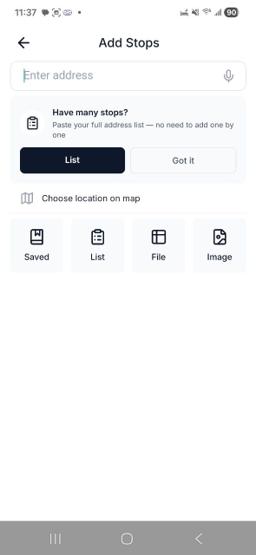
- Importa tu CSV. Arrastra el mismo archivo que usaste en My Maps. Routerra admite CSV, Excel, PDF y Google Sheets. Las direcciones se geocodifican al importar, con sugerencias en línea para las filas ambiguas.
- Define tu inicio y tu final. Empieza en tu almacén, tu base o tu casa. Elige si vuelves al punto de partida o terminas en otro lugar (como tu casa).
- Añade restricciones (opcional). Define el tiempo de servicio por parada (p. ej., 5 minutos por entrega), ventanas horarias (p. ej., "entregar entre las 9 y las 12") o prioridades de parada.
- Optimiza. Routerra reordena las paradas para minimizar el tiempo total de conducción, teniendo en cuenta el tráfico actual. Con 50 paradas, normalmente tarda menos de 30 segundos.
- Navega. Toca cualquier parada para abrirla directamente en Google Maps, Waze o Apple Maps con indicaciones paso a paso. En el móvil es un solo toque: nada de copiar y pegar direcciones.
Por qué esto supera a la planificación manual
Con 20 paradas hay más de 2 trillones de ordenaciones posibles. Incluso los conductores con experiencia que "conocen la zona" suelen dejar sobre la mesa un 20–30 % del ahorro de tiempo posible. Un optimizador encuentra la mejor secuencia en segundos.
Para quien lo hace a diario — repartidores, conductores de Amazon Flex, equipos de servicio de campo — el ahorro se acumula rápido. Terminar 30–60 minutos antes cada día significa menos combustible, más entregas por turno o simplemente llegar antes a casa.
Problemas habituales del CSV y cómo solucionarlos
| Problema | Síntoma | Solución |
|---|---|---|
| Falta el país | Los pines caen en el continente equivocado | Añade una columna "País" con códigos ISO (ES, MX, US) |
| Abreviaturas | "C/" o "Avda." confunden al geocodificador | Escribe los tipos de vía completos |
| Apartados de correos | El pin cae en la oficina postal, no en el destinatario | Sustitúyelo por la dirección física de entrega |
| Caracteres especiales | La fila se omite o sale corrupta | Guarda como CSV UTF-8, no el CSV por defecto de Excel |
| Filas duplicadas | Dos pines superpuestos, la ruta visita dos veces el mismo sitio | Elimina duplicados en Excel antes de importar |
| Falta ciudad/provincia | La dirección resuelve a la "Calle Mayor" equivocada | Incluye siempre ciudad y provincia, nunca lo des por hecho |
Cuándo saltarte My Maps por completo
Si tu objetivo final es una ruta de conducción, pasar primero por My Maps es un paso extra que no necesitas. Los planificadores como Routerra aceptan CSV directamente, geocodifican con mejores avisos de error y van directos a la optimización.
My Maps merece el desvío cuando necesitas:
- Compartir un mapa visual de pines con alguien que no necesita la ruta.
- Colorear o categorizar paradas en un mapa para planificar.
- Exportar a KML para herramientas GIS.
Para todo lo demás — sobre todo si tienes más de 10 paradas y necesitas conducirlas — ve directo al planificador.
Pruébalo con tu próxima hoja de cálculo
Routerra tiene un plan gratuito para rutas pequeñas, con planes de 100–200+ paradas. Sin nada que instalar: funciona en el navegador. Importa tu CSV, optimiza y abre la ruta en Google Maps en menos de un minuto.
Preguntas frecuentes
¿Puedo importar un CSV directamente a Google Maps?
No. Google Maps no admite importar archivos. Necesitas Google My Maps para subir un CSV y ver los pines en un mapa. Pero My Maps solo visualiza ubicaciones: no crea una ruta conducible ni optimiza el orden de las paradas. Para planificar rutas con varias paradas desde un CSV, usa un planificador como Routerra.
¿Por qué algunas direcciones aparecen en el lugar equivocado?
La causa más común es la ambigüedad. "Calle Mayor 12" existe en cientos de ciudades. Si no incluyes ciudad, provincia y país, el geocodificador adivina — y a menudo adivina mal. La solución: incluye siempre los datos de ubicación completos en tu CSV. Para direcciones que sigan siendo poco fiables (obra nueva, zonas rurales), añade coordenadas de latitud y longitud.
¿Puedo exportar una ruta optimizada de vuelta a Google Maps?
Sí. Crea y optimiza tu ruta en un planificador y usa el traspaso de navegación para abrir cada tramo en Google Maps, Waze o Apple Maps. En Routerra es un solo toque en el móvil: abre tu siguiente parada directamente en tu app de navegación preferida con indicaciones paso a paso.
¿Cuántas paradas admite Google My Maps?
My Maps admite hasta 2.000 filas por capa y 10 capas por mapa. Pero recuerda: son pines, no una ruta. My Maps no te dirá en qué orden conducirlas. Para optimizar listas grandes de paradas (50–200+), necesitas un planificador de rutas capaz de manejar la complejidad de encontrar la mejor secuencia.
¿Necesito latitud y longitud en mi CSV?
No es imprescindible: My Maps y la mayoría de planificadores pueden geocodificar direcciones postales automáticamente. Pero las coordenadas son la opción más fiable. Eliminan por completo la ambigüedad de la geocodificación, lo que importa en direcciones rurales, urbanizaciones nuevas o países donde la geocodificación a nivel de calle es menos precisa.