
Jak zaimportować plik CSV do Google Maps (i nie zepsuć trasy)
Autor: Zespół Routerra · · 10 min czytania
- google maps
- import csv
- moje mapy
- czyszczenie danych
- planowanie-tras
W tym artykule
Samo Google Maps nie zaimportuje pliku CSV — narzędziem Google, które to potrafi, są Moje Mapy (My Maps): otwórz google.com/maps/d, kliknij Utwórz nową mapę, wybierz Importuj pod pierwszą warstwą, wgraj plik CSV (z kolumnami Address, City, State i Country), wskaż, które kolumny zawierają lokalizację, a każdy wiersz pojawi się na mapie jako pinezka.
Dostajesz pinezki, a nie trasę. Moje Mapy nie ustalą kolejności przystanków, nie oszacują czasu jazdy i niczego nie przekażą do nawigacji — a właściwe Google Maps wciąż pozwala wpisać ręcznie najwyżej 10 celów. Dlatego ten poradnik obejmuje obie połowy: jak czysto wgrać plik CSV do Moich Map (zasady formatowania, błędy geokodowania psujące import i sposoby ich naprawy) oraz jak zamienić ten sam arkusz w zoptymalizowaną trasę, którą da się przejechać.
Google Maps a Google Moje Mapy: poznaj różnicę
Zanim zaczniesz, warto zrozumieć, co właściwie robi każde z tych narzędzi:
Google Maps służy do nawigacji. Wpisujesz cel (albo do 10 przystanków) i dostajesz wskazówki zakręt po zakręcie. Nie da się jednak wgrać pliku. Każdy adres trzeba wpisać ręcznie.
Google Moje Mapy to narzędzie do wizualizacji na mapie. Możesz zaimportować plik CSV, a każdy wiersz zostanie naniesiony jako pinezka. Pinezki można oznaczać kolorami, dodawać etykiety i udostępniać mapę. Ale Moje Mapy nie wyznaczają tras — nie powiedzą Ci, w jakiej kolejności najlepiej odwiedzić te miejsca, nie oszacują czasu jazdy i nie uwzględnią ruchu.
Jeśli chcesz tylko zobaczyć, gdzie są Twoje przystanki, Moje Mapy wystarczą. Jeśli chcesz przejechać te przystanki w efektywnej kolejności, po imporcie potrzebujesz planera tras dostaw.
Przygotuj plik CSV przed importem
Moje Mapy są wymagające, jeśli chodzi o formatowanie. Plik CSV, który w Excelu wygląda dobrze, może zawieść bez żadnego komunikatu — adresy trafiają w złe miejsce albo w ogóle się nie pojawiają. Uporządkuj go przed wgraniem.
Wymagane kolumny
Uwzględnij co najmniej te pola:
| Kolumna | Przykład | Uwagi |
|---|---|---|
| Address | 742 Evergreen Terrace | Pełny adres z ulicą, bez skrótów |
| City | Springfield | Nie zakładaj, że Moje Mapy same odgadną miasto |
| State | IL | Użyj standardowego skrótu dla Twojego kraju |
| Country | US | Kluczowe, jeśli jesteś poza USA albo nazwy miast są niejednoznaczne |
Kolumny opcjonalne, ale pomocne
| Kolumna | Dlaczego pomaga |
|---|---|
| Postal Code | Rozstrzyga niejednoznaczne adresy w gęstej zabudowie |
| Latitude / Longitude | Całkowicie omija geokodowanie — najbardziej niezawodna opcja |
| Name / Label | Wyświetla się jako tytuł pinezki na mapie |
| Notes | Dowolne dodatkowe informacje widoczne po kliknięciu pinezki |
Zasady formatowania
- Zapisz jako CSV w UTF-8. Domyślne kodowanie CSV w Excelu może uszkodzić znaki specjalne (akcenty, polskie znaki, alfabety niełacińskie). W Excelu użyj „Zapisz jako” i wybierz „CSV UTF-8”.
- Jeden adres w wierszu. Nie łącz kilku adresów w jednej komórce.
- Bez scalonych komórek i pustych wierszy. Moje Mapy czytają plik wiersz po wierszu. Scalone komórki lub przerwy psują import.
- Rozwijaj skróty. „St” może oznaczać Street albo Saint. „Ave” zwykle jest w porządku, ale „Blvd” czasem myli geokodowanie poza USA. W razie wątpliwości pisz pełną nazwę.
- Spójna wielkość liter. Moje Mapy radzą sobie z mieszaną wielkością liter, ale spójny zapis (np. Wielka Litera Na Początku albo WIELKIE LITERY) ułatwia sprawdzanie danych.
- Usuń duplikaty. Jeśli ten sam adres pojawi się dwa razy, dostaniesz dwie pinezki jedna na drugiej — a jeśli później zbudujesz trasę, optymalizator może wysłać Cię w to samo miejsce dwa razy.
Krok po kroku: import pliku CSV do Google Moje Mapy
- Otwórz Google Moje Mapy i kliknij Utwórz nową mapę.
- W lewym panelu kliknij Importuj pod nagłówkiem „Warstwa bez nazwy”.
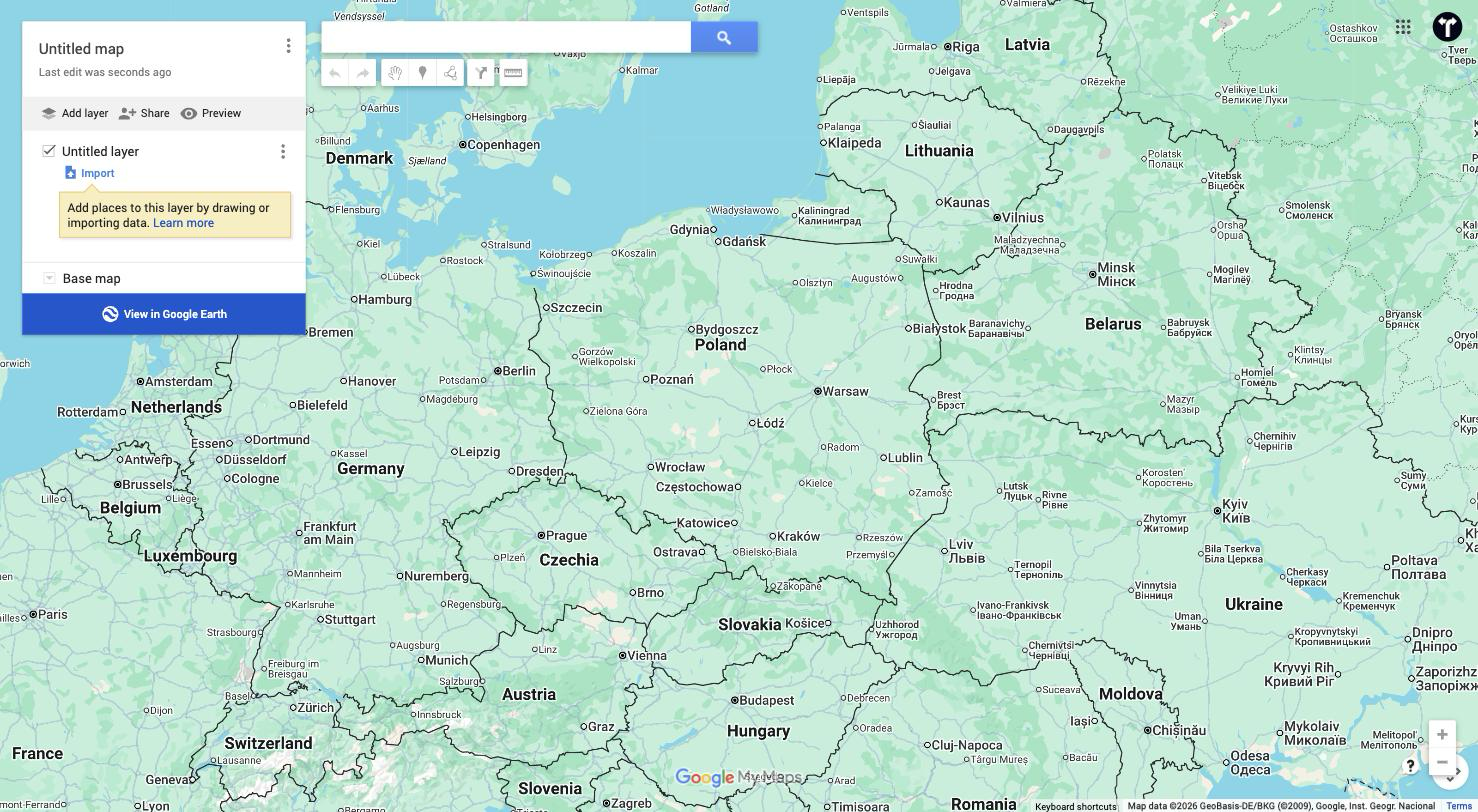
- Wgraj plik CSV (przeciągnij i upuść albo wybierz z dysku).
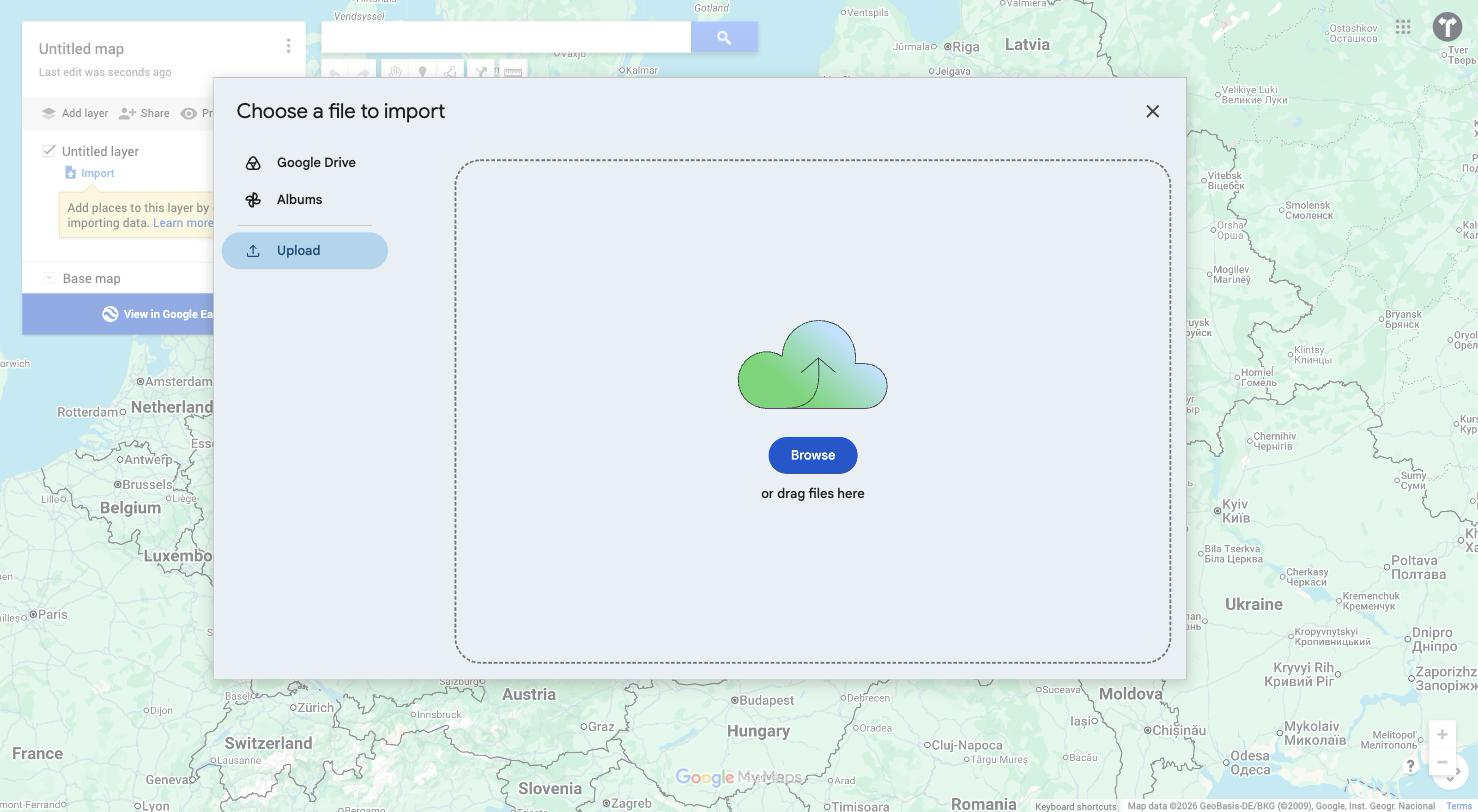
- Przypisz kolumny. Moje Mapy zapytają, które kolumny zawierają dane o lokalizacji. Zaznacz kolumny adresowe (Address, City, State, Country) albo kolumny ze współrzędnymi (Latitude, Longitude). Jeśli masz jedne i drugie, współrzędne są bardziej niezawodne.
- Wybierz kolumnę z tytułem. Wskaż kolumnę, która ma opisywać każdą pinezkę (np. nazwa klienta, numer przystanku albo adres).
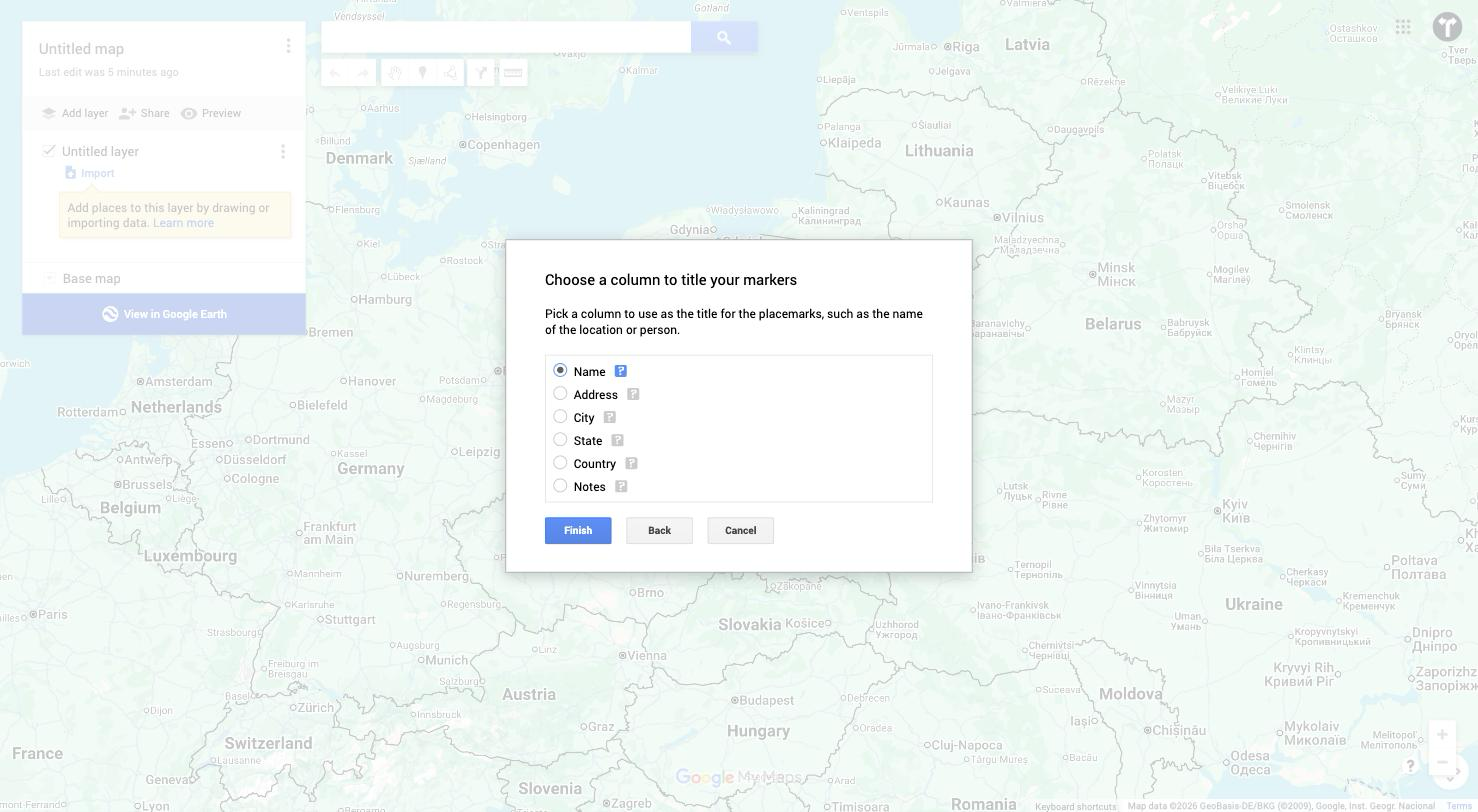
- Kliknij Zakończ i poczekaj, aż geokodowanie się zakończy.
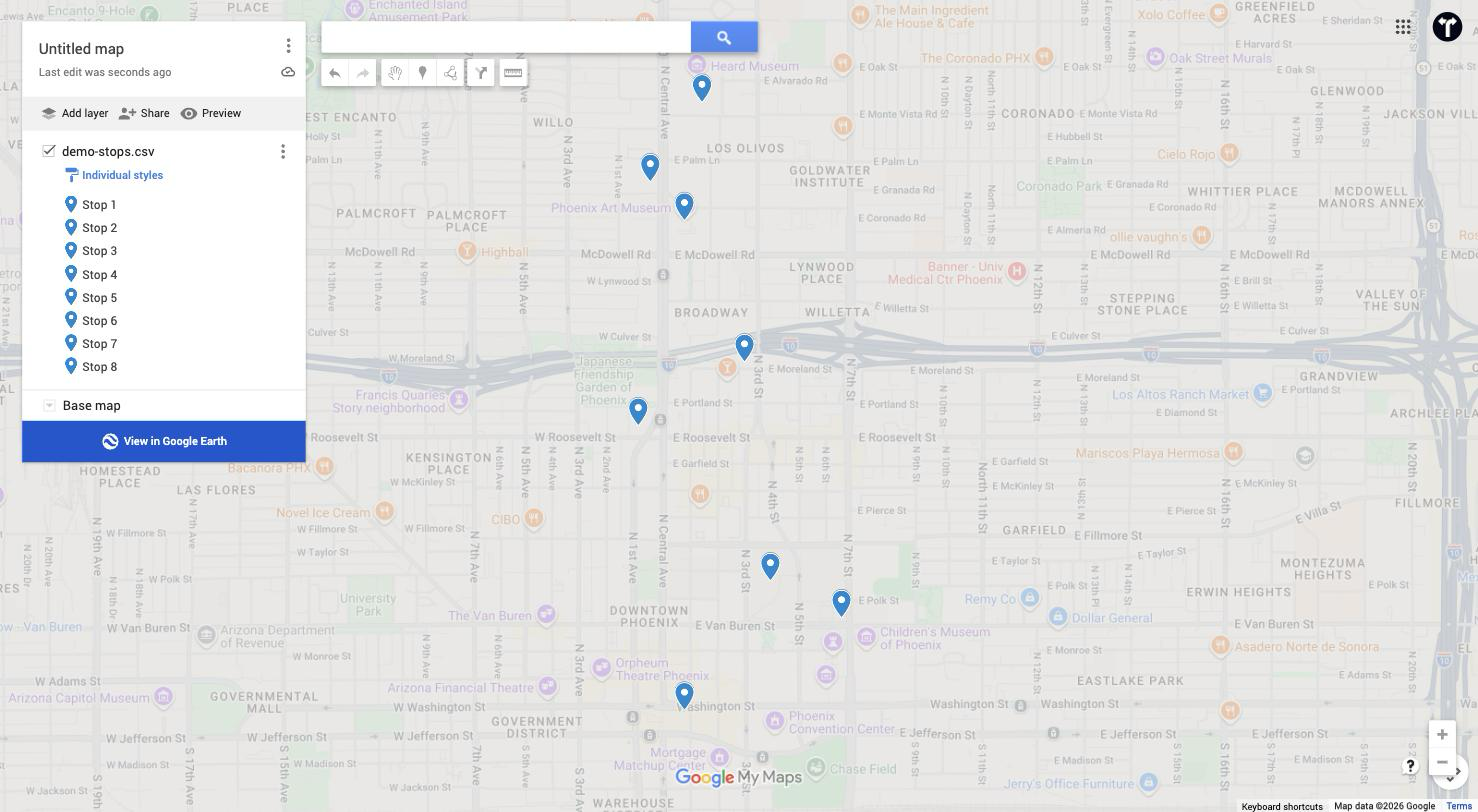
Co sprawdzić po imporcie
- Czerwone lub brakujące pinezki. Przewiń lewy panel i poszukaj wierszy, których nie udało się zgeokodować. Kliknij je, żeby zobaczyć surowe dane — zwykle adres jest niepełny lub niejednoznaczny.
- Pinezki w złym miejscu. Przybliż skupiska i zweryfikuj kilka punktów. „123 Main St” bez miasta może trafić gdziekolwiek.
- Liczba wierszy. Porównaj liczbę pinezek na mapie z liczbą wierszy w arkuszu. Jeśli się nie zgadzają, część wierszy została pominięta bez ostrzeżenia.
Popraw błędy w arkuszu, usuń warstwę i zaimportuj ponownie. Moje Mapy nie pozwalają masowo edytować zgeokodowanych lokalizacji.
Ograniczenie: pinezki to nie trasa
Na tym etapie masz mapę z kropkami. To przydatne, by zobaczyć zasięg, wychwycić skupiska albo pokazać wizualizację zespołowi. Nie odpowiada to jednak na pytanie, które ma znaczenie dla kurierów, przedstawicieli handlowych czy techników w terenie: w jakiej kolejności odwiedzić te przystanki?
Google Moje Mapy nie optymalizują tras. A samo Google Maps ma limit 10 przystanków, bez opcji importu i bez optymalizacji — musiałbyś ręcznie kopiować i wklejać adresy i przeciągać przystanki, co przestaje działać już przy kilku lokalizacjach.
Tu wkracza planer tras.
Jak zamienić plik CSV w zoptymalizowaną trasę
Planer tras bierze ten sam plik CSV i robi to, czego Google nie potrafi: układa przystanki w najbardziej efektywnej kolejności jazdy, biorąc pod uwagę ruch w czasie rzeczywistym, okna czasowe oraz Twój punkt startowy i końcowy.
Tak wygląda to w Routerra:
- Zaimportuj plik CSV. Przeciągnij i upuść ten sam plik, którego użyłeś w Moich Mapach. Routerra obsługuje CSV, Excel, PDF i Arkusze Google. Adresy są geokodowane przy imporcie, z podpowiedziami przy niejednoznacznych wierszach.
- Ustaw punkt startowy i końcowy. Zacznij w magazynie, bazie albo w domu. Wybierz, czy wracasz do punktu startowego, czy kończysz w innym miejscu (np. w domu).
- Dodaj ograniczenia (opcjonalnie). Ustaw czas obsługi na przystanek (np. 5 minut na każdą dostawę), okna czasowe (np. „dostawa między 9:00 a 12:00”) albo priorytety przystanków.
- Optymalizuj. Routerra układa przystanki tak, by zminimalizować łączny czas jazdy, uwzględniając bieżące warunki na drogach. Przy 50 przystankach trwa to zwykle poniżej 30 sekund.
- Nawiguj. Dotknij dowolnego przystanku, by otworzyć go bezpośrednio w Google Maps, Waze lub Apple Maps i jechać zakręt po zakręcie. Na telefonie to jedno dotknięcie — bez kopiowania adresów.
Dlaczego to lepsze niż planowanie ręczne
Przy 20 przystankach istnieje ponad 2 tryliony możliwych kolejności. Nawet doświadczeni kierowcy, którzy „znają okolicę”, zwykle tracą 20–30% możliwej oszczędności czasu. Optymalizator znajduje najlepszą kolejność w kilka sekund.
Dla osób, które robią to codziennie — kurierów, kierowców Amazon Flex, zespołów serwisu terenowego — oszczędności czasu szybko się sumują. Kończenie dnia 30–60 minut wcześniej oznacza niższe koszty paliwa, więcej dostaw na zmianę albo po prostu wcześniejszy powrót do domu.
Najczęstsze problemy z plikami CSV i jak je naprawić
| Problem | Objaw | Rozwiązanie |
|---|---|---|
| Brak kraju | Pinezki lądują na złym kontynencie | Dodaj kolumnę „Country” z kodami ISO (US, GB, DE) |
| Skróty | „St” geokoduje się jako „Saint” zamiast „Street” | Wpisuj typy ulic w pełnym brzmieniu |
| Skrytki pocztowe | Pinezka ląduje na poczcie, a nie u odbiorcy | Zastąp je fizycznym adresem dostawy |
| Znaki specjalne | Wiersz jest pomijany albo zniekształcony | Zapisz jako CSV UTF-8, a nie domyślny CSV z Excela |
| Zduplikowane wiersze | Dwie pinezki jedna na drugiej, trasa dwa razy odwiedza to samo miejsce | Usuń duplikaty w Excelu przed importem (narzędzie Usuń duplikaty) |
| Brak miasta/stanu | Adres trafia na niewłaściwą „Main St” | Zawsze podawaj miasto i stan — niczego nie zakładaj |
Kiedy całkiem pominąć Moje Mapy
Jeśli Twoim celem jest trasa do przejechania, import do Moich Map to zbędny dodatkowy krok. Planery tras, takie jak Routerra, przyjmują CSV bezpośrednio, obsługują geokodowanie z lepszymi komunikatami o błędach i od razu przechodzą do optymalizacji.
Moje Mapy są warte tego objazdu, gdy potrzebujesz:
- Udostępnić mapę z pinezkami komuś, kto nie potrzebuje trasy.
- Oznaczyć przystanki kolorami lub kategoriami na mapie na potrzeby planowania.
- Wyeksportować dane do KML, by użyć ich w narzędziach GIS.
We wszystkich innych przypadkach — zwłaszcza jeśli masz więcej niż 10 przystanków i musisz je przejechać — idź prosto do planera.
Wypróbuj przy następnym arkuszu
Routerra ma darmowy plan dla małych tras oraz plany na 100–200+ przystanków. Bez instalowania aplikacji — działa w przeglądarce. Zaimportuj plik CSV, zoptymalizuj i otwórz trasę w Google Maps w niecałą minutę.
FAQ
Czy mogę zaimportować plik CSV bezpośrednio do Google Maps?
Nie. Google Maps nie obsługuje importu plików. Aby wgrać plik CSV i zobaczyć pinezki na mapie, potrzebujesz Google Moje Mapy. Ale Moje Mapy jedynie wizualizują lokalizacje — nie tworzą trasy do przejechania ani nie optymalizują kolejności przystanków. Do planowania trasy z wieloma przystankami z pliku CSV użyj planera tras, takiego jak Routerra.
Dlaczego niektóre moje adresy pojawiają się w złym miejscu?
Najczęstszą przyczyną jest niejednoznaczność. „Main St 12” istnieje w setkach miast w samych tylko Stanach Zjednoczonych. Jeśli nie podasz miasta, stanu i kraju, geokoder zgaduje — i często się myli. Rozwiązanie: zawsze podawaj w pliku CSV pełne dane o lokalizacji. Przy adresach, które nadal są zawodne (nowe budynki, tereny wiejskie), dodaj szerokość i długość geograficzną.
Czy mogę wyeksportować zoptymalizowaną trasę z powrotem do Google Maps?
Tak. Zbuduj i zoptymalizuj trasę w planerze, a potem użyj przekazania nawigacji, by otworzyć każdy odcinek w Google Maps, Waze lub Apple Maps. W Routerra na telefonie to jedno dotknięcie — następny przystanek otwiera się bezpośrednio w Twojej ulubionej aplikacji nawigacyjnej ze wskazówkami zakręt po zakręcie.
Ile przystanków obsługują Google Moje Mapy?
Moje Mapy obsługują do 2000 wierszy na warstwę i 10 warstw na mapę. Pamiętaj jednak: to pinezki, a nie trasa. Moje Mapy nie powiedzą Ci, w jakiej kolejności je przejechać. Do optymalizacji dużych list przystanków (50–200+) potrzebujesz planera tras, który poradzi sobie ze złożonością obliczeniową znalezienia najlepszej kolejności.
Czy w moim pliku CSV muszą być szerokość i długość geograficzna?
Niekoniecznie — Moje Mapy i większość planerów tras potrafią automatycznie geokodować adresy. Ale współrzędne to najbardziej niezawodna opcja. Całkowicie eliminują niejednoznaczność geokodowania, co ma znaczenie przy adresach wiejskich, nowych osiedlach albo w krajach, gdzie geokodowanie na poziomie ulic jest mniej dokładne. Jeśli masz już współrzędne w danych, dodaj je.