Como Adicionar Mais de 10 Paradas no Google Maps
Neste artigo
O Google Maps limita toda rota a 10 destinos — seu ponto de partida mais 9 paradas — e não existe configuração, assinatura ou versão do app que aumente esse limite. Para rodar uma rota com mais de 10 paradas, você tem três opções reais: encadear várias rotas de 10 paradas com o truque da URL (grátis, mas trabalhoso), marcar tudo no Google My Maps (até 2.000 pinos, mas ele não ordena as paradas para você) ou planejar a rota num planejador de várias paradas como o Routerra e abrir cada trecho no Google Maps para a navegação curva a curva.
A seguir, mostramos as três soluções passo a passo, com os prós e contras de cada uma — e como escolher a certa para o número de paradas que você realmente faz.
O Limite de 10 Paradas do Google Maps Explicado
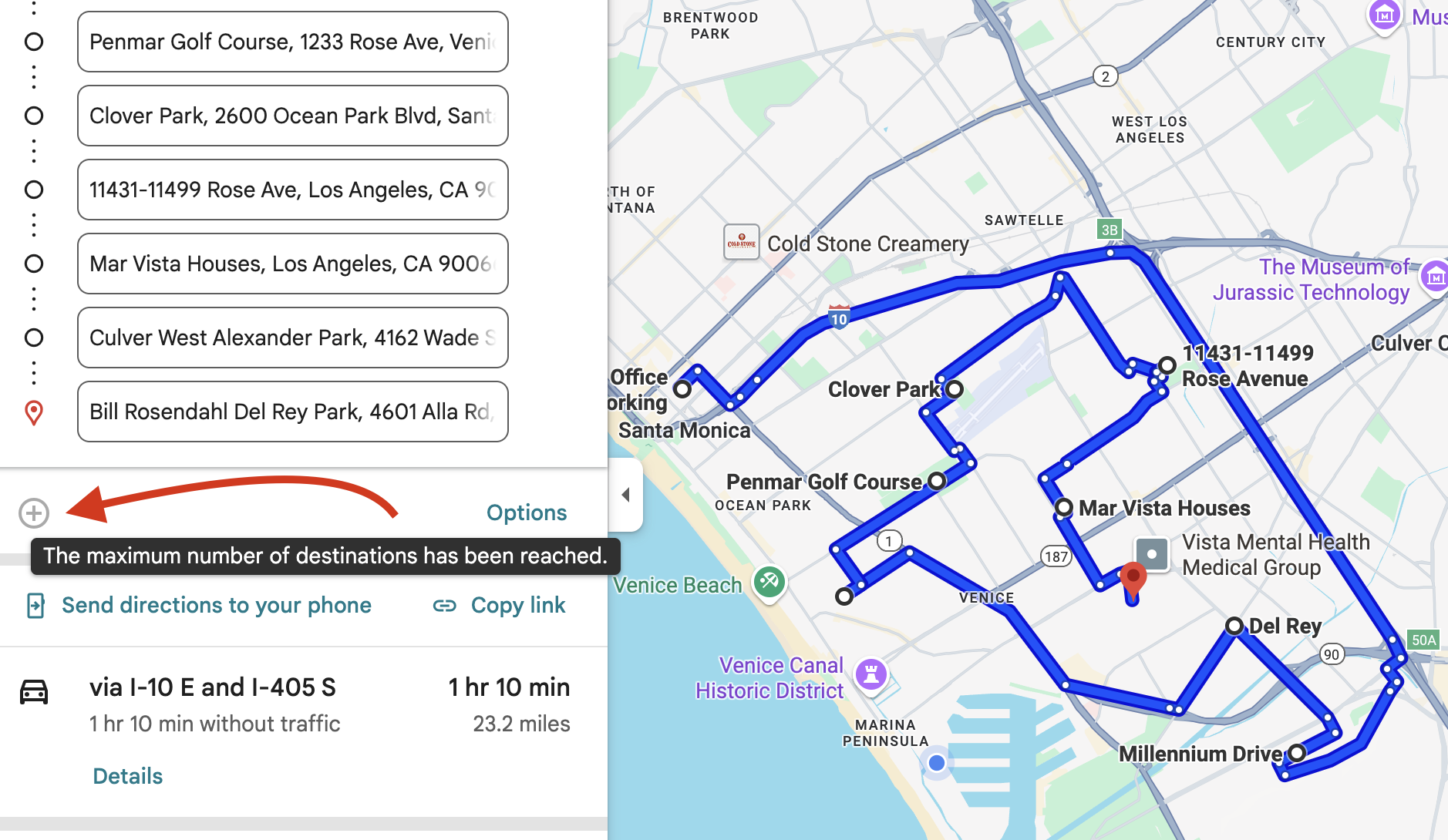
Primeiro, vamos esclarecer o limite de paradas do Google Maps. Quando você planeja uma rota no Google Maps (pelo site ou pelo app no celular), pode adicionar vários destinos clicando em "Adicionar destino" ou no ícone de mais. Porém, depois que você adiciona o 10º local, o Google Maps não deixa mais adicionar nenhum. A opção pode aparecer em cinza, com um aviso de que você atingiu o número máximo de paradas.
O Google não explicou o motivo do limite, mas provavelmente é para manter o app rápido para o usuário típico, que raramente precisa de mais do que algumas paradas. Só que entregadores, representantes comerciais ou quem gosta de pegar a estrada muitas vezes têm dezenas de paradas na rota — e, nesses casos, o Google Maps sozinho nem sempre dá conta de rotas complexas, como planejamento logístico ou rodadas de serviço com várias paradas. Resumindo: o Google Maps é ótimo para rotas simples, mas se complica quando você precisa de um planejador de rotas para vários endereços.
Como Planejar uma Rota com Mais de 10 Paradas: Soluções
Então, o que fazer se você precisa planejar uma rota com mais de 10 paradas? Veja como as quatro abordagens viáveis se comparam, de relance:
| Método | Limite de paradas | Otimiza a ordem? | Esforço |
|---|---|---|---|
| Dividir em várias rotas de 10 paradas | 10 por trecho | ❌ Não | Alto — gerenciar cada trecho na mão |
| Google My Maps | Centenas de pinos, mas as direções continuam limitadas a 10 | ❌ Não | Médio — e você ainda precisa dividir para navegar |
| O truque da URL | ~15–25 na prática | ❌ Não | Alto — editar na mão uma URL frágil |
| Planejador de rotas com várias paradas (Routerra) | 20–200+ | ✅ Automaticamente | Baixo — importe e toque em Otimizar |
Agora, cada uma em detalhe:
-
Divida a Rota em Vários Trechos: A solução mais simples é quebrar a viagem em blocos de até 10 paradas. Planeje as primeiras 10 paradas como uma rota, depois crie uma segunda rota começando onde a primeira terminou para o próximo lote de paradas, e assim por diante — você vai precisar terminar a navegação da Rota A antes de começar a Rota B e acompanhar manualmente vários conjuntos de direções. Na prática, é como fazer várias viagens pequenas em vez de uma grande. Funciona, mas é trabalhoso se você precisa fazer isso com frequência.
-
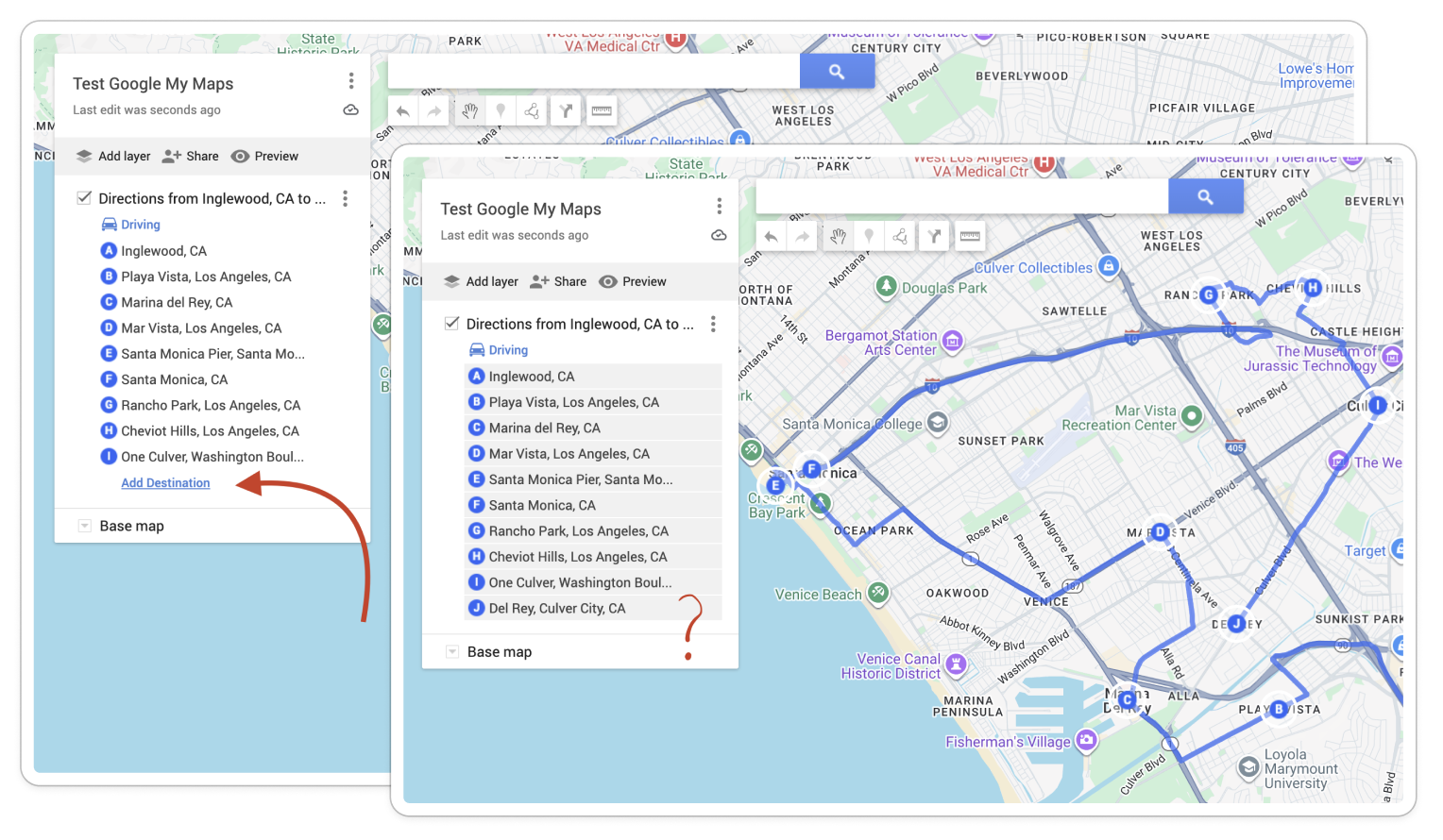
Use o "My Maps" do Google (Mapas Personalizados): Outra opção é o Google My Maps, que permite marcar muitos locais num mapa personalizado. O My Maps é ótimo para visualizar muitos pinos (dá para adicionar centenas de pontos num único mapa), mas a navegação continua usando as direções padrão do Google Maps, limitadas a 10 paradas incluindo o ponto de partida. Você pode salvar todos os endereços no My Maps como referência, mas, para ter direções curva a curva de verdade, provavelmente vai precisar dividir a rota de novo em trechos de 10 ou usar outro método.
-
Tente o Truque da URL (Avançado): Existe uma gambiarra para forçar o Google Maps a aceitar mais paradas editando a URL do mapa. A ideia é criar vários links de direções separados no Google Maps (cada um com até 10 paradas) e depois juntar as URLs numa mega-rota. A URL tem um formato assim:
https://www.google.com/maps/dir/primeiro+endereço/segundo+endereço/../@..z/data=..- para deixá-la limpa, você pode apagar tudo a partir de/data=..(inclusive), e começar a adicionar as paradas das outras direções logo depois do último endereço. Só garanta que haja um separador/entre elas. Com tudo pronto, você pode enviar a rota para o celular. Na captura de tela abaixo, dá para ver uma rota no Google Maps com 15 paradas, incluindo início e fim. Esse truque é bem técnico e não tem suporte oficial do Google. Ele exige copiar, colar e editar o texto da URL com cuidado, e, se o Google mudar o formato das URLs, o truque pode parar de funcionar. Link para a rota abaixo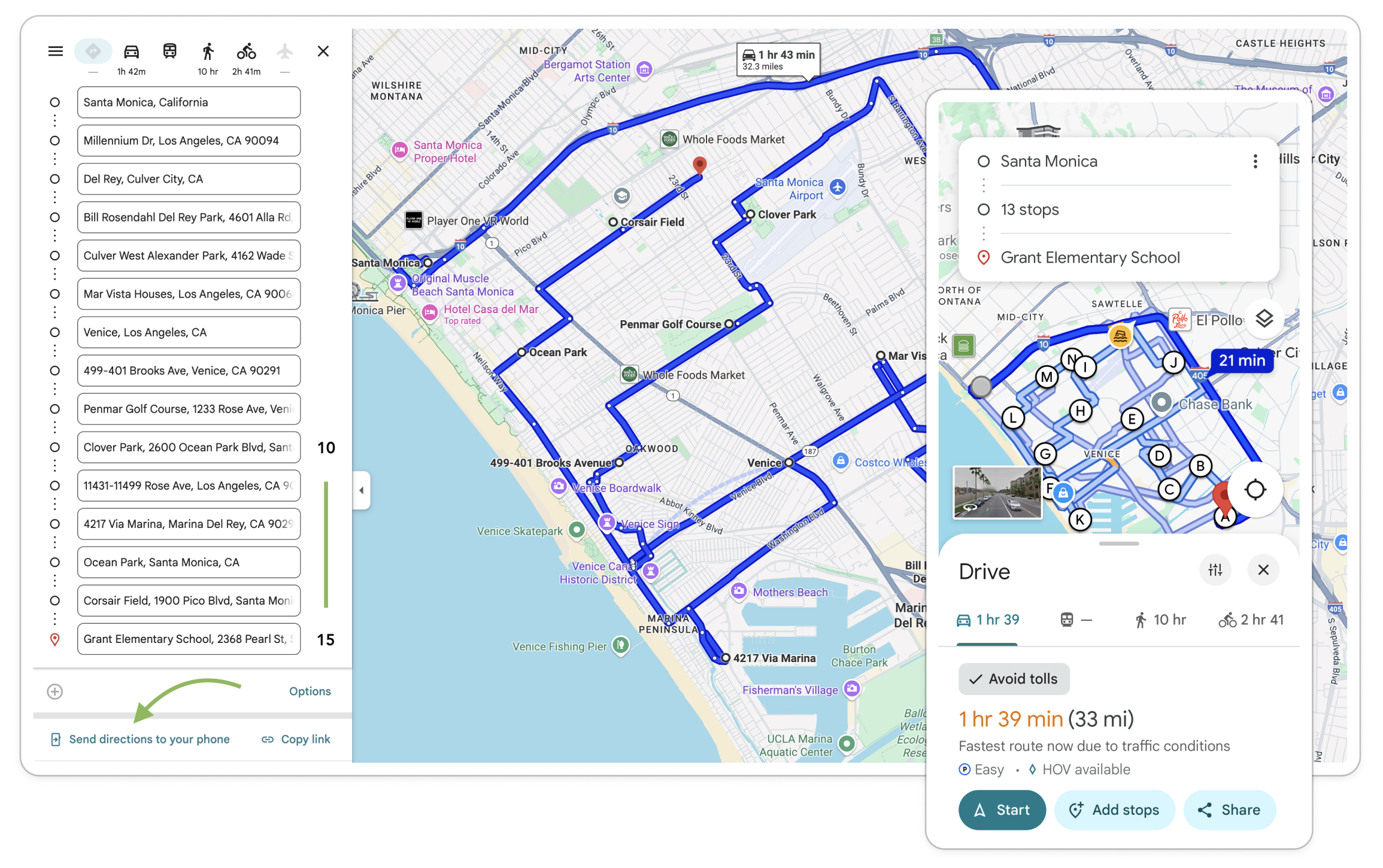
-
Use um Planejador de Rotas Dedicado: A solução mais direta (principalmente para uso frequente) é usar um planejador de rotas com várias paradas feito para isso. São apps ou ferramentas online criados especificamente para lidar com rotas com muitos endereços. Um bom planejador de rotas permite inserir mais de 10 paradas com facilidade (às vezes dezenas ou até centenas de paradas) e muitas vezes otimiza a rota para você — algo que o Google Maps não faz automaticamente.
Se o limite do Google Maps já te irritou, é sinal de que você pode se beneficiar de um planejador de rotas com várias paradas ou de um otimizador de rotas. Essas ferramentas foram pensadas para quando você tem muitas paradas para cobrir e quer fazer isso da forma mais inteligente possível. Aqui vão alguns motivos para usar uma:
-
Mais Paradas: Como já dissemos, a vantagem óbvia é poder adicionar muito mais de 10 paradas. Muitas opções de app de rotas permitem 50, 100 ou até um número ilimitado de paradas numa única rota. Isso é essencial para entregadores, rotas de courier, viagens longas com muitos pontos de interesse, corretores de imóveis fazendo visitas ou qualquer roteiro que passe do limite do Google. Para ter uma ideia da diferença: uma rota de DSP da Amazon costuma ter de 170 a 200 paradas por dia — dezessete vezes o que o Google Maps comporta.
-
Otimização de Rotas: O Google Maps pega as paradas que você digita e as mapeia na ordem em que foram inseridas. Ele não as reorganiza para ficar mais eficiente. Já os planejadores de rotas dedicados costumam incluir algoritmos de otimização de rotas. Ou seja, se você inserir 20 endereços em ordem aleatória, o app pode reordená-los automaticamente no caminho mais rápido ou mais curto. Se você é entregador, por exemplo, um otimizador de rotas pode te poupar muito tempo e combustível ordenando as paradas de forma inteligente, enquanto no Google Maps você teria que descobrir a melhor sequência sozinho.
-
Janelas de Horário e Outras Restrições: Planejadores mais avançados permitem definir restrições como janelas de horário de entrega (por exemplo, a parada nº 5 precisa ser feita entre 9 e 10h), prioridades ou coisas a evitar (como rodovias ou pedágios em certos trechos). O Google Maps tem suporte muito limitado para esse tipo de detalhe em rotas com várias paradas.
-
Importação de Endereços em Massa: Em vez de digitar cada endereço um por um no Google Maps, as ferramentas de planejamento de rotas costumam permitir importar uma lista de endereços (de uma planilha ou copiando e colando). Isso economiza muito tempo quando você tem dezenas de paradas. Algumas até permitem escanear uma lista de endereços ou usar IA para extrair endereços de um texto. Mais uma vez, o Google Maps é bem mais manual nesse ponto.
-
Melhor para Entregas e Rodadas de Serviço: No fim das contas, se você faz roteirização profissional (entregas, visitas técnicas etc.), um roteirizador de entregas é feito exatamente para esse trabalho. Ele pode virar sua ferramenta do dia a dia para a logística, enquanto o Google Maps fica só como a última etapa, a navegação. Pense no Google Maps como o motor de navegação (ótimo em direções curva a curva) e no planejador de rotas como o cérebro que decide aonde você deve ir e em que ordem.
Resumindo: o Google Maps é ótimo para direções básicas, mas, para rotas com várias paradas além do limite de 10, uma ferramenta dedicada te poupa dor de cabeça e trabalho.
Routerra: Planeje e Otimize Rotas com 20 a 200+ Paradas
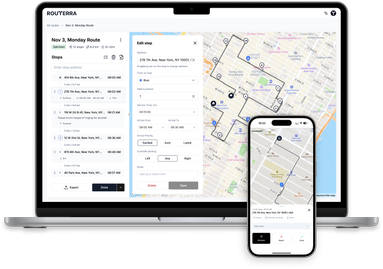
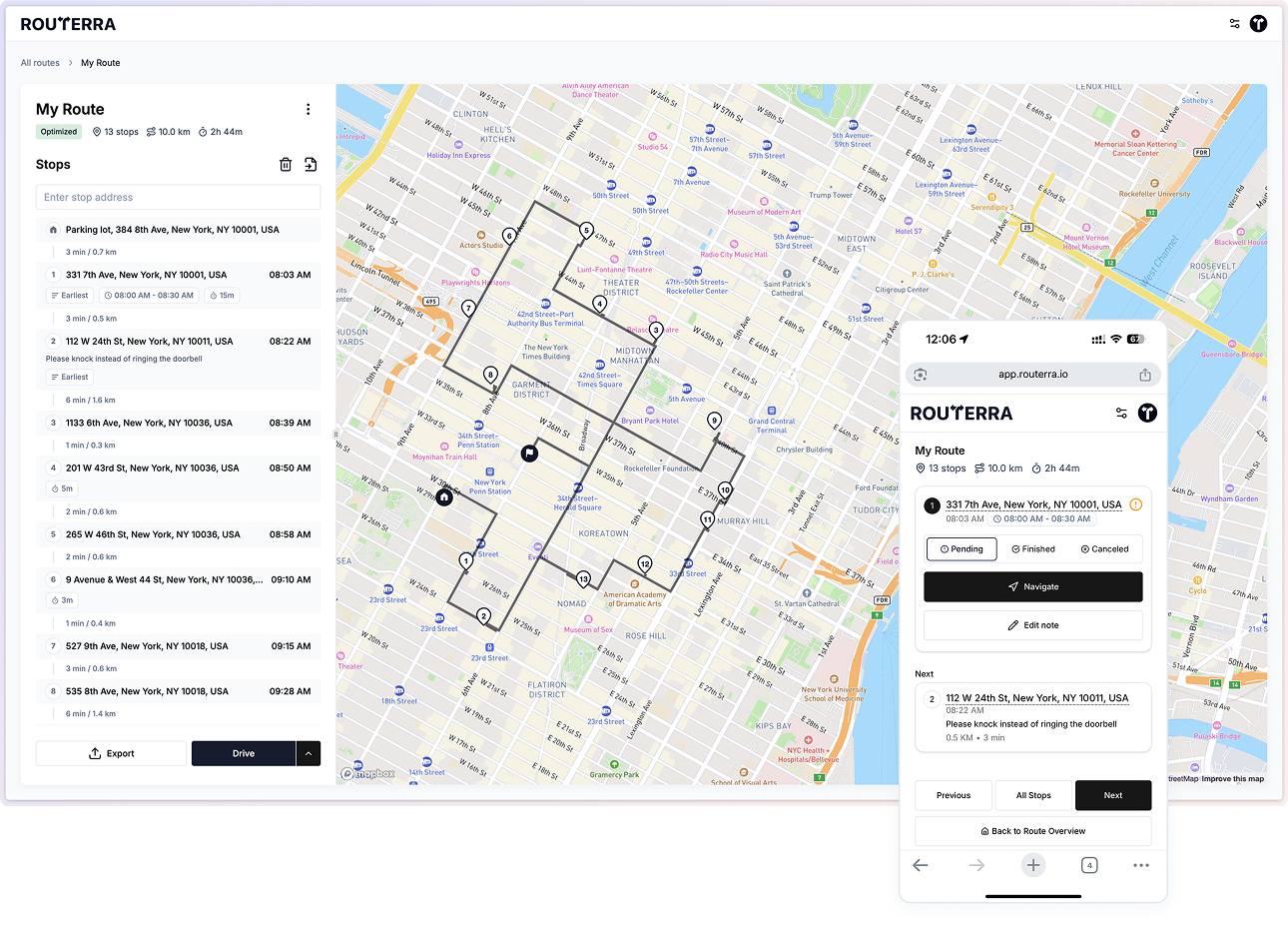
Uma solução poderosa a considerar é o Routerra, uma ferramenta moderna de otimização de rotas que torna o planejamento com várias paradas muito simples. O Routerra foi criado para resolver exatamente os problemas que discutimos: ele ajuda você a planejar uma rota com várias paradas sem as limitações de sempre do Google Maps, e otimiza a rota para economizar seu tempo. Veja alguns destaques do que o Routerra oferece:
-
De 20 a 200+ Paradas: O Routerra permite adicionar muito mais paradas do que o Google Maps. Ele aceita rotas com até 200 paradas numa única otimização. É ideal para entregadores, viagens de carro com várias paradas, rotas de vendas ou qualquer situação em que o número de paradas passa bem de 10.
-
Inserção Fácil de Endereços: Você pode adicionar paradas buscando endereços ou tocando no mapa, como já faz no Google Maps. Ou pode importar uma lista inteira de uma vez, em segundos. Tem uma planilha com 50 endereços? Sem problema — a importação em massa do Routerra coloca todos na rota rapidinho. (Tem até uma importação com IA que lê endereços de texto solto, o que é muito prático.) O mesmo vale se você tiver fotos com endereços — nós extraímos os endereços delas.
-
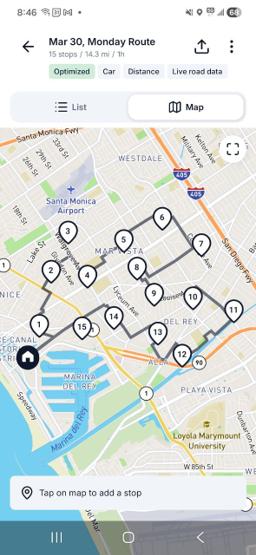
Otimização de Rota com Um Toque: Com as paradas inseridas, é só tocar no botão otimizar. O Routerra calcula a melhor rota ligando todas as paradas, considerando distâncias e tempos reais de direção. Ele pode otimizar pela menor distância ou pelo menor tempo, e você ainda pode ajustar configurações (como evitar pedágios ou definir o tipo de veículo) para ter uma rota do jeito que você precisa. Isso acaba com o chute no planejamento — nada de ficar descobrindo na mão a melhor ordem para rodar a cidade inteira.
-
Navegue com Seu App Favorito: Depois de otimizar a rota, o Routerra permite exportar a rota e navegar com o app de GPS que você preferir. Por exemplo, você pode enviar a rota para o Google Maps (ou Apple Maps, Waze etc.) para ter direções curva a curva. Assim você fica com o melhor dos dois mundos: o Routerra faz o trabalho pesado de planejar e otimizar, e o Google Maps (ou outro app de navegação) faz o que faz de melhor — te guiar na estrada. E, se a sua rota passa por áreas com sinal fraco, você pode baixar a área do Google Maps para usar offline antes de sair e continuar navegando sem sinal.
-
Recursos Extras para Quem Usa Muito: O Routerra foi pensado para profissionais de entrega e serviços, então inclui recursos como janelas de horário, paradas prioritárias e duração ajustável de cada parada. Você também pode marcar as paradas como concluídas conforme avança e adicionar observações importantes para a entrega.
-
Chega de Frustração com o Google Maps: Talvez uma das melhores partes seja simplesmente a tranquilidade. Você não precisa se preocupar em bater no teto de 10 paradas nem fazer gambiarras para contorná-lo. O Routerra foi criado para eliminar essas limitações e simplificar o planejamento das suas rotas.
Resumindo, o Routerra é um planejador de rotas com várias paradas e otimizador de rotas que começa onde o Google Maps para. É fácil de usar e foi feito especificamente para economizar seu tempo no planejamento de rotas complexas. Você pode se cadastrar e começar a planejar uma rota com várias paradas em minutos — a versão básica permite até 20 paradas grátis, então dá para testar na próxima rodada de compromissos ou de entregas sem custo nenhum. Se você tem ainda mais paradas, a versão PRO aceita até 200 paradas de uma vez, o que é mais do que suficiente para a maioria dos casos reais!
Perguntas Frequentes: Google Maps e Rotas com Várias Paradas
P: Dá para adicionar mais de 10 paradas no Google Maps?
R: Não diretamente em uma única rota. O Google Maps limita você a 10 destinos por rota (incluindo os pontos de partida e de chegada). Se precisar de mais, você vai ter que usar uma das soluções alternativas, como dividir em várias rotas, ou usar outra ferramenta para lidar com as paradas extras.
P: Por que o Google Maps tem um limite de 10 paradas?
R: O Google nunca explicou isso oficialmente, mas provavelmente é por simplicidade e desempenho. A maioria dos usuários só precisa de poucas paradas, e a interface é otimizada para isso. Mais paradas poderiam complicar as direções e sobrecarregar o sistema, então o Google colocou um teto.
P: Qual é o jeito mais fácil de planejar uma rota com várias paradas (mais de 10)?
R: O jeito mais fácil é usar um planejador de rotas com várias paradas ou um otimizador de rotas. Em vez de fazer malabarismo com várias rotas no Google Maps ou mexer em URLs, você coloca todos os endereços numa dessas ferramentas e recebe uma rota otimizada para todos eles.
P: O Google Maps otimiza a ordem de várias paradas?
R: Não — o Google Maps não reordena as paradas automaticamente para ganhar eficiência. Ele segue a ordem em que você as digita. Então, se você listar as paradas numa ordem ruim, o Google Maps vai navegar do jeito que está. É por isso que os otimizadores de rotas são úteis: eles descobrem a melhor ordem para visitar todas as suas paradas.
P: O Routerra é grátis?
R: O Routerra tem um plano gratuito que permite otimizar rotas com até 20 paradas (5 otimizações por dia, 30 por mês), ótimo para experimentar ou para fazer rotas com várias paradas de vez em quando. Quando você precisar de mais, um passe diário PRO de $5 libera a otimização com trânsito e rotas de 200 paradas por um dia — sem assinatura.
P: Posso usar o Routerra e continuar navegando com o Google Maps?
R: Sim! O Routerra é uma ferramenta de planejamento e otimização, mas você pode exportar a rota para o Google Maps (ou outro app de navegação de sua preferência). Basicamente, o Routerra descobre aonde ir e em que ordem, e o Google Maps cuida das direções curva a curva. Muitos usuários planejam a rota no site ou no app do Routerra e depois tocam num botão para enviar a rota ao Google Maps no celular para navegar. Assim você tem, ao mesmo tempo, a capacidade do Routerra de lidar com várias paradas e a navegação do Google que você já conhece.
Conclusão: Planeje Rotas Mais Inteligentes
Planejar uma rota com mais de 10 paradas não precisa ser uma dor de cabeça. Embora o Google Maps sozinho tenha um limite rígido de paradas, vimos que existem formas de contorná-lo — e, melhor ainda, existem ferramentas feitas para resolver exatamente esse desafio. Se você lida com rotas de várias paradas com frequência, seja para entregas, visitas técnicas, visitas de vendas ou viagens épicas de carro, vale muito a pena experimentar um planejador de rotas com várias paradas como o Routerra.
O Routerra tira o sofrimento do planejamento de rotas complexas, permitindo adicionar quantas paradas você precisar e otimizando a viagem para você. Chega de brigar com as limitações do Google Maps ou de montar rotas separadas na mão. O app é fácil de usar e pode te poupar horas de planejamento (sem falar na economia de combustível com rotas eficientes). Além disso, você envia a rota otimizada para o seu app de navegação favorito com facilidade, para dirigir com a experiência que você já conhece.
Pronto para ir além do limite de 10 paradas do Google Maps? Experimente o Routerra — você pode começar de graça e ver como o planejamento de rotas com várias paradas pode ser muito mais fácil. Chegou a hora de simplificar sua próxima rota com várias paradas e focar no caminho, não no planejamento. Boas rotas e ótimas viagens! 🎉